Manual de Razer Kraken V4 Pro
- 1 QUÉ HAY DENTRO
- 2 QUÉ NECESITAS
- 3 VAMOS A AYUDARTE
- 4 ESPECIFICACIONES TÉCNICAS
- 5 EMPEZANDO
-
6
USO DE TUS RAZER KRAKEN V4 PRO
- 6.1 MICRÓFONO DE BANDA SUPER ANCHA RAZER HYPERCLEAR
- 6.2 GIRA LOS CONTROLES DE VOLUMEN
- 6.3 CONSULTA EL ESTADO DE LA BATERÍA
- 6.4 CAMBIA LA INTENSIDAD HÁPTICA
- 6.5 SELECCIONA EL PERFIL HÁPTICO SENSA HD
- 6.6 PERSONALIZAR LA CONFIGURACIÓN DE EQ
- 6.7 NAVEGA POR LOS MODOS INALÁMBRICOS
- 6.8 AJUSTAR PARA MAYOR COMODIDAD
- 6.9 NAVEGAR POR EL CENTRO DE CONTROL OLED
- 7 CONFIGURACIÓN DE LOS AURICULARES RAZER
- 8 SEGURIDAD Y MANTENIMIENTO
- 9 Referencias
- 10 Descargar el manual
- 11 En otros idiomas
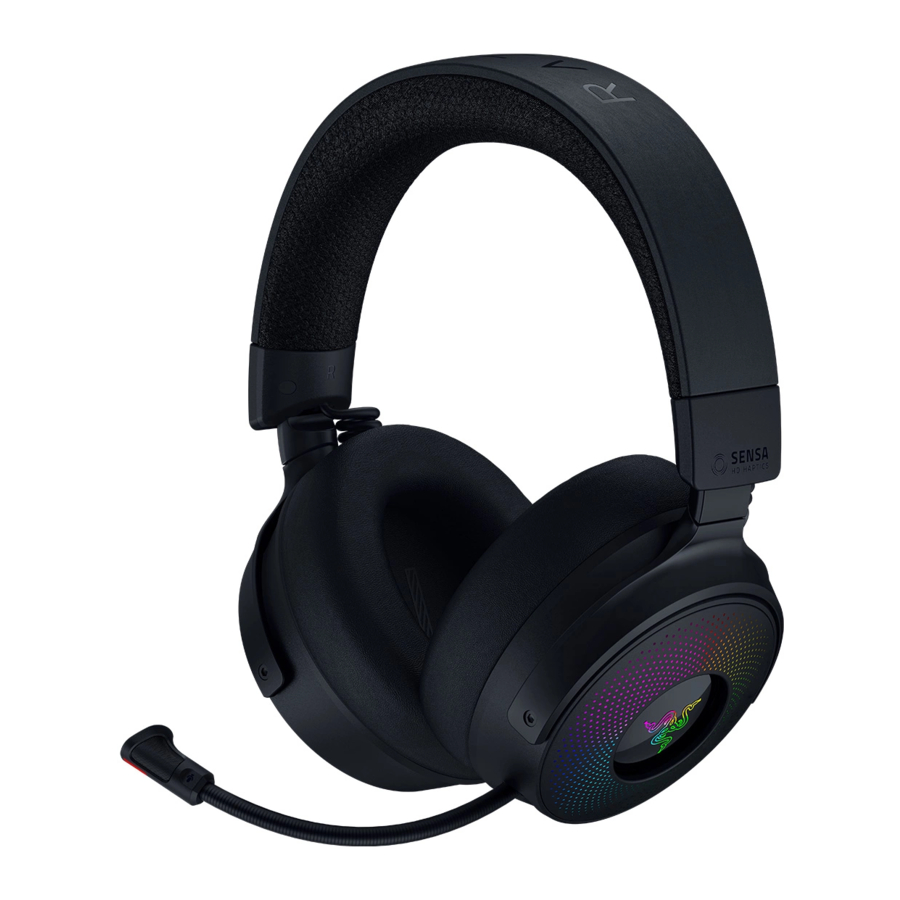
QUÉ HAY DENTRO
- Razer Kraken V4 Pro


- Diadema acolchada ajustable
- Almohadillas de espuma viscoelástica
- Retroiluminación LED con tecnología Razer ChromaTM RGB
- Botón Sensa HD Haptics
- Botón multifunción
- Ecualizador de audio
- Conmutador de modo
- Emparejamiento Bluetooth
- Indicador de estado
- Micrófono superancho retráctil Razer™ HyperClear
- Puerto USB Type C
- Botón de encendido
- Rueda de control de volumen
- Botón de silencio del micrófono
- Concentrador de control OLED


- Pantalla OLED
- Botón de control
- Botón de modo
- Puerto de entrada de 3,5 mm
- Puertos de entrada USB C
- PC
- Consola
- Superficie de goma antideslizante
- Cable de USB Type A a Type C
![]()
- Cable de USB Type C a Type C
![]()
- Cable auxiliar de 3,5 mm
![]()
- Guía importante de información del producto


QUÉ NECESITAS

VAMOS A AYUDARTE


Registra tu producto y obtén beneficios exclusivos razerid.razer.com/warranty
ESPECIFICACIONES TÉCNICAS
CARACTERÍSTICAS
Auriculares
- Respuesta de frecuencia: 20 Hz – 28 kHz
- Impedancia: 32 Ω
- Sensibilidad (@1 kHz): 98 dBSPL/mW a 1 kHz mediante HATS
- Diafragmas: Diafragmas dinámicos de biocelulosa personalizados de 40 mm
- Diámetro interno de la orejera: 62 x 45 mm / 2,44 x 1,77 in
- Tipo de conexión: Inalámbrica de 2,4 GHz / Bluetooth / Con cable USB / 3,5 mm
- Peso aproximado: 397 g / 0,88 lbs
- Almohadillas ovaladas: Polipiel con almohadillas de espuma viscoelástica
Micrófono
- Respuesta de frecuencia: 100 Hz – 10 kHz
- Relación señal/ruido: ≥ 60 dB
- Sensibilidad (@1 kHz): -42 ± 3 dBV/Pa, 1 kHz
- Patrón de captación: Unidireccional
Concentrador de control
- Entrada: 2x USB Type C, 1x AUX In de 3,5 mm
- Pantalla: Pantalla OLED de 2"
- Dimensiones: 128 mm (L) x 88 mm (An) x 55 mm (Al)
Diafragmas hápticos
- 1 diafragma háptico en cada auricular
- Respuesta de frecuencia: 45-300 Hz
- Fuerza máxima generada: 4,3 g
Controles en el auricular
- Dial de volumen
- Botón de silencio del micrófono
- Botón multifunción (MFB) de Razer
- Botón Razer Sensa HD Haptics
Uso de audio
- Inalámbrico: Inalámbrico de 2,4 GHz mediante OLED
- Concentrador de control o Bluetooth 5.3 Con cable: USB Type A o 3,5 mm
- Códec Bluetooth: AAC, SBC
- Audio espacial THX: Solo disponible en Windows 10® de 64 bits (o superior)
Duración de la batería
- Hasta 50 horas (háptica e iluminación desactivadas, conexión de 2,4 GHz)
- Hasta 45 horas (háptica e iluminación desactivadas, conexión simultánea de 2,4 GHz + BT)
- Hasta 13 horas (háptica e iluminación activadas, conexión de 2,4 GHz)
EMPEZANDO
CARGA TUS AURICULARES

| ESTADO DE CARGA | INDICADOR LED |
| Bajo | Rojo parpadeante |
| Medio | Amarillo parpadeante |
| Alto | Verde parpadeante |
| Completo | Verde fijo |
 Para obtener los mejores resultados, conecta tus Razer Kraken V4 Pro directamente al puerto USB de tu ordenador utilizando el cable de carga suministrado.
ENCENDER/APAGAR LOS AURICULARES

CONECTAR A TU DISPOSITIVO
MODO DE 2,4 GHZ


Configuración para PC

Instala Razer Synapse cuando se te solicite o descarga el instalador desde razer.com/synapse.
Activar THX Spatial Audio*
Libera todo el potencial de Razer Kraken V4 Pro activando el audio posicional de 360° para una experiencia natural y realista a través de Razer Synapse.

*Solo disponible en Windows 10 de 64 bits y versiones posteriores
MODO BLUETOOTH®


Volver a emparejar tus auriculares

USO DE TUS RAZER KRAKEN V4 PRO
MICRÓFONO DE BANDA SUPER ANCHA RAZER HYPERCLEAR

COLOCACIÓN ADECUADA DEL MICRÓFONO

CONFIGURAR EL MICRÓFONO PARA ACTIVAR/DESACTIVAR EL SILENCIO

GIRA LOS CONTROLES DE VOLUMEN

CONSULTA EL ESTADO DE LA BATERÍA

CAMBIA LA INTENSIDAD HÁPTICA

SELECCIONA EL PERFIL HÁPTICO SENSA HD

*Usa Razer Synapse para modificar el perfil háptico personalizado.
PERSONALIZAR LA CONFIGURACIÓN DE EQ

*Usa Razer Synapse o el centro de control OLED para cambiar la configuración de EQ personalizada.
NAVEGA POR LOS MODOS INALÁMBRICOS

Para navegar por los modos inalámbricos, los auriculares deben estar conectados tanto a 2,4 GHz como a Bluetooth.
AJUSTAR PARA MAYOR COMODIDAD

Estira suavemente las diademas antes de ponerte los auriculares, pero no las estires demasiado para evitar daños permanentes.
NAVEGAR POR EL CENTRO DE CONTROL OLED

LISTA DE MODOS DE ACCESO RÁPIDO PREDETERMINADOS
 VOLUMEN
 AUDIO EQ
 PERFIL HÁPTICO
 INTENSIDAD HÁPTICA
 FUENTE DE ENTRADA
Para acceder a la guía del usuario del centro de control OLED, escanea el código QR o visita este enlace: https://rzr.to/pi8nkt

Obtén más información sobre tus auriculares de calidad para juegos en support.razer.com
CONFIGURACIÓN DE LOS AURICULARES RAZER
Aviso legal: Esta guía proporciona una visión general de la nueva aplicación Razer Synapse y puede que solo cubra parcialmente algunas de las funciones de su dispositivo. La nueva Razer Synapse requiere una conexión a Internet para instalar, actualizar, acceder y guardar funciones basadas en la nube. Se recomienda registrarse para obtener una cuenta de Razer ID, pero es opcional. Todas las funciones enumeradas aquí están sujetas a cambios en función de la versión actual, los dispositivos conectados y los complementos compatibles.
SYNAPSE
La pestaña Synapse es la pestaña predeterminada cuando inicias Razer Synapse por primera vez. Utiliza los siguientes botones para navegar por la interfaz de usuario:
 Minimizar
Al hacer clic en este botón, la aplicación se minimizará en la barra de tareas mientras se ejecuta en segundo plano.
 Maximizar
Este botón expande la ventana del navegador para que ocupe toda la pantalla. Para restaurar la ventana a su tamaño original, vuelve a hacer clic en el botón de maximizar.
 Cerrar
Este botón cerrará todas las pestañas relevantes y finalizará la aplicación por completo.
 Pestaña anterior
Al hacer clic en este botón, volverás a la última pestaña que hayas visitado.
 Pestaña siguiente
Al hacer clic en este botón, te desplazarás a la página siguiente si has utilizado recientemente el botón Pestaña anterior.
 Actualizar pestaña
Este botón vuelve a cargar la página actual. Utilízalo si una página no se muestra correctamente o si quieres ver el contenido más reciente.
 Descargar actualización
Si aparece este botón, significa que hay cambios en la aplicación. Utilízalo si una página no se muestra correctamente o si quieres ver el contenido más reciente.
 Más
Más
Al hacer clic en este botón, se abrirá una ventana emergente para que puedas acceder fácilmente a las pestañas Dispositivos, Módulos y Otras aplicaciones instaladas.
 Ajustes
Al hacer clic en este botón, se abrirá la pestaña Ajustes para que puedas cambiar rápidamente la configuración de esta aplicación.
 Perfil
Este botón abrirá una ventana emergente para acceder a las opciones Iniciar sesión, Comentarios, Valorar este software, Añadir dispositivo wifi y Salir.
 Info
Info
Al pasar el ratón por encima de este botón, aparecerá información adicional sobre una función o característica.
Panel de control
La subpestaña Panel de control es una visión general de tu Razer Synapse, donde puedes acceder a todos tus dispositivos, módulos y servicios en línea de Razer.

Gamer Room
La subpestaña Gamer Room muestra todos los dispositivos con la función Razer Aether Light. Desde aquí, puedes ver y gestionar tus dispositivos compatibles con Gamer Room.

Synapse Override
Esta sección te permite seleccionar y personalizar la iluminación de tu dispositivo y hacer que reaccione a los juegos con Chroma activado y a las aplicaciones Chroma Connect mediante Razer Synapse.
Controlled By Gamer Room App
En esta sección se muestran todos los dispositivos compatibles controlados de forma remota por la aplicación Gamer Room.
Dispositivos y módulos
La subpestaña Módulos muestra todos los módulos instalados y disponibles para su instalación.

Atajos globales
Vincula operaciones o funciones de Razer Synapse a combinaciones de teclas personalizadas desde cualquier entrada de dispositivo habilitado para Razer Synapse, que se aplican a todos los perfiles de dispositivo.
Solo se reconocerán las entradas de dispositivos habilitados para Razer Synapse.

KRAKEN V4 PRO
La pestaña Kraken V4 Pro es la pestaña principal de tus auriculares Razer. Aquí puedes cambiar la configuración de tu dispositivo, como la iluminación (si es compatible), establecer y personalizar los perfiles de ecualización y ajustar el volumen general del sistema o el volumen individual de todas las aplicaciones activas. Cualquier cambio realizado en esta pestaña se guardará automáticamente en tu sistema local y en el almacenamiento en la nube. Utiliza los siguientes botones para acceder a las opciones de tu perfil:
 Barra desplegable de perfiles
Al hacer clic en esta barra desplegable, se mostrarán todos los perfiles de este dispositivo para que puedas cambiar de perfil rápidamente.
 Varios
Al hacer clic en este botón, se abrirá una ventana emergente con opciones relacionadas con tu perfil actual.
Sonido
La subpestaña Sonido sirve para ajustar y modificar la configuración de audio de tu dispositivo.

Profile
Perfil es un sistema de almacenamiento de datos que guarda toda la configuración de tu dispositivo Razer. De forma predeterminada, el nombre del perfil se basa en el nombre de tu sistema. Al hacer clic en la barra desplegable (  ) se mostrarán todos los perfiles de este dispositivo para que puedas alternar rápidamente entre ellos. Para añadir, importar, cambiar el nombre, duplicar, exportar o eliminar un perfil, pulsa el botón Varios correspondiente al perfil (
  ).
).
Audio equalizer
Selecciona cualquier preajuste de ecualizador disponible creado para la mejor experiencia de audio diseñada para la inmersión en juegos, la visualización de películas o el disfrute de tu música favorita. Si ajustas manualmente cualquier preajuste del ecualizador, se establecerá automáticamente en Personalizado.

Game Profiles
Establece una THX Spatial Audio o un preajuste de ecualización para que se carguen automáticamente cuando un juego esté en primer plano. Haz clic en Add Games & Programs (Añadir juegos y programas) para añadir manualmente aplicaciones y establecer tu salida de audio preferida para cada una.
Volume
Ajusta el volumen de audio del dispositivo. También puedes ajustar el volumen general del sistema o los volúmenes de las aplicaciones individuales mediante el mezclador de volumen de Windows.
Game/Chat Balance
Utiliza el control deslizante para cambiar la mezcla de audio de los canales de juego y chat para que uno sea más audible que el otro.
Sound Properties
Inicia la ventana Propiedades de sonido de Windows para gestionar la configuración de sonido del sistema, como la configuración de los dispositivos de reproducción y grabación, los esquemas de sonido y la actividad de las comunicaciones predeterminadas.
Mejora
La subpestaña Mejora sirve para personalizar la configuración de audio entrante y la respuesta de frecuencia de tu sistema de audio.

Audio Enhancement
Elige una de las siguientes opciones y, a continuación, utiliza el control deslizante para aumentar o disminuir su efecto:
- Normalización de sonido. Aumenta el volumen de los sonidos silenciosos sin afectar a las partes más fuertes.
- Refuerzo de graves. Mejora la respuesta de baja frecuencia para mejorar la salida de graves de tus auriculares. Cuando está activado, puedes ajustar la salida de graves de los auriculares ajustando el control deslizante de refuerzo de graves.
- Claridad de voz. Mejora el diálogo entrante de las aplicaciones de comunicación para un habla clara y fácilmente comprensible.
Mic
La subpestaña Mic te permite cambiar todos los ajustes de audio del micrófono saliente.

Microphone
Ajusta el volumen del micrófono o desactívalo mediante el interruptor. También puedes activar la Previsualización del micrófono para probar la intensidad del audio de entrada del micrófono.
Mic Enhancement
Mejora la calidad de entrada del micrófono activando y ajustando las funciones enumeradas.
- Normalización de volumen. Reduce la variación de la sonoridad.
- Claridad vocal. Enfatiza la frecuencia de la voz.
- Cancelación de ruido del micrófono. Suprime el ruido ambiental.
Mic Equalizer
Selecciona el preajuste del ecualizador de micrófono que mejor se adapte a tus necesidades de micrófono. Si ajustas manualmente cualquier preajuste del ecualizador, se establecerá automáticamente como un preajuste Personalizado.
Mic Monitoring (Side tone)
Activa este ajuste para monitorizar el sonido de tu micrófono directamente a través de los auriculares, ajustando el volumen de monitorización como desees.
HÁPTICA
Utiliza la subpestaña Háptica para personalizar la respuesta háptica de tus auriculares y personalizar tu nivel de inmersión de audio.

Intensidad háptica
Para activar esta función, acciona el interruptor Haptic Intensity (Intensidad háptica). Una vez activado, mueve el control deslizante hacia la derecha para aumentar la respuesta de vibración o hacia la izquierda para disminuirla.
Contenido integrado Razer Sensa HD
Debes activar esta función ejecutando la aplicación Chroma para experimentar todo el potencial del motor háptico de los auriculares dentro de las aplicaciones compatibles. Si está activado, el Audio-to-Haptics Profile se desactivará en Synapse.
Perfil de audio a háptica
Para activar esta función, acciona el interruptor Audio-To-Haptics Profile (Perfil de audio a háptica). Una vez activado, elige el ajuste preestablecido de perfil que desees o crea el tuyo propio eligiendo el perfil Custom (Personalizado).
OLED
La subpestaña OLED te permite personalizar la pantalla del concentrador de control OLED.

Micrófono
Ajusta el volumen del micrófono o desactívalo utilizando el interruptor. También puedes activar la vista previa del micrófono para probar la intensidad del audio de entrada del micrófono.
Pantalla de inicio
Después de activar esta función, puedes personalizar el contenido que se muestra en la Home Screen (Pantalla de inicio) de tu OLED Control Hub cuando no ha habido actividad durante un cierto periodo de tiempo. A continuación, se muestran los tipos de personalizaciones que puedes elegir para la Home Screen (Pantalla de inicio). Asegúrate de explorar todas las diferentes opciones disponibles dentro de cada categoría para encontrar la mejor para ti.
- Animation (Animación). Selecciona de una lista de imágenes en movimiento.
- Image (Imagen). Elige una imagen estática para tu Home Screen (Pantalla de inicio).
- Emote (Emoticono). Elige un emoticono para mostrar tu estado de ánimo.
- Banner (Banner). Selecciona una imagen de desplazamiento para mejorar tu Home Screen (Pantalla de inicio).
- Audio Meter (Medidor de audio). Convierte el sonido producido por tus auriculares en una representación visual.
- System Info (Información del sistema). Muestra información sobre tu PC actualizada periódicamente.
- Headset Status (Estado de los auriculares). Muestra información en tiempo real sobre tus auriculares.
Brillo OLED
Aumenta o disminuye la luminancia de la pantalla utilizando el control deslizante.
Tiempo hasta la pantalla de inicio
Especifica la cantidad de tiempo que debe transcurrir antes de que se muestre la Home Screen (Pantalla de inicio).
Idioma OLED
Establece el idioma que se utilizará en tu OLED Control Hub. Los cambios pueden tardar unos minutos en aplicarse.
Atenuar pantalla OLED
Selecciona la duración de inactividad antes de reducir el brillo de la pantalla al 30%.
Opciones de tiempo de espera de la pantalla
Elige un salvapantallas de las opciones disponibles para que aparezca en la pantalla OLED cuando se atenúe debido a la inactividad.
Iluminación
La subpestaña Lighting (Iluminación) te permite modificar la configuración de la luz de tu dispositivo Razer.

Brillo
Puedes apagar la iluminación de tu dispositivo Razer activando la opción Brightness (Brillo) o aumentar/disminuir la luminancia utilizando el control deslizante.
Apagar la iluminación
Esta herramienta de ahorro de energía te permite desactivar la iluminación de tu dispositivo cuando la pantalla de tu sistema se apaga o apagarlo automáticamente después de un periodo de inactividad.
Efectos rápidos
Se pueden seleccionar y aplicar varios efectos rápidos a la iluminación de tu dispositivo, como se indica aquí:
| Name (Nombre) | Description (Descripción) | How to set up (Cómo configurarlo) | |
 | Ambient awareness (Conciencia ambiental) | The lighting on the headset will reflect the averaged color on the selected screen region. (La iluminación de los auriculares reflejará el color promedio en la región de la pantalla seleccionada). | Select or customize a screen region (Seleccionar o personalizar una región de la pantalla). |
 | Audio meter (Medidor de audio) | The headset will light up according to the audio level with a default spectrum of colors. (Los auriculares se iluminarán según el nivel de audio con un espectro de colores predeterminado). | Select a Color Boost level. (Selecciona un nivel de realce de color). |
 | Breathing (Respiración) | The lighting will fade in and out of the selected color(s). (La iluminación se atenuará y se recuperará del color o colores seleccionados). | Select up to 2 colors or randomize colors (Selecciona hasta 2 colores o aleatoriza los colores). |
 | Spectrum cycling (Ciclo de espectro) | The lighting will cycle between 16.8 million colors indefinitely. (La iluminación recorrerá 16,8 millones de colores indefinidamente). | No further customization required (No se requiere más personalización). |
 | Static (Estático) | The headset will remain lit in the selected color. (Los auriculares permanecerán iluminados en el color seleccionado). | Select a color. (Selecciona un color). |
 | Wheel (Rueda) | The lighting will rotate in the direction selected with a default spectrum of colors. (La iluminación girará en la dirección seleccionada con un espectro de colores predeterminado). | Select a direction. (Selecciona una dirección). |
Si tienes otros dispositivos compatibles con Razer Chroma, puedes sincronizar sus efectos rápidos con tu dispositivo Razer haciendo clic en el botón Chroma Sync (  ).
).
Efectos avanzados
La opción Advanced Effects (Efectos avanzados) te permite elegir un Chroma Effect Profile (Perfil de efectos de Chroma) que quieras utilizar en tu periférico habilitado para Razer Chroma. Para empezar a crear tu propio Chroma Effect Profile (Perfil de efectos de Chroma), pulsa el botón Launch Chroma Studio (Iniciar Chroma Studio) (  ).
).
Es posible que algunos efectos de iluminación enumerados aquí no estén disponibles para tu dispositivo. Solo se sincronizarán otros dispositivos Razer que admitan el efecto de iluminación seleccionado. Los LED indicadores no son personalizables.
Alimentación
Para los dispositivos inalámbricos, la subpestaña Power (Alimentación) te permite gestionar el consumo de energía de tu dispositivo cuando funciona con baterías.

Ahorro de energía inalámbrico
Configura el dispositivo para que se apague cuando haya estado inactivo durante un cierto periodo de tiempo.
Demostración
Explora todas tus personalizaciones y mejoras en la subpestaña Demo (Demostración).

Audio espacial estéreo / THX
Cambia entre los modos de audio Stereo y THX Spatial Audio.
JUEGOS VINCULADOS
La pestaña Linked Games (Juegos vinculados) te permite añadir aplicaciones, ver los periféricos vinculados a las aplicaciones o buscar aplicaciones listadas.
Juegos
La subpestaña Games (Juegos) te permite vincular aplicaciones a tus periféricos. También puedes ordenar las aplicaciones por orden alfabético, última vez jugada o más jugada. Las aplicaciones seguirán apareciendo aquí, incluso si no están vinculadas a un dispositivo Razer. Para añadir una aplicación que no aparece en la pantalla, puedes utilizar el botón Add (Añadir) ( ) para buscarla manualmente o utilizar el botón Scan (Escanear) (
  ) para buscarla automáticamente. Haz clic en el botón Search (Buscar) (
  ) para buscar un juego o programa específico en la lista.

Para vincular una aplicación a tu dispositivo Razer, haz clic en ella en la lista y selecciona un dispositivo y su perfil. Esto configurará automáticamente tu dispositivo en el perfil seleccionado cada vez que inicies la aplicación.
Dispositivos
La subpestaña Devices (Dispositivos) te permite ver tus periféricos y determinar qué aplicaciones están vinculadas a ellos. Al seleccionar un dispositivo, puedes ver una lista de aplicaciones vinculadas, añadir nuevas aplicaciones o eliminar aplicaciones vinculadas. Puedes filtrar estas aplicaciones utilizando la lista desplegable Views (Vistas) y Order (Orden). Para añadir una aplicación que no aparece en tu periférico, puedes arrastrar y soltar el archivo ejecutable dentro del cuadro o utilizar el botón Add (Añadir) () para abrir la ventana de búsqueda. Dentro de la ventana de búsqueda, puedes hacer clic en el botón Refresh (Actualizar) ( ) para volver a escanear las aplicaciones instaladas, en el botón Search (Buscar) ( ) para buscar un juego o programa específico en la lista, o en el enlace Browse (Navegar) para buscar la aplicación manualmente.

Para vincular una aplicación a tu dispositivo Razer, haz clic en la casilla de verificación en la esquina superior izquierda de la aplicación dentro del cuadro de búsqueda. Esto configurará automáticamente tu dispositivo en el perfil seleccionado cada vez que inicies la aplicación.
AJUSTES
La pestaña Ajustes, a la que se accede haciendo clic en el botón (  ), te permite configurar numerosas opciones, como se indica a continuación:
Synapse
La subpestaña Synapse es donde puedes encontrar opciones específicas de la aplicación.

Inicio automático
La opción Inicio automático te permite configurar el comportamiento de inicio de la aplicación.
Notificaciones
La opción Notificaciones permite que la aplicación muestre notificaciones en pantalla incluso si ejecutas aplicaciones a pantalla completa.
Recomendaciones
Las recomendaciones nos permiten mostrar los productos y las características más recientes en tu panel de control en función de los dispositivos instalados y los juegos vinculados.
Restablecer tutoriales
Si seleccionas el botón Reset (Restablecer), se reactivarán todos los tutoriales que te ayudarán a familiarizarte con las funciones de Razer Synapse.
Migración de perfiles
Esta función te permite transferir todos los perfiles, macros y efectos Chroma de tu dispositivo de Synapse 3 al nuevo Synapse.
Iluminación del dispositivo
Esta opción te permite elegir qué aplicación controlará los efectos de iluminación en tu dispositivo.
General
La subpestaña General es la sección donde puedes acceder a varias opciones para tu aplicación, así como encontrar información adicional sobre el software.

Idioma
Esta opción te permite cambiar el idioma de visualización de Razer Synapse.
Acerca de
La sección Acerca de muestra la versión actual del software, muestra la declaración de derechos de autor y proporciona enlaces relevantes para los términos de uso de Razer. También puedes utilizar esta opción para acceder rápidamente a las comunidades sociales de Razer.
COMENTARIOS
Ayúdanos a mejorar Razer Synapse enviándonos tus comentarios, sugerencias y problemas con el software. Puedes ponerte en contacto con nosotros directamente a través de esta pestaña e incluso ganar recompensas por informar de errores.

SEGURIDAD Y MANTENIMIENTO
DIRECTRICES DE SEGURIDAD
Para lograr la máxima seguridad al utilizar tu Razer Kraken V4 Pro, te sugerimos que adoptes las siguientes directrices:
Si tienes problemas para manejar el dispositivo correctamente y la resolución de problemas no funciona, desenchufa el dispositivo y ponte en contacto con la línea directa de Razer o visita support.razer.com para obtener ayuda.
No desmontes el dispositivo ni intentes hacerlo funcionar bajo cargas de corriente anormales. Si lo haces, anularás la garantía.
Mantén el dispositivo alejado de líquidos, humedad o humedad. Utiliza el dispositivo solo dentro del rango de temperatura específico de 0 °C (32 °F) a 40 °C (104 °F). Si la temperatura supera este rango, desenchufa o apaga el dispositivo para estabilizar la temperatura a un nivel óptimo.
Recomendamos estirar suavemente tu Razer Kraken V4 Pro antes de colocarlo sobre la cabeza para minimizar la tensión de la diadema. Sin embargo, evita estirar demasiado los auriculares más allá de sus límites técnicos.
El dispositivo aísla los sonidos ambientales externos incluso a volúmenes bajos, lo que reduce la conciencia de tu entorno externo. Retira el dispositivo cuando participes en actividades que requieran una conciencia activa de tu entorno.
Escuchar volúmenes excesivamente altos durante períodos prolongados puede dañar tu audición. Además, la legislación de ciertos países permite un nivel de sonido máximo de 86db para afectar tu audición durante 8 horas al día. Por lo tanto, te recomendamos que reduzcas el volumen a un nivel cómodo cuando escuches durante períodos prolongados. Cuida bien tu audición.
MANTENIMIENTO Y USO
Tu Razer Kraken V4 Pro requiere un mantenimiento mínimo para mantenerlo en óptimas condiciones. Una vez al mes, te recomendamos que limpies el dispositivo con un paño suave o un hisopo de algodón para evitar la acumulación de suciedad. No utilices jabón ni productos de limpieza agresivos.
GARANTÍA LIMITADA DEL PRODUCTO
Para conocer los términos más recientes y actuales de la garantía limitada del producto, visita razer.com/warranty.
Referencias
![Razer ID]() Razer ID
Razer ID![www.razer.com]() Razer Synapse 4: Software avanzado de control de dispositivos e iluminación | Razer Estados Unidos
Razer Synapse 4: Software avanzado de control de dispositivos e iluminación | Razer Estados Unidos![rzr.to]() Razer Kraken V4 Pro | RZ04-0516 Soporte técnico y preguntas frecuentes
Razer Kraken V4 Pro | RZ04-0516 Soporte técnico y preguntas frecuentes![support.razer.com]() Soporte oficial de Razer
Soporte oficial de Razer![razer.com]() Política de garantía de Razer | Razer Estados Unidos
Política de garantía de Razer | Razer Estados Unidos

Descargar el manual
Aquí puede descargar la versión PDF completa del manual. Puede contener instrucciones de seguridad adicionales, información de garantía, reglas de la FCC, etc.
Descargar Manual de Razer Kraken V4 Pro


