Manual de RAZER KRAKEN KITTY EDITION
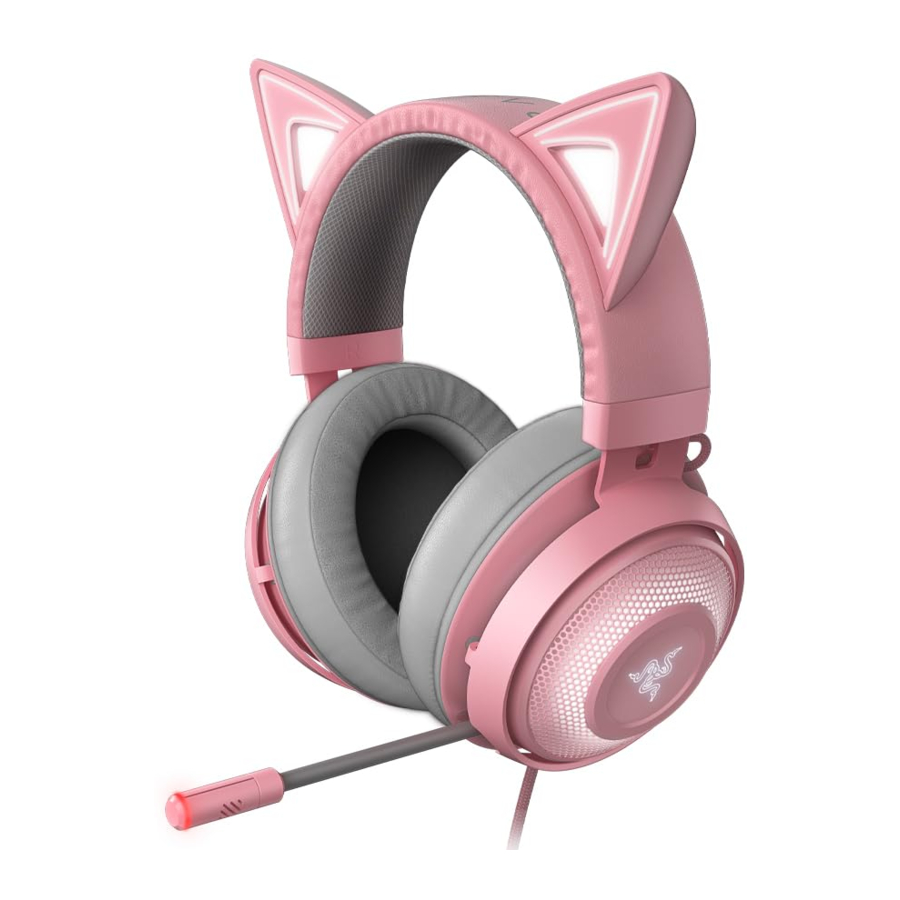
Tanto si buscas transmitir, hacer que las sesiones de fotos destaquen o simplemente sumergirte en tu película o juego favorito con un audio increíble, el Razer Kraken Kitty Edition te permite expresar plenamente tu propia personalidad, pasión y estilo únicos de la forma más colorida imaginable.
QUÉ HAY DENTRO

- Orejas de gatito retroiluminadas
- Diadema acolchada ajustable
- Almohadillas de refrigeración con gel
- Indicador de silencio del micrófono
- Botón de silencio del micrófono
- Micrófono retráctil
- Logotipo de Razer retroiluminado
- Rueda de volumen
- Indicador de audio espacial THX
- Botón de audio espacial THX
- Conector USB
QUÉ SE NECESITA
REQUISITOS DEL PRODUCTO
- PC con un puerto USB libre
REQUISITOS DE RAZER SYNAPSE
- Windows@7 de 64 bits (o superior)
- Conexión a Internet
- 100 MB de espacio libre en el disco duro
TE CUBRIMOS LAS ESPALDAS
Tienes un gran dispositivo en tus manos con una cobertura de garantía limitada de 2 años. Ahora maximiza su potencial y obtén beneficios exclusivos de Razer registrándote en razerid.razer.com

ESPECIFICACIONES TÉCNICAS
AURICULARES
- Respuesta de frecuencia: 20 Hz —20 kHz
- Impedancia: 32 Q a 1 kHz
- Sensibilidad (@1 kHz): 109 dB
- Transductores: 50 mm, con imanes de neodimio
- Diámetro interno de la almohadilla: 65 x mm
- Tipo de conexión: USB digital
- Longitud del cable: 1,3 m / 4,27 pies
- Peso aproximado: 275 g/ 0,60 lbs
- Almohadillas ovaladas: Diseñadas para cubrir toda la oreja con gel refrigerante, para el aislamiento del sonido y la comodidad
MICRÓFONO
- Respuesta de frecuencia: 100 Hz —10 kHz
- Relación señal/ruido: > 60 dB
- Sensibilidad (@1 kHz): -45 ± 3 dB
- Patrón de captación: Varilla ECM unidireccional
- Función de silencio: Clic para silenciar
CONTROLES EN EL AURICULAR
- Subir y bajar volumen
- Activar/desactivar el audio espacial THX
USO DE AUDIO
- Uso de audio: Dispositivos con conector USB
- Uso de audio + micrófono: Dispositivos con conector USB
PRIMEROS PASOS
EL MICRÓFONO
Tira de la punta del micrófono hasta que esté completamente extendido.

Dobla el micrófono hasta que esté a unos milímetros de tu boca. Asegúrate de que el diafragma del micrófono esté frente a tu boca y la ventilación de aire esté en el lado opuesto.

Pulsa el botón de silencio del micrófono para activar o desactivar el micrófono.

LA RUEDA DE VOLUMEN
Gira la rueda de volumen como se muestra para aumentar o disminuir el volumen.

SIÉNTETE CÓMODO
Se recomienda estirar suavemente los auriculares antes de colocarlos sobre la cabeza para minimizar la tensión de la diadema; sin embargo, no estires los auriculares más allá de sus límites.

INSTALACIÓN DE RAZER SYNAPSE 3

Paso 1: Asegúrate de que tu dispositivo Razer esté conectado al puerto USB de tu ordenador.
Paso 2: Instala Razer Synapse 3 cuando se te solicite* o descarga el instalador de razer.com/svnapse.
Paso 3: Crea tu Razer ID o inicia sesión con una cuenta existente.
*Aplicable para Windows 8 o posterior.
CONFIGURACIÓN MEDIANTE RAZER SYNAPSE 3
Aviso: Las funciones que se enumeran aquí requieren que inicies sesión en Razer Synapse. Estas funciones también están sujetas a cambios en función de la versión actual del software y de tu sistema operativo.
Pestaña SYNAPSE
La pestaña Synapse es tu pestaña predeterminada cuando inicias Razer Synapse 3 por primera vez. Esta pestaña te permite navegar por la subpestaña Panel.
PANEL
La subpestaña Panel es una descripción general de tu Razer Synapse 3 donde puedes acceder a todos tus dispositivos, módulos y servicios en línea de Razer.

Pestaña AUDIO
La pestaña Audio es la pestaña principal de tu Razer Kraken Kitty Edition. Desde aquí, puedes personalizar la configuración de tu dispositivo para liberar todo su potencial. Los cambios realizados en esta pestaña se guardan automáticamente en tu sistema y en el almacenamiento en la nube.
SONIDO
La subpestaña Sonido sirve para modificar las propiedades de sonido de tu dispositivo.

Perfil
Perfil es un almacenamiento de datos para guardar todos los ajustes de los periféricos de Razer. De forma predeterminada, el nombre del perfil se basa en el nombre de tu sistema. Para añadir, renombrar, duplicar o eliminar un perfil, simplemente pulsa el botón Miscelánea ( ).
).
Volumen
El control deslizante de volumen te permite ajustar la intensidad de audio de tu dispositivo. Al hacer clic en el enlace se iniciará la ventana Mezclador de volumen de Windows.
Propiedades de sonido
Al hacer clic en el enlace se iniciará la ventana de propiedades de sonido de Windows.
Demostración de audio espacial THX
Esta función te permite probar el efecto del audio espacial THX en tus auriculares.
MEZCLADOR
La subpestaña Mezclador te permite activar/desactivar el audio espacial THX, así como calibrar el posicionamiento del audio.

MEJORA
La subpestaña Mejora sirve para personalizar la configuración de audio entrante.

Potenciador de graves
Mejora la respuesta de baja frecuencia para mejorar la salida de graves de tus auriculares
Normalización de sonido
Reduce el audio más alto recibido para evitar un aumento repentino y desagradable del volumen de efectos como gritos o explosiones.
Claridad de voz
Mejora la calidad de las conversaciones de voz entrantes filtrando el sonido para mejorar la claridad y ajusta el volumen.
EQ
Con la subpestaña EQ, puedes alterar la respuesta de frecuencia de tu sistema de audio.

MICRÓFONO
La subpestaña Micrófono te permite cambiar la configuración de todo el audio del micrófono saliente.

Micrófono
Te permite activar/desactivar el micrófono de tus auriculares mediante el botón de alternancia.
Volumen del micrófono
Ajusta la entrada del micrófono o silencia el micrófono cuando la función está desactivada.
Sensibilidad del micrófono
Cambia la sensibilidad del micrófono para que corte los ruidos de fondo y aísle tu voz.
Tono lateral
Activa o desactiva la supervisión de la entrada de audio sin procesar del micrófono a través de los auriculares con una opción adicional para aumentar o disminuir el volumen.
Mejoras
Mejora la calidad de la entrada del micrófono mediante:
- la reducción de la variación del volumen mediante la Normalización de volumen
- la disminución del ruido ambiental mediante la Reducción de ruido ambiental
- el énfasis en la frecuencia de la voz por medio de la Claridad vocal
Iluminación
La subpestaña Iluminación te permite modificar la configuración de iluminación de tu dispositivo Razer.

Brillo
Puedes apagar la iluminación de tu dispositivo Razer alternando la opción Brillo o aumentar/disminuir la luminancia mediante el control deslizante.
Apagar iluminación
Esta es una herramienta de ahorro de energía que te permite desactivar la iluminación de tu dispositivo en respuesta al apagado de la pantalla de tu sistema y/o apagar automáticamente cuando tu Razer Kraken Kitty Edition ha estado inactivo durante un tiempo determinado.
Modo Cosplay
Elige un efecto que puedas activar incluso si no tienes acceso a Razer Synapse 3.
Iluminación reactiva a la transmisión
Esta función permite que la iluminación de tus auriculares cambie dinámicamente en función de las acciones integradas para diferentes servicios de transmisión.
Efectos avanzados
La opción Efectos avanzados te permite elegir un efecto Chroma que quieras usar en tu periférico compatible con Razer Chroma. Para empezar a crear tu propio efecto Chroma, simplemente pulsa el botón Chroma Studio ( )
)
Efectos rápidos
Se pueden seleccionar y aplicar varios efectos rápidos a la iluminación de tus auriculares, como se indica aquí:
| DESCRIPCIÓN | CÓMO CONFIGURAR | ||
 | Respiración | La iluminación se desvanece dentro y fuera de el/los color(es) seleccionado(s) | Selecciona hasta 2 colores |
 | Ciclo de espectro | Los LED recorrerán los 16,8 millones de colores | (Predeterminado) No se necesita configuración |
 | Estático | Los LED permanecerán encendidos en el color seleccionado | Selecciona cualquier iluminación de un solo color |
Si tienes otros dispositivos compatibles con Razer Chroma, puedes sincronizar sus efectos rápidos con tu dispositivo Razer haciendo clic en el botón Chroma Sync ( )
)
Pestaña PERFILES
La pestaña Perfiles es una forma cómoda de gestionar todos tus perfiles y vincularlos a tus juegos y aplicaciones.
DISPOSITIVOS
Consulta qué dispositivo Razer está utilizando un perfil específico mediante la subpestaña Dispositivos. Para crear un nuevo perfil dentro del dispositivo seleccionado, simplemente haz clic en el botón Añadir ( ). Para renombrar, duplicar o eliminar un perfil, simplemente pulsa el botón Miscelánea (
 ). Cada perfil se puede configurar para que se active automáticamente al ejecutar una aplicación mediante la opción Vincular juegos.

JUEGOS VINCULADOS
La subpestaña Juegos vinculados te da la flexibilidad de añadir juegos, ver los periféricos que están vinculados a los juegos o buscar juegos añadidos. También puedes ordenar los juegos por orden alfabético, por última vez jugado o por el más jugado. Los juegos añadidos seguirán apareciendo aquí aunque no estén vinculados a un dispositivo Razer.

VENTANA DE AJUSTES
La ventana Ajustes, accesible haciendo clic en el botón ( ) en Razer Synapse 3, te permite configurar el comportamiento de inicio, cambiar el idioma, ver la guía maestra de tu dispositivo Razer o realizar un restablecimiento de fábrica en cualquier dispositivo Razer conectado.

GENERAL
La pestaña predeterminada de la ventana Ajustes, la pestaña General, te permite cambiar el idioma de visualización del software y el comportamiento de inicio o ver la guía maestra de todos los dispositivos Razer conectados.
RESTABLECER
La pestaña Restablecer te permite realizar un restablecimiento de fábrica en todos los dispositivos Razer conectados con memoria integrada. Todos los perfiles almacenados en la memoria integrada del dispositivo seleccionado se borrarán.
 Nota: Realizar un restablecimiento de fábrica en dispositivos sin memoria integrada solo creará un nuevo perfil para tu dispositivo en Razer Synapse3 utilizando la configuración predeterminada.
ACERCA DE
La pestaña Acerca de muestra información breve del software, su declaración de derechos de autor y también proporciona enlaces relevantes para sus términos de uso. También puedes utilizar esta pestaña para buscar actualizaciones de software o como acceso rápido a las comunidades sociales de Razer.
SEGURIDAD Y MANTENIMIENTO
DIRECTRICES DE SEGURIDAD
Para lograr la máxima seguridad al usar tu Razer Kraken Kitty Edition, te sugerimos que adoptes las siguientes directrices:
Si tienes problemas para operar el dispositivo correctamente y la resolución de problemas no funciona, desconecta el dispositivo y ponte en contacto con la línea directa de Razer o ve a support.razer.com para obtener ayuda.
No desarmes el dispositivo (hacerlo anulará tu garantía) y no intentes operarlo bajo cargas de corriente anormales.
Mantén el dispositivo alejado de líquidos, humedad o humedad. Opera el dispositivo solo dentro del rango de temperatura específico de 0 C (32 F) a 40 C (104 F). Si la temperatura excede este rango, desconecta y/o apaga el dispositivo para permitir que la temperatura se estabilice a un nivel óptimo.
El dispositivo aísla los sonidos ambientales externos incluso a volúmenes bajos, lo que resulta en una menor conciencia de tu entorno externo. Retira el dispositivo cuando realices cualquier actividad que requiera una conciencia activa de tu entorno.
Escuchar un volumen excesivamente alto durante un período prolongado de tiempo puede dañar tu audición. Además, la legislación de ciertos países permite solo un nivel de sonido máximo de 86 dB durante 8 horas al día. Por lo tanto, te recomendamos que reduzcas el volumen a un nivel cómodo cuando escuches durante períodos prolongados de tiempo. Por favor, cuida bien tu audición.
MANTENIMIENTO Y USO
El Razer Kraken Kitty Edition requiere un mantenimiento mínimo para mantenerlo en óptimas condiciones. Una vez al mes, te recomendamos que desconectes el dispositivo y lo limpies con un paño suave o un hisopo de algodón para evitar la acumulación de suciedad. No uses jabón ni agentes de limpieza agresivos.
Para conocer los términos más recientes y actuales de la Garantía limitada del producto, visita: razer.com/warranty
Referencias


Descargar el manual
Aquí puede descargar la versión PDF completa del manual. Puede contener instrucciones de seguridad adicionales, información de garantía, reglas de la FCC, etc.
Descargar Manual de RAZER KRAKEN KITTY EDITION


