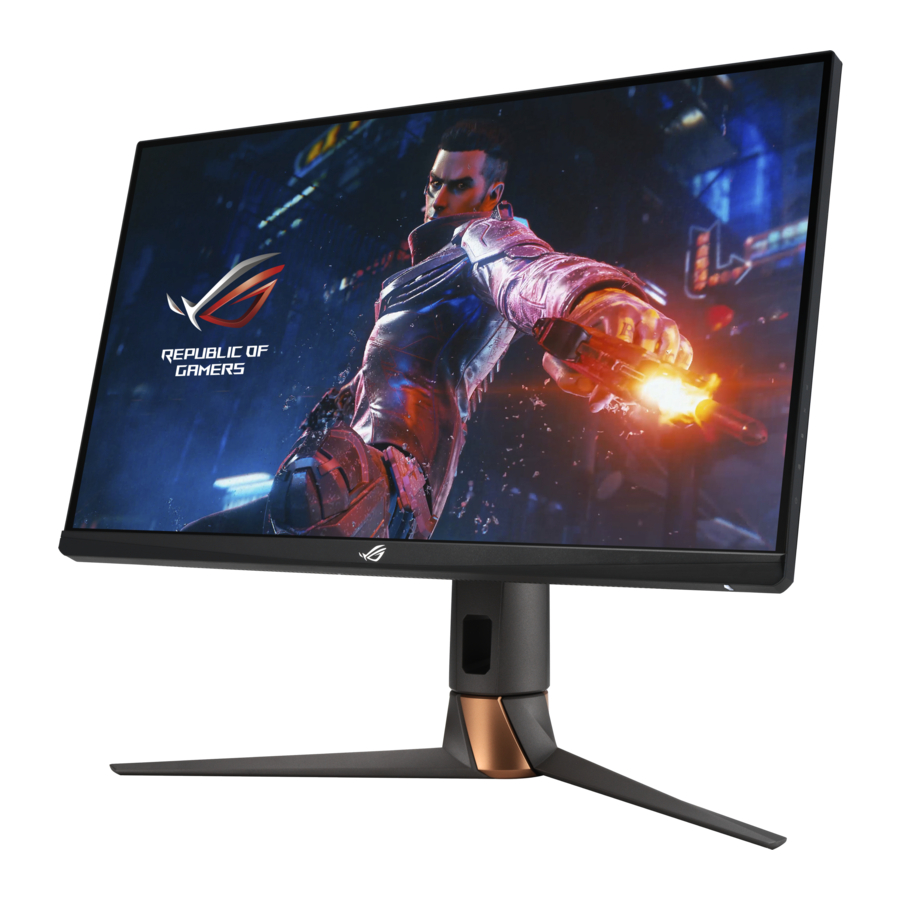
Manual de Asus ROG SWIFT PG27UQR
- 1 Cuidado y limpieza
- 2 Introducción del producto
- 3 Configuración
- 4 Solución de problemas (Preguntas frecuentes)
- 5 Modo de funcionamiento admitido
- 6 Información de seguridad
- 7 Referencias
- 8 Descargar el manual
- 9 En otros idiomas
Cuidado y limpieza
- Antes de levantar o cambiar de posición el monitor, es mejor desconectar los cables y el cable de alimentación. Siga las técnicas de elevación correctas al colocar el monitor. Al levantar o transportar el monitor, sujete los bordes del monitor. No levante la pantalla por el soporte o el cable.
- Limpieza. Apague el monitor y desenchufe el cable de alimentación. Limpie la superficie del monitor con un paño no abrasivo que no suelte pelusa. Las manchas difíciles se pueden eliminar con un paño humedecido con un limpiador suave.
- Evite el uso de un limpiador que contenga alcohol o acetona. Utilice un limpiador diseñado para su uso con el monitor. Nunca rocíe el limpiador directamente sobre la pantalla, ya que podría gotear dentro del monitor y provocar una descarga eléctrica.
Los siguientes síntomas son normales con el monitor:
- La pantalla puede parpadear durante el uso inicial debido a la naturaleza de la luz fluorescente. Apague el interruptor de alimentación y vuelva a encenderlo para asegurarse de que el parpadeo desaparezca.
- Puede encontrar un brillo ligeramente desigual en la pantalla dependiendo del patrón de escritorio que utilice.
- Cuando se muestra la misma imagen durante horas, una imagen residual de la pantalla anterior puede permanecer después de cambiar la imagen. La pantalla se recuperará lentamente o puede apagar el interruptor de alimentación durante horas.
- Cuando la pantalla se ponga negra o parpadee, o no pueda funcionar más, póngase en contacto con su distribuidor o centro de servicio para que lo arreglen. ¡No repare la pantalla usted mismo!
Convenciones utilizadas en esta guía

Información para evitar lesiones al intentar completar una tarea.

Información para evitar daños en los componentes al intentar completar una tarea.

Información que DEBE seguir para completar una tarea.
 NOTA: Consejos e información adicional para ayudar a completar una tarea.
Dónde encontrar más información
Consulte las siguientes fuentes para obtener información adicional y actualizaciones de productos y software.
- Sitios web de ASUS
Los sitios web de ASUS en todo el mundo proporcionan información actualizada sobre los productos de hardware y software de ASUS. Consulte http://www.asus.com - Documentación opcional
El paquete de su producto puede incluir documentación opcional que puede haber sido añadida por su distribuidor. Estos documentos no forman parte del paquete estándar. - Acerca del parpadeo https://www.asus.com/Microsite/display/eye_care_technology/
Introducción del producto
Contenido del paquete
Compruebe que el paquete contiene los siguientes elementos:
 Monitor LCD
 Base del monitor
 Guía de inicio rápido
 Tarjeta de garantía
 Adaptador de corriente
 Cable de alimentación
 Cable DP
 Cable HDMI
 Cable USB
 Cubierta del puerto de entrada/salida
 Informe de prueba de calibración del color
 Tarjeta de bienvenida ROG con sobre
 Adhesivo ROG
Si alguno de los elementos anteriores está dañado o falta, póngase en contacto con su distribuidor inmediatamente.
Si necesita sustituir el cable de alimentación o los cables de conexión, póngase en contacto con el servicio de atención al cliente de ASUS
Introducción al monitor
Vista frontal/lateral

![]() Botón (de 5 direcciones)
Botón (de 5 direcciones)
 Botón (de 5 direcciones)
- Activa el menú OSD. Aplica el elemento del menú OSD seleccionado.
- Aumenta/Disminuye los valores o mueve la selección hacia arriba/abajo/izquierda/derecha.
- Activa el menú OSD cuando el monitor entra en modo de espera o muestra el mensaje "NO SIGNAL" (sin señal).
![]() botón
botón
 botón
botón- Sale del elemento del menú OSD.
- Activa/desactiva la función de bloqueo de teclas con una pulsación larga durante 5 segundos.
- Activa el menú OSD cuando el monitor entra en modo de espera o muestra el mensaje "NO SIGNAL" (sin señal).
![]() botón
botón
 botón
botón- Predeterminado: GamePlus.
- Para cambiar la función de acceso directo, vaya al menú Shortcut (acceso directo) > Shortcut 1 (acceso directo 1).
- Activa el menú OSD cuando el monitor entra en modo de espera o muestra el mensaje "NO SIGNAL" (sin señal).
![]() botón
botón
 botón
botón- Predeterminado: GameVisual.
- Para cambiar la función de acceso directo, vaya al menú Shortcut (acceso directo) > Shortcut 2 (acceso directo 2).
- Activa el menú OSD cuando el monitor entra en modo de espera o muestra el mensaje "NO SIGNAL" (sin señal).
- Botón de encendido/indicador de encendido
- Enciende/apaga el monitor.
- La definición de color del indicador de alimentación es como la de la tabla siguiente.
| Estado | Descripción |
| Blanco | Encendido |
| Apagado | Apagado |
| Ámbar | Modo de espera/Sin señal |
Vista posterior

- Puerto DC IN. Este puerto conecta el cable de alimentación.
- Puerto HDMI-1. Este puerto sirve para la conexión con un dispositivo compatible con HDMI.
- Puerto HDMI-2. Este puerto sirve para la conexión con un dispositivo compatible con HDMI.
- DisplayPort-1. Este puerto es para la conexión de un dispositivo compatible con DisplayPort.
- DisplayPort-2. Este puerto es para la conexión de un dispositivo compatible con DisplayPort.
- USB 3.2 Gen 1 Type-B. Este puerto sirve para la conexión con un cable USB ascendente. La conexión permite los puertos USB del monitor.
- USB 3.2 Gen 1 Type-A. Estos puertos sirven para la conexión con dispositivos USB, como un teclado/ratón USB, una unidad flash USB, etc.
- Conector para auriculares. Este puerto solo está disponible cuando se conecta un cable HDMI/DisplayPort.
- Ranura de bloqueo Kensington.
- Botones de control.
Función GamePlus
La función GamePlus proporciona un kit de herramientas y crea un mejor entorno de juego para los usuarios cuando juegan a diferentes tipos de juegos. La superposición de la mira con 6 opciones diferentes de mira te permite elegir la que mejor se adapte al juego al que estás jugando. También hay un temporizador y un cronómetro en pantalla que puedes colocar a la izquierda de la pantalla para que puedas realizar un seguimiento del tiempo de juego; mientras que el contador de FPS (fotogramas por segundo) te permite saber lo fluido que se está ejecutando el juego. La alineación de la pantalla muestra líneas de alineación en 4 lados de la pantalla, sirviendo como una herramienta fácil y práctica para que puedas alinear varios monitores perfectamente.
Para activar GamePlus:
- Pulse la tecla de acceso rápido GamePlus.
- Mueva el botón
![]() ) hacia arriba/abajo para seleccionar entre las diferentes funciones.
) hacia arriba/abajo para seleccionar entre las diferentes funciones. - Pulse el botón
![]() ) o mueva el botón
) o mueva el botón ![]() ) hacia la derecha para confirmar la función que elija y mueva el botón ( ) hacia arriba/abajo para navegar por los ajustes. Mueva el botón
) hacia la derecha para confirmar la función que elija y mueva el botón ( ) hacia arriba/abajo para navegar por los ajustes. Mueva el botón![]() ) hacia la izquierda para volver, desactivar y salir.
) hacia la izquierda para volver, desactivar y salir. - Resalte el ajuste deseado y pulse el botón
![]() ) ) para activarlo.
) ) para activarlo.
Pulse el botón![]() para desactivarlo.
para desactivarlo.

 ) hacia arriba/abajo para seleccionar entre las diferentes funciones.
 para desactivarlo.
Función GameVisual
La función GameVisual te ayuda a seleccionar entre los diferentes modos de imagen de una manera cómoda.
Para activar GameVisual:
- Pulse el botón de acceso directo GameVisual
- Mueva el botón
![]() ) hacia arriba/abajo para resaltar el ajuste deseado.
) hacia arriba/abajo para resaltar el ajuste deseado. - Pulse el botón
![]() ) o mueva el botón hacia la derecha para activarlo.
) o mueva el botón hacia la derecha para activarlo. - Para salir del menú, mueva el botón
![]() ) hacia la izquierda.
) hacia la izquierda.
 ) hacia la izquierda.
- Modo Escenario: Esta es la mejor opción para mostrar fotos de paisajes con la tecnología de inteligencia de vídeo GameVisualTM.
- Modo Racing: Esta es la mejor opción para jugar a juegos de carreras con la tecnología de inteligencia de vídeo GameVisualTM.
- Modo Cine: Esta es la mejor opción para ver películas con la tecnología de inteligencia de vídeo GameVisualTM.
- Modo RTS/RPG: Esta es la mejor opción para jugar a juegos de estrategia en tiempo real (RTS)/juegos de rol (RPG) con la tecnología de inteligencia de vídeo GameVisualTM.
- Modo FPS: Esta es la mejor opción para jugar a juegos de disparos en primera persona con la tecnología de inteligencia de vídeo GameVisualTM.
- Modo sRGB: Esta es la mejor opción para ver fotos y gráficos desde ordenadores.
- Modo MOBA: Esta es la mejor opción para jugar a juegos multijugador de arena de batalla en línea con la tecnología de inteligencia de vídeo GameVisual™.
- Modo Usuario: Se pueden ajustar más elementos en el menú Color.
- En el modo Racing, la(s) siguiente(s) función(es) no se pueden configurar por el usuario: ASCR, Saturación, VividPixel.
- En el modo sRGB, la(s) siguiente(s) función(es) no se pueden configurar por el usuario: Temperatura de color, Brillo, Contraste, ASCR, Saturación, Gamma, VividPixel.
- En el modo Scenery, la(s) siguiente(s) función(es) no se pueden configurar por el usuario: Gamma, Shadow Boost.
- En el modo Cinema, la(s) siguiente(s) función(es) no se pueden configurar por el usuario: Shadow Boost.
- En el modo MOBA, la(s) siguiente(s) función(es) no se pueden configurar por el usuario: ASCR, Saturación, VividPixel, Shadow Boost.
HDR
El monitor admite el formato HDR. Al detectar contenido HDR, aparecerá un mensaje "HDR ON" (HDR activado) y se mostrará en el menú OSD.
Al mostrar contenido HDR, la(s) siguiente(s) función(es) no están disponibles: ELMB, GameVisual, Shadow Boost, Brillo, Contraste, ASCR, Atenuación dinámica, Filtro de luz azul, Temperatura de color, Gamma, Saturación.
Montaje del brazo/base del monitor

- Inserte la base en el brazo.
- Fije la base al brazo apretando el tornillo incluido.
Recomendamos cubrir la superficie de la mesa con un paño suave para evitar dañar el monitor.
Tamaño del tornillo de la base: M6 x 15 mm.
Organización de cables
Puede organizar los cables con la ayuda de la cubierta del puerto de entrada/salida.
- Organización de los cables

- Uso de la cubierta del puerto de entrada/salida: la cubierta se puede fijar o retirar.


Ajuste del monitor

- Para una visualización óptima, recomendamos mirar toda la parte frontal del monitor y, a continuación, ajustarlo al ángulo que le resulte más cómodo.
- Sujete el soporte para evitar que el monitor se caiga al cambiar su ángulo.
- El ángulo de ajuste recomendado es de +20˚ a -5˚ (para la inclinación)/+25˚ a -25˚ (para la rotación)/+100 mm (para el ajuste de altura).
Es normal que el monitor se mueva ligeramente al ajustar el ángulo de visión.
Girar el monitor

- Levante el monitor a la posición más alta.
- Incline el monitor a su ángulo máximo.
- Gire el monitor en el sentido de las agujas del reloj hasta el ángulo que necesite.
Es normal que el monitor se mueva ligeramente al ajustar el ángulo de visión.
Extracción del brazo (para montaje en pared VESA)
El brazo extraíble de este monitor está especialmente diseñado para el montaje en pared VESA.
Para extraer el brazo:

- Coloque la parte frontal del monitor boca abajo sobre una mesa.
- Utilice un destornillador para quitar las cubiertas donde se unen el monitor y el brazo.
- Afloje los cuatro tornillos de la parte posterior del monitor y retire el brazo/la base.
 Recomendamos cubrir la superficie de la mesa con un paño suave para evitar dañar el monitor.
- El kit de montaje en pared VESA (100 x 100 mm) se compra por separado.
- Utilice solo el soporte de pared con certificación UL con un peso/carga mínimos de 22,7 kg (tamaño del tornillo: M4 x 10 mm).
Conexión de los cables
Conecte los cables siguiendo estas instrucciones:

- Para conectar el cable de alimentación:
- Conecte firmemente el adaptador de corriente a la entrada de CC IN del monitor.
- Conecte un extremo del cable de alimentación al adaptador de corriente y el otro extremo a una toma de corriente.
- Para conectar el cable DisplayPort/HDMI:
- Enchufe un extremo del cable DisplayPort/HDMI al puerto DisplayPort/HDMI del monitor.
- Conecte el otro extremo del cable DisplayPort/HDMI al puerto DisplayPort/HDMI de su ordenador.
- Para usar los auriculares: conecte el extremo con el tipo de conector a la toma de auriculares del monitor.
- Para usar los puertos USB 3.2 Gen 1: tome el cable USB suministrado y enchufe el extremo más pequeño (tipo B) del cable USB ascendente al puerto USB ascendente del monitor, y el extremo más grande (tipo A) al puerto USB de su ordenador. Asegúrese de que su ordenador tiene instalado el sistema operativo Windows 10/Windows 11 más reciente. Esto permitirá que los puertos USB del monitor funcionen.
Cuando estos cables estén conectados, puede elegir la señal deseada en el elemento Input Select (Seleccionar entrada) del menú OSD.
Si necesita reemplazar el cable de alimentación o los cables de conexión, póngase en contacto con el servicio de atención al cliente de ASUS.
Encendido del monitor
Pulse el botón de encendido. Consulte la ubicación del botón de encendido. El indicador de alimentación se ilumina en blanco para indicar que el monitor está encendido (ON).
Configuración
Menú OSD (On-Screen Display)
Cómo reconfigurar

- Pulse el botón
![]() ) para activar el menú OSD.
) para activar el menú OSD. - Mueva el botón
![]() ) hacia arriba/abajo para navegar por las funciones.
) hacia arriba/abajo para navegar por las funciones.
Resalte la función deseada y pulse el botón ( ) para activarla. Si la función seleccionada tiene un submenú, mueva el botón![]() ) hacia arriba/abajo de nuevo para navegar por las funciones del submenú. Resalte la función de submenú deseada y pulse el botón
) hacia arriba/abajo de nuevo para navegar por las funciones del submenú. Resalte la función de submenú deseada y pulse el botón ![]() ) o mueva el botón
) o mueva el botón ![]() ) hacia la derecha para activarla.
) hacia la derecha para activarla. - Mueva el botón
![]() ) hacia arriba/abajo para cambiar los ajustes de la función seleccionada.
) hacia arriba/abajo para cambiar los ajustes de la función seleccionada. - Para salir y guardar el menú OSD, pulse el botón
![]() o mueva el botón
o mueva el botón ![]() (
(![]() ) hacia la izquierda repetidamente hasta que el menú OSD desaparezca. Para ajustar otras funciones, repita los pasos 1-3.
) hacia la izquierda repetidamente hasta que el menú OSD desaparezca. Para ajustar otras funciones, repita los pasos 1-3.
 o mueva el botón
  (
( ) hacia la izquierda repetidamente hasta que el menú OSD desaparezca. Para ajustar otras funciones, repita los pasos 1-3.
Introducción a la función OSD
- Gaming


- Variable OD: Mejora el tiempo de respuesta del nivel de gris del panel LCD.
![información]() Esta función no está disponible cuando ELMB está activado.
Esta función no está disponible cuando ELMB está activado. - Adaptive-Sync (DP)/ Variable Refresh Rate: Permite que una fuente de gráficos compatible con Adaptive-Sync* ajuste dinámicamente la frecuencia de actualización de la pantalla en función de las velocidades de fotogramas típicas del contenido para una actualización de la pantalla eficiente energéticamente, prácticamente sin interrupciones y con baja latencia.
Para activar Adaptive-Sync (DP)/ Variable Refresh Rate, desactive primero la función ELMB.
*Adaptive-Sync (DP)/ Variable Refresh Rate solo se puede activar entre 48 Hz y 160 Hz para HDMI, y entre 48 Hz y 160 Hz para DisplayPort.
*Para las GPU compatibles, los requisitos mínimos del sistema de PC y del controlador, póngase en contacto con los fabricantes de la GPU. - ELMB/ELMB SYNC: ELMB solo se puede activar cuando Adaptive-Sync (DP)/ Variable Refresh Rate está desactivado y la frecuencia de actualización es de 120 Hz, 144 Hz, 150 Hz o 160 Hz. ELMB SYNC le permite activar la función cuando daptive-Sync (DP)/ Variable Refresh Rate está On (activado). Esta función elimina el tearing de la pantalla, reduce el ghosting y el desenfoque de movimiento al jugar.
- GamePlus: Consulte GamePlus Function (función GamePlus) para obtener más información.
- GameVisual: Consulte GameVisual Function (función GameVisual) para obtener más información.
- Shadow Boost: La mejora del color oscuro ajusta la curva gamma del monitor para enriquecer los tonos oscuros de una imagen, lo que facilita la visión de las escenas y los objetos oscuros.
Esta función solo está disponible en el modo Racing, el modo RTS/RPG, el modo FPS, el modo sRGB o el modo User.
- Image (Imagen)


- Brightness (Brillo): El rango de ajuste es de 0 a 100.
- Contrast (Contraste): El rango de ajuste es de 0 a 100.
- VividPixel: Esta función mejora el contorno de la imagen mostrada y genera imágenes de alta calidad en la pantalla.
- HDR: Contiene dos modos HDR.
- ASUS Gaming HDR: Es el modo HDR que ASUS ha ajustado especialmente para el rendimiento HDR.
- ASUS Cinema HDR: Cumple con VESA Display HDR.
- Dynamic Dimming: Se sincroniza con el contenido mientras el contraste cambia para ejecutar la atenuación dinámica de la retroiluminación.
- ASCR: Activa/desactiva la función ASCR (ASUS Smart Contrast Ratio).
Esta función no está disponible (establecida como OFF (desactivada)) cuando Dynamic Dimming está activado.
- Aspect Control: Ajusta la relación de aspecto a Full (completa) o 4:3.
- Blue Light Filter (Filtro de luz azul):
- Level 0 (Nivel 0): Sin cambios.
- Level 1~4 (Nivel 1~4): Cuanto más alto sea el nivel, menos luz azul se dispersa. Cuando el filtro de luz azul está activado, los ajustes predeterminados de Racing
El modo se importará automáticamente. Entre el nivel 1 y el nivel 3, la función Brightness (Brillo) es configurable por el usuario. El nivel 4 es un ajuste optimizado. Cumple con la certificación TUV Low Blue Light. La función Brightness (Brillo) no es configurable por el usuario.
Consulte lo siguiente para aliviar la fatiga ocular:
- Los usuarios deben tomarse un tiempo lejos de la pantalla si trabajan durante largas horas. Se aconseja tomar descansos cortos (al menos 5 minutos) después de aproximadamente 1 hora de trabajo continuo en el ordenador. Tomar descansos cortos y frecuentes es más eficaz que un solo descanso más largo.
- Para minimizar la fatiga visual y la sequedad de los ojos, debe descansar la vista periódicamente enfocándose en objetos que estén lejos.
- Los ejercicios oculares pueden ayudar a reducir la fatiga visual. Repita estos ejercicios a menudo. Si la fatiga visual continúa, consulte a un médico. Ejercicios oculares: (1) Repetir la mirada hacia arriba y hacia abajo (2) Girar lentamente los ojos (3) Mover los ojos en diagonal.
- La luz azul de alta energía puede provocar fatiga visual y AMD (degeneración macular relacionada con la edad). El filtro de luz azul reduce el 70% (máx.) de la luz azul dañina para evitar el CVS (síndrome de visión informática).
- Color (Color)


- Color Temp. (Temperatura de color): Contiene 4 modos que incluyen Cool (frío), Normal, Warm (cálido) y User Mode (modo de usuario).
- Saturation (Saturación): El rango de ajuste es de 0 a 100.
- Gamma: Le permite establecer el modo de color en 2.5, 2.2 o 1.8.
- Input Select (Selección de entrada)
En esta función, puede seleccionar la fuente de entrada deseada.


- Auto Input Detection (Detección automática de entrada): Cuando está habilitada, el sistema seleccionará automáticamente el último puerto de E/S insertado.
- HDMI-1, HDMI-2, DisplayPort-1, DisplayPort-2: Selecciona manualmente la fuente de entrada.
- Lighting Effect (Efecto de iluminación)


- Aura Sync: Le permite activar o desactivar la función Aura Sync que sincroniza el efecto de luz Aura RGB entre todos los dispositivos compatibles.
- Aura RGB: Se pueden elegir 6 colores vivos: Rainbow (Arcoíris), Color Cycle (Ciclo de color), Static (Estático), Breathing (Respiración), Strobing (Parpadeo), OFF (Apagado). Puede cambiar manualmente el color R/G/B/C/M/Y para los modos Static (Estático), Breathing (Respiración) y Strobing (Parpadeo).
Esta función no está disponible cuando Aura Sync está habilitado.
- MyFavorite (Mi favorito)


- Shortcut (Acceso directo):
- Shortcut 1/Shortcut 2: Establece las funciones de acceso directo para los botones de acceso directo.
Cuando se selecciona o activa una determinada función, es posible que el botón de acceso directo no sea compatible. Opciones de funciones disponibles: GamePlus, GameVisual, Brightness (Brillo), Mute (Silencio), Shadow Boost, Contrast (Contraste), Input Select (Selección de entrada), HDR, Blue Light Filter (Filtro de luz azul), Variable OD, Customized Setting-1 (Load) (Ajuste personalizado-1 (Cargar)), Customized Setting-2 (Load) (Ajuste personalizado-2 (Cargar))
- Customized Setting (Ajuste personalizado): Carga/guarda todos los ajustes en el monitor.
7. System Setup (Configuración del sistema)

- Language (Idioma): Hay 22 idiomas para su selección, incluidos inglés, francés, alemán, italiano, español, holandés, portugués, ruso, checo, croata, polaco, rumano, húngaro, turco, chino simplificado, chino tradicional, japonés, coreano, tailandés, indonesio, persa, ucraniano.
- Sound (Sonido): Establece los ajustes relacionados con el sonido desde este menú.
- Volume (Earphone Out) (Volumen (Salida de auriculares)): El rango de ajuste es de 0 a 100.
- Mute (Silenciar): Alterna el sonido del monitor entre activado y desactivado.
- USB Hub: Activa/desactiva la función USB Hub durante el modo de espera.
Esta función no está disponible (establecida como On During Standby (Activada durante el modo de espera)) cuando Aura Sync está habilitado.
- Power Indicator: (Indicador de encendido): Activa/desactiva el indicador LED de encendido.
- Power Key Lock: (Bloqueo de tecla de encendido): Activa o desactiva la tecla de encendido.
- Key Lock (Bloqueo de teclas): Para desactivar todas las teclas de función. Pulse
![]() durante más de 5 segundos para cancelar la función de bloqueo de teclas.
durante más de 5 segundos para cancelar la función de bloqueo de teclas. - Power Setting: (Ajuste de energía):
- Standard Mode (Modo estándar): El ajuste del modo estándar puede resultar en un mayor consumo de energía.
- Power Saving Mode (Modo de ahorro de energía): El modo de ahorro de energía puede causar un rendimiento de luminancia limitado.
 durante más de 5 segundos para cancelar la función de bloqueo de teclas.
 Ciertas funciones que consumen energía se desactivarán cuando se seleccione el Power Saving Mode (modo de ahorro de energía). Si desea habilitar las funciones, elija Standard Mode (modo estándar).
Desactive la función HDR antes de activar el Power Saving Mode (modo de ahorro de energía).
- OSD Setup (Configuración OSD):
- Ajusta el tiempo de espera del OSD de 10 a 120 segundos.
- Activa o desactiva la función DDC/CI.
- Ajusta el fondo del OSD de opaco a transparente.
- DisplayPort Ver.: Compatibilidad con la tarjeta gráfica. Seleccione DisplayPort 1.1, DisplayPort 1.2 o DisplayPort 1.4 por la versión DP de la tarjeta gráfica.
Adaptive-Sync (DP)/ Variable Refresh Rate solo está disponible cuando se selecciona DisplayPort 1.4.
- Information (Información): Muestra la información del monitor.
- All Reset (Restablecer todo): Seleccionar "Yes" (Sí) le permite restaurar los ajustes predeterminados.
Aura
Armoury Crate es un programa de software que controla los coloridos LED de los dispositivos compatibles, como monitores, placas base, tarjetas gráficas, ordenadores de sobremesa, etc. Aura le permite ajustar el color de los LED RGB de estos dispositivos y seleccionar diferentes efectos de luz. También puede corregir o ajustar el color de los LED calibrándolos.
Para activar Aura:
- Active la función Aura Sync en el menú OSD.
- Conecte el puerto ascendente USB 3.2 Gen 1 del monitor al puerto USB de su ordenador.
- Instale Armoury Crate y, a continuación, reinicie el ordenador.
- Ejecute Armoury Crate.
A continuación, se muestra la descripción general de este programa.

- Si la conexión ascendente USB entre el monitor y el ordenador se desconecta, para reanudar la función Aura, debe volver a conectar el puerto ascendente USB 3.2 Gen 1 del monitor al ordenador y, a continuación, reiniciar el ordenador.
- Visite https://rog.asus.com/innovation/armoury_crate/ para obtener más información.
Resumen de especificaciones
| Tipo de panel | TFT LCD |
| Tamaño del panel | Pantalla ancha de 27"W (16:9, 68,4 cm) |
| Resolución máx. | 3840 x 2160 |
| Separación de píxeles | 0,155 mm x 0,155 mm |
| Brillo (típ.) | 400 cd/m2 (SDR); 600 cd/m2 (HDR) |
| Relación de contraste (típ.) | 1000:1 |
| Ángulo de visión (H/V) CR>10 | 178˚/178˚ |
| Colores de pantalla | 1,07 B (8bit+Hi_FRC) |
| Tiempo de respuesta | 1 ms (de gris a gris) |
| Selección de temperatura de color | 4 temperaturas de color |
| Entrada analógica | No |
| Entrada digital | DisplayPort v1.4 x 2, HDMI v2.1 x 2 |
| Toma de auriculares | Sí |
| Entrada de audio | No |
| Altavoz (integrado) | No |
| Puerto USB 3.2 Gen 1 | 1 x USB 3.2 Gen 1 tipo B 2 x USB 3.2 Gen 1 tipo A |
| Colores | Negro |
| LED de alimentación | Blanco (encendido)/ámbar (en espera) |
| Inclinación | +20˚~ -5˚ |
| Giro | 0 ~ 90° |
| Rotación | +25˚~ -25˚ |
| Ajuste de altura | 100 mm |
| Montaje en pared VESA | 100 x 100 mm |
| Bloqueo Kensington | Sí |
| Tensión nominal | CA: 100~240 V CC: 19 V, 4,74 A (adaptador de CA) |
| Consumo de energía | Encendido: < 28 W**, En espera: < 0,5 W, Apagado: < 0,3 W |
| Temperatura (en funcionamiento) | 0˚C~40˚C |
| Temperatura (sin funcionar) | -20˚C~+60˚C |
| Dimensiones (An x Al x Pr) sin soporte | 614 x 367 x 89 mm |
| Dimensiones (An x Al x Pr) | 614 x 409 x 255 mm (con soporte, el más bajo) 614 x 508 x 255 mm (con soporte, el más alto) 719 x 267 x 512 mm (paquete) |
| Peso (estimado) | 3,9 kg (sin soporte); 7,4 kg (neto); 10,6 kg (bruto) |
| Varios idiomas | 22 idiomas (inglés, francés, alemán, italiano, español, holandés, portugués, ruso, checo, croata, polaco, rumano, húngaro, turco, chino simplificado, chino tradicional, japonés, coreano, tailandés, indonesio, persa, ucraniano) |
| Accesorios | Guía de inicio rápido, tarjeta de garantía, adaptador de corriente, cable de alimentación, cable DP, cable HDMI, cable USB, cubierta del puerto de entrada/salida, informe de prueba de calibración de color, tarjeta de bienvenida ROG con sobre, pegatina ROG |
| Conformidad y normas | cTUVus, FCC, ICES-3, CB, CE, ErP, etiqueta energética de la UE, UkrSEPRO, energía de Ucrania, CU, CCC, etiqueta energética de China, BSMI, RCM, MEPS, VCCI, PSE, reciclaje de PC, J-MOSS, KC, KCC, e-Standby, PSB, RoHs, CEC, Windows 10 & 11 WHQL, TUV Flicker free, TUV Low Blue Light |
*Las especificaciones están sujetas a cambios sin previo aviso.
**Medición del brillo de la pantalla de 200 nits sin conexión de audio/USB/lector de tarjetas.
Dimensiones del contorno

Solución de problemas (Preguntas frecuentes)
| Problema | Posible solución |
| El LED de encendido no está encendido |
|
| El LED de encendido se ilumina en blanco y no aparece ninguna imagen en la pantalla |
|
| La imagen de la pantalla es demasiado clara u oscura |
|
| La imagen de la pantalla rebota o aparece un patrón de onda en la imagen |
|
| La imagen de la pantalla tiene defectos de color (el blanco no parece blanco) |
|
| El brillo disminuye después de mostrar contenido HDR durante un período de tiempo |
|
Modo de funcionamiento admitido
Entrada HDMI
| Frecuencia de resolución | Frecuencia horizontal |
| 720 x 400 | 70Hz |
| 640 x 480 | 60Hz |
| 640 x 480 | 67Hz |
| 640 x 480 | 72Hz |
| 640 x 480 | 75Hz |
| 800 x 600 | 56Hz |
| 800 x 600 | 60Hz |
| 800 x 600 | 72Hz |
| 800 x 600 | 75Hz |
| 1024 x 768 | 60Hz |
| 1024 x 768 | 70Hz |
| 1024 x 768 | 75Hz |
| 1280 x 1024 | 75Hz |
| 1280 x 960 | 60Hz |
| 1280 x 1024 | 60Hz |
| 1440 x 900 | 60Hz |
| 1152 x 864 | 75Hz |
| 1280 x 720 | 60Hz |
| 1680 x 1050 | 60Hz |
| 1920 x 1080 | 60Hz |
| 640 x 480p | 59.94Hz |
| 720 x 480p | 59.94Hz/60Hz |
| 1280 x 720P | 59.94/60Hz |
| 1280 x 720P | 50Hz |
| 1920 x 1080P | 50Hz |
| 1920 x 1080P | 59.94/60Hz |
| 1440 x 480P | 59.94/60Hz |
| 1440 x 576p | 50Hz |
| 1440 x 576p | 50Hz |
| 1920 x 1080p | 119.88/120Hz |
| 3840 x 2160p | 23.98/24Hz |
| 3840 x 2160p | 25Hz |
| 3840 x 2160p | 29.97/30Hz |
| 3840 x 2160p | 50Hz |
| 3840 x 2160p | 59.94/60Hz |
| 3840 x 2160p | 119.88/120Hz |
| 3840 x 2160 | 60Hz |
| 2560 x 1440 | 120Hz |
| 2560 x 1440 | 60Hz |
| 2560 x 1440 | 144Hz |
| 3840 x 2160 | 144Hz |
| 3840 x 2160 | 150Hz |
| 3840 x 2160 | 160Hz |
Nota: No admite entrelazado.
Entrada DisplayPort
| Frecuencia de resolución | Frecuencia horizontal |
| 720 x 400 | 70Hz |
| 640 x 480 | 60Hz |
| 640 x 480 | 67Hz |
| 640 x 480 | 72Hz |
| 640 x 480 | 75Hz |
| 800 x 600 | 56Hz |
| 800 x 600 | 60Hz |
| 800 x 600 | 72Hz |
| 800 x 600 | 75Hz |
| 1024 x 768 | 60Hz |
| 1024 x 768 | 70Hz |
| 1024 x 768 | 75Hz |
| 1280 x 1024 | 75Hz |
| 1280 x 960 | 60Hz |
| 1280 x 1024 | 60Hz |
| 1440 x 900 | 60Hz |
| 1152 x 864 | 75Hz |
| 1280 x 720 | 60Hz |
| 1680 x 1050 | 60Hz |
| 1920 x 1080 | 60Hz |
| 1280 x 720P | 59.94/60Hz |
| 1280 x 720P | 50Hz |
| 1920 x 1080P | 50Hz |
| 1920 x 1080P | 59.94/60Hz |
| 1440 x 480P | 59.94/60Hz |
| 1440 x 480P | 59.94/60Hz |
| 1440 x 576p | 50Hz |
| 1440 x 576p | 50Hz |
| 1920 x 1080p | 119.88/120Hz |
| 3840 x 2160p | 23.98/24Hz |
| 3840 x 2160p | 25Hz |
| 3840 x 2160p | 29.97/30Hz |
| 3840 x 2160p | 50Hz |
| 3840 x 2160p | 59.94/60Hz |
| 3840 x 2160p | 119.88/120Hz |
| 3840 x 2160 | 60Hz |
| 2560 x 1440 | 120Hz |
| 2560 x 1440 | 60Hz |
| 2560 x 1440 | 144Hz |
| 3840 x 2160 | 144Hz |
| 3840 x 2160 | 150Hz |
| 3840 x 2160 | 160Hz |
Nota: No admite entrelazado ni gama de colores YUV420.
Información de seguridad
- Antes de configurar el monitor, lea atentamente toda la documentación que viene con el paquete.
- Para evitar incendios o descargas eléctricas, nunca exponga el monitor a la lluvia o la humedad.
- Nunca intente abrir la carcasa del monitor. Los peligrosos altos voltajes dentro del monitor pueden provocar lesiones físicas graves.
- Si la fuente de alimentación está rota, no intente arreglarla usted mismo. Póngase en contacto con un técnico de servicio cualificado o con su distribuidor.
- Antes de utilizar el producto, asegúrese de que todos los cables estén conectados correctamente y de que los cables de alimentación no estén dañados. Si detecta algún daño, póngase en contacto con su distribuidor inmediatamente.
- Las ranuras y aberturas en la parte posterior o superior de la carcasa están provistas para la ventilación. No bloquee estas ranuras. Nunca coloque este producto cerca o sobre un radiador o fuente de calor a menos que se proporcione una ventilación adecuada.
- El monitor solo debe funcionar con el tipo de fuente de alimentación indicado en la etiqueta. Si no está seguro del tipo de fuente de alimentación de su hogar, consulte a su distribuidor o a la compañía eléctrica local.
- Utilice el enchufe de alimentación adecuado que cumpla con su estándar de alimentación local.
- No sobrecargue los enchufes múltiples ni los cables de extensión. La sobrecarga puede provocar incendios o descargas eléctricas.
- Evite el polvo, la humedad y las temperaturas extremas. No coloque el monitor en un área donde pueda mojarse. Coloque el monitor sobre una superficie estable.
- Desenchufe la unidad durante una tormenta eléctrica o si no se va a utilizar durante un período prolongado de tiempo. Esto protegerá el monitor de daños debido a sobretensiones.
- Nunca introduzca objetos ni derrame líquidos de ningún tipo en las ranuras de la carcasa del monitor.
- Para garantizar un funcionamiento satisfactorio, utilice el monitor solo con ordenadores con certificación UL que tengan tomas de corriente configuradas apropiadamente marcadas entre 100-240 V CA.
- Si tiene problemas técnicos con el monitor, póngase en contacto con un técnico de servicio cualificado o con su distribuidor.
- El ajuste del control de volumen, así como el ecualizador a otros ajustes que no sean la posición central, puede aumentar el voltaje de salida de los auriculares y, por lo tanto, el nivel de presión sonora.
- El adaptador solo se utiliza para este monitor, no lo utilice para otros fines. Su dispositivo utiliza una de las siguientes fuentes de alimentación:
- Fabricante: Delta Electronics Inc.,
- Modelo: ADP-90LE B
- Asegúrese de conectar el cable de alimentación a una toma de corriente con conexión a tierra.
- El adaptador de corriente y/o el cable de alimentación suministrados están diseñados para utilizarse únicamente con el producto. No los utilice con otros productos.
Referencias


Descargar el manual
Aquí puede descargar la versión PDF completa del manual. Puede contener instrucciones de seguridad adicionales, información de garantía, reglas de la FCC, etc.
Descargar Manual de Asus ROG SWIFT PG27UQR


