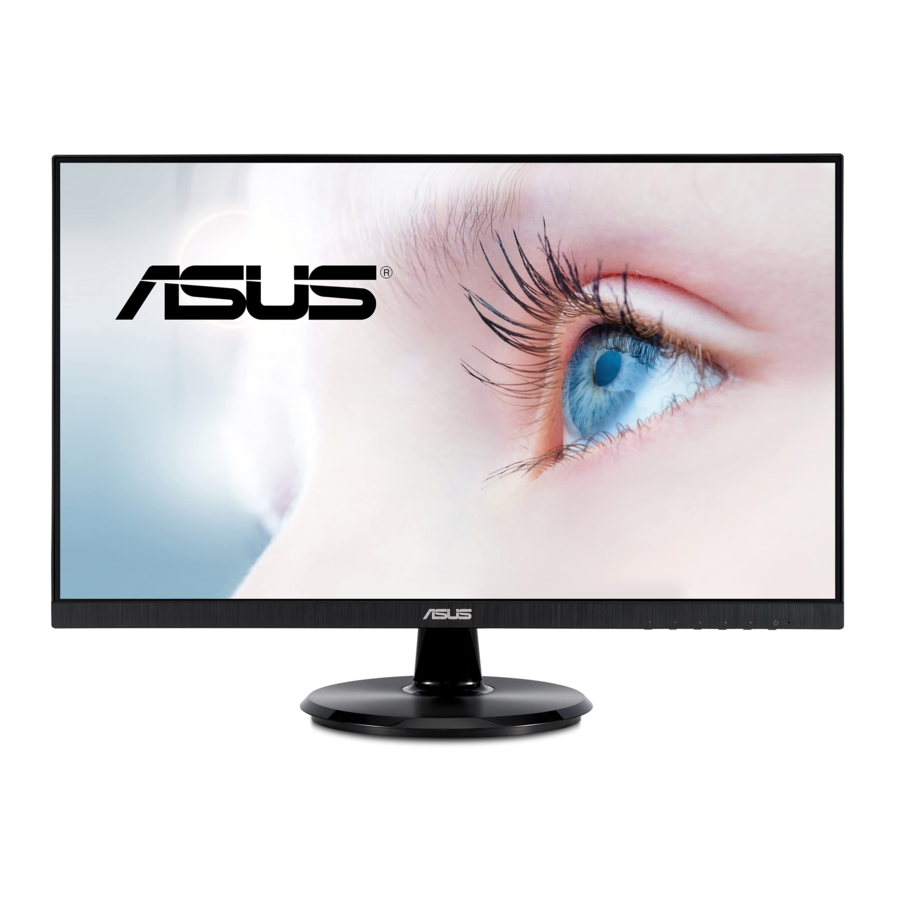
Manual de Asus VA24DCP, VA27DCP
Salude a un producto más sostenible
Los productos de TI están asociados con una amplia gama de riesgos de sostenibilidad a lo largo de su ciclo de vida. Las violaciones de los derechos humanos son comunes en las fábricas. Se utilizan sustancias nocivas tanto en los productos como en su fabricación. Los productos a menudo pueden tener una vida útil corta debido a la mala ergonomía, la baja calidad y cuando no se pueden reparar o actualizar.
Este producto es una mejor opción. Cumple con todos los criterios de TCO Certified, la certificación de sostenibilidad más completa del mundo para productos de TI. ¡Gracias por tomar una decisión de producto responsable que ayuda a impulsar el progreso hacia un futuro más sostenible!
Los criterios de TCO Certified tienen una perspectiva de ciclo de vida y equilibran la responsabilidad ambiental y social. La conformidad es verificada por verificadores independientes y aprobados que se especializan en productos de TI, responsabilidad social u otros problemas de sostenibilidad. La verificación se realiza tanto antes como después de que se emite el certificado, cubriendo todo el período de validez. El proceso también incluye garantizar que se implementen acciones correctivas en todos los casos de incumplimiento de fábrica. Y por último, pero no menos importante, para garantizar que la certificación y la verificación independiente sean precisas, tanto TCO Certified como los verificadores se revisan periódicamente.
¿Quiere saber más?
Lea información sobre TCO Certified, documentos de criterios completos, noticias y actualizaciones en tcocertified.com. En el sitio web también encontrará nuestro buscador de productos, que presenta una lista completa y con capacidad de búsqueda de productos certificados.
¡Bienvenido!
El último monitor LCD de pantalla ancha de ASUS proporciona una pantalla más amplia, brillante y nítida, además de una serie de características que mejoran su experiencia visual.
¡Con estas características, puede disfrutar de la comodidad y la experiencia visual encantadora que el monitor le brinda!
Contenido del paquete
Compruebe que el paquete contenga los siguientes elementos:
 Monitor LCD
 Base del monitor
 Guía de inicio rápido
 Tarjeta de garantía
 Cable de alimentación
 Cable HDMI (opcional)
 Cable USB-C (opcional)
 Si alguno de los elementos anteriores está dañado o falta, póngase en contacto con su distribuidor inmediatamente.
Introducción al monitor
Vista frontal

- Botón de encendido/indicador de encendido
- Enciende/apaga el monitor.
- La definición de color del indicador de encendido es como la tabla siguiente.
Estado Descripción Blanco Encendido Ámbar Modo de espera Apagado Apagado
![]() Botón Menu (Menú):
Botón Menu (Menú): - Pulse este botón para mostrar el menú OSD cuando el OSD esté apagado.
- Entra en el menú OSD.
- Activa o desactiva la función Key Lock (Bloqueo de teclas) manteniendo pulsado durante 5 segundos.
![]() Botón Exit (Salir):
Botón Exit (Salir): - Pulse este botón para mostrar el menú OSD cuando el OSD esté apagado.
- Sale del menú OSD.
![]() Botón Input select (Seleccionar entrada):
Botón Input select (Seleccionar entrada): - Pulse este botón para mostrar el menú OSD cuando el OSD esté apagado.
- Selecciona una fuente de entrada disponible.
![]() Acceso directo
Acceso directo ![]()
- Pulse este botón para mostrar el menú OSD cuando el OSD esté apagado.
- Predeterminado: Tecla de acceso rápido de brillo
- Para cambiar la función de la tecla de acceso rápido, vaya al menú Shortcut (Acceso directo) > Shortcut 1 (Acceso directo 1).
![]() Acceso directo
Acceso directo ![]()
- Pulse este botón para mostrar el menú OSD cuando el OSD esté apagado.
- Predeterminado: Tecla de acceso rápido del filtro de luz azul
- Para cambiar la función de la tecla de acceso rápido, vaya al menú Shortcut (Acceso directo) > Shortcut 2 (Acceso directo 2).
 Botón Menu (Menú):
  Botón Exit (Salir):
  Botón Input select (Seleccionar entrada):
  Acceso directo
 Acceso directo
Vista posterior

- Puerto AC-IN. Este puerto conecta el cable de alimentación.
- Puerto HDMI. Este puerto es para la conexión con un dispositivo compatible con HDMI.
- Puerto USB Type-C. Este puerto es para la conexión con un dispositivo compatible con USB Type-C. La conexión admite la entrega de alimentación USB.
![información]() Este puerto ofrece una entrega de alimentación máxima de 65 W con una tensión de salida de 5 V/3 A, 9 V/3 A, 12 V/3 A, 15 V/3 A y 20 V/3,25 A. La conexión del cable USB Type-C puede introducir la fuente DisplayPort y la salida de alimentación.
Este puerto ofrece una entrega de alimentación máxima de 65 W con una tensión de salida de 5 V/3 A, 9 V/3 A, 12 V/3 A, 15 V/3 A y 20 V/3,25 A. La conexión del cable USB Type-C puede introducir la fuente DisplayPort y la salida de alimentación. - Conector de auriculares. Este puerto solo está disponible cuando se conecta un cable HDMI/USB Type-C.
- Ranura de bloqueo Kensington.
- Botones de control.
Configuración
Montaje del brazo/base del monitor
Para montar la base del monitor:

- Coloque la parte frontal del monitor boca abajo sobre una mesa.
- Fije la base al brazo, asegurándose de que la lengüeta del brazo encaje en la ranura de la base.
- Fije la base al brazo girando la base hasta que encaje en su lugar.
 Recomendamos que cubra la superficie de la mesa con un paño suave para evitar dañar el monitor.
Extracción del brazo/base (para montaje en pared VESA)
El brazo/base extraíble de este monitor está especialmente diseñado para el montaje en pared VESA.
Para extraer el brazo/base:

- Coloque la parte frontal del monitor boca abajo sobre una mesa.
- Retire las gomas de los cuatro orificios para tornillos. (Figura 1)
- Retire la base (Figura 2).
- Retire la tapa de la bisagra (Figura 3).
- Utilice un destornillador para quitar los tornillos de la bisagra (Figura 4) y, a continuación, retire la bisagra.
Recomendamos que cubra la superficie de la mesa con un paño suave para evitar dañar el monitor.
- El kit de montaje en pared VESA (100 x 100 mm) se compra por separado.
- Utilice solo el soporte de montaje en pared con certificación UL con un peso/carga mínimo de 22,7 kg (tamaño del tornillo: M4 x 10 mm)
Ajuste del monitor

- Para una visualización óptima, le recomendamos que mire toda la parte frontal del monitor y, a continuación, ajuste el monitor al ángulo que le resulte más cómodo.
- Sujete el soporte para evitar que el monitor se caiga al cambiar su ángulo.
- El ángulo de ajuste recomendado es de +23 a -5˚.
Conexión de los cables
Conecte los cables siguiendo las siguientes instrucciones:

- Para conectar el cable de alimentación: Conecte un extremo del cable de alimentación de forma segura al puerto de entrada de CA del monitor y el otro extremo a una toma de corriente.
- Para conectar el cable HDMI/USB Type-C*:
- Enchufe un extremo del cable HDMI/USB Type-C* a la toma HDMI/USB Type-C del monitor.
- Conecte el otro extremo del cable HDMI/USB Type-C* a la toma HDMI/USB Type-C de su ordenador.
![información]() *Recomendamos encarecidamente que utilice un cable Emark USB Type-C para un rendimiento óptimo.
*Recomendamos encarecidamente que utilice un cable Emark USB Type-C para un rendimiento óptimo.
- Para usar los auriculares: conecte el extremo con el tipo de enchufe al puerto de salida de línea del monitor cuando se introduzca una señal HDMI/USB Type-C.
![información]() Cuando estos cables están conectados, puede elegir la señal deseada en el elemento Input Select (Seleccionar entrada) del menú OSD.
Cuando estos cables están conectados, puede elegir la señal deseada en el elemento Input Select (Seleccionar entrada) del menú OSD.
Encendido del monitor
Pulse el botón de encendido  . Consulte la ubicación del botón de encendido. El indicador de encendido
  se ilumina en blanco para indicar que el monitor está encendido.
Instrucciones generales
Menú OSD (visualización en pantalla)
Cómo volver a configurar

- Pulse cualquier botón (excepto el botón de encendido) para que se muestre el menú OSD.
- Pulse el botón
![]() Menú para activar el menú OSD.
Menú para activar el menú OSD. - Pulse los botones como se indica en la pantalla para navegar por las funciones. Resalte la función deseada y pulse
![]() para activarla. Si la función seleccionada tiene un submenú, pulse
para activarla. Si la función seleccionada tiene un submenú, pulse ![]() y
y ![]() de nuevo para navegar por las funciones del submenú. Resalte la función deseada del submenú y pulse
de nuevo para navegar por las funciones del submenú. Resalte la función deseada del submenú y pulse ![]() para activarla.
para activarla. - Pulse
![]() y
y ![]() para cambiar la configuración de la función seleccionada.
para cambiar la configuración de la función seleccionada. - Para salir y guardar el menú OSD, pulse
![]() o
o ![]() repetidamente hasta que desaparezca el menú OSD. Para ajustar otras funciones, repita los pasos del 1 al 4.
repetidamente hasta que desaparezca el menú OSD. Para ajustar otras funciones, repita los pasos del 1 al 4.
 Menú para activar el menú OSD.
 para activarla. Si la función seleccionada tiene un submenú, pulse
  y
y  de nuevo para navegar por las funciones del submenú. Resalte la función deseada del submenú y pulse
  y
y  o
o  repetidamente hasta que desaparezca el menú OSD. Para ajustar otras funciones, repita los pasos del 1 al 4.
Introducción a la función OSD
- 1. Splendid
Esta función contiene 8 subfunciones que puede seleccionar según sus preferencias. Cada modo tiene la selección Reset (Restablecer), lo que le permite mantener su configuración o volver al modo preestablecido.
 - Paso 2")
- Modo Escenario: La mejor opción para la visualización de fotos de paisajes con Splendid Video Enhancement.
- Modo Estándar: La mejor opción para la edición de documentos con Splendid Video Enhancement.
![información]() El modo Estándar cumple los requisitos de Energy Star ®.
El modo Estándar cumple los requisitos de Energy Star ®. - Modo Cine: La mejor opción para películas con Splendid Video Enhancement.
- Modo Juego: La mejor opción para jugar con Splendid Video Enhancement.
- Modo Vista nocturna: La mejor opción para juegos o películas con escenas oscuras con Splendid Video Enhancement.
- Modo sRGB: la mejor opción para ver fotos y gráficos desde ordenadores.
- Modo Lectura: esta es la mejor opción para leer libros.
- Modo Cuarto oscuro: esta es la mejor opción para un entorno de luz ambiental débil.
- En el modo Estándar, las siguientes funciones no son configurables por el usuario: Saturación, Tono de piel, Nitidez, ASCR.
- En el modo sRGB, las siguientes funciones no son configurables por el usuario: Brillo, Contraste, Saturación, Temperatura de color, Tono de piel, Nitidez, ASCR.
- En el modo Lectura, las siguientes funciones no son configurables por el usuario: Contraste, Saturación, Temperatura de color, Tono de piel, Nitidez, ASCR.
- Eye Care
En esta función, puede ajustar la configuración para proteger mejor sus ojos.
 - Paso 3")

- Blue Light Filter: En esta función, puede ajustar el filtro de luz azul de 0 a Máx.
* 0: Sin cambios.
* Máx.: Cuanto mayor sea el nivel, menos luz azul se dispersará. Cuando se activa el filtro de luz azul, se importará automáticamente la configuración predeterminada del modo Estándar. Además del nivel máximo, el brillo es configurable por el usuario. Máximo es la configuración optimizada. Cumple con la certificación de luz azul baja de TUV*. La función de brillo no es configurable por el usuario.
![información]() *Cuando el aumento de color está en el valor predeterminado (50).
*Cuando el aumento de color está en el valor predeterminado (50).
![información]() Consulte lo siguiente para aliviar la fatiga visual:
Consulte lo siguiente para aliviar la fatiga visual: - Los usuarios deben apartar la vista de la pantalla si trabajan durante largas horas. Se aconseja tomar descansos cortos (de al menos 5 minutos) después de aproximadamente 1 hora de trabajo continuo en el ordenador. Tomar descansos cortos y frecuentes es más eficaz que un solo descanso más largo.
- Para minimizar la fatiga visual y la sequedad de los ojos, los usuarios deben descansar los ojos periódicamente enfocándose en objetos que estén lejos.
- Los ejercicios oculares pueden ayudar a reducir la fatiga visual. Repita estos ejercicios a menudo. Si la fatiga visual continúa, consulte a un médico. Ejercicios oculares:
- Repetir la mirada hacia arriba y hacia abajo
- Girar lentamente los ojos
- Mover los ojos en diagonal.
- La luz azul de alta energía puede provocar fatiga visual y AMD (degeneración macular asociada a la edad). El filtro de luz azul reduce en un 70% (máx.) la luz azul dañina para evitar el CVS (síndrome de visión informática) cuando el usuario ajusta la barra del filtro de luz azul al nivel máximo.
- Rest Reminder: Esta función le proporciona un recordatorio de descanso de acuerdo con el tiempo que establezca para su tiempo de trabajo. Por ejemplo, si establece un tiempo de trabajo de 30 minutos, aparecerá un recordatorio emergente en la esquina superior izquierda del monitor durante 5 segundos cuando se acabe el tiempo. Pulse cualquier tecla para que este recordatorio OSD desaparezca.
![información]() Cuando esta función está activada, las siguientes funciones no están disponibles: Splendid Demo Mode, GamePlus, QuickFit.
Cuando esta función está activada, las siguientes funciones no están disponibles: Splendid Demo Mode, GamePlus, QuickFit. - Color Augmentation: El rango de ajuste de la mejora del color es de 0 a 100.
- Esta función no está disponible cuando se selecciona el modo sRGB en el menú Splendid.
- Esta función no está disponible cuando se selecciona Rojizo o Amarillento en el menú Tono de piel.
- Color
Establezca un ajuste de color deseado en este menú.
 - Paso 4")

- Brillo: El rango de ajuste es de 0 a 100.
- Contraste: El rango de ajuste es de 0 a 100.
- Saturación: El rango de ajuste es de 0 a 100.
- Temperatura de color: Contiene 4 modos, incluyendo Frío, Normal, Cálido y Modo de usuario.
- Tono de piel: contiene tres modos de color, incluyendo Rojizo, Natural y Amarillento.
- Imagen
Establezca la configuración relacionada con la imagen en este menú.
 - Paso 5")

- Nitidez: El rango de ajuste es de 0 a 100.
- Trace Free: Ajusta el tiempo de respuesta del monitor.
- Control de aspecto: Ajusta la relación de aspecto a Completo, 4:3 u OverScan.
![información]() 4:3 solo está disponible cuando la fuente de entrada está en formato 4:3. OverScan solo está disponible para la fuente de entrada HDMI.
4:3 solo está disponible cuando la fuente de entrada está en formato 4:3. OverScan solo está disponible para la fuente de entrada HDMI. - VividPixel: Mejora el contorno de la imagen mostrada y genera imágenes de alta calidad en la pantalla.
- ASCR: Activa/desactiva la función ASCR (ASUS Smart Contrast Ratio).
- AMD FreeSync (solo HDMI y USB Type-C): Permite que una fuente de gráficos compatible con FreeSync* ajuste dinámicamente la frecuencia de actualización de la pantalla en función de las tasas de fotogramas de contenido típicas para una actualización de la pantalla de bajo consumo, prácticamente sin parpadeos y de baja latencia.
![información]()
* FreeSync (solo HDMI y USB Type-C) solo se puede activar dentro de 48 Hz ~ 75 Hz.
* Para las GPU compatibles, los requisitos mínimos del sistema de PC y del controlador, póngase en contacto con los fabricantes de la GPU.
- Input Select
En esta función, puede seleccionar la fuente de entrada deseada.
 - Paso 6")
- System Setup
Le permite ajustar el sistema.
 - Paso 7")


- Volumen: El rango de ajuste es de 0 a 100.
- Splendid Demo Mode: Divide la pantalla en dos para la comparación de los modos Splendid. (Solo modo Escenario)
- GamePlus: La función GamePlus proporciona un kit de herramientas y crea un mejor entorno de juego para los usuarios cuando juegan a diferentes tipos de juegos. La superposición de la mira con diferentes opciones de mira le permite elegir la que mejor se adapte al juego al que está jugando. También hay un temporizador en pantalla que puede colocar a la izquierda de la pantalla para que pueda realizar un seguimiento del tiempo de juego transcurrido; mientras que el contador de FPS (fotogramas por segundo) le permite saber lo fluido que está funcionando el juego. La alineación de la pantalla muestra líneas de alineación en los 4 lados de la pantalla, que sirven como una herramienta fácil y práctica para que pueda alinear varios monitores a la perfección.
 - Paso 8")
- QuickFit: Puede tener una vista previa del diseño del documento o de la foto directamente en la pantalla sin imprimir copias de prueba.
* Alineación: Esto facilita a los diseñadores y usuarios organizar el contenido y el diseño en una página y lograr una apariencia coherente.
 - Paso 9")
* Tamaño de papel: Puede ver los documentos en tamaño real en la pantalla.
 - Paso 10")
* Foto: Los diversos tamaños de fotos reales mostrados proporcionan a los fotógrafos y otros usuarios la posibilidad de ver y editar con precisión sus fotos en tamaño real en la pantalla.
 - Paso 11")
- ECO Mode: reduce el consumo de energía.
- Power Saving:
* "Normal Level" (Nivel normal) permite que el puerto USB Type-C cargue dispositivos externos cuando el monitor entra en modo de ahorro de energía.
* "Deep Level" (Nivel profundo) no permite que todos los puertos carguen dispositivos externos y evita que la señal USB se detecte automáticamente cuando el monitor entra en modo de ahorro de energía. - OSD Setup:
* Ajusta el tiempo de espera del OSD de 10 a 120 segundos.
* Activa o desactiva la función DDC/CI.
* Ajusta el fondo del OSD de opaco a transparente. - Idioma: Hay 21 idiomas para su selección, incluyendo inglés, francés, alemán, italiano, español, holandés, portugués, ruso, checo, croata, polaco, rumano, húngaro, turco, chino simplificado, chino tradicional, japonés, coreano, tailandés, indonesio, persa.
- Key Lock: Para desactivar todas las teclas de función. Pulse el segundo botón desde la derecha durante más de cinco segundos para cancelar la función de bloqueo de teclas.
- Information: Muestra la información del monitor.
- Power Indicator: Activa/desactiva el indicador LED de encendido.
- Power Key Lock: Activa o desactiva la tecla de encendido.
- All Reset: "Yes" (Sí) le permite restaurar la configuración predeterminada.


- Shortcut
Define las funciones de los botones de acceso directo 1 y 2.
 - Paso 12")

- Shortcut 1/Shortcut 2: selecciona una función para los botones de acceso directo 1 y 2.
![información]() Cuando se selecciona o activa una determinada función, es posible que su tecla de acceso directo no sea compatible. Opciones de función disponibles para el acceso directo: Blue Light Filter, Splendid, Brillo, Temperatura de color, Volumen, GamePlus, QuickFit, Rest Reminder, Color Augmentation.
Cuando se selecciona o activa una determinada función, es posible que su tecla de acceso directo no sea compatible. Opciones de función disponibles para el acceso directo: Blue Light Filter, Splendid, Brillo, Temperatura de color, Volumen, GamePlus, QuickFit, Rest Reminder, Color Augmentation.
Resumen de especificaciones


*Las especificaciones están sujetas a cambios sin previo aviso.
**Medición del brillo de la pantalla de 200 nits sin conexión de audio/USB/lector de tarjetas.
Dimensiones del contorno
VA24DCP

VA27DCP

Solución de problemas (Preguntas frecuentes)
| Problema | Posible solución |
El LED de encendido no se enciende |
|
| El LED de alimentación se ilumina en ámbar y no hay imagen en la pantalla |
|
La imagen de la pantalla es demasiado clara u oscura |
|
| La imagen de la pantalla rebota o hay un patrón de ondas en la imagen |
|
| La imagen de la pantalla tiene defectos de color (el blanco no se ve blanco) |
|
La imagen de la pantalla es borrosa o difusa |
|
 para comprobar si el monitor está en modo ON (encendido).
Modos de funcionamiento compatibles VA24DCP
| Resolución | Frecuencia vertical (Hz) | Frecuencia horizontal (KHz) |
| 640x480 | 59.94(N) | 31.47(N) |
| 640x480 | 66.66(N) | 35.00(N) |
| 640x480 | 72.82(N) | 37.87(N) |
| 640x480 | 75.00(N) | 37.5(N) |
| 720x400 | 70.08(P) | 31.47(N) |
| 800x600 | 56.25(P) | 35.16(P) |
| 800x600 | 60.32(P) | 37.88(P) |
| 800x600 | 72.12(P) | 48.08(P) |
| 800x600 | 75.00(P) | 46.86(P) |
| 832X624 | 74.55(P/N) | 49.72(P/N) |
| 1024x768 | 60.00(N) | 48.36(N) |
| 1024x768 | 70.069(N) | 56.476(N) |
| 1024x768 | 75.00(N) | 60.02(N) |
| 1152x864 | 75.00(P/N) | 67.5(P/N) |
| 1280x720 | 60.00(N) | 45.00(P) |
| 1280x768 | 60.00(N) | 47.78(P) |
| 1280x800 | 60.00(N) | 49.7(P) |
| 1280x960 | 60.00(N) | 60.00(P) |
| 1280x1024 | 60.02(P) | 63.98(P) |
| 1280x1024 | 75.02(P) | 79.98(P) |
| 1366x768 | 59.79(P) | 47.712(P) |
| 1440x900 | 59.89(P) | 55.94(N) |
| 1600x1200 | 60.00(P) | 75.00(P) |
| 1680x1050 | 60.00(P) | 65.29(N) |
| 1920x1080 | 60.00(P) | 67.5(P) |
| 1920x1080 | 75.00(P) | 84.64(N) |
* "P" / "N" significa polaridad "positiva" / "negativa" de la sincronización H/V entrante (sincronización de entrada).
Cuando el monitor funciona en el modo de vídeo (es decir, no muestra datos), se admitirán los siguientes modos de alta definición, además del vídeo de definición estándar.
| Nombre de la temporización preestablecida | Formato de píxeles | Frecuencia horizontal (kHz) | Frecuencia vertical (Hz) | Tasa de píxeles (MHz) | Pantalla OSD | |
| 1 | 480p | 720 x 480 | 31.469 | 60 | 27 | 480p-60Hz |
| 2 | 720p60 | 1280 x 720 | 45 | 60 | 74.25 | 720p-60Hz |
| 3 | 576p | 720 x 576 | 31.25 | 50 | 27 | 576p-50Hz |
| 4 | 720p50 | 1280 x 720 | 37.5 | 50 | 74.25 | 720p-50Hz |
| 5 | 1080p60 | 1920 x 1080 | 67.5 | 60 | 148.5 | 1080p-60Hz |
| 6 | 1080p50 | 1920 x 1080 | 56.25 | 50 | 148.5 | 1080p-50Hz |
VA27DCP


*Estos tiempos no son compatibles cuando se utiliza la función OverScan.
"P" / "N" significa polaridad "positiva" / "negativa" de la sincronización H/V entrante (sincronización de entrada).
Cuando el monitor funciona en el modo de vídeo (es decir, no muestra datos), se admitirán los siguientes modos de alta definición, además del vídeo de definición estándar.
| Nombre de la temporización | Formato de píxeles | Frecuencia horizontal (kHz) | Frecuencia vertical (Hz) | Tasa de píxeles (MHz) |
| 480p | 720 x 480 | 31.469 | 60 | 27 |
| 720p60 | 1280 x 720 | 45 | 60 | 74.25 |
| 576p | 720 x 576 | 31.25 | 50 | 27 |
| 720p50 | 1280 x 720 | 37.5 | 50 | 74.25 |
| 1080p60 | 1920 x 1080 | 67.5 | 60 | 148.5 |
| 1080p50 | 1920 x 1080 | 56.25 | 50 | 148.5 |
Información de seguridad
- Antes de configurar el monitor, lea atentamente toda la documentación que viene con el paquete.
- Para evitar incendios o descargas eléctricas, nunca exponga el monitor a la lluvia o la humedad.
- Nunca intente abrir la carcasa del monitor. Los peligrosos altos voltajes dentro del monitor pueden provocar lesiones físicas graves.
- Si la fuente de alimentación está rota, no intente arreglarla usted mismo. Póngase en contacto con un técnico de servicio cualificado o con su distribuidor.
- Antes de utilizar el producto, asegúrese de que todos los cables están conectados correctamente y de que los cables de alimentación no están dañados. Si detecta algún daño, póngase en contacto con su distribuidor inmediatamente.
- Las ranuras y aberturas en la parte posterior o superior de la carcasa se proporcionan para la ventilación. No bloquee estas ranuras. Nunca coloque este producto cerca o encima de un radiador o fuente de calor a menos que se proporcione una ventilación adecuada.
- El monitor debe funcionar únicamente con el tipo de fuente de alimentación indicado en la etiqueta. Si no está seguro del tipo de suministro eléctrico de su casa, consulte a su distribuidor o a la compañía eléctrica local.
- Utilice el enchufe de alimentación adecuado que cumpla con su estándar de alimentación local.
- No sobrecargue las regletas de enchufes ni los cables de extensión. La sobrecarga puede provocar incendios o descargas eléctricas.
- Evite el polvo, la humedad y las temperaturas extremas. No coloque el monitor en ninguna zona donde pueda mojarse. Coloque el monitor sobre una superficie estable.
- Desenchufe la unidad durante una tormenta eléctrica o si no se va a utilizar durante un largo periodo de tiempo. Esto protegerá el monitor de los daños causados por las subidas de tensión.
- Nunca introduzca objetos ni derrame líquido de ningún tipo en las ranuras de la carcasa del monitor.
- Para garantizar un funcionamiento satisfactorio, utilice el monitor solo con ordenadores con certificación UL que tengan tomas de corriente configuradas adecuadamente marcadas entre 100-240 V CA.
- Si tiene problemas técnicos con el monitor, póngase en contacto con un técnico de servicio cualificado o con su distribuidor.
- El ajuste del control de volumen, así como del ecualizador a otros ajustes que no sean la posición central, puede aumentar el voltaje de salida de los auriculares y, por lo tanto, el nivel de presión sonora.
Este símbolo del contenedor con ruedas tachado indica que el producto (equipo eléctrico, electrónico y pila de botón que contiene mercurio) no debe depositarse en los residuos municipales. Consulte las normativas locales para la eliminación de productos electrónicos.
Cuidado y limpieza
- Antes de levantar o cambiar de posición el monitor, es mejor desconectar los cables y el cable de alimentación. Siga las técnicas de elevación correctas al colocar el monitor. Cuando levante o transporte el monitor, sujete los bordes del monitor. No levante la pantalla por el soporte o el cable.
- Limpieza. Apague el monitor y desenchufe el cable de alimentación. Limpie la superficie del monitor con un paño sin pelusa y no abrasivo. Las manchas difíciles se pueden eliminar con un paño humedecido con un limpiador suave.
- Evite el uso de un limpiador que contenga alcohol o acetona. Utilice un limpiador diseñado para usar con el monitor. Nunca rocíe el limpiador directamente sobre la pantalla, ya que podría gotear dentro del monitor y causar una descarga eléctrica.
Los siguientes síntomas son normales en el monitor:
- Puede encontrar un brillo ligeramente desigual en la pantalla según el patrón de escritorio que utilice.
- Cuando se muestra la misma imagen durante horas, puede quedar una imagen residual de la pantalla anterior después de cambiar la imagen. La pantalla se recuperará lentamente o puede apagar el interruptor de alimentación durante horas.
- Cuando la pantalla se ponga negra o parpadee, o ya no pueda funcionar, póngase en contacto con su distribuidor o centro de servicio para que la arreglen. ¡No repare la pantalla usted mismo!
Convenciones utilizadas en esta guía

Información para evitar lesiones al intentar completar una tarea.

Información para evitar daños a los componentes al intentar completar una tarea.

Información que DEBE seguir para completar una tarea.
NOTA: Consejos e información adicional para ayudar a completar una tarea.
Dónde encontrar más información
Consulte las siguientes fuentes para obtener información adicional y actualizaciones de productos y software.
- Sitios web de ASUS
Los sitios web de ASUS en todo el mundo proporcionan información actualizada sobre los productos de hardware y software de ASUS. Consulte http://www.asus.com - Documentación opcional
Su paquete de producto puede incluir documentación opcional que puede haber sido añadida por su distribuidor. Estos documentos no forman parte del paquete estándar.
Referencias


Descargar el manual
Aquí puede descargar la versión PDF completa del manual. Puede contener instrucciones de seguridad adicionales, información de garantía, reglas de la FCC, etc.
Descargar Manual de Asus VA24DCP, VA27DCP


