Manual de la serie Asus VA24EHF
- 1 Convenciones utilizadas en esta guía
- 2 Introducción del producto
- 3 Configuración
- 4 Instrucciones generales
- 5 Especificaciones
- 6 Solución de problemas (Preguntas frecuentes)
- 7 Lista de temporización admitida
- 8 Cuidado y limpieza
- 9 Información de seguridad
- 10 Referencias
- 11 Descargar el manual
- 12 En otros idiomas
Convenciones utilizadas en esta guía

Información para evitar lesiones al intentar completar una tarea.

Información para evitar daños a los componentes al intentar completar una tarea.

Información que DEBE seguir para completar una tarea.
NOTA: Consejos e información adicional para ayudar a completar una tarea.
Introducción del producto
Contenido del paquete
Compruebe que su paquete contiene los siguientes elementos:
- Monitor LCD
- Base del monitor
- Columna del monitor
- Guía de inicio rápido
- Tarjeta de garantía
- 1 cable de alimentación *
- 1 cable HDMI *
- Si alguno de los elementos anteriores está dañado o falta, póngase en contacto con su distribuidor inmediatamente.
- * También las piezas de repuesto requeridas por la certificación TCO.
Montaje del monitor
Para montar el monitor
- Coloque el monitor boca abajo sobre una superficie suave y lisa, teniendo cuidado de no rayar ni dañar la pantalla. Fije/deslice la columna de la base con el monitor hasta que encaje en su posición.

- Abroche la base con el soporte, luego sosténgalos con ambas manos e inserte firmemente el soporte en la cubierta. Ajuste el monitor al ángulo que le resulte más cómodo.

Conectar los cables
Parte trasera del monitor LCD

- Puerto AC-IN
- Puerto HDMI
Figura de seis lados

Introducción al monitor
Uso del botón de controles
Utilice el botón de control en la parte posterior del monitor para ajustar la configuración de la imagen.

- Botón de menú/Salir del OSD:
- Pulse este botón para entrar en el menú OSD.
- Salir del menú OSD.
- Volver al menú anterior.
- Tecla de acceso rápido bloqueada
- Botón Entrar/Cerrar/Volver:
- Salir del menú OSD.
- Entrar/seleccionar el icono (función) resaltado mientras el OSD está activado.
- Tecla de acceso rápido de brillo/Disminuir valor:
- Elemento siguiente o Disminuir valor
- Tecla de acceso rápido de brillo
- Tecla de acceso rápido de ahorro de energía/Aumentar valor:
- Añadir o Aumentar valor
- Tecla de acceso rápido de ahorro de energía
- Botón de encendido:
- Encender/apagar el monitor cuando el monitor está apagado/encendido.
Configuración
Desmontaje del brazo/soporte
(para montaje en pared VESA)
Para desmontar el brazo/soporte

*Montaje Vesa: 100 x 100mm
*Tamaño del tornillo de la base: M4 x 8mm
- Desconecte los cables de alimentación y de señal, coloque con cuidado la parte frontal del monitor boca abajo sobre una mesa limpia.
- Presione el botón de liberación de la cubierta con un soporte, mientras sujeta el soporte con la otra mano, y tire de él horizontalmente hacia atrás.

- Le recomendamos que cubra la superficie de la mesa con un paño suave para evitar dañar el monitor.
Ajuste del monitor
- Para una visualización óptima, le recomendamos que mire toda la parte frontal del monitor y, a continuación, ajuste el monitor al ángulo que le resulte más cómodo.
- Sujete el soporte para evitar que el monitor se caiga al cambiar su ángulo.
- Ajuste el monitor siguiendo las imágenes para una visualización más cómoda para usted.
![]()
NOTA: Es normal que el monitor se mueva ligeramente mientras ajusta el ángulo de visión.

Instrucciones generales
Menú OSD (On-Screen Display)
Cómo reconfigurar

- Pulse el botón MENU para activar el menú OSD.
- Pulse los botones
![]() y
y ![]() para alternar entre las opciones del menú. A medida que se desplaza de un icono a otro, el nombre de la opción se resalta.
para alternar entre las opciones del menú. A medida que se desplaza de un icono a otro, el nombre de la opción se resalta. - Para seleccionar el elemento resaltado en el menú, pulse la tecla
![]() .
. - Pulse los botones
![]() y
y ![]() para seleccionar el parámetro deseado.
para seleccionar el parámetro deseado. - Pulse la tecla
![]() para entrar en la barra deslizante y, a continuación, utilice los botones
para entrar en la barra deslizante y, a continuación, utilice los botones ![]() o
o ![]() , según los indicadores del menú, para realizar los cambios.
, según los indicadores del menú, para realizar los cambios.
 y
y  para alternar entre las opciones del menú. A medida que se desplaza de un icono a otro, el nombre de la opción se resalta.
 .
.Introducción a la función OSD
- Splendid
Esta función contiene ocho subfunciones que puede seleccionar según sus preferencias. Cada modo tiene la selección Restablecer, lo que le permite mantener su configuración o volver al modo preestablecido.

- Modo Estándar: Esta es la mejor opción para la edición de documentos con la tecnología SPLENDID™ Video Intelligence.
- Modo sRGB: Esta es la mejor opción para ver fotos y gráficos desde el PC.
- Modo Paisaje: Esta es la mejor opción para la visualización de fotos de paisajes con la tecnología SPLENDID™ Video Intelligence.
- Modo Teatro: Esta es la mejor opción para ver películas con la tecnología SPLENDID™ Video Intelligence.
- Modo Juego: Esta es la mejor opción para jugar con la tecnología SPLENDID™ Video Intelligence.
- Modo Vista Nocturna: Esta es la mejor opción para jugar a juegos con escenas oscuras o ver películas con escenas oscuras con la tecnología SPLENDID™ Video Intelligence.
- Modo Lectura: Esta es la mejor opción para leer libros.
- Modo Cuarto Oscuro: Esta es la mejor opción para un entorno con luz ambiental débil.
NOTA:- En el modo estándar, las funciones Saturación, Nitidez y ASCR no son configurables por el usuario.
- En el modo sRGB, las funciones Saturación, Temperatura de color, Nitidez, Brillo, Contraste y ASCR no son configurables por el usuario.
- En el modo de lectura, las funciones Saturación, ASCR, contraste y Temperatura de color no son configurables por el usuario.
- EyeCare

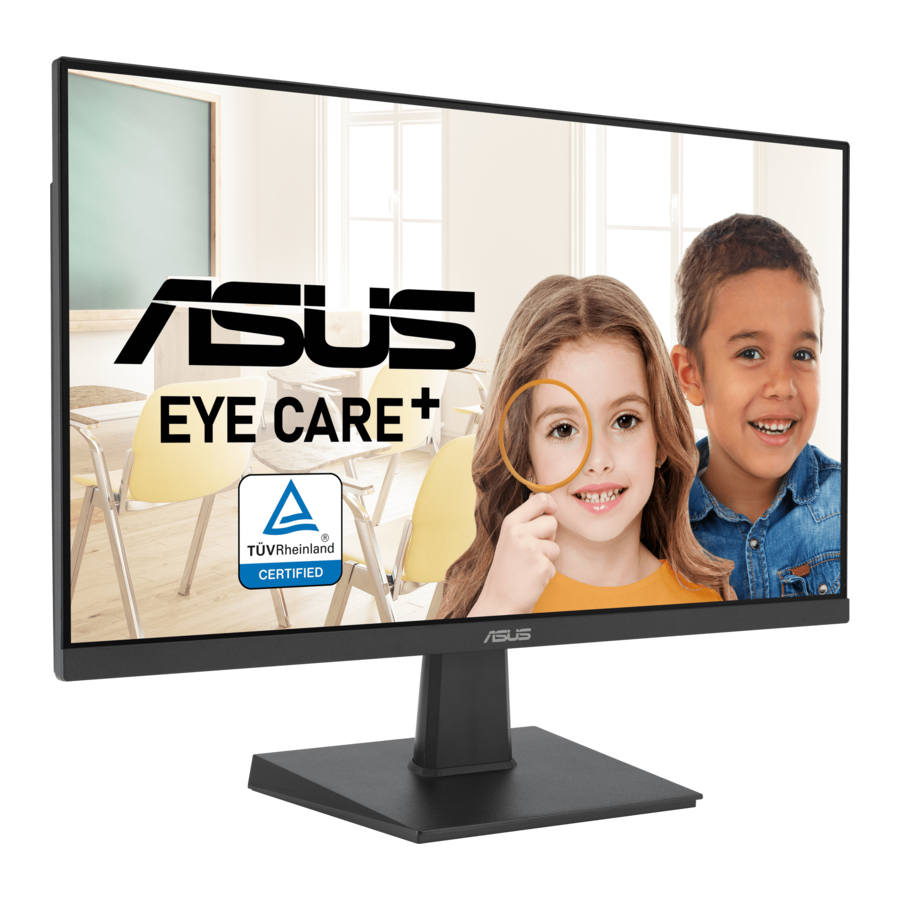
- Filtro de luz azul: En esta función, puede ajustar el filtro de luz azul de 0 al máximo. 0: sin cambios; Máximo: Cuanto mayor sea el nivel, menos luz azul se dispersa. Cuando se activa el filtro de luz azul, se importan automáticamente los ajustes predeterminados del modo estándar. Además del nivel máximo, el brillo es configurable por el usuario. Máximo es el ajuste optimizado. Cumple con la certificación de luz azul baja de TUV*. La función de brillo no es configurable por el usuario.
NOTA:NOTA:
Consulte lo siguiente para aliviar la fatiga ocular:- Cuando el usuario ajusta la barra del filtro de luz azul al nivel máximo.
- *Cuando el aumento de color está en el valor predeterminado (50).
- Los usuarios deben alejarse de la pantalla si trabajan durante muchas horas. Se aconseja tomar descansos cortos (al menos 5 minutos) después de aproximadamente 1 hora de trabajo continuo en el ordenador. Tomar descansos cortos y frecuentes es más eficaz que un único descanso más largo.
- Para minimizar la fatiga ocular y la sequedad de los ojos, los usuarios deben descansar el ojo periódicamente enfocándose en objetos que estén lejos.
- Los ejercicios oculares pueden ayudar a reducir la fatiga ocular. Repita estos ejercicios a menudo. Si la fatiga ocular continúa, consulte a un médico. Ejercicios oculares:
- Repetir la mirada hacia arriba y hacia abajo
- Girar lentamente los ojos
- Mover los ojos en diagonal.
- La luz azul de alta energía puede provocar fatiga ocular y DMAE (degeneración macular asociada a la edad). Filtro de luz azul para reducir el 70% (máx.) de la luz azul dañina para evitar el CVS (síndrome de visión informática).
- Recordatorio de descanso: Esta función le proporciona un recordatorio de descanso de acuerdo con el tiempo que establezca para su tiempo de trabajo. Por ejemplo, un usuario establece 60 minutos de tiempo de trabajo y aparecerá un recordatorio emergente en la esquina superior izquierda del monitor durante 5 segundos. Pulse cualquier tecla para que este recordatorio OSD desaparezca.
NOTA:- Cuando esta función está activada, las siguientes funciones no están disponibles: Modo de demostración Splendid, GamePlus y QuickFit.
- Aumento del color: El rango de ajuste de la mejora del color es de 0 a 100.
NOTA:- Esta función no está disponible en el modo sRGB en Splendid.
- Filtro de luz azul: En esta función, puede ajustar el filtro de luz azul de 0 al máximo. 0: sin cambios; Máximo: Cuanto mayor sea el nivel, menos luz azul se dispersa. Cuando se activa el filtro de luz azul, se importan automáticamente los ajustes predeterminados del modo estándar. Además del nivel máximo, el brillo es configurable por el usuario. Máximo es el ajuste optimizado. Cumple con la certificación de luz azul baja de TUV*. La función de brillo no es configurable por el usuario.
- Color
Seleccione el color de imagen que desee de esta función.

- Brillo: El rango de ajuste es de 0 a 100.
- Contraste: El rango de ajuste es de 0 a 100.
- Saturación: El rango de ajuste es de 0 a 100.
- Temperatura de color: Contiene tres modos de color preestablecidos (Frío, Normal, Cálido) y el modo Usuario.
NOTA:- En el modo Usuario, los colores de R (rojo), G (verde) y B (azul) son configurables por el usuario; el rango de ajuste es de 0 ~ 100.
- Imagen
Puede ajustar la nitidez de la imagen, Trace Free, Aspect Control, VividPixel, ASCR, Adaptive-Sync desde esta función principal.

- Nitidez: Ajusta la nitidez de la imagen. El rango de ajuste es de 0 a 100.
- Trace Free: Acelera el tiempo de respuesta mediante la tecnología Over Drive. El rango de ajuste es de inferior 0 a superior 100.
- Control de aspecto: Ajusta la relación de aspecto a "Completo","Relación 1:1".
- ASCR: Seleccione Activado o Desactivado para activar o desactivar la función de relación de contraste dinámico.
- Motion Sync: Seleccione el modo normal, el modo avanzado o desactívelo.
- Adaptive-Sync: Puede permitir que una fuente de gráficos compatible con Adaptive-Sync ajuste dinámicamente la frecuencia de actualización de la pantalla en función de las velocidades de fotogramas de contenido típicas para una actualización de pantalla de bajo consumo, prácticamente sin tartamudeos y de baja latencia.
- Configuración del sistema
Ajusta la configuración del sistema.

- Modo de demostración Splendid: Activa el modo de demostración para la función Splendid.
- GamePlus: La función GamePlus proporciona un conjunto de herramientas y crea un mejor entorno de juego para los usuarios cuando juegan a diferentes tipos de juegos. En particular, la función Aimpoint está especialmente diseñada para los nuevos jugadores o los principiantes interesados en los juegos de disparos en primera persona (FPS). Para activar GamePlus:
- Seleccione Activado para entrar en el menú principal de GamePlus.
- Pulse
![]() y
y ![]() para seleccionar entre las funciones Crosshair, Timer, FPS Counter, Display Alignment.
para seleccionar entre las funciones Crosshair, Timer, FPS Counter, Display Alignment. - Pulse la tecla
![]() para confirmar la función que elija. Pulse
para confirmar la función que elija. Pulse ![]() para volver atrás. Pulse
para volver atrás. Pulse ![]() para desactivar y salir.
para desactivar y salir.

- QuickFit: contiene tres patrones:
- Patrón de cuadrícula: Facilita a los diseñadores y usuarios la organización del contenido y el diseño en una página y logra una apariencia coherente.
![]()
- Tamaño de papel: Proporciona a los usuarios la posibilidad de ver sus documentos en tamaño real en la pantalla.
![]()
- Tamaño de la foto: Proporciona a los fotógrafos y otros usuarios la posibilidad de ver y editar con precisión sus fotos en tamaño real en la pantalla.
![]()
- Patrón de cuadrícula: Facilita a los diseñadores y usuarios la organización del contenido y el diseño en una página y logra una apariencia coherente.
- Ahorro de energía: Reduce el consumo de energía. El ajuste predeterminado es "Nivel profundo". Cuando se selecciona "Nivel profundo", el valor de brillo máximo es fijo y el modo Splendid se fija en "Modo estándar".
- Configuración OSD: Ajusta el tiempo de espera OSD, DDC/CI, y la transparencia de la pantalla OSD.
- Idioma: Seleccione el idioma del OSD. Las selecciones son: inglés, francés, alemán, español, italiano, holandés, ruso, polaco, checo, croata, húngaro, rumano, portugués, turco, chino simplificado, chino tradicional, japonés, coreano, persa, tailandés, indonesio, ucraniano.
- Bloqueo de teclas: Desactiva todas las funciones de las teclas. Pulse el botón Menú en la parte posterior durante más de cinco segundos para desactivar la función de bloqueo de teclas.
- Más: Devuelve la página siguiente de Configuración del sistema.
- Atrás: Devuelve la página anterior de Configuración del sistema.
- Información: Muestra la información del monitor.
- Indicador de encendido: Activa/desactiva el indicador LED de encendido.
- Bloqueo de la tecla de encendido: Para desactivar/activar la tecla de encendido
- Restablecer todo: Seleccione "Sí" para revertir todos los ajustes al modo predeterminado de fábrica.
- Atajo
La selección de esta opción le permite establecer dos teclas de método abreviado.

- Atajo 1: El usuario puede seleccionar entre "Filtro de luz azul", "Splendid", "Brillo", "Contraste", "Temperatura de color", "QuickFit", "GamePlus", "Recordatorio de descanso", "Aumento de color", "Ahorro de energía" y establecerlo como tecla de método abreviado. El ajuste predeterminado es Brillo.
- Atajo 2: El usuario puede seleccionar entre "Filtro de luz azul", "Splendid", "Brillo", "Contraste", "Temperatura de color", "QuickFit", "GamePlus", "Recordatorio de descanso", "Aumento de color", "Ahorro de energía" y establecerlo como tecla de método abreviado. El ajuste predeterminado es Ahorro de energía.


 y
y  para seleccionar entre las funciones Crosshair, Timer, FPS Counter, Display Alignment.
 para confirmar la función que elija. Pulse
  para volver atrás. Pulse
  para desactivar y salir.


Especificaciones
| Modelo | VA24EHF |
| Tipo de panel | LCD TFT |
| Tamaño del panel | 23.8"W |
| Resolución máx. | 1920x1080 |
| Separación entre píxeles | 0.2745 mm x 0.2745 mm |
| Brillo (típ.) | 250cd/m2 |
| Relación de contraste (típ.) | 1300:1 |
| Relación de contraste (máx.) | 100,000,000:1 (con ASCR activado) |
| Ángulo de visión (CR>10) | 178°(V) /178°(H) |
| Colores de visualización | 16.7 M (6bit+FRC) |
| Tiempo de respuesta | 1ms MPRT |
| Modo de preajuste de vídeo (Splendid™ ) | 8 modos (Paisaje, Estándar, Teatro, Juego, Vista nocturna, sRGB, Lectura, Cuarto oscuro) |
| Selección de temperatura de color | 4 modos (Frío, Normal, Cálido, Usuario) |
| Entrada de señal | HDMI v1.4 |
| Tensión de entrada CA | CA 100~240V(integrada) |
| Consumo de energía encendido | 12.02W (basado en el estándar Energy Star 8.0) |
| Modo de ahorro de energía | < 0.5W |
| Modo apagado | < 0.3W bajo ERP Lote 5 |
| Colores | Negro |
| Inclinación | +23°~ -5° |
| Ajuste de altura | NA |
| Cierre Kensington | Sí |
| Montaje en pared VESA | Sí (100mm x 100mm) |
| Temperatura (en funcionamiento) | 0°C~ 40°C |
| Humedad de funcionamiento | 10% ~ 80% |
| Altitud | 16,404 pies (5,000m) |
| Dimensión física con soporte (AnxAlxPr) | 539.52mm x 417.22mm x 205.94mm |
| Dimensión física sin soporte (AnxAlxPr) (para montaje en pared VESA) | 539.52mm x 323.15mm x 48.15mm |
| Dimensión de la caja (AnxAlxPr) | 600.00mm x 448.00 x 125.00mm |
| Peso neto (estimado) | 2.84 kg |
| Peso bruto (estimado) | 4.31 kg |
| Varios idiomas | 27 idiomas (inglés, chino simplificado, chino tradicional, japonés, ruso, español, italiano, alemán, francés, holandés, portugués, checo, croata, rumano, turco, árabe, danés, finlandés, griego, húngaro, eslovaco, esloveno, sueco, polaco, coreano y persa), ucraniano. |
| Cumplimiento y normas | cTUVus, CB, CE, Erp, Etiqueta energética de la UE, FCC, ICES- 003, CCC, CEL, ISO9241-307, BSMI, CU, RCM, MEPS, VCCI, PSE, J-MOSS, KC, KCC, e-Standby, RoHS, UkrSEPRO, PC Recycle, WHQL Windows 10/11(plus), Energy Star 8.0, TCO, TÜV Flicker-free, TÜV Low Blue Light, WEEE, CEC. |
Solución de problemas (Preguntas frecuentes)
| Problema | Posible solución |
| El LED de encendido no está encendido |
|
| El LED de alimentación se ilumina en ámbar y no hay imagen en la pantalla |
|
| La imagen de la pantalla es demasiado clara u oscura |
|
| La imagen de la pantalla rebota o hay un patrón de ondas presente en la imagen |
|
| La imagen de la pantalla tiene defectos de color (el blanco no parece blanco) |
|
 para comprobar si el monitor está en el modo ON (encendido).
Lista de temporización admitida
Temporización principal admitida por PC
| Resolución | Frecuencia de actualización | Frecuencia horizontal |
| 640x480 | 60Hz | 31.469kHz |
| 640x480 | 72Hz | 37.861kHz |
| 640x480 | 75Hz | 37.5kHz |
| 800x600 | 56Hz | 35.156kHz |
| 800x600 | 60Hz | 37.879kHz |
| 800x600 | 72Hz | 48.077kHz |
| 800x600 | 75Hz | 46.875kHz |
| 1024x768 | 60Hz | 48.363kHz |
| 1024x768 | 70Hz | 56.476kHz |
| 1024x768 | 75Hz | 60.023kHz |
| 1152x864 | 75Hz | 67.5kHz |
| 1280x960 | 60Hz | 60kHz |
| 1280x1024 | 60Hz | 63.981kHz |
| 1280x1024 | 75Hz | 79.976kHz |
| 1440x900 | 60Hz | 55.935kHz |
| 1680x1050 | 60Hz | 65.29kHz |
| 1920x1080 | 60Hz | 67.5kHz |
| 1920x1080 | 75Hz | 83.894kHz |
| 1920x1080 | 100Hz | 110.192kHz |
| Modos MAC, temporización preestablecida de fábrica | ||
| 640x480 | 67Hz | 35kHz |
| Modos VESA, temporización disponible para el usuario | ||
| 1280x720(RB) | 60Hz | 44.444kHz |
| 1280x720 | 60Hz | 44.772kHz |
| 1680x1050(RB) | 60Hz | 64.674kHz |
| 1920x1080 | 60Hz | 66.587kHz |
Temporizaciones SD/HD
| Formatos HDMI1.4,CEA-861B, temporizaciones primarias SD/HD admitidas de (solo entrada HDMI) | ||
| Resolución | Frecuencia de actualización | Frecuencia horizontal |
| 640 x 480 P | 59.94/60Hz | 31.469/31.5kHz |
| 720 x 480 P | 59.94/60Hz | 31.469/31.5kHz |
| 720 x 576 P | 50Hz | 31.25kHz |
| 1280 x 720 P | 50Hz | 37.5kHz |
| 1280 x 720 P | 59.94/60Hz | 44.955/45kHz |
| Formatos HDMI1.4,CEA-861B, temporizaciones opcionales SD/HD admitidas de (solo entrada HDMI) | ||
| 1920x1080P | 50Hz | 56.25kHz |
| 1920x1080P | 59.94 / 60Hz | 67.433 / 67.5kHz |
* Es posible que no se admitan los modos que no aparecen en las tablas anteriores. Para una resolución óptima, le recomendamos que elija un modo que aparezca en las tablas anteriores.
Cuidado y limpieza
- Antes de levantar o cambiar la posición de su monitor, es mejor desconectar los cables y el cable de alimentación. Siga las técnicas de elevación correctas al colocar el monitor. Al levantar o transportar el monitor, sujete los bordes del monitor. No levante la pantalla por el soporte o el cable.
- Limpieza. Apague el monitor y desenchufe el cable de alimentación. Limpie la superficie del monitor con un paño no abrasivo y sin pelusa. Las manchas difíciles se pueden eliminar con un paño humedecido con un limpiador suave.
- Evite el uso de un limpiador que contenga alcohol o acetona. Use un limpiador diseñado para usar con la LCD. Nunca rocíe el limpiador directamente sobre la pantalla, ya que puede gotear dentro del monitor y causar una descarga eléctrica.
Los siguientes síntomas son normales con el monitor:
- La pantalla puede parpadear durante el uso inicial debido a la naturaleza de la luz fluorescente. Apague el interruptor de alimentación y vuelva a encenderlo para asegurarse de que el parpadeo desaparezca.
- Puede encontrar un brillo ligeramente desigual en la pantalla según el patrón de escritorio que utilice.
- Cuando la misma imagen se muestra durante horas, una imagen residual de la pantalla anterior puede permanecer después de cambiar la imagen. La pantalla se recuperará lentamente o puede apagar el interruptor de alimentación durante horas.
- Cuando la pantalla se ponga negra o parpadee, o ya no pueda funcionar, póngase en contacto con su distribuidor o centro de servicio para solucionarlo. ¡No repare la pantalla usted mismo!
Información de seguridad
- Antes de configurar el monitor, lea atentamente toda la documentación que viene con el paquete.
- Para evitar incendios o descargas eléctricas, nunca exponga el monitor a la lluvia o la humedad.
- Nunca intente abrir la carcasa del monitor. Los altos voltajes peligrosos dentro del monitor pueden provocar lesiones físicas graves.
- Si la fuente de alimentación está rota, no intente arreglarla usted mismo. Póngase en contacto con un técnico de servicio cualificado o con su distribuidor.
- Antes de usar el producto, asegúrese de que todos los cables estén conectados correctamente y de que los cables de alimentación no estén dañados. Si detecta algún daño, póngase en contacto con su distribuidor inmediatamente.
- Las ranuras y aberturas en la parte posterior o superior de la carcasa se proporcionan para la ventilación. No bloquee estas ranuras. Nunca coloque este producto cerca o sobre un radiador o fuente de calor a menos que se proporcione una ventilación adecuada.
- El monitor solo debe utilizarse con el tipo de fuente de alimentación indicado en la etiqueta. Si no está seguro del tipo de fuente de alimentación de su hogar, consulte a su distribuidor o compañía eléctrica local.
- Utilice el enchufe de alimentación adecuado que cumpla con su estándar de alimentación local.
- No sobrecargue las regletas y los cables de extensión. La sobrecarga puede provocar incendios o descargas eléctricas.
- Evite el polvo, la humedad y las temperaturas extremas. No coloque el monitor en un área donde pueda mojarse. Coloque el monitor sobre una superficie estable.
- Desenchufe la unidad durante una tormenta eléctrica o si no se va a utilizar durante un largo período de tiempo. Esto protegerá el monitor de daños debido a sobretensiones.
- Nunca introduzca objetos ni derrame líquidos de ningún tipo en las ranuras de la carcasa del monitor.
- Para garantizar un funcionamiento satisfactorio, utilice el monitor solo con ordenadores con certificación UL que tengan receptáculos configurados apropiadamente marcados entre 100 ~ 240 V CA.
- La toma de corriente se instalará cerca del equipo y será fácilmente accesible.
- Si tiene problemas técnicos con el monitor, póngase en contacto con un proveedor de servicios cualificado.
- Proporcione una conexión a tierra antes de conectar el enchufe de red a la red. Y, al desconectar la conexión a tierra, asegúrese de desconectar después de sacar el enchufe de red de la red.
El uso de auriculares distintos a los especificados puede provocar la pérdida de audición debido a presiones sonoras excesivas.
Confirme que el sistema de distribución en la instalación del edificio debe proporcionar el disyuntor con una clasificación de 120/240V, 20A (máximo).
Si se proporciona un enchufe de conexión de 3 pines en el cable de alimentación, enchufe el cable en una toma de corriente de 3 pines con conexión a tierra (a tierra). No desactive el pin de conexión a tierra del cable de alimentación, por ejemplo, conectando un adaptador de 2 pines. El pin de conexión a tierra es una característica de seguridad importante.
Peligro de estabilidad.
El producto puede caerse, causando lesiones personales graves o la muerte. Para evitar lesiones, este producto debe fijarse de forma segura al suelo/pared de acuerdo con las instrucciones de instalación.
Un producto puede caerse, causando lesiones personales graves o la muerte. Muchas lesiones, especialmente en niños, se pueden evitar tomando precauciones sencillas como:
Utilice SIEMPRE armarios o soportes o métodos de instalación recomendados por el fabricante del conjunto de productos.
Utilice SIEMPRE muebles que puedan soportar el producto de forma segura.
SIEMPRE asegúrese de que el producto no sobresalga del borde del mueble de soporte.
SIEMPRE informe a los niños sobre los peligros de trepar a los muebles para alcanzar el producto o sus controles.
SIEMPRE dirija los cables y cables conectados a su producto para que no se pueda tropezar con ellos, tirar de ellos o agarrarlos.
NUNCA coloque un producto en un lugar inestable.
NUNCA coloque el producto sobre muebles altos (por ejemplo, armarios o estanterías) sin anclar tanto el mueble como el producto a un soporte adecuado.
NUNCA coloque el producto sobre tela u otros materiales que puedan estar ubicados entre el producto y el mueble de soporte.
NUNCA coloque artículos que puedan tentar a los niños a trepar, como juguetes y mandos a distancia, en la parte superior del producto o del mueble sobre el que se coloca el producto.
Si el producto existente se va a conservar y reubicar, se deben aplicar las mismas consideraciones que las anteriores.
La presión sonora excesiva de los auriculares puede causar pérdida de audición. El ajuste del ecualizador al máximo aumenta el voltaje de salida de los auriculares y, por lo tanto, el nivel de presión sonora.
Dónde encontrar más información
Consulte las siguientes fuentes para obtener información adicional y actualizaciones de productos y software.
- Sitios web de ASUS
Los sitios web de ASUS en todo el mundo proporcionan información actualizada sobre los productos de hardware y software de ASUS. Consulte http://www.asus.com - Documentación opcional
Su paquete de productos puede incluir documentación opcional que puede haber sido agregada por su distribuidor. Estos documentos no forman parte del paquete estándar.
Referencias

Descargar el manual
Aquí puede descargar la versión PDF completa del manual. Puede contener instrucciones de seguridad adicionales, información de garantía, reglas de la FCC, etc.
Descargar Manual de la serie Asus VA24EHF


