Manual de Asus ROG SWIFT OLED PG42UQ
- 1 Bienvenido
- 2 Contenido del paquete
- 3 Cómo colocar la base
- 4 Conecte los cables
- 5 Introducción al monitor
- 6 Ajuste del monitor
- 7 Dimensión del contorno
- 8 Cómo encender el monitor
- 9 Para montaje en pared VESA
- 10 Menú OSD (On-Screen Display)
- 11 Especificaciones
- 12 Resolución de problemas (preguntas frecuentes)
- 13 Lista de tiempos admitidos
- 14 Información de seguridad
- 15 Cuidado y limpieza
- 16 Referencias
- 17 Descargar el manual
- 18 En otros idiomas
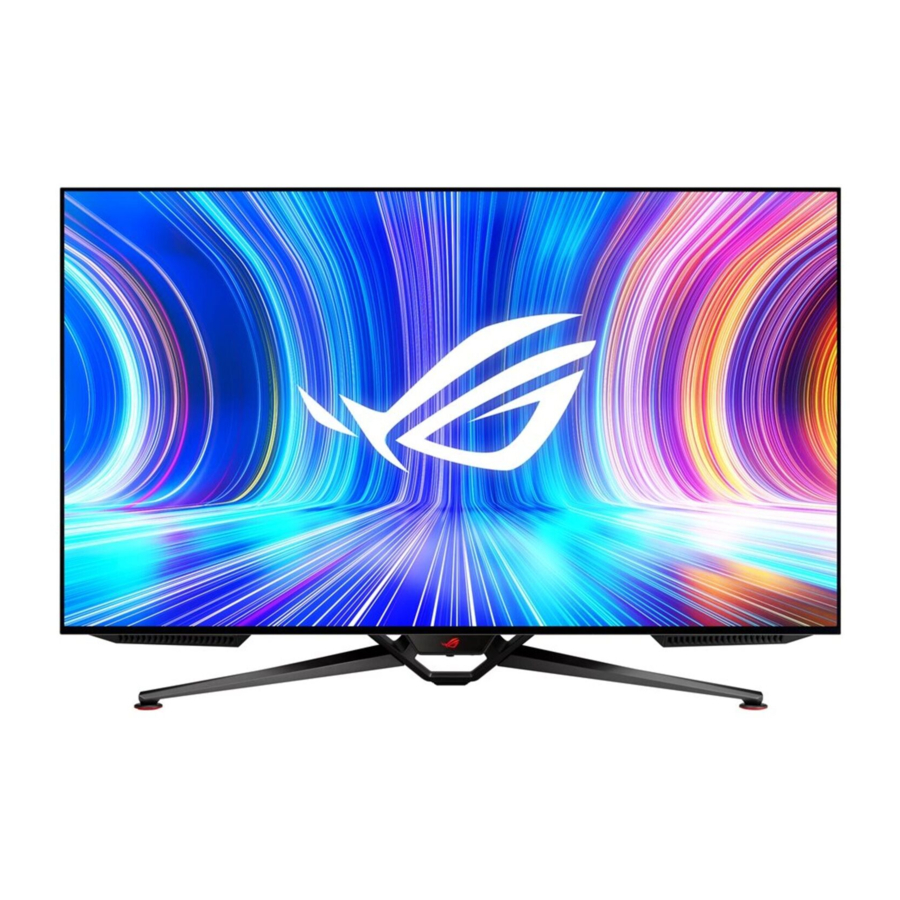
Bienvenido
El último monitor OLED de pantalla ancha de ASUS proporciona una visualización más nítida, amplia y brillante, además de una serie de funciones que mejoran su experiencia visual.
Con estas funciones, puede disfrutar de la comodidad y la experiencia visual encantadora que le brinda el monitor.
Contenido del paquete
Compruebe que su paquete contiene los siguientes elementos:
- Monitor OLED
- Base del monitor
- Guía de inicio rápido
- Tarjeta de garantía
- Cable de alimentación
- Cable HDMI 2.1 de ultra alta velocidad
- Cable DP
- Cable USB
- Cubierta del puerto de entrada/salida
- Informe de prueba de calibración de color
- Mando a distancia
- Batería
- Adhesivo de ROG

- Si alguno de los elementos anteriores está dañado o falta, póngase en contacto con su distribuidor inmediatamente.
- Si no se detecta ninguna señal durante unos 10 minutos, el monitor entra automáticamente en el modo de ahorro.
Cómo colocar la base

- Retire la cubierta del puerto de entrada/salida de la parte posterior del monitor. A continuación, retire la llave Allen de la cubierta.
- Vuelva a colocar la cubierta del puerto de entrada/salida. A continuación, alinee e instale la base en su ranura.
- Con la llave Allen, fije la base con los cuatro (4) tornillos M6 x 15 mm.
- Recomendamos que cubra la superficie de la mesa con un paño suave para evitar dañar el monitor
Organización de los cables
Puede organizar los cables con la ayuda de la cubierta del puerto de entrada/salida.
- Organización de los cables
![]()
- Uso de la cubierta del puerto de entrada/salida: la cubierta se puede colocar o quitar.
![]()


Mando a distancia

![]() Botón de encendido: Enciende/apaga el monitor.
Botón de encendido: Enciende/apaga el monitor.![]() Botón de entrada: Cambia la fuente de entrada.
Botón de entrada: Cambia la fuente de entrada.![]() Botón Enter: Confirma la selección.
Botón Enter: Confirma la selección.- Botones de navegación: Aumentan/reducen los valores o mueven su selección hacia arriba/abajo/izquierda/derecha.
![]() Botón de silencio: Desactiva el sonido temporalmente.
Botón de silencio: Desactiva el sonido temporalmente.![]() Botón de acceso directo 1: De forma predeterminada, es la tecla de acceso rápido GamePlus. Para cambiar la función de la tecla de acceso rápido, vaya al menú MyFavorite > Shortcut > Shortcut1.
Botón de acceso directo 1: De forma predeterminada, es la tecla de acceso rápido GamePlus. Para cambiar la función de la tecla de acceso rápido, vaya al menú MyFavorite > Shortcut > Shortcut1.![]() Botón de acceso directo 2: De forma predeterminada, es la tecla de acceso rápido GameVisual. Para cambiar la función de la tecla de acceso rápido, vaya al menú MyFavorite > Shortcut > Shortcut2. cambiar la función de la tecla de acceso rápido, vaya al menú MyFavorite > Shortcut > Shortcut2.
Botón de acceso directo 2: De forma predeterminada, es la tecla de acceso rápido GameVisual. Para cambiar la función de la tecla de acceso rápido, vaya al menú MyFavorite > Shortcut > Shortcut2. cambiar la función de la tecla de acceso rápido, vaya al menú MyFavorite > Shortcut > Shortcut2.
 Botón de encendido: Enciende/apaga el monitor.
 Botón de entrada: Cambia la fuente de entrada.
 Botón Enter: Confirma la selección.
 Botón de silencio: Desactiva el sonido temporalmente.
 Botón de acceso directo 1: De forma predeterminada, es la tecla de acceso rápido GamePlus. Para cambiar la función de la tecla de acceso rápido, vaya al menú MyFavorite > Shortcut > Shortcut1.
 Botón de acceso directo 2: De forma predeterminada, es la tecla de acceso rápido GameVisual. Para cambiar la función de la tecla de acceso rápido, vaya al menú MyFavorite > Shortcut > Shortcut2.
 ![]() Botón para bajar el volumen: Reduce el nivel de volumen.
Botón para bajar el volumen: Reduce el nivel de volumen.![]() Botón para subir el volumen: Aumenta el nivel de volumen.
Botón para subir el volumen: Aumenta el nivel de volumen.
 Botón para bajar el volumen: Reduce el nivel de volumen.
 Botón para subir el volumen: Aumenta el nivel de volumen.
Para sustituir la batería:
Abra la tapa de la batería e instale las baterías en el compartimento de la batería. A continuación, vuelva a colocar la tapa de la batería.

El uso incorrecto de las pilas puede provocar fugas o explosiones. Asegúrese de seguir estas instrucciones:
- Coloque las pilas "AAA" haciendo coincidir los signos (+) y (–) de cada pila con los signos (+) y (–) del compartimento de las pilas.
- No mezcle tipos de pilas.
- No combine pilas nuevas con pilas usadas. Esto provoca una vida útil más corta o fugas de las pilas.
- Retire las pilas gastadas inmediatamente para evitar que se produzcan fugas de líquido en el compartimento de las pilas.
No toque el ácido de la batería expuesto, ya que puede dañar la piel. - Si no va a utilizar el mando a distancia durante un largo periodo de tiempo, retire las pilas.
Conecte los cables
Parte posterior del monitor LCD

- S/PDIF (Salida de audio digital óptica)
- Puerto HDMI2.0
- Puerto HDMI2.0
- Puerto HDMI2.1
- Puerto HDMI2.1
- DisplayPort
- Puerto ascendente USB3.2 Gen 1
- Puerto descendente USB3.2 Gen 1
- Conector para auriculares
- Puerto descendente USB3.2 Gen 1
- Cierre Kensington
- Puerto descendente USB3.2 Gen 1
Introducción al monitor
Vista frontal/lateral
Utilice el botón de control en la parte inferior del monitor para ajustar la configuración del monitor.

- Indicador de encendido:
La definición de color del indicador de encendido es como la tabla siguiente.Estado Descripción Estado Descripción Rojo ENCENDIDO (la configuración de alimentación está en modo Estándar). Ámbar Modo de espera (la configuración de alimentación está en modo Estándar). APAGADO APAGADO
Modo de espera (la configuración de alimentación está en modo de ahorro de energía). ![]() Botón de encendido:
Botón de encendido: - Pulse este botón para apagar el monitor. Pulse cualquier tecla para encender el monitor.
![]() Botón (de 5 direcciones):
Botón (de 5 direcciones): - Pulse este botón para activar el menú OSD.
- Aumenta/reduce los valores o mueve su selección hacia arriba/abajo/izquierda/derecha
![]() Botón de cierre:
Botón de cierre: - Sale del menú OSD.
 Botón (de 5 direcciones):
  Botón de cierre:
 Ajuste del monitor

- Para una visualización óptima, le recomendamos que mire toda la parte frontal del monitor y, a continuación, ajuste el monitor al ángulo que le resulte más cómodo.
- Sujete la base para evitar que el monitor se caiga al cambiar su ángulo.
- Puede ajustar el ángulo del monitor de -5˚ a 5˚.
 Es normal que el monitor se mueva ligeramente al ajustar el ángulo de visión.
Dimensión del contorno
Unidad: mm [pulgadas]

Cómo encender el monitor
Puede pulsar el botón  en el mando a distancia o el botón en el monitor para encenderlo.
Si la función Indicador de encendido está habilitada y se detecta una fuente de entrada, el LED de encendido se iluminará en rojo para indicar que el monitor está encendido.
El LED de encendido no se iluminará en el modo de ahorro de energía.
Para montaje en pared VESA

- Evite dañar la superficie del monitor. Al desmontar la base del monitor, mantenga siempre el monitor dentro de su embalaje EPS.
La base extraíble de este monitor está especialmente diseñada para el montaje en pared VESA.
- Desconecte los cables de alimentación y de señal. Coloque con cuidado el monitor boca abajo sobre su embalaje EPS y desmonte la base
- Coloque el paso de rosca *4 (M6*34,5 mm, incluido en el porche) en los orificios VESA


NOTA
- El kit de montaje en pared VESA (100 x 100 mm) se compra por separado.
- Utilice únicamente el soporte de montaje en pared con certificación UL con un peso/carga mínimo de 28,8 kg.
Menú OSD (On-Screen Display)
Cómo reconfigurar
Puede usar el mando a distancia o los botones de control del monitor para navegar por el menú y realizar ajustes.

Para navegar por el menú y realizar ajustes con el mando a distancia, haga lo siguiente:
- Pulse el botón Intro para activar el menú OSD.
- Mueva el botón de navegación hacia arriba/abajo para navegar por las funciones. Resalte la función deseada y pulse el botón Intro para activarla. Si la función seleccionada tiene un submenú, mueva el botón de navegación hacia arriba/abajo de nuevo para navegar por las funciones del submenú. Resalte la función del submenú deseada y pulse el botón Intro o mueva el botón de navegación hacia la derecha para activarla.
- Mueva el botón de navegación hacia arriba/abajo para cambiar la configuración de la función seleccionada.
- Para salir y guardar el menú OSD, mueva el botón de navegación hacia la izquierda repetidamente hasta que desaparezca el menú OSD. Para ajustar otras funciones, repita los pasos del 1 al 3.
Introducción a la función OSD
- Gaming
Configure sus preferencias de juego.

- Overclocking: Ajuste la frecuencia de actualización.
- ON: Esta función le permite ajustar la frecuencia de actualización.
- Max Refresh Rate: Le permite seleccionar una frecuencia de actualización máxima de 138 Hz (solo para entrada DisplayPort / HDMI1 / HDMI2).
![información]() El overclocking puede causar parpadeo en la pantalla. Para reducir tales efectos, desconecte el cable DisplayPort y use el menú OSD del monitor para intentarlo de nuevo con una frecuencia de actualización máxima más segura.
El overclocking puede causar parpadeo en la pantalla. Para reducir tales efectos, desconecte el cable DisplayPort y use el menú OSD del monitor para intentarlo de nuevo con una frecuencia de actualización máxima más segura.
- Variable Refresh Rate: Permite que una fuente de gráficos compatible con Adaptive-Sync ajuste dinámicamente la frecuencia de actualización de la pantalla en función de las velocidades de fotogramas de contenido típicas para una actualización de pantalla de bajo consumo, prácticamente sin interrupciones y de baja latencia.
![información]() NOTA
NOTA - Esta función solo se puede activar dentro de 48Hz~120Hz para HDMI1/HDMI2 y 48Hz~138Hz para DisplayPort con Overclocking.
- Para GPUs compatibles, requisitos mínimos del sistema de PC y del controlador, póngase en contacto con los fabricantes de la GPU.
- Overclocking: Ajuste la frecuencia de actualización.

- GamePlus: Configure el entorno de juego. Consulte la función GamePlus para obtener más detalles.
- GameVisual: Seleccione el modo de imagen. Consulte la función GameVisual para obtener más detalles.
- Shadow Boost: Ajuste la curva gamma del monitor para enriquecer los tonos oscuros de una imagen, haciendo que las escenas y los objetos oscuros sean mucho más fáciles de ver.
- Imagen
Configure los ajustes de imagen.


- Brightness: Ajuste el nivel de brillo.
- Uniform Brightness: Con la función activada, el sistema no ajustará el brillo máximo de la pantalla cuando la pantalla se muestre en un tamaño de pantalla diferente.
- Contrast: Ajuste el nivel de contraste.
- VividPixel: Mejora el contorno de la imagen mostrada y genera imágenes de alta calidad en la pantalla.
- HDR Setting: Establezca el modo HDR en ASUS Gaming HDR, ASUS Cinema HDR o Console HDR. El brillo HDR se puede ajustar cuando la función Brightness Adjustable está habilitada.
- Aspect Control: Ajusta la relación de aspecto a Full, Equivalent, 1:1, 16:9 (24"W), 16:9 (27"W) y 21:9 (34"W).
- Blue Light Filter: Reduce el nivel de energía de la luz azul emitida por la retroiluminación LED.
- Level 0: Sin cambios.
- Level 1~4: Cuanto más alto sea el nivel, menos luz azul se dispersa. Cuando el filtro de luz azul está activado, se importan automáticamente los ajustes predeterminados del modo Racing. Entre el nivel 1 y el nivel 3, la función Brightness es configurable por el usuario. El nivel 4 es un ajuste optimizado. La función Brightness no es configurable por el usuario.
![información]() El monitor utiliza un panel de baja luz azul y cumple con la solución de hardware de baja luz azul de TÜV Rheinland en el modo de ajuste predeterminado/restablecimiento de fábrica (Brillo: 90%, Contraste: 80%, CCT: 6500K, Modo preestablecido: Modo Racing, Ajuste de energía: SÍ).
El monitor utiliza un panel de baja luz azul y cumple con la solución de hardware de baja luz azul de TÜV Rheinland en el modo de ajuste predeterminado/restablecimiento de fábrica (Brillo: 90%, Contraste: 80%, CCT: 6500K, Modo preestablecido: Modo Racing, Ajuste de energía: SÍ).
![información]() Consulte lo siguiente para aliviar la fatiga visual:
Consulte lo siguiente para aliviar la fatiga visual:- Los usuarios deben tomarse un tiempo lejos de la pantalla si trabajan durante largas horas. Se aconseja tomar descansos cortos (al menos 5 minutos) después de aproximadamente 1 hora de trabajo continuo en el ordenador. Tomar descansos cortos y frecuentes es más efectivo que un solo descanso más largo.
- Para minimizar la fatiga visual y la sequedad en los ojos, los usuarios deben descansar los ojos periódicamente enfocándose en objetos que estén lejos.
- Los ejercicios oculares pueden ayudar a reducir la fatiga visual. Repita estos ejercicios a menudo. Si la fatiga visual continúa, consulte a un médico. Ejercicios oculares: (1) Repetir la mirada hacia arriba y hacia abajo (2) Girar lentamente los ojos (3) Mover los ojos en diagonal.
- Color
Seleccione el color de imagen que desee de esta función.


- Display Color Space: Seleccione el espacio de color a sRGB y DCI-P3.
- Color Temp.: Contiene siete modos de color preestablecidos (4000K, 5000K, 6500K, 7500K, 8200K, 9300K, 10000K) y el modo User.
- Saturation: El rango de ajuste es de 0 a 100.
- Six-axis Saturation: Establezca la saturación R/G/B/C/M/Y. El rango es de 0 a 100.
- Gamma: Contiene tres modos gamma incluyendo 1.8, 2.0, 2.2, 2.4, 2.6.
![información]() En el modo Usuario, los colores de R (Rojo), G (Verde) y B (Azul) son configurables por el usuario; el rango de ajuste es de 0 ~ 100.
En el modo Usuario, los colores de R (Rojo), G (Verde) y B (Azul) son configurables por el usuario; el rango de ajuste es de 0 ~ 100.
- Input Select
Seleccione la fuente de entrada deseada y alterne la función de detección automática de entrada entre activada y desactivada. La fuente de entrada del monitor no cambiará automáticamente cuando la función de detección automática de entrada esté desactivada.

- PIP/PBP Setup
La configuración PIP/PBP le permite abrir subventanas conectadas desde cualquier fuente de vídeo.


- PIP/PBP Mode: Seleccione PIP, PBP o desactívelo.
- PIP/PBP Source: Selecciona la fuente de entrada de vídeo entre "DisplayPort, HDMI-1 (v 2.1), HDMI-2 (v 2.1), HDMI-3 (v 2.0), HDMI-4 (v 2.0)".
- Color setting: Establezca el modo GameVisual para cada ventana PIP/PBP.
- PIP Size: Ajuste el tamaño PIP a "Small", "Middle" o "Large".
![información]() Desactive la función Adaptive-Sync/Variable Refresh Rate y HDR para habilitar la función PIP/PBP.
Desactive la función Adaptive-Sync/Variable Refresh Rate y HDR para habilitar la función PIP/PBP.
- MyFavorite
Asigne una función al botón de acceso directo, guarde las configuraciones actuales del sistema o restaure la configuración del sistema.


- Shortcut: Assign a function for the designated shortcut button.
- Customized Setting: Cargue/guarde todos los ajustes del monitor.
- System Setup
Ajuste las configuraciones del sistema.


- Language: Seleccione el idioma OSD. Las selecciones son: English, French, German, Spanish, Italian, Dutch, Russian, Poland, Czech, Croacia, Hungary, Romania, Portugal, Turkey, Simplified Chinese, Traditional Chinese, Japanese, Korean, Persian, Thai, Indonesian y Ukrainian.
- Sound: Configure los ajustes relacionados con el sonido.
- Volume: Ajuste el nivel de volumen.
- Mute: Activar/desactivar la función de silencio.
- Sound Source: Seleccione de qué fuente proviene el sonido del monitor.
- Sound Output: Establezca la configuración de salida de sonido en el altavoz, la salida de línea o los auriculares.
- AudioWizard: Seleccione el modo de sonido.
- USB Setup: Establece la disponibilidad del concentrador USB durante el modo de espera.
- Power Indicator: Enciende/apaga el indicador LED de encendido.
- Power Key Lock: Desactivar/activar la tecla de encendido.
- Key Lock: Active esta función para desactivar todas las teclas de función. Pulse el botón Navigation hacia abajo durante más de cinco segundos para cancelar la función de bloqueo de teclas.
- Power Setting: Seleccione el modo de configuración de energía.
Si la configuración se establece en Standard Mode, puede resultar en un mayor consumo de energía. Por otro lado, si la configuración se establece en Power Saving Mode, puede causar un rendimiento de luminancia limitado.
![]()
- OSD Setup: Configure los ajustes relacionados con el menú OSD.
- OSD Position: Establezca la posición del menú OSD.
- OSD Timeout: Ajuste el tiempo de espera del OSD.
- Transparency: Ajuste el fondo del OSD de opaco a transparente.
- Zoom By Remote Control: Seleccione el tamaño del menú OSD cuando use el mando a distancia.
- Zoom by Hot Key: Seleccione el tamaño del menú OSD cuando use los botones de control.
- DDC/CI: Activar/desactivar la función DDC/CI.
- Screen Protection: Configure la configuración relacionada con el protector de pantalla. Puede mejorar los problemas de calidad de imagen relacionados con la retención de imagen cuando la pantalla está encendida durante un cierto período de tiempo.
- Screen Saver: Activar/desactivar la función de protector de pantalla. El brillo de la pantalla disminuirá automáticamente cuando no haya cambios en la pantalla.
- Pixel Cleaning: Calibra cualquier problema que pueda surgir en la pantalla cuando el monitor ha estado encendido durante mucho tiempo. El proceso tardará aproximadamente 6 minutos. Esta función se activará automáticamente cuando se apague el monitor. No desenchufe el cable de alimentación mientras esté en curso. Si enciende el monitor, la limpieza de píxeles dejará de funcionar.
- Screen Move: Seleccione el nivel de movimiento de la pantalla para evitar que la imagen se pegue en el panel de la pantalla.
- Adjust Logo Brightness: Active esta función para permitir que el sistema ajuste automáticamente el brillo del logotipo para corregir los posibles problemas de calidad de imagen.
- DisplayPort Stream: Seleccione DisplayPort 1.2 o DisplayPort 1.4 según la versión DP de la tarjeta gráfica.
- DSC: Activar/desactivar la función DSC (Display Stream Compression).
- HDMI CEC: Activar/desactivar la función HDMI CEC. Si la función está activada, puede usar el mando a distancia para controlar los dispositivos conectados al monitor a través de los puertos HDMI.
- Information: Muestra la información del monitor.
- All Reset: Seleccione SÍ para revertir todos los ajustes al modo predeterminado de fábrica.

Especificaciones
| Tipo de panel | OLED |
| Tamaño del panel | 41,5" W (106 cm) |
| Resolución máx. | 3840x2160 |
| Separación entre píxeles | 0,2395 mm x 0,2395 mm |
| Brillo | 135 nits(típ.)(APL 100 %) |
| Relación de contraste | 1500000:1(APL 25 %) Tipo |
| Ángulo de visión (H/V) | 178°(V) /178°(H) |
| Colores de pantalla | 1,07B |
| Tiempo de respuesta | 0,1 ms (G TO G) |
| Selección de temperatura de color | 8 temperaturas de color |
| Entrada analógica | No |
| Entrada digital | DisplayPort v1.4 x 1, HDMI v2.0 x 2, HDMI v2.1 x 2 |
| Toma de auriculares | Sí |
| Salida de audio | Sí |
| Altavoz (integrado) | Sí |
| Puerto USB3.2 | 4xUSB 3.2 Gen 1 Type-A |
| Colores | Negro |
| LED de alimentación | Rojo (encendido)/Naranja (en espera)/Parpadeante Naranja (limpieza de píxeles) (el LED está apagado de forma predeterminada) |
| Inclinación | -5° ~ +5° |
| Giro | No |
| Ajuste de altura | No |
| Montaje en pared VESA | 300 x 300 mm |
| Bloqueo Kensington | Sí |
| Tensión nominal | CA 100-240 V, 50/60 Hz |
| Consumo de energía | Encendido: < 220 W En espera: <0,5 W Apagado: <0,3 W |
| Temperatura (en funcionamiento) | 0°C ~ 40°C |
| Temperatura (sin funcionar) | -20˚C ~ +60˚C |
| Dimensiones (An. x Al. x Pr.) | 932,08 x 611,3 x 255,4 mm (con soporte) 932,08 x 551,96 x 37,38 mm (sin soporte) 1070 x 870 x 188 mm (paquete) |
| Peso (estimado) | 13,58 kg (sin soporte) 14,77 kg (neto) 20,07 kg (bruto) |
| Multiidiomas | Inglés, francés, alemán, español, italiano, neerlandés, ruso, polaco, checo, croata, húngaro, rumano, portugués, turco, chino simplificado, chino tradicional, japonés, coreano, persa, tailandés, indonesio, ucraniano |
| Accesorios | Cable DP, cable HDMI, cable USB, cable de alimentación, guía de inicio rápido, tarjeta de garantía, informe de pruebas de calibración de color, adhesivo ROG, cubierta del puerto de entrada/salida |
*Especificaciones sujetas a cambios sin previo aviso.
Resolución de problemas (preguntas frecuentes)
| Problema | Posible solución |
El LED de encendido no está encendido |
|
| El LED de alimentación se ilumina en ámbar y no hay imagen en la pantalla |
|
La imagen de la pantalla es demasiado clara u oscura |
|
| La imagen de la pantalla rebota o aparece un patrón de ondas en la imagen |
|
| La imagen de la pantalla tiene defectos de color (el blanco no se ve blanco) |
|
No hay sonido o el sonido es bajo |
|
La pantalla del BIOS no se puede mostrar |
|
Encendido durante más tiempo |
|
Lista de tiempos admitidos


* Es posible que no se admitan los modos que no figuran en las tablas anteriores. Para una resolución óptima, le recomendamos que elija un modo que figure en las tablas anteriores.
Información de seguridad
- Antes de configurar el monitor, lea atentamente toda la documentación que venía con el paquete.
- Para evitar incendios o descargas eléctricas, nunca exponga el monitor a la lluvia o la humedad.
- Nunca intente abrir la carcasa del monitor. Los peligrosos altos voltajes dentro del monitor pueden provocar graves lesiones físicas.
- Si la fuente de alimentación está rota, no intente arreglarla usted mismo. Póngase en contacto con un técnico de servicio cualificado o con su distribuidor.
- Antes de utilizar el producto, asegúrese de que todos los cables estén conectados correctamente y de que los cables de alimentación no estén dañados. Si detecta algún daño, póngase en contacto con su distribuidor inmediatamente.
- Las ranuras y aberturas en la parte posterior o superior de la carcasa están diseñadas para la ventilación. No bloquee estas ranuras. Nunca coloque este producto cerca o sobre un radiador o fuente de calor a menos que se proporcione una ventilación adecuada.
- El monitor debe utilizarse únicamente con el tipo de fuente de alimentación indicado en la etiqueta. Si no está seguro del tipo de fuente de alimentación de su casa, consulte a su distribuidor o a la compañía eléctrica local.
- Utilice el enchufe de alimentación adecuado que cumpla con su estándar de alimentación local.
- No sobrecargue los regletas ni los cables de extensión. La sobrecarga puede provocar incendios o descargas eléctricas.
- Evite el polvo, la humedad y las temperaturas extremas. No coloque el monitor en ninguna zona donde pueda mojarse. Coloque el monitor sobre una superficie estable.
- Desenchufe la unidad durante una tormenta eléctrica o si no se va a utilizar durante un largo período de tiempo. Esto protegerá el monitor de los daños causados por las sobretensiones.
- Nunca introduzca objetos ni derrame líquido de ningún tipo en las ranuras de la carcasa del monitor.
- Para garantizar un funcionamiento satisfactorio, utilice el monitor únicamente con ordenadores con certificación UL que tengan tomas de corriente configuradas adecuadamente marcadas entre 100 y 240 V CA.
- La toma de corriente debe instalarse cerca del equipo y debe ser fácilmente accesible
- Si tiene problemas técnicos con el monitor, póngase en contacto con un técnico cualificado.
- Proporcione una conexión a tierra antes de conectar el enchufe principal a la red eléctrica. Y, al desconectar la conexión a tierra, asegúrese de desconectar después de sacar el enchufe principal de la red eléctrica.
- Confirme que el sistema de distribución en la instalación del edificio debe proporcionar el disyuntor con una clasificación de 120/240 V, 20 A (máximo).
- Si se proporciona un enchufe de conexión de 3 clavijas en el cable de alimentación, enchufe el cable en una toma de corriente de 3 clavijas con conexión a tierra. No desactive la clavija de conexión a tierra del cable de alimentación, por ejemplo, conectando un adaptador de 2 clavijas. La clavija de conexión a tierra es una característica de seguridad importante.

El uso de auriculares distintos de los especificados puede provocar la pérdida de audición debido a presiones sonoras excesivas.
Peligro de estabilidad.
El producto puede caerse, causando lesiones personales graves o la muerte. Para evitar lesiones, este producto debe fijarse de forma segura al suelo/pared de acuerdo con las instrucciones de instalación.
Un producto puede caerse, causando lesiones personales graves o la muerte. Muchas lesiones, en particular a los niños, se pueden evitar tomando precauciones sencillas como:
SIEMPRE utilice armarios o soportes o métodos de instalación recomendados por el fabricante del conjunto de productos.
SIEMPRE utilice muebles que puedan soportar el producto de forma segura.
SIEMPRE asegúrese de que el producto no sobresalga del borde de los muebles de soporte.
SIEMPRE informe a los niños sobre los peligros de trepar a los muebles para alcanzar el producto o sus controles.
SIEMPRE dirija los cables conectados a su producto de forma que no se pueda tropezar con ellos, tirar de ellos o agarrarlos.
NUNCA coloque un producto en un lugar inestable.
NUNCA coloque el producto sobre muebles altos (por ejemplo, armarios o estanterías) sin anclar tanto los muebles como el producto a un soporte adecuado.
NUNCA coloque el producto sobre tela u otros materiales que puedan estar ubicados entre el producto y los muebles de soporte.
NUNCA coloque elementos que puedan tentar a los niños a trepar, como juguetes y mandos a distancia, en la parte superior del producto o de los muebles sobre los que se coloca el producto.
Si el producto existente va a ser retenido y reubicado, se deben aplicar las mismas consideraciones que las anteriores.
Evitar la inclinación
Cuando utilice la pantalla, sujete el LCD a una pared con un cable o cadena que pueda soportar el peso del monitor para evitar que se caiga.


- El diseño del monitor puede diferir del que se muestra en la figura.
- La instalación debe ser realizada por un técnico cualificado, y póngase en contacto con su proveedor para obtener más información.
- Para los modelos con un peso neto >=7 kg. Seleccione la forma adecuada de evitar la inclinación.
- Para los modelos con montaje VESA, utilice el método
![]() , instale los tornillos con anillo en el orificio de montaje VESA, luego ate el cable o la cadena a la pared. De lo contrario, utilice el método
, instale los tornillos con anillo en el orificio de montaje VESA, luego ate el cable o la cadena a la pared. De lo contrario, utilice el método ![]() para atar el cable o la cadena al soporte y luego fíjelo a la pared.
para atar el cable o la cadena al soporte y luego fíjelo a la pared.
 , instale los tornillos con anillo en el orificio de montaje VESA, luego ate el cable o la cadena a la pared. De lo contrario, utilice el método
  para atar el cable o la cadena al soporte y luego fíjelo a la pared.
Cuidado y limpieza
- Antes de levantar o cambiar la posición del monitor, es mejor desconectar los cables y el cable de alimentación. Siga las técnicas de elevación correctas al colocar el monitor. Al levantar o transportar el monitor, sujete los bordes del monitor. No levante la pantalla por el soporte o el cable.
- Limpieza. Apague el monitor y desenchufe el cable de alimentación. Limpie la superficie del monitor con un paño sin pelusa y no abrasivo. Las manchas difíciles se pueden eliminar con un paño humedecido con un limpiador suave.
- Evite el uso de un limpiador que contenga alcohol o acetona. Use un limpiador diseñado para usar con la LCD. Nunca rocíe el limpiador directamente sobre la pantalla, ya que podría gotear dentro del monitor y provocar una descarga eléctrica.
Los siguientes síntomas son normales en el monitor:
- La pantalla puede parpadear durante el uso inicial debido a la naturaleza de la luz fluorescente. Apague el interruptor de alimentación (Power Switch) y vuelva a encenderlo para asegurarse de que el parpadeo desaparezca.
- Puede encontrar un brillo ligeramente desigual en la pantalla según el patrón de escritorio que use.
- Cuando se muestra la misma imagen durante horas, puede quedar una imagen residual de la pantalla anterior después de cambiar la imagen. La pantalla se recuperará lentamente o puede apagar el interruptor de alimentación (Power Switch) durante horas.
- Cuando la pantalla se ponga negra o parpadee, o no pueda funcionar más, póngase en contacto con su distribuidor o centro de servicio para que lo arreglen. ¡No repare la pantalla usted mismo!
Convenciones utilizadas en esta guía
Información para evitar lesiones al intentar completar una tarea.
Información para evitar daños a los componentes al intentar completar una tarea.
Información que DEBE seguir para completar una tarea.
NOTA: Consejos e información adicional para ayudar a completar una tarea.
Dónde encontrar más información
Consulte las siguientes fuentes para obtener información adicional y para actualizaciones de productos y software.
- Sitios web de ASUS
Los sitios web de ASUS de todo el mundo proporcionan información actualizada sobre los productos de hardware y software de ASUS. Consulte http://www.asus.com - Documentación opcional
El paquete de su producto puede incluir documentación opcional que haya sido agregada por su distribuidor. Estos documentos no forman parte del paquete estándar.
Servicios de devolución
Los programas de reciclaje y devolución de ASUS provienen de nuestro compromiso con los más altos estándares para proteger nuestro medio ambiente. Creemos en brindar soluciones para que nuestros clientes puedan reciclar de manera responsable nuestros productos, baterías y otros componentes, así como los materiales de embalaje. Vaya a http://csr.asus.com/english/Takeback.htm para obtener información detallada sobre el reciclaje en diferentes regiones.
Información del producto para la etiqueta energética de la UE

Referencias
![www.asus.com]() ASUS Global
ASUS Global![csr.asus.com]() Global Take Back Service | Resource Regeneration | Circular Economy | ASUS ESG website, ASUS ESG goal
Global Take Back Service | Resource Regeneration | Circular Economy | ASUS ESG website, ASUS ESG goal


Descargar el manual
Aquí puede descargar la versión PDF completa del manual. Puede contener instrucciones de seguridad adicionales, información de garantía, reglas de la FCC, etc.
Descargar Manual de Asus ROG SWIFT OLED PG42UQ


