Manual de MSI H310M GAMING PLUS
- 1 Especificaciones
- 2 Panel de E/S trasero
-
3
Descripción general de los componentes
- 3.1 Zócalo de la CPU
- 3.2 Ranuras DIMM
- 3.3 PCI_E1~3: Ranuras de expansión PCIe
- 3.4 JFP1, JFP2: Conectores del panel frontal
- 3.5 SATA1~4: Conectores SATA de 6 Gb/s
- 3.6 M2_1: Ranura M.2 (Key M)
- 3.7 ATX_PWR1, CPU_PWR1: Conectores de alimentación
- 3.8 JUSB1: Conector USB 2.0
- 3.9 JUSB2: Conector USB 3.1 Gen1
- 3.10 JAUD1: Conector de audio frontal
- 3.11 JCOM1: Conector de puerto serie
- 3.12 JTPM1: Conector del módulo TPM
- 3.13 CPU_FAN1, SYS_FAN1: Conectores del ventilador
- 3.14 JLED1: Conector LED
- 3.15 EZ Debug LED
- 3.16 JCI1: Conector de intrusión en el chasis
- 3.17 JBAT1: Puente para borrar la CMOS (restablecer la BIOS)
- 4 Configuración del BIOS
- 5 Descripción del software
- 6 Información de seguridad
- 7 Descargar el manual
- 8 En otros idiomas
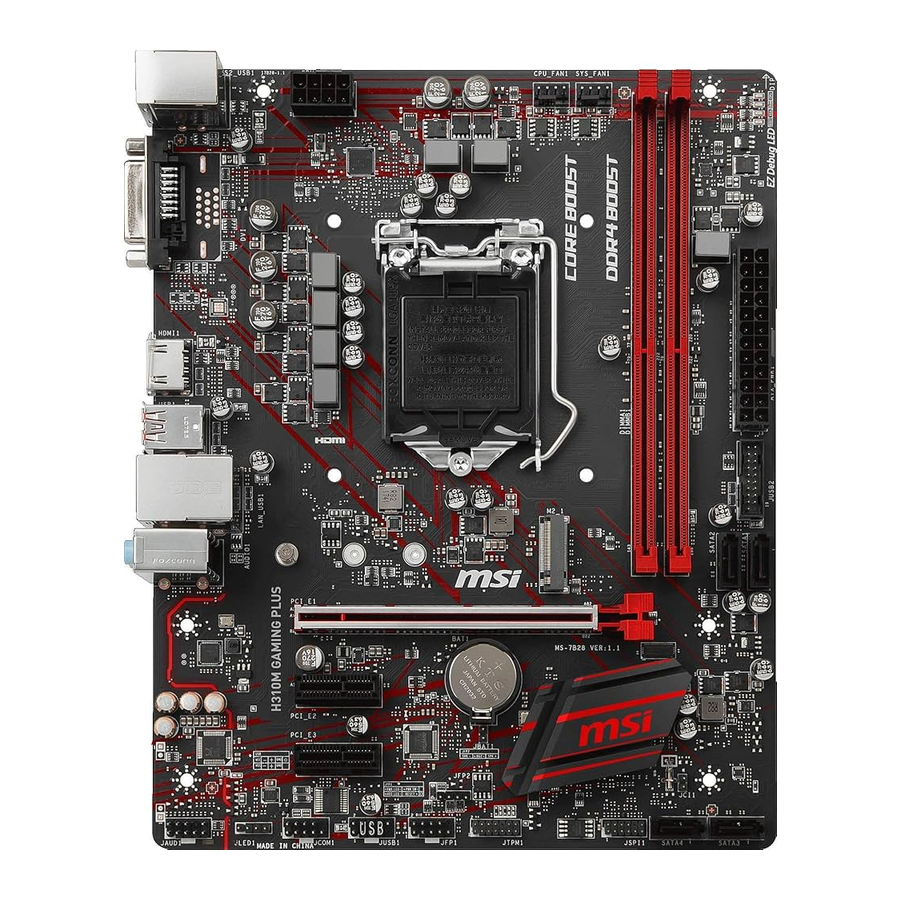
Especificaciones
| CPU | Compatible con los procesadores Intel® Core™ de 8ª generación, Pentium® Gold y Celeron® para Socket LGA1151 |
| Chipset | Chipset Intel® H310 |
| Memory |
|
| Expansion Slots |
|
| Onboard Graphics |
|
| Storage | Chipset Intel® H310
|
| USB |
|
| Audio |
|
| LAN | 1 controlador LAN Gigabit Intel I219-V |
| Back Panel Connectors |
|
| Internal Connectors |
|
| I/O Controller | Chip controlador NUVOTON NCT5567 |
| Hardware Monitor |
|
| Form Factor |
|
| BIOS Features |
|
| Software |
|
Panel de E/S trasero
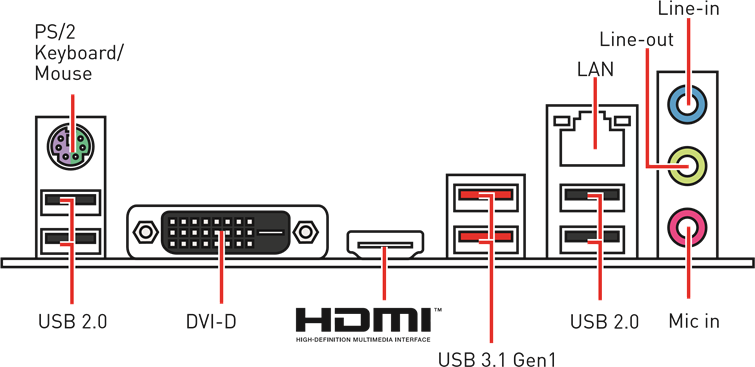
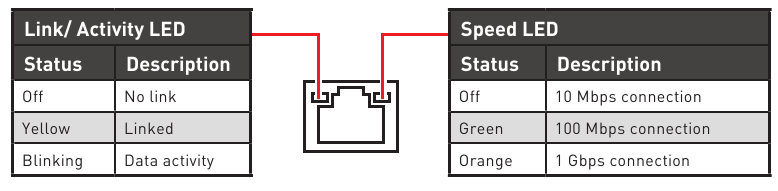
Tabla de estado de los LED del puerto LAN
Configuración de audio de 7.1 canales
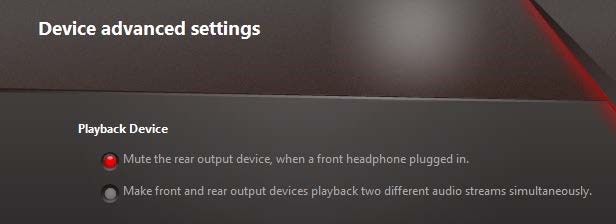
Para configurar el audio de 7.1 canales, debe conectar el módulo de E/S de audio frontal al conector JAUD1 y seguir los pasos a continuación.
- Haga clic en Realtek HD Audio Manager > Advanced Settings para abrir el cuadro de diálogo a continuación.
![]()
- Seleccione Mute the rear output device, when a front headphone plugged in (Silenciar el dispositivo de salida trasero cuando se conectan auriculares frontales).
- Conecte los altavoces a los conectores de audio en el panel de E/S trasero y frontal. Cuando conecta un dispositivo a un conector de audio, aparecerá una ventana de diálogo que le preguntará qué dispositivo está conectado actualmente.
Descripción general de los componentes
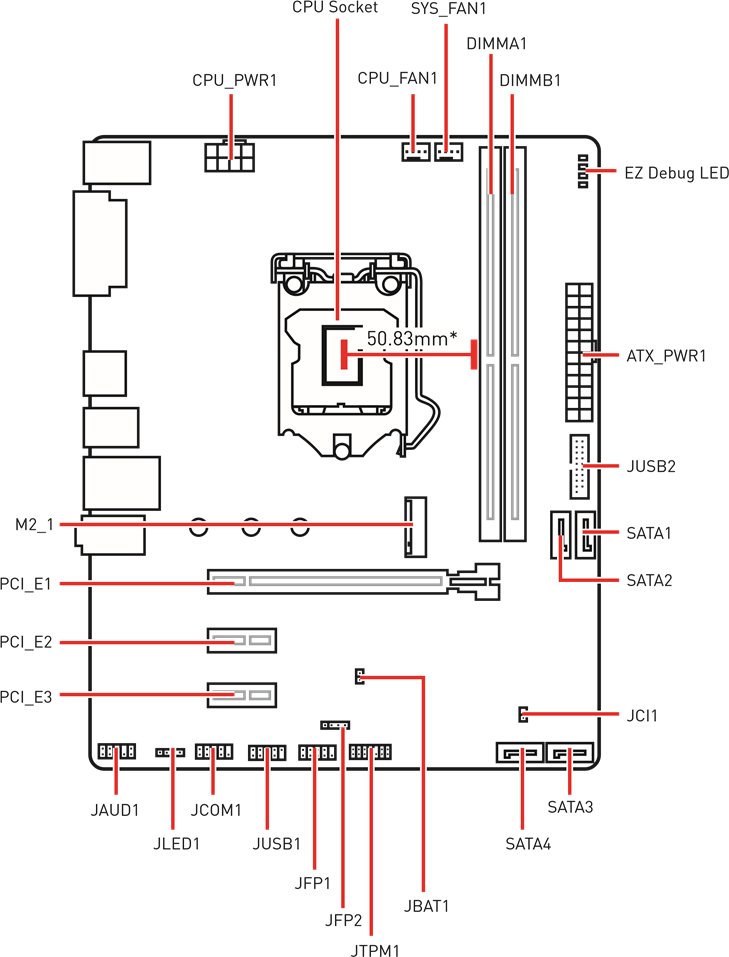
* Distancia desde el centro de la CPU a la ranura DIMM más cercana.
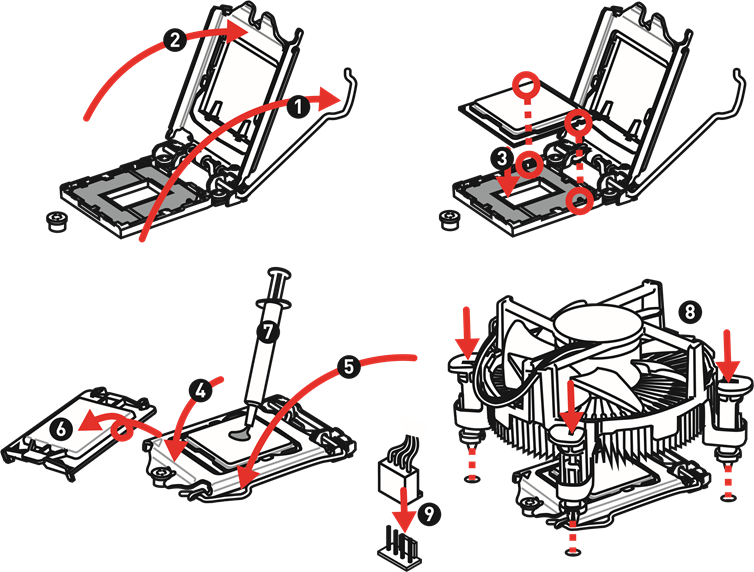
Zócalo de la CPU
Instale la CPU en el zócalo de la CPU como se muestra a continuación.

- Desenchufe siempre el cable de alimentación de la toma de corriente antes de instalar o extraer la CPU.
- Conserve la tapa protectora de la CPU después de instalar el procesador. MSI tramitará las solicitudes de autorización de devolución de mercancía (RMA) únicamente si la placa base viene con la tapa protectora en el zócalo de la CPU.
- Al instalar una CPU, recuerde siempre instalar un disipador térmico de CPU. Un disipador térmico de CPU es necesario para evitar el sobrecalentamiento y mantener la estabilidad del sistema.
- Confirme que el disipador térmico de la CPU ha formado un sello hermético con la CPU antes de arrancar el sistema.
- El sobrecalentamiento puede dañar gravemente la CPU y la placa base. Asegúrese siempre de que los ventiladores de refrigeración funcionan correctamente para proteger la CPU del sobrecalentamiento. Asegúrese de aplicar una capa uniforme de pasta térmica (o cinta térmica) entre la CPU y el disipador térmico para mejorar la disipación del calor.
- Siempre que la CPU no esté instalada, proteja siempre las clavijas del zócalo de la CPU cubriendo el zócalo con la tapa de plástico.
- Si ha adquirido una CPU y un disipador térmico/refrigerador por separado, consulte la documentación del paquete del disipador térmico/refrigerador para obtener más información sobre la instalación.
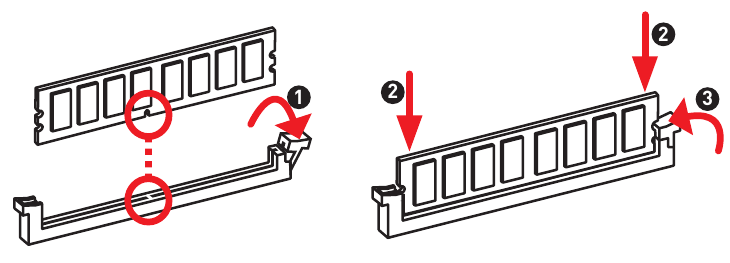
Ranuras DIMM
Instale el módulo de memoria en la ranura DIMM como se muestra a continuación.
- Para que el sistema se inicie correctamente, inserte siempre el módulo de memoria en DIMMA1 primero.
- Debido al uso de recursos del conjunto de chips, la capacidad disponible de memoria será un poco menor que la cantidad instalada.
- Tenga en cuenta que la capacidad máxima de memoria direccionable es de 4 GB o menos para el sistema operativo Windows de 32 bits debido a la limitación de la dirección de memoria. Por lo tanto, le recomendamos que instale el sistema operativo Windows de 64 bits si desea instalar más de 4 GB de memoria en la placa base.
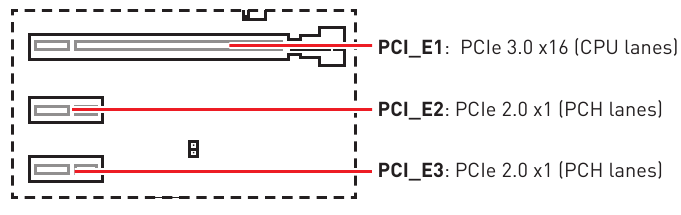
PCI_E1~3: Ranuras de expansión PCIe
- Si instala una tarjeta gráfica grande y pesada, debe utilizar una herramienta como MSI Gaming Series Graphics Card Bolster para soportar su peso y evitar la deformación de la ranura.
- Al añadir o quitar tarjetas de expansión, apague siempre la fuente de alimentación y desenchufe el cable de alimentación de la toma de corriente. Lea la documentación de la tarjeta de expansión para comprobar si es necesario realizar algún cambio adicional de hardware o software.
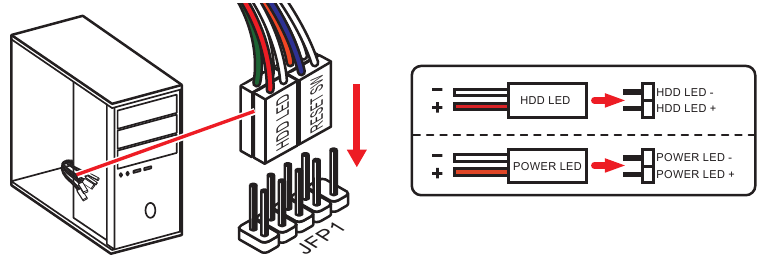
JFP1, JFP2: Conectores del panel frontal
Estos conectores se conectan a los interruptores y LED del panel frontal.
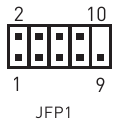 | 1 | HDD LED + | 2 | Power LED + |
| 3 | HDD LED - | 4 | Power LED - | |
| 5 | Reset Switch | 6 | Power Switch | |
| 7 | Reset Switch | 8 | Power Switch | |
| 9 | Reserved | 10 | No Pin |
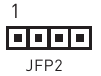 | 1 | Speaker - | 2 | Buzzer + |
| 3 | Buzzer - | 4 | Speaker + |
SATA1~4: Conectores SATA de 6 Gb/s
Estos conectores son puertos de interfaz SATA de 6 Gb/s. Cada conector puede conectarse a un dispositivo SATA.
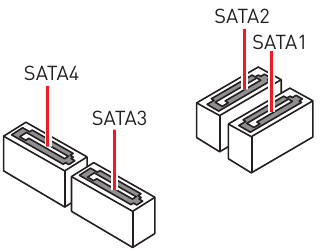
- No doble el cable SATA en un ángulo de 90 grados. De lo contrario, podría producirse una pérdida de datos durante la transmisión.
- Los cables SATA tienen enchufes idénticos en ambos lados del cable. Sin embargo, se recomienda que el conector plano se conecte a la placa base para ahorrar espacio.
M2_1: Ranura M.2 (Key M)
Instale la unidad de estado sólido (SSD) M.2 en la ranura M.2 como se muestra a continuación.
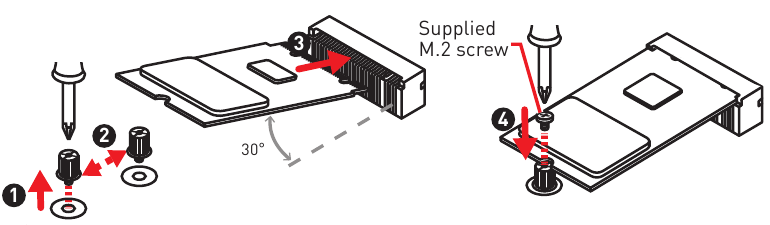
- Intel® RST solo es compatible con PCIe M.2 SSD con UEFI ROM.
ATX_PWR1, CPU_PWR1: Conectores de alimentación
Estos conectores le permiten conectar una fuente de alimentación ATX.
 | 1 | +3.3V | 13 | +3.3V | |
| 2 | +3.3V | 14 | -12V | ||
| 3 | Ground | 15 | Ground | ||
| 4 | +5V | 16 | PS-ON# | ||
| 5 | Ground | 17 | Ground | ||
| 6 | +5V | 18 | Ground | ||
| 7 | Ground | 19 | Ground | ||
| 8 | PWR OK | 20 | Res | ||
| 9 | 5VSB | 21 | +5V | ||
| 10 | +12V | 22 | +5V | ||
| 11 | +12V | 23 | +5V | ||
| 12 | +3.3V | 24 | Ground | ||
 | 1 | Ground | 5 | +12V | |
| 2 | Ground | 6 | +12V | ||
| 3 | Ground | 7 | +12V | ||
| 4 | Ground | 8 | +12V | ||
Asegúrese de que todos los cables de alimentación estén bien conectados a una fuente de alimentación ATX adecuada para garantizar un funcionamiento estable de la placa base.
JUSB1: Conector USB 2.0
Este conector le permite conectar puertos USB 2.0 en el panel frontal.
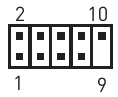 | 1 | VCC | 2 | VCC |
| 3 | USB0- | 4 | USB1- | |
| 5 | USB0+ | 6 | USB1+ | |
| 7 | Ground | 8 | Ground | |
| 9 | No Pin | 10 | NC |
- Tenga en cuenta que las clavijas VCC y Ground deben conectarse correctamente para evitar posibles daños.
- Para recargar su iPad, iPhone y iPod a través de los puertos USB, instale la utilidad MSI® SUPER CHARGER.
JUSB2: Conector USB 3.1 Gen1
Estos conectores le permiten conectar puertos USB 3.1 Gen1 en el panel frontal.
 | 1 | Alimentación | 11 | USB2.0+ |
| 2 | USB3_RX_DN | 12 | USB2.0- | |
| 3 | USB3_RX_DP | 13 | Tierra | |
| 4 | Tierra | 14 | USB3_TX_C_DP | |
| 5 | USB3_TX_C_DN | 15 | USB3_TX_C_DN | |
| 6 | USB3_TX_C_DP | 16 | Tierra | |
| 7 | Tierra | 17 | USB3_RX_DP | |
| 8 | USB2.0- | 18 | USB3_RX_DN | |
| 9 | USB2.0+ | 19 | Alimentación | |
| 10 | NC | 20 | Sin pin |
Tenga en cuenta que los pines de alimentación y tierra deben conectarse correctamente para evitar posibles daños.
JAUD1: Conector de audio frontal
Este conector le permite conectar conectores de audio en el panel frontal.
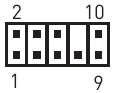 | 1 | MIC L | 2 | Tierra |
| 3 | MIC R | 4 | NC | |
| 5 | Auriculares R | 6 | Detección de micrófono | |
| 7 | SENSE_SEND | 8 | Sin pin | |
| 9 | Auriculares L | 10 | Detección de auriculares |
JCOM1: Conector de puerto serie
Este conector le permite conectar el puerto serie opcional con soporte.
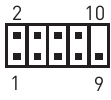 | 1 | DCD | 2 | SIN |
| 3 | SOUT | 4 | DTR | |
| 5 | Tierra | 6 | DSR | |
| 7 | RTS | 8 | CTS | |
| 9 | RI | 10 | Sin pin |
JTPM1: Conector del módulo TPM
Este conector es para TPM (Trusted Platform Module). Consulte el manual de la plataforma de seguridad TPM para obtener más detalles y usos.
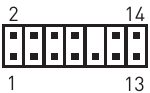 | 1 | Reloj LPC | 2 | Alimentación en espera de 3 V |
| 3 | Reinicio LPC | 4 | Alimentación de 3,3 V | |
| 5 | Dirección LPC y pin de datos 0 | 6 | IRQ serie | |
| 7 | Dirección LPC y pin de datos 1 | 8 | Alimentación de 5 V | |
| 9 | Dirección LPC y pin de datos 2 | 10 | Sin pin | |
| 11 | Dirección LPC y pin de datos 3 | 12 | Tierra | |
| 13 | Trama LPC | 14 | Tierra |
CPU_FAN1, SYS_FAN1: Conectores del ventilador
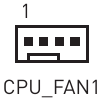
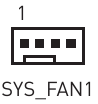
Los conectores del ventilador se pueden clasificar como modo PWM (modulación de ancho de pulso) o modo CC. Los conectores del ventilador en modo PWM proporcionan una salida constante de 12 V y ajustan la velocidad del ventilador con una señal de control de velocidad. Los conectores del ventilador en modo CC controlan la velocidad del ventilador cambiando el voltaje. Cuando conecta un ventilador de 3 pines (no PWM) a un conector de ventilador en modo PWM, la velocidad del ventilador siempre se mantendrá al 100 %, lo que podría generar mucho ruido. Puede seguir las instrucciones a continuación para ajustar el conector del ventilador al modo PWM o CC.
Conectores de ventilador predeterminados en modo PWM
Conectores de ventilador predeterminados en modo CC
Cambiar el modo del ventilador y ajustar la velocidad del ventilador
Puede cambiar entre el modo PWM y el modo CC y ajustar la velocidad del ventilador en BIOS > HARDWARE MONITOR (MONITOR DE HARDWARE).
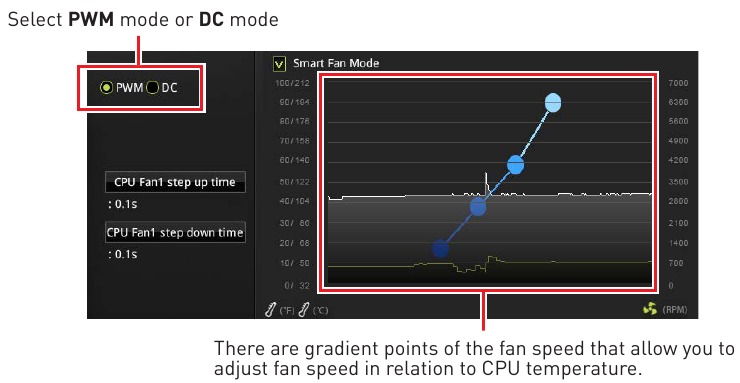
Asegúrese de que los ventiladores funcionen correctamente después de cambiar el modo PWM/CC.
Definición de pines de los conectores del ventilador
| Definición de pines del modo PWM | Definición de pines del modo CC | ||||||
| 1 | Tierra | 2 | +12V | 1 | Tierra | 2 | Control de voltaje |
| 3 | Sensor | 4 | Señal de control de velocidad | ||||
| 3 | Sensor | 4 | NC | ||||
JLED1: Conector LED
Este conector le permite conectar las tiras LED de un solo color.
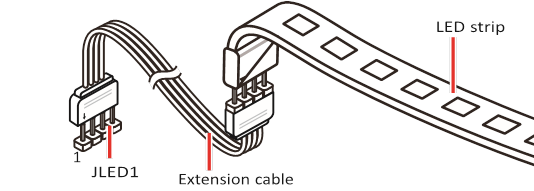
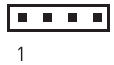 | |||
| 1 | +12V | 2 | NC |
| 3 | Single (Individual) | 4 | NC |
- Este conector admite tiras LED de un solo color 5050 con una potencia máxima nominal de 3 A (12 V). Mantenga la tira LED más corta de 2 metros para evitar que se atenúe.
- Siempre apague la fuente de alimentación y desenchufe el cable de alimentación de la toma de corriente antes de instalar o quitar la tira LED.
- Utilice el software de MSI para controlar la tira LED extendida.
EZ Debug LED
Estos LED indican el estado de la placa base.
CPU: indica que la CPU no se detecta o falla.
DRAM: indica que la DRAM no se detecta o falla.
VGA: indica que la GPU no se detecta o falla.
BOOT: indica que el dispositivo de arranque no se detecta o falla.
JCI1: Conector de intrusión en el chasis
Este conector le permite conectar el cable del interruptor de intrusión en el chasis.
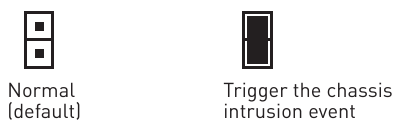
Uso del detector de intrusión en el chasis
- Conecte el conector JCI1 al interruptor/sensor de intrusión en el chasis en el chasis.
- Cierre la cubierta del chasis.
- Vaya a BIOS > Security (Seguridad) > Chassis Intrusion Configuration (Configuración de intrusión en el chasis).
- Establezca Chassis Intrusion (Intrusión en el chasis) en Enabled (Activado).
- Presione F10 para guardar y salir y luego presione la tecla Enter para seleccionar Yes (Sí).
- Una vez que se vuelva a abrir la cubierta del chasis, se mostrará un mensaje de advertencia en la pantalla cuando se encienda la computadora.
Restablecimiento de la advertencia de intrusión en el chasis
- Vaya a BIOS > Security (Seguridad) > Chassis Intrusion Configuration (Configuración de intrusión en el chasis).
- Establezca Chassis Intrusion (Intrusión en el chasis) en Reset (Restablecer).
- Presione F10 para guardar y salir y luego presione la tecla Enter para seleccionar Yes (Sí).
JBAT1: Puente para borrar la CMOS (restablecer la BIOS)
Hay una memoria CMOS integrada que se alimenta externamente desde una batería situada en la placa base para guardar los datos de configuración del sistema. Si desea borrar la configuración del sistema, coloque los puentes para borrar la memoria CMOS.
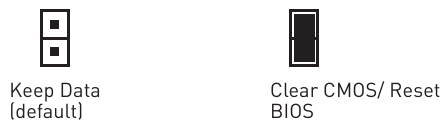
Restablecer la BIOS a los valores predeterminados
- Apague el ordenador y desenchufe el cable de alimentación
- Utilice una tapa de puente para cortocircuitar JBAT1 durante unos 5-10 segundos.
- Retire la tapa del puente de JBAT1.
- Enchufe el cable de alimentación y encienda el ordenador.
Configuración del BIOS
La configuración predeterminada ofrece el rendimiento óptimo para la estabilidad del sistema en condiciones normales. Debe mantener siempre la configuración predeterminada para evitar posibles daños en el sistema o fallos en el arranque, a menos que esté familiarizado con el BIOS.
- Los elementos del BIOS se actualizan continuamente para mejorar el rendimiento del sistema. Por lo tanto, la descripción puede ser ligeramente diferente de la del BIOS más reciente y debe utilizarse solo como referencia. También puede consultar el panel de información de la AYUDA para obtener la descripción del elemento del BIOS.
- Las imágenes de este capítulo son solo de referencia y pueden variar con respecto al producto que ha adquirido.
Cómo entrar en la configuración del BIOS
Consulte los siguientes métodos para entrar en la configuración del BIOS.
- Pulse la tecla Delete (Supr) cuando aparezca el mensaje Press DEL key to enter Setup Menu, F11 to enter Boot Menu (Pulse la tecla SUPR para entrar en el menú de configuración, F11 para entrar en el menú de arranque) en la pantalla durante el proceso de arranque.
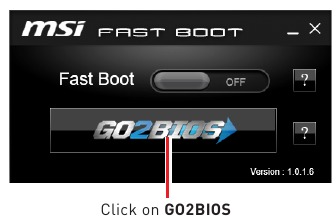
- Utilice la aplicación MSI FAST BOOT. Haga clic en el botón GO2BIOS y elija OK (Aceptar). El sistema se reiniciará y entrará directamente en la configuración del BIOS.
Tecla de función
| F1: | Ayuda general |
| F2: | Añadir/Eliminar un elemento favorito |
| F3: | Entrar en el menú de favoritos |
| F4: | Entrar en el menú de especificaciones de la CPU |
| F5: | Entrar en el menú Memory-Z |
| F6: | Cargar los valores predeterminados optimizados |
| F7: | Cambiar entre el modo avanzado y el modo EZ |
| F8: | Cargar el perfil de overclocking |
| F9: | Guardar el perfil de overclocking |
| F10: | Guardar los cambios y reiniciar* |
| F12: | Hacer una captura de pantalla y guardarla en una unidad flash USB (solo formato FAT/FAT32). |
Ctrl+F: Entrar en la página de búsqueda
* Cuando pulse F10, aparecerá una ventana de confirmación que le proporcionará la información de modificación. Seleccione entre Sí o No para confirmar su elección.
Restablecer el BIOS
Es posible que tenga que restaurar la configuración predeterminada del BIOS para solucionar ciertos problemas. Hay varias formas de restablecer el BIOS:
- Vaya al BIOS y pulse F6 para cargar los valores predeterminados optimizados.
- Cortocircuite el puente Clear CMOS de la placa base.
Asegúrese de que el ordenador está apagado antes de borrar los datos del CMOS. Consulte la sección del puente Clear CMOS para restablecer el BIOS.
Actualización del BIOS
Actualización del BIOS con M-FLASH
Antes de actualizar:
Descargue el archivo del BIOS más reciente que coincida con el modelo de su placa base desde el sitio web de MSI. A continuación, guarde el archivo del BIOS en la unidad flash USB.
Actualización del BIOS:
- Pulse la tecla Supr para entrar en la configuración del BIOS durante el POST.
- Inserte la unidad flash USB que contiene el archivo de actualización en el ordenador.
- Seleccione la pestaña M-FLASH y haga clic en Yes (Sí) para reiniciar el sistema y entrar en el modo flash.
- Seleccione un archivo de BIOS para realizar el proceso de actualización del BIOS.
- Una vez que el proceso de flasheo se haya completado al 100%, el sistema se reiniciará automáticamente.
Actualización del BIOS con Live Update 6
Antes de actualizar:
Asegúrese de que el controlador LAN ya está instalado y de que la conexión a Internet está configurada correctamente.
Actualización del BIOS:
- Instale y ejecute MSI LIVE UPDATE 6.
- Seleccione Actualización de BIOS.
- Haga clic en el botón Scan (Escanear).
- Haga clic en el icono Download (Descargar) para descargar e instalar el archivo del BIOS más reciente.
- Haga clic en Next (Siguiente) y elija el modo In Windows (En Windows). A continuación, haga clic en Next (Siguiente) y Start (Iniciar) para comenzar a actualizar el BIOS.
- Una vez que el proceso de flasheo se haya completado al 100%, el sistema se reiniciará automáticamente.
Descripción del software
Instalación de Windows® 10
- Encienda el ordenador.
- Inserte el disco de Windows® 10 en su unidad óptica.
- Pulse el botón Restart (Reiniciar) en la carcasa del ordenador.
- Pulse la tecla F11 durante el POST (Power-On Self Test) del ordenador para entrar en el menú de arranque.
- Seleccione su unidad óptica en el menú de arranque.
- Pulse cualquier tecla cuando la pantalla muestre el mensaje Press any key to boot from CD or DVD... (Pulse cualquier tecla para arrancar desde el CD o DVD...).
- Siga las instrucciones que aparecen en la pantalla para instalar Windows® 10.
Instalación de los controladores
- Inicie su ordenador en Windows® 10.
- Inserte el disco de controladores MSI® en su unidad óptica.
- El instalador aparecerá automáticamente y encontrará y mostrará todos los controladores necesarios.
- Haga clic en el botón Install (Instalar).
- La instalación del software se realizará a continuación y, una vez finalizada, le pedirá que reinicie.
- Haga clic en el botón OK (Aceptar) para finalizar.
- Reinicie el ordenador.
Instalación de utilidades
Antes de instalar las utilidades, debe completar la instalación de los controladores.
- Inserte el disco de controladores MSI® en su unidad óptica.
- El instalador aparecerá automáticamente.
- Haga clic en la pestaña Utilities (Utilidades).
- Seleccione las utilidades que desea instalar.
- Haga clic en el botón Install (Instalar).
- La instalación de las utilidades se realizará a continuación y, una vez finalizada, le pedirá que reinicie.
- Haga clic en el botón OK (Aceptar) para finalizar.
- Reinicie el ordenador.
Información de seguridad
- Los componentes incluidos en este paquete son propensos a sufrir daños por descarga electrostática (ESD). Siga las siguientes instrucciones para garantizar el éxito del montaje del ordenador.
- Asegúrese de que todos los componentes están conectados de forma segura. Las conexiones sueltas pueden hacer que el ordenador no reconozca un componente o que no se inicie.
- Sujete la placa base por los bordes para evitar tocar los componentes sensibles.
- Se recomienda llevar una muñequera de descarga electrostática (ESD) al manipular la placa base para evitar daños electrostáticos. Si no dispone de una muñequera ESD, descárguese de electricidad estática tocando otro objeto metálico antes de manipular la placa base.
- Guarde la placa base en un contenedor de blindaje electrostático o sobre una almohadilla antiestática siempre que no esté instalada.
- Antes de encender el ordenador, asegúrese de que no haya tornillos sueltos o componentes metálicos en la placa base o en cualquier lugar dentro de la carcasa del ordenador.
- No arranque el ordenador antes de que se haya completado la instalación. Esto podría causar daños permanentes en los componentes, así como lesiones al usuario.
- Si necesita ayuda durante cualquier paso de la instalación, consulte a un técnico informático certificado.
- Apague siempre la fuente de alimentación y desenchufe el cable de alimentación de la toma de corriente antes de instalar o retirar cualquier componente del ordenador.
- Guarde esta guía del usuario para futuras consultas.
- Mantenga esta placa base alejada de la humedad.
- Asegúrese de que su toma de corriente proporciona el mismo voltaje que el indicado en la PSU, antes de conectar la PSU a la toma de corriente.
- Coloque el cable de alimentación de forma que la gente no pueda pisarlo. No coloque nada encima del cable de alimentación.
- Deben tenerse en cuenta todas las precauciones y advertencias de la placa base.
- Si se produce alguna de las siguientes situaciones, haga que el personal de servicio revise la placa base:
- Ha entrado líquido en el ordenador.
- La placa base ha estado expuesta a la humedad.
- La placa base no funciona bien o no puede hacer que funcione según la guía del usuario.
- La placa base se ha caído y se ha dañado.
- La placa base tiene signos evidentes de rotura.
- No deje esta placa base en un entorno superior a 60°C (140°F), ya que podría dañarla.
Descargar el manual
Aquí puede descargar la versión PDF completa del manual. Puede contener instrucciones de seguridad adicionales, información de garantía, reglas de la FCC, etc.
Descargar Manual de MSI H310M GAMING PLUS


