Manual de Roborock S5 MAX
- 1 Introducción del producto
-
2
Instalación
- 2.1 Uso del robot
- 2.2 Conectar a la aplicación
- 2.3 Usando el robot
- 2.4 Encendido/Apagado (On/Off)
- 2.5 Iniciar la limpieza
- 2.6 Pausa
- 2.7 Suspensión (Sleep)
- 2.8 Carga
- 2.9 Error
- 2.10 Restablecer WiFi (Reset WiFi)
- 2.11 Limpieza puntual (Spot Cleaning)
- 2.12 Limpieza selectiva de habitaciones (Selective Room Cleaning)
- 2.13 Limpieza programada (Scheduled Cleaning)
- 2.14 Limpieza de zona
- 2.15 Pin n Go
- 2.16 Modo de limpieza
- 2.17 Modo No Molestar (DND)
- 2.18 Zonas prohibidas / Muro invisible / Zona prohibida para fregar
- 2.19 Más funciones de la aplicación
- 2.20 Rellenar el depósito de agua o limpiar el paño de fregado a mitad de camino
- 2.21 Base de carga
-
3
Mantenimiento de rutina
- 3.1 Cepillo principal
- 3.2 Uso de la herramienta de limpieza del cepillo principal
- 3.3 Cubo de basura y filtro
- 3.4 Limpiar el filtro lavable
- 3.5 Batería
- 3.6 Base de carga
- 3.7 Cepillo lateral
- 3.8 Tanque de agua
- 3.9 Paño de la mopa
- 3.10 Rueda omnidireccional
- 3.11 Restablecimiento del sistema
- 3.12 Restaurar la configuración de fábrica
- 3.13 Sensores de la máquina
- 3.14 Actualización de firmware
- 3.15 Función de ahorro de energía en vacaciones
- 4 Parámetros básicos
- 5 Solución de problemas
- 6 Preguntas frecuentes
- 7 Referencias
- 8 Descargar el manual
- 9 En otros idiomas
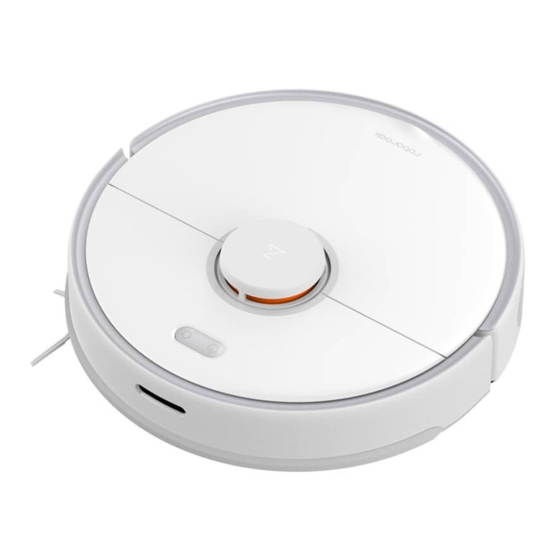
Introducción del producto
Robot
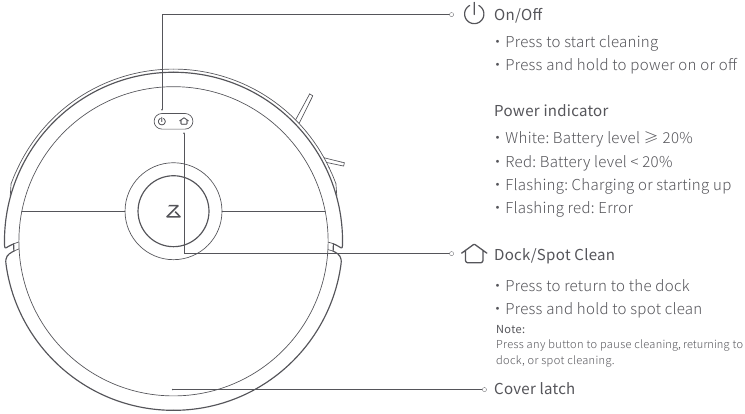
 On/Off (Encendido/Apagado)
- Press to start cleaning (Presione para iniciar la limpieza)
- Press and hold to power on or off (Mantenga presionado para encender o apagar)
Power indicator (Indicador de energía)
- White: Battery level ≥ 20% (Blanco: Nivel de batería ≥ 20%)
- Red: Battery level < 20% (Rojo: Nivel de batería < 20%)
- Flashing: Charging or starting up (Parpadeando: Cargando o iniciando)
- Flashing red: Error (Parpadeando en rojo: Error)
 Dock/Spot Clean (Base/Limpieza puntual)
- Press to return to the dock (Presione para volver a la base)
- Press and hold to spot clean (Mantenga presionado para limpieza puntual)
Note: (Nota:)
Press any button to pause cleaning, returning to dock, or spot cleaning. (Presione cualquier botón para pausar la limpieza, volver a la base o la limpieza puntual.)
Lista de piezas
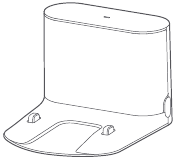
Charging dock (Base de carga)
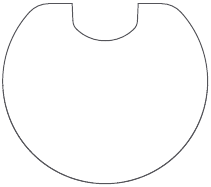
Moisture-proof mat (Alfombrilla a prueba de humedad)
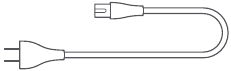
Power cable (Cable de alimentación)
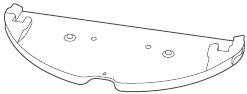
Mop cloth mount (Soporte del paño de la mopa)
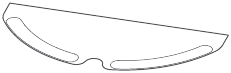
Mop cloth (Paño de la mopa)
Cubo de basura
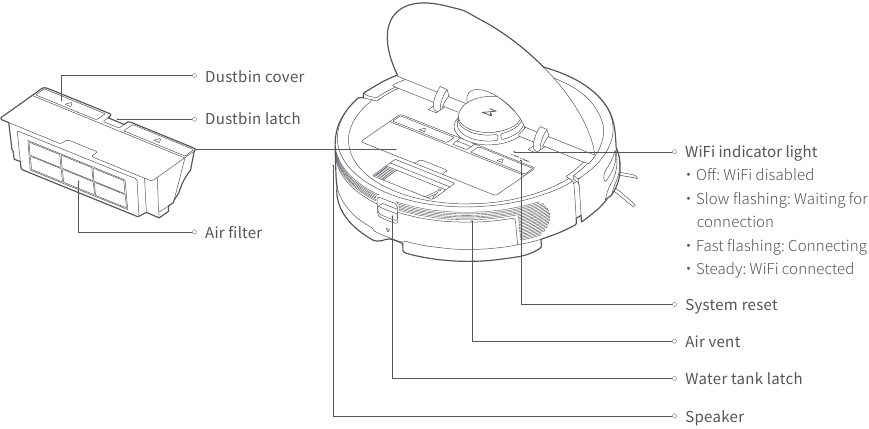
WiFi indicator light (Luz indicadora de WiFi)
- Off: WiFi disabled (Apagado: WiFi desactivado)
- Slow flashing: Waiting for connection (Parpadeo lento: Esperando conexión)
- Fast flashing: Connecting (Parpadeo rápido: Conectando)
- Steady: WiFi connected (Fijo: WiFi conectado)
Máquina y sensores
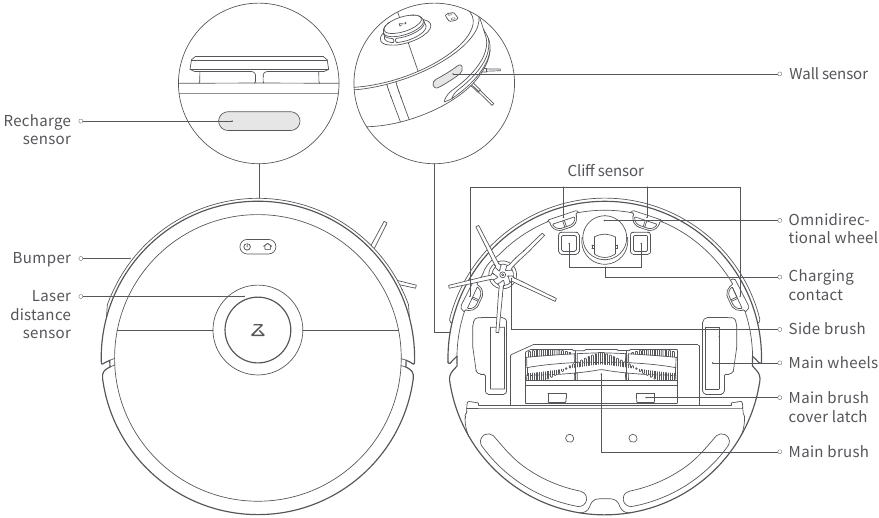
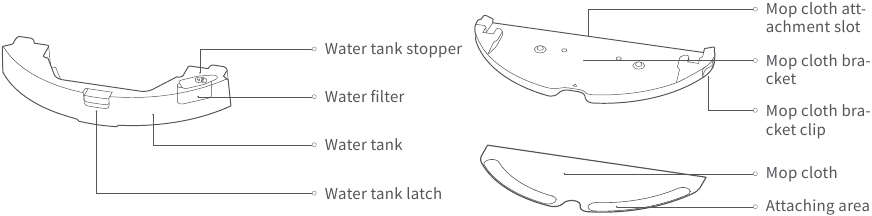
Módulo de fregado
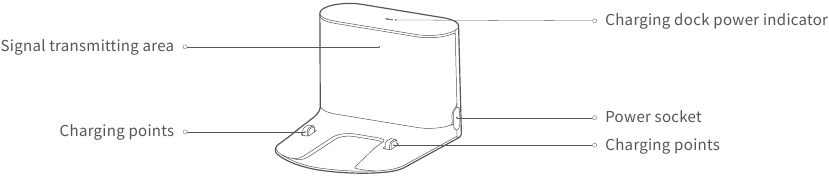
Base de carga
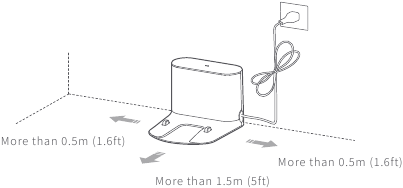
Instalación
Uso del robot
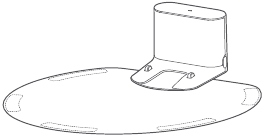
- Coloque la base de carga contra la pared sobre una superficie plana y conéctela a la red eléctrica.

Nota:- La base de carga debe tener más de 0,5 m (1,6 pies) de espacio libre a cada lado, y más de 1,5 m (5 pies) en la parte delantera.
- Si el cable de alimentación está vertical al suelo, la máquina podría engancharlo, lo que provocaría la desconexión de la base de carga.
- El indicador de la base de carga está encendido cuando la base de carga está electrificada, y apagado cuando el robot se está cargando.
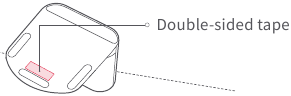
- Fije la base de carga con la cinta adhesiva.
Limpie el suelo de la zona donde se colocará la base de carga con un paño seco, luego pegue la cinta de doble cara incluida al suelo. Coloque la base sobre la cinta de doble cara para fijarla en su lugar.
Nota:- El uso de la cinta de doble cara para asegurar la base de carga es opcional.
- Cuando sea necesario, retire la cinta adhesiva de doble cara lentamente para reducir los residuos de pegamento.
- Fije la alfombrilla a prueba de humedad.
Después de asegurar la base de carga, limpie con un paño seco el área donde se colocará la alfombrilla a prueba de humedad, como se muestra. Pegue primero la cinta de doble cara a la alfombrilla a prueba de humedad y luego en su posición en el suelo.
Nota:
Coloque siempre la alfombrilla a prueba de humedad sobre un suelo de madera - Encender y cargar.
Mantenga pulsado el botón![]() para encender el robot. Cuando el indicador de encendido se ilumine, coloque el robot en la base de carga para comenzar a cargar. El robot utiliza una batería recargable de iones de litio de alto rendimiento. Para mantener el máximo rendimiento de la batería, mantenga siempre el robot cargado.
para encender el robot. Cuando el indicador de encendido se ilumine, coloque el robot en la base de carga para comenzar a cargar. El robot utiliza una batería recargable de iones de litio de alto rendimiento. Para mantener el máximo rendimiento de la batería, mantenga siempre el robot cargado.
El color del indicador de encendido indica el nivel de batería.- Blanco: ≥ 20%
- Rojo: < 20%
Nota:
El robot no se encenderá cuando la batería esté baja. Coloque el robot directamente en la base de carga para comenzar a cargar.
 para encender el robot. Cuando el indicador de encendido se ilumine, coloque el robot en la base de carga para comenzar a cargar. El robot utiliza una batería recargable de iones de litio de alto rendimiento. Para mantener el máximo rendimiento de la batería, mantenga siempre el robot cargado.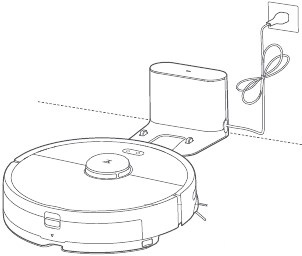
Conectar a la aplicación
- Conectar a la aplicación (recomendado).
- Descargue la aplicación Roborock o la aplicación Xiaomi Home
- Busque "Roborock" en la App Store o Google Play, o escanee el código QR a continuación, luego descargue e instale la aplicación.
- Descargue la aplicación Roborock o la aplicación Xiaomi Home



- Busque "Xiaomi Home" en la App Store o Google Play, o escanee el código QR a continuación, luego descargue e instale la aplicación.
![www.apple.com]()
![play.google.com]()
![]()
- Restablecer WiFi
- Abra la cubierta superior del robot para revelar la luz indicadora de WiFi.
- Mantenga pulsados el botón
![]() y el botón
y el botón ![]() hasta que escuche la alerta de voz "Reset WiFi" (Restablecer WiFi). Cuando la luz indicadora de WiFi parpadee lentamente, el robot habrá entrado en el modo de configuración de red.
hasta que escuche la alerta de voz "Reset WiFi" (Restablecer WiFi). Cuando la luz indicadora de WiFi parpadee lentamente, el robot habrá entrado en el modo de configuración de red.
Nota:
Si no puede conectar su teléfono al robot, restablezca el WiFi y añada su robot como un nuevo dispositivo.
- Añadir dispositivo
Abra la aplicación y haga clic en "+" en la esquina superior derecha, luego siga las instrucciones en la aplicación. Una vez que su robot ha sido añadido, se encontrará en una lista en la página de inicio.
Nota:- Debido al desarrollo continuo de la aplicación, el proceso real puede diferir ligeramente de la descripción anterior. Siga siempre las instrucciones dadas en la aplicación.
- Solo se admite WiFi de 2,4 GHz.

Luz indicadora de WiFi - Apagado: WiFi desactivado
- Parpadeo lento: Esperando conexión
- Parpadeo rápido: Conectando
- Fijo: WiFi conectado
- Restablecer WiFi

 hasta que escuche la alerta de voz "Reset WiFi" (Restablecer WiFi). Cuando la luz indicadora de WiFi parpadee lentamente, el robot habrá entrado en el modo de configuración de red.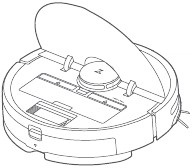
Usando el robot
- Fregar
Nota:
Se recomienda aspirar todos los pisos al menos tres veces antes de la primera sesión de fregado para reducir la acumulación excesiva de suciedad en la mopa.- Retirar el depósito de agua
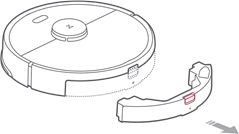
Presione el pestillo del depósito de agua y deslice el depósito hacia atrás para retirarlo.
- Llenar el depósito de agua
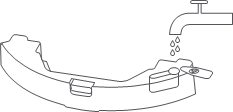
Abra el depósito de agua, llénelo con agua y ciérrelo herméticamente.
Nota:
No use agua caliente, ya que puede deformar el tanque. Para evitar la corrosión o daños, no use líquido de limpieza o desinfectante en el tanque de agua. - Instalar el depósito de agua
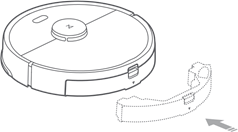
Deslice el depósito de agua en el robot hasta que escuche que se bloquea con un clic.
- Instalar el paño de la mopa
Si va a fregar inmediatamente, humedezca el paño de la mopa y escúrralo, luego fíjelo al soporte del paño de la mopa.
Nota:
Use una cinta de barrera o zonas sin mopa para evitar fregar en pisos alfombrados. - Colocar el soporte del paño de la mopa
Deslice el soporte del paño de la mopa debajo del depósito de agua siguiendo las marcas de alineación, hasta que escuche un clic.
Nota:
Se recomienda limpiar el paño de la mopa después de 60 minutos de fregado para garantizar el flujo de agua y la calidad de la limpieza.
- Retirar el depósito de agua
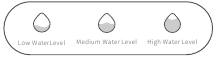
- Ajustar el caudal de agua
Use la aplicación móvil para ajustar el caudal de agua según sea necesario.![]()
- Iniciar la limpieza
Cuando la batería esté completamente cargada, el indicador de encendido permanecerá encendido. Presione el botón![]() o use la aplicación para iniciar la limpieza.
o use la aplicación para iniciar la limpieza. - Retirar el soporte del paño de la mopa
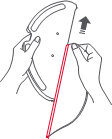
Para retirar el soporte del paño de la mopa, presione los dos clips hacia adentro y tire del soporte hacia atrás.
Nota:- Cuando la base de carga se coloque sobre un piso de madera, siempre utilícela con la alfombrilla a prueba de humedad para evitar daños por humedad.
- Se recomienda retirar y lavar el soporte del paño de la mopa, y vaciar el depósito de agua con frecuencia para evitar olores o moho.
- Retire el soporte del paño de la mopa si no está fregando.
- Separar el depósito de agua del soporte del paño de la mopa
Como se muestra en la figura, presione los dos clips laterales hacia adentro y deslice el soporte del paño de la mopa hacia atrás para separarlo del depósito de agua.
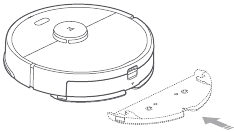
 o use la aplicación para iniciar la limpieza.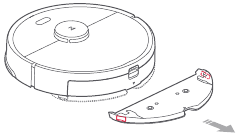
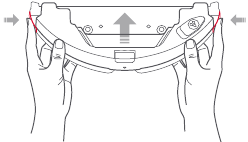
Encendido/Apagado (On/Off)
Mantenga presionado el botón  para encender el robot. El indicador de encendido se encenderá y el robot entrará en modo de espera (Standby). Si el robot está en modo de suspensión (Sleep), mantenga presionado el botón para apagarlo y finalizar la limpieza actual.
Nota: El robot no se puede apagar cuando se está cargando.
Iniciar la limpieza
Presione el botón  para iniciar la limpieza. Una vez iniciado, el robot planificará su ruta de limpieza en función de su escaneo del área. Primero limpia los bordes de una zona y luego se mueve en una ruta de limpieza en forma de Z para cubrir el área interna de manera eficiente y completa.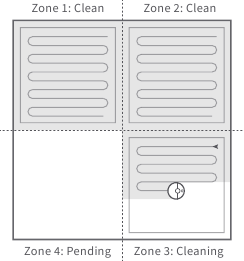
Nota:
- La limpieza no puede comenzar si el nivel de la batería es demasiado bajo. Permita que el robot se cargue antes de reiniciar la limpieza.
- Ordene los cables en el suelo (incluido el cable de alimentación de la base de carga) antes de limpiar para evitar perder energía o dañar el robot o el dispositivo conectado.
- Si una limpieza termina en 10 minutos, la limpieza se repite de forma predeterminada
- Si la batería se agota antes de que se complete la limpieza, el robot realizará una carga de recarga antes de reanudar la limpieza desde donde la dejó.
Pausa
Cuando el robot esté limpiando, presione cualquier botón para pausarlo.
Luego presione el botón para continuar limpiando o el botón  para devolverlo a la base de carga y detener el ciclo de limpieza.
Nota: Colocar un robot en pausa en la base de carga manualmente finalizará la limpieza actual.
Suspensión (Sleep)
Si el robot está en pausa durante más de 10 minutos, entrará en suspensión (sleep), y su indicador de encendido parpadeará lentamente. Presione cualquier botón para despertarlo.
Nota:
- El robot no entrará en suspensión (sleep) cuando esté en la base de carga.
- El robot se apagará automáticamente si se deja en modo de suspensión (sleep) durante más de horas.
Carga
Automático: Después de la limpieza, el robot regresará automáticamente a la base de carga para recargarse.
Manual: En modo de pausa (Pause), presione el botón para enviar el robot de vuelta a la base de carga.
El indicador de encendido parpadeará lentamente mientras el robot se carga.
Nota: Si el ciclo de limpieza se inició lejos de la base de carga y el robot no pudo regresar a la base después de la limpieza, en su lugar regresará a su punto de partida. Coloque el robot directamente en la base para recargarlo.
Error
Si ocurre un error mientras el robot está limpiando, el indicador de encendido parpadeará en rojo rápidamente y escuchará una alerta de voz. Consulte "Solución de problemas" para obtener opciones de resolución.
Nota:
- El robot entrará en suspensión (sleep) automáticamente si se deja en un estado de error durante más de 10 minutos.
- Colocar el robot en la base de carga en un estado de error detendrá la limpieza actual.
Restablecer WiFi (Reset WiFi)
Si su teléfono no puede conectarse al robot porque ha cambiado la configuración de su enrutador, ha olvidado su contraseña o por cualquier otra razón, abra la cubierta superior para ver la luz indicadora de WiFi y luego presione y mantenga presionado el botón  y el botón hasta que escuche la alerta de voz "Restableciendo WiFi" ("Resetting WiFi"). Cuando la luz indicadora de WiFi parpadee lentamente, el restablecimiento estará completo.
Nota: Si el robot se deja conectado a la red durante más de una hora, su WiFi se desactivará. Restablezca el WiFi (Reset WiFi) antes de intentar la reconexión.
Limpieza puntual (Spot Cleaning)
En el modo de espera (Standby) o pausa (Pause), presione y mantenga presionado el botón para iniciar la limpieza puntual (spot cleaning). Este modo se utiliza para limpiar un área cuadrada de 1,5 m x 1,5 m centrada en el robot. Después de la limpieza, el robot regresará al centro del cuadrado. 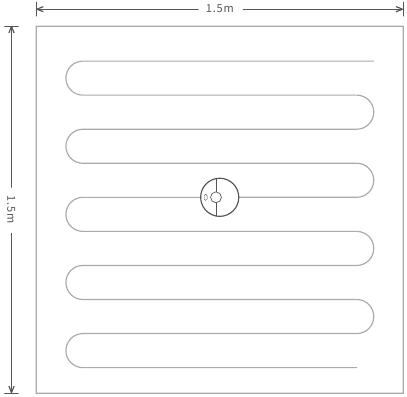
Nota: Presionar cualquier botón cancelará el ciclo de limpieza puntual (spot cleaning) actual.
Limpieza selectiva de habitaciones (Selective Room Cleaning)
Seleccione habitaciones específicas para la limpieza en la aplicación (APP). En este modo, el robot solo limpiará las habitaciones seleccionadas.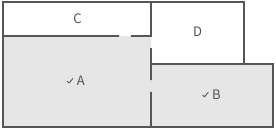
Nota:
- Se debe crear un mapa completo y el modo de guardado de mapa debe estar activado antes de que se pueda usar esta función.
- Después de que comience la limpieza, el robot puede moverse más allá de las áreas definidas. Asegúrese de que no haya obstáculos que impidan el acceso del robot a las habitaciones de destino.
Limpieza programada (Scheduled Cleaning)
Use la aplicación (APP) para establecer las horas de inicio y los niveles de succión para las limpiezas programadas. El robot regresará a la base de carga después de cada limpieza.
Limpieza de zona
Utilice la APP para dibujar una zona específica para que el robot la limpie.
Nota:
Mientras limpia la zona designada, el robot puede moverse fuera de los bordes de la zona. Asegúrese de que no haya cables u obstáculos cerca de la zona de limpieza.
Pin n Go
Utilice la APP para establecer un destino al que debe ir el robot.
Modo de limpieza
Utilice la APP para elegir entre los modos Quiet (Silencioso), Balanced (Equilibrado), Strong (Fuerte) o MAX. El modo Balanced (Equilibrado) es el predeterminado.
Modo No Molestar (DND)
En el modo DND (No Molestar), no se iniciarán limpiezas, no se reproducirán alertas de voz y el indicador de alimentación se atenuará. El modo DND (No Molestar) se establece de 22:00 a 08:00 de forma predeterminada y se puede desactivar o modificar en la APP.
Zonas prohibidas / Muro invisible / Zona prohibida para fregar
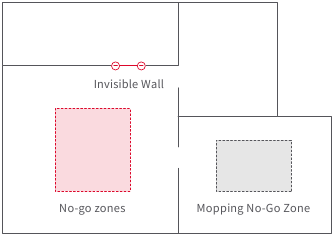
La aplicación se puede utilizar para dibujar zonas y muros virtuales prohibidos, así como zonas y muros virtuales prohibidos para fregar, para evitar que el robot entre en las áreas que defina. Las zonas y muros virtuales prohibidos para fregar solo se activan cuando se instala el soporte del paño de fregado.
Nota:
- El "Modo de guardado de mapas" ("Map Saving Mode") debe estar activado en la aplicación para utilizar zonas virtuales prohibidas.
- Las zonas y muros virtuales prohibidos solo deben utilizarse para personalizar la zona de limpieza. No deben utilizarse para aislar peligros.
- Mover el robot manualmente o realizar cambios significativos en el entorno doméstico puede provocar la pérdida de zonas y muros virtuales prohibidos.

Más funciones de la aplicación
| Actualizaciones de mapas en tiempo real | Carpet Boost | Ubicación del robot |
| Cambiar el modo de limpieza | Programa de sustitución de piezas | Modo No Molestar (DND) |
| Ver el historial de limpieza | Mando a distancia | Actualización del firmware |
| Cambiar la voz del robot | Ver el estado del robot |
Nota: Las funciones y los detalles de la aplicación pueden variar ligeramente debido al desarrollo y las actualizaciones continuas de la aplicación.
Rellenar el depósito de agua o limpiar el paño de fregado a mitad de camino
Para rellenar el depósito de agua o limpiar el paño de la mopa durante una limpieza, pause la limpieza pulsando cualquier botón y retire el módulo de la mopa. Rellene el depósito de agua y/o limpie el paño de la mopa según sea necesario. Vuelva a instalar el módulo de la mopa y pulse el botón  para continuar la limpieza.
Base de carga
La base de carga debe estar enchufada y colocada contra una pared sobre una superficie nivelada, con más de 0,5 m (1,6 pies) de espacio libre a cada lado y más de 1,5 m (5 pies) en la parte delantera. Para obtener la mejor experiencia al utilizar la aplicación móvil, coloque la base de carga en una zona con una fuerte cobertura WiFi. 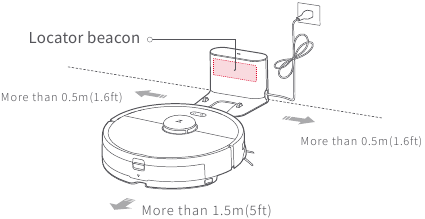
Nota: No coloque la base de carga bajo la luz directa del sol ni bloquee la baliza de localización; de lo contrario, es posible que el robot no pueda volver a la base de carga.
Mantenimiento de rutina
Cepillo principal
* Limpiar semanalmente
- Voltee el robot, luego desenganche y retire la cubierta del cepillo principal.
- Saque el cepillo principal, retire y limpie sus rodamientos.
- Retire la tapa del cepillo principal, girando en la dirección de desbloqueo.
- Utilice la herramienta de limpieza del cepillo principal suministrada para eliminar cualquier cabello enredado.
- Vuelva a instalar la tapa y los rodamientos siguiendo la dirección de bloqueo.
- Vuelva a insertar el cepillo principal y coloque la cubierta del cepillo.

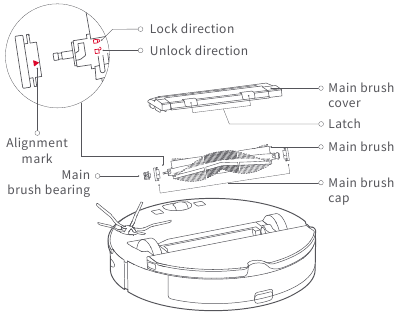
Note: Se recomienda reemplazar el cepillo principal cada 6-12 meses.
Uso de la herramienta de limpieza del cepillo principal
Utilice la herramienta de limpieza del cepillo principal para eliminar cualquier cabello enredado alrededor del cepillo principal. 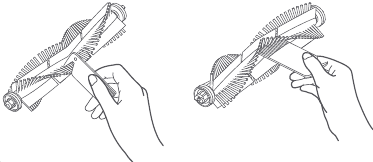
Note: Si hay una gran cantidad de cabello, o el cabello está muy enredado, retírelo con cuidado para evitar dañar el cepillo principal.
Cubo de basura y filtro
* Se recomienda la limpieza semanal
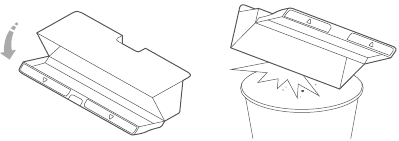
- Abra la cubierta superior del robot, apriete el pestillo del cubo de basura y retire el cubo de basura.

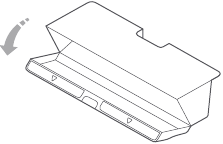
- Abra la tapa del cubo de basura como se indica con la flecha y vierta el contenido.


Limpiar el filtro lavable
* Limpiar cada dos semanas
- Abra la tapa del cubo de basura como se indica con la flecha y vierta el contenido.

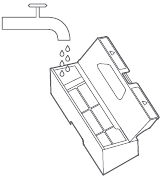
- Llene el cubo de basura con agua limpia y cierre la tapa. Agite suavemente el dustbin, luego vierta el agua sucia.

Note:
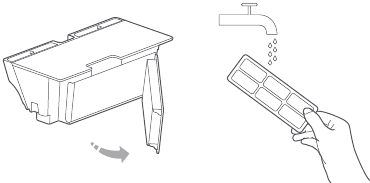
Utilice solo agua fresca sin líquido de limpieza. - Retire el filtro y límpielo con agua.

Note:
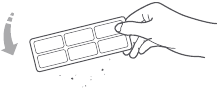
Para evitar daños, no toque la superficie del filtro con las manos, cepillos u objetos afilados. - Enjuague repetidamente y golpee el marco del filtro para eliminar la mayor cantidad de suciedad posible.

- Deje que el filtro se seque antes de volver a instalarlo.
Note:
Deje que el filtro se seque completamente antes de usarlo. Se recomiendan 24 horas de secado.
Batería
El robot está equipado con una batería recargable de iones de litio de alto rendimiento. Para mantener el rendimiento de la batería, mantenga el robot cargado.
Note: Si el robot no se va a utilizar durante un período prolongado, apáguelo antes de guardarlo y cárguelo al menos una vez cada tres meses para evitar daños en la batería como resultado de una descarga excesiva.
Base de carga
* Se recomienda la limpieza mensual
Utilice un paño suave y seco para limpiar los contactos de carga de la base de carga.
Cepillo lateral
* Se recomienda la limpieza mensual
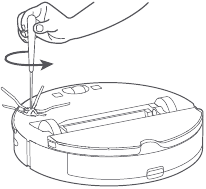
- Voltee el robot y retire el tornillo que sujeta el cepillo lateral.
- Retire y limpie el cepillo lateral.
- Vuelva a instalar el cepillo lateral y apriete el tornillo.

Note:
Se recomienda reemplazar el cepillo lateral cada 3-6 meses.
Tanque de agua
* Se recomienda la limpieza frecuente
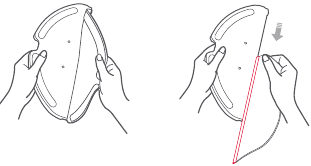
- Abra el tanque de agua.
- Llene el filtro con agua
- Agítelo y vierta el agua
Paño de la mopa
* Limpiar después de usar
- Retire el paño de la mopa del soporte del paño de la mopa.

- Limpie el paño de la mopa y séquelo.
Note:- Si el paño de la mopa se ensucia demasiado, la calidad de la limpieza se verá afectada. Se recomienda limpiarlo antes de usarlo.
- Se recomienda reemplazar el paño de la mopa cada 3-6 meses para mantener la calidad de la limpieza.
Rueda omnidireccional
* Se recomienda la limpieza frecuente
- Voltee el robot.
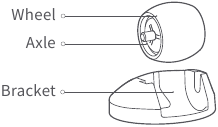
- Use un destornillador pequeño para separar el eje y el neumático.
- Enjuague el eje y el neumático con agua para eliminar cualquier cabello y suciedad.
- Seque y reconstruya la rueda, luego presiónela nuevamente en su lugar.

Note:
El soporte de la rueda omnidireccional no se puede quitar.
Restablecimiento del sistema
Si el robot no responde cuando presiona un botón o no se puede apagar, presione el botón "Reset" (Restablecer). El robot se reiniciará.
Note: Después de un restablecimiento del sistema, los programas de limpieza, el WiFi y otras configuraciones se restaurarán a la configuración de fábrica.
Restaurar la configuración de fábrica
Si el robot no funciona después de un restablecimiento del sistema, enciéndalo y luego presione el botón "Reset" (Restablecer). Luego, mantenga presionado el botón hasta que escuche la alerta de voz "Start restoring initial version" (Comenzar a restaurar la versión inicial). El robot se restaurará a la configuración de fábrica.
Sensores de la máquina
* Se recomienda la limpieza mensual
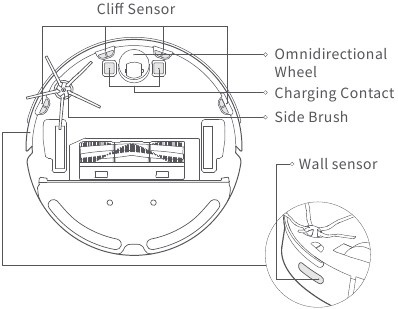
Utilice un paño suave y seco para limpiar todos los sensores, incluidos:
- Cuatro sensores de desnivel en la parte inferior del robot.
- El sensor de pared en el lado derecho del robot.
- El contacto de carga en la parte inferior del robot.

Actualización de firmware
Actualice el robot usando la aplicación. Coloque el robot en la base de carga y asegúrese de que el nivel de la batería sea superior al 20% antes de actualizar. El indicador de alimentación parpadeará en blanco rápidamente durante una actualización de firmware.
Función de ahorro de energía en vacaciones
Cuando el robot esté acoplado, mantenga presionado "Recharge" (Recargar) durante segundos o hasta que escuche un sonido de alerta. Esto activará el modo "Holiday" (Vacaciones). En este modo, el robot cambiará al modo "Low Power" (Bajo consumo de energía) para minimizar el consumo de energía. Esto incluye una atenuación del indicador LED y la detención de todas las funciones no relacionadas con la carga, incluida la limpieza, el control remoto a través de WiFi y más. Para desactivar el modo "Holiday" (Vacaciones), mantenga presionado "Recharge" (Recargar) durante segundos hasta que el indicador LED se ilumine.
Parámetros básicos
Robot
| Name (Nombre) | Parameters (Parámetros) |
| Model (Modelo) | roborock S5 Max |
| Dimensions (Dimensiones) | 353×350×96.5mm |
| Battery (Batería) | 14.4V/5200mAh lithium battery (batería de litio) |
| Weight (Peso) | Approx. 3.5 kg (Aprox. 3.5 kg) |
| Wireless connection (Conexión inalámbrica) | WiFi Smart Connect |
| Rated voltage (Voltaje nominal) | 14.4VDC |
| Rated power (Potencia nominal) | 58W |
Base de carga
| Name (Nombre) | Parameters (Parámetros) |
| Model (Modelo) | CDZ11RR or CDZ12RR |
| Dimensions (Dimensiones) | 151×130×98mm |
| Rated power (Potencia nominal) | 28W |
| Rated input (Entrada nominal) | 100-240VAC |
| Rated output (Salida nominal) | 20VDC 1.2A |
| Rated frequency (Frecuencia nominal) | 50-60Hz |
Note: The serial number is on a sticker on the underside of the robot. (El número de serie está en una etiqueta en la parte inferior del robot.)
Solución de problemas
Si ocurre un error durante la limpieza, el indicador de encendido parpadeará en rojo rápidamente y se reproducirá una alerta de voz. Consulte la tabla a continuación para conocer las opciones de resolución.
| Error | Solución |
| Error 1: Gire el cabezal del láser para comprobar que gira libremente. | La unidad LDS está atascada. Retire cualquier elemento que lo bloquee, luego mueva el robot a una nueva ubicación y reinicie. |
| Error 2: Limpie y toque ligeramente el parachoques. | El parachoques está atascado. Toque el parachoques repetidamente para desalojar cualquier elemento atascado. Si no se cae nada, mueva el robot a una nueva ubicación y reinicie. |
| Error 3: Mueva el robot a una nueva ubicación y reinicie. | Una rueda está suspendida. Mueva el robot a una nueva ubicación y reinicie. |
| Error 4: Limpie los sensores de desnivel, aleje el robot de los bordes elevados y reinicie. | El robot está suspendido. Muévalo a una nueva ubicación y reinicie. Si el problema persiste, limpie los sensores de desnivel. Este error también puede deberse a un sensor de desnivel sucio. Intente limpiar todos los sensores. |
| Error 5: Retire el cepillo principal y limpie el cepillo y el rodamiento. | El cepillo principal puede estar enredado. Retírelo y límpielo. |
| Error 6: Retire y limpie el cepillo lateral. | El cepillo lateral puede estar enredado. Retírelo y límpielo. |
| Error 7: Busque cualquier cosa atascada en las ruedas principales, luego mueva el robot a una nueva ubicación y reinicie. | Las ruedas principales pueden estar atascadas. Retírelas y límpielas. |
| Error 8: Elimine cualquier obstáculo alrededor del robot. | El robot puede estar atascado. Elimine cualquier obstáculo a su alrededor. |
| Error 9: Instale el depósito de polvo y el filtro. | Vuelva a instalar el depósito de polvo y el filtro y compruebe que estén instalados correctamente. Si el problema persiste, intente reemplazar el filtro. |
| Error 10: El filtro está húmedo o bloqueado. | El filtro no está completamente seco. Seque el filtro durante al menos 24 horas. Es posible que el filtro también requiera limpieza. Si el problema persiste, reemplace el filtro. |
| Error 11: Se ha detectado un campo magnético de alta intensidad. Aleje el robot de la cinta magnética y reinicie. | El robot está demasiado cerca de una cinta magnética y no puede arrancar. Muévalo a una nueva ubicación y reinicie. |
| Error 12: La batería está demasiado baja. Recargue antes de usar. | Batería baja. Recargue antes de usar. |
| Error 13: Error de carga. Limpie el área de contacto de carga. | Use un paño seco para limpiar los contactos de carga del robot y de la base de carga. |
| Error 14: Error de batería. | La temperatura de la batería es demasiado alta o demasiado baja. Espere hasta que vuelva a la normalidad. |
| Error 16: El robot está inclinado. Colóquelo en un suelo plano y reinicie. | El robot está inclinado. Muévalo a un suelo plano y reinicie. |
| Error 17: Error del módulo del cepillo lateral. Reinicie el sistema. | El módulo del cepillo lateral está experimentando una falla. Reinicie el sistema. |
| Error 18: Error del ventilador de succión. Reinicie el sistema. | El ventilador de succión está experimentando una falla. Reinicie el sistema. |
| Error 22: Limpie el sensor de recarga. | El sensor de recarga está bloqueado por polvo. Limpie el polvo. |
| Error 23: Despeje el área de emisión de la señal de la base de carga. | La base de carga está atascada. Despeje e inténtelo de nuevo. |
| Error 24: Se ha detectado una zona o pared virtual de exclusión. Mueva el robot a una nueva ubicación y reinicie. | Aleje el robot de la zona o barrera virtual de exclusión y reinicie. |
| Error 26: Limpie el sensor de pared. | El sensor de pared está sucio. Límpielo. |
| Error interno. Reinicie el sistema. | Mal funcionamiento debido a un error interno. Reinicie el sistema. |
Nota: Un reinicio del sistema puede no resolver todos los problemas.
Si el problema persiste después de utilizar las recomendaciones de la tabla anterior, envíe un correo electrónico a nuestro equipo de servicio posventa:
Soporte para EE. UU./Fuera de Europa: support@roborock.com
Soporte para Europa: support@roborock-eu.com
Preguntas frecuentes
| Problema | Solución |
| No se puede encender | El nivel de la batería es bajo. Coloque el robot en la base de carga para cargarlo antes de usarlo. La temperatura de la batería es demasiado baja o demasiado alta. Utilice el robot únicamente dentro del rango de 0 a 40 °C (32 a 104 °F). |
| No se puede cargar | Si la base de carga no recibe alimentación, compruebe que ambos extremos del cable de alimentación estén conectados correctamente. Si el contacto es deficiente, limpie las áreas de contacto de la base de carga y el robot. La alimentación se restablece cuando se enciende la luz indicadora de encendido. |
| Carga lenta | Cuando se utiliza a temperaturas altas o bajas, la máquina reducirá automáticamente la velocidad de carga para prolongar la vida útil de la batería. Las áreas de contacto de carga pueden estar sucias. Use un paño seco para limpiarlas. |
| No se puede recargar | Hay demasiados obstáculos cerca de la base de carga. Muévala a un área abierta. El robot está demasiado lejos de la base de carga. Colóquelo más cerca e inténtelo de nuevo. |
| Comportamiento anormal | Reinicie el robot. |
| Ruido durante la limpieza | El cepillo principal, el cepillo lateral o las ruedas principales pueden estar atascados. Apague el robot y límpielos. Si la rueda omnidireccional se atasca, use un destornillador para retirarla y limpiarla. |
| Mala capacidad de limpieza o caída de polvo | El depósito de polvo está lleno y necesita vaciarse. El filtro está bloqueado y necesita limpieza. El cepillo principal está atascado y necesita limpieza. |
| No se puede conectar a WiFi | WiFi está deshabilitado. Reinicie el WiFi e inténtelo de nuevo. La señal WiFi es deficiente. Asegúrese de que el robot se encuentre en un área con buena recepción de señal WiFi. Conexión WiFi anormal. Reinicie el WiFi y descargue la última aplicación móvil e inténtelo de nuevo. El dispositivo actual no es compatible. Puede encontrar modelos compatibles dentro de la aplicación. No se puede conectar a WiFi. Puede haber un error con la configuración de su enrutador. Póngase en contacto con el servicio de atención al cliente de Roborock para obtener ayuda para solucionar problemas. |
| La limpieza programada no funciona | El nivel de la batería es demasiado bajo. La limpieza programada solo puede comenzar cuando el nivel de la batería está por encima del 20%. Confirme si la configuración de limpieza programada está establecida en "¿efectiva una vez?" ("effective once"). |
| ¿Siempre se consume energía cuando el robot está en la base de carga? | El robot consumirá energía mientras esté acoplado para mantener el rendimiento de la batería, pero el consumo de energía es extremadamente bajo. |
| ¿Es necesario cargar el robot durante al menos 16 horas las tres primeras veces que se utiliza? | No. El robot se puede utilizar en cualquier momento después de que se haya cargado por completo una vez. |
| No hay agua o hay poca agua durante el trapeado | Compruebe si hay agua en el tanque de agua y utilice la aplicación móvil para establecer el flujo de agua o consulte el manual para obtener instrucciones completas sobre la configuración de la mopa. |
| La limpieza no se reanuda después de la recarga | Asegúrese de que el robot no esté en modo DND (No molestar). El modo DND evitará la limpieza. Cuando limpie un espacio que requiera una carga adicional, si el robot se colocó manualmente en la base de carga antes de que se recargara automáticamente, no podrá continuar con la limpieza. |
| El robot no puede regresar a la base de carga después de la limpieza puntual o cuando se ha movido manualmente. | Después de la limpieza puntual o un cambio de posición significativo, el robot volverá a generar el mapa. Si la base de carga está demasiado lejos, es posible que no pueda regresar para recargarse y debe colocarse en el cargador manualmente. |
| El robot de repente pierde un determinado lugar | El sensor de pared o los sensores de desnivel pueden estar sucios. Límpielos con un paño suave y seco. |
| Se tarda mucho en llenar el tanque de agua | El filtro puede estar bloqueado y necesita limpieza. |
Robot Vacuum Cleaner
Fabricante: Beijing Roborock Technology Co.,Ltd.
Modelo del producto: roborock S5 Max
Dirección del fabricante: Floor 6, Suite 6016, 6017, 6018, Building C, Kangjian Baosheng Plaza,
No.8 Heiquan Road, Haidian District, Bejing, P.R.CHINA
Para obtener más información sobre el producto, visite nuestro sitio web: www.roborock.com
Para obtener asistencia posventa, envíe un correo electrónico a nuestro equipo de servicio posventa:
Soporte para EE. UU./Fuera de Europa: support@roborock.com
Soporte para Europa: support@roborock-eu.com

Referencias
![www.roborock.com]() Sitio oficial de Roborock en EE. UU. | Robot aspirador y fregona inteligente
Sitio oficial de Roborock en EE. UU. | Robot aspirador y fregona inteligente![www.apple.com]() App Store - Apple
App Store - Apple![play.google.com]() Google Play
Google Play


Descargar el manual
Aquí puede descargar la versión PDF completa del manual. Puede contener instrucciones de seguridad adicionales, información de garantía, reglas de la FCC, etc.
Descargar Manual de Roborock S5 MAX


