Manual de Snom D785, D785N, D787
- 1 Primeros pasos
- 2 Preparación del producto para su uso
-
3
Conociendo la pantalla y los controles
- 3.1 Pantalla
- 3.2 SmartDisplay
- 3.3 Indicador de llamada
- 3.4 Teclas Smart Label
- 3.5 Símbolos de función programables sensibles al contexto y teclas de función
- 3.6 Teclado alfanumérico
- 3.7 Teclas de control de audio
- 3.8 Teclas de función personalizables dedicadas
- 3.9 Teclas de navegación/confirmación y cancelación
- 4 Puesta en marcha de la unidad
- 5 Uso del dispositivo
- 6 Actualización de software
- 7 Descargar el manual
- 8 En otros idiomas
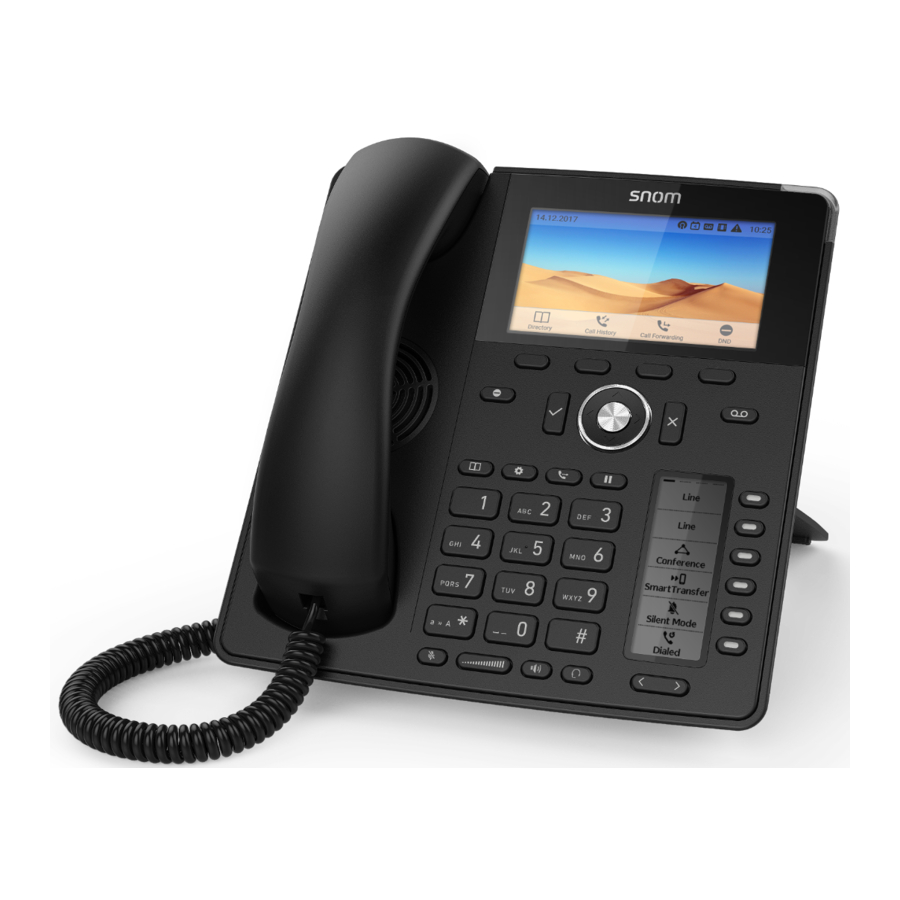
Primeros pasos
Desembalaje e inspección del contenido de la entrega
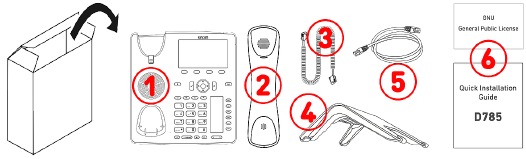
- Teléfono de escritorio IP D785 / D785N / D787
- Auricular
- Cable del auricular
- Soporte
- Cable Ethernet: 1,5 m
- Documentación
Conociendo los componentes del producto
Los componentes de hardware del D785 / D785N / D787 se pueden resumir de la siguiente manera:
- Dispositivos de audio → 1 - 4
- Pantalla e indicadores → 5 - 6
- Teclas fijas → 7 - 12
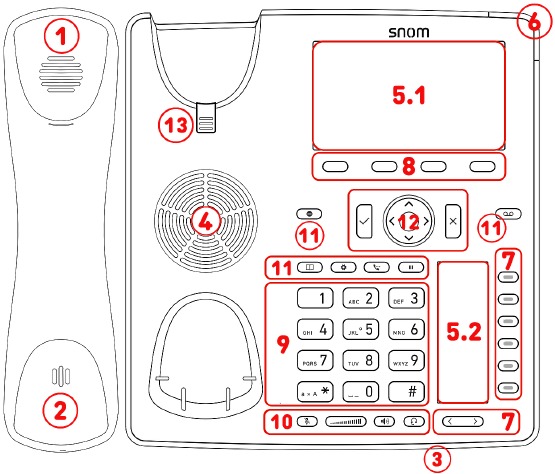
- Auricular del teléfono
- Micrófono
- Micrófono de la carcasa
- Altavoz de la carcasa
-
- Pantalla
- SmartDisplay
- Indicación de estado de la llamada (con LED rojo)
- 6 teclas SmartLabel (con LED multicolor) y página
- 4 teclas de función sensibles al contexto
- 12 teclas (teclado de teléfono ITU estándar)
- 5 teclas de audio dedicadas
- 6 teclas de función dedicadas
- Tecla de navegación de 5 direcciones y Ok / Cancelar
- Pestaña de soporte del auricular
Interfaces y conexiones
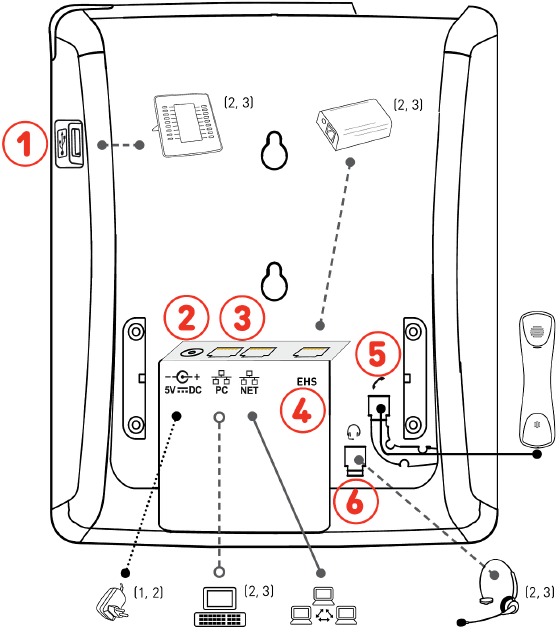
Interfaces cableadas
- Auriculares USB y otros accesorios: Puerto USB 2.0 tipo A
- Adaptador de corriente: conector de alimentación coaxial (hembra)
- Conectividad de red: 2 × tomas RJ45- 8P8C (NET/PC), Gigabit Ethernet (GbE), Alimentación a través de Ethernet (PoE), IEEE 802.3af, clase 2/35, (D787: IEEE 802.3az)6
- Adaptador EHS: toma RJ12-6P6C
- Auricular con cable: toma RJ9-4P4C
- Auriculares: toma RJ9-4P4C
Interfaces inalámbricas
- D785 → Conectividad de los auriculares:
Bluetooth 4.0, clase 24 - D787 → Conectividad de red:
LAN inalámbrica
1 Si PoE no está disponible
2 No incluido en la entrega
3 Opcional
4 D785N / D787 sin Bluetooth
5 Clase 2 sin USB y Bluetooth
6 Opcional a través del software
Preparación del producto para su uso
Colocación del soporte y el auricular
Nota: El soporte se puede colocar en dos ángulos diferentes: ángulo bajo 28° o ángulo alto 46°
- Antes de colocar el soporte en el teléfono, enchufe el extremo largo del cable del auricular en el conector RJ9- 4P4C etiquetado como
![]() en la parte posterior del teléfono y coloque el cable en la guía del cable.
en la parte posterior del teléfono y coloque el cable en la guía del cable.
![]()
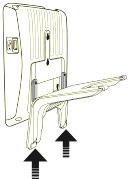
- Coloque la parte superior de las ranuras del soporte debajo de las guías deslizantes en la parte posterior del D785 / D785N / D787.
![]()
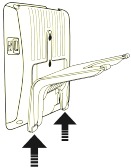
- Empuje el soporte hacia arriba sobre las guías deslizantes hasta que encaje en su lugar.
![]()
- Enchufe el extremo corto del cable del auricular en el conector del auricular.
- Coloque el D785 / D785N / D787 sobre una superficie uniforme y horizontal.
 en la parte posterior del teléfono y coloque el cable en la guía del cable.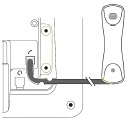
Conexión y encendido del dispositivo
El teléfono se puede utilizar con alimentación a través de Ethernet (PoE) proporcionada a través del cable de red o, si PoE no está disponible en su red, con el adaptador de corriente de 5 V CC disponible por separado
- Enchufe un extremo del cable Ethernet (de red) en el conector RJ45 etiquetado como NET y el otro en el lado de la red para establecer un enlace de datos.
- Si PoE no está disponible, inserte el enchufe de la fuente de alimentación en el conector etiquetado como 5V DC y conecte el enchufe a la toma de corriente.
- El segundo conector RJ45, etiquetado como PC, es para conectar en cadena otros dispositivos Ethernet sin necesidad de una segunda línea de conexión Ethernet.
- Los teléfonos Snom son plug-and-play. Una vez que el teléfono está conectado a su red, comenzará a inicializarse. Si su red local o proveedor de VoIP admite las funciones de aprovisionamiento automático de Snom, el teléfono se iniciará automáticamente sin interrupción. En este caso, continúe con el siguiente capítulo; de lo contrario, consulte el capítulo Putting the unit into operation (Puesta en funcionamiento de la unidad)
Conociendo la pantalla y los controles
Pantalla
(ver → Empezando → Conociendo los componentes del producto → 5.1)
Esta pantalla presenta la siguiente información:
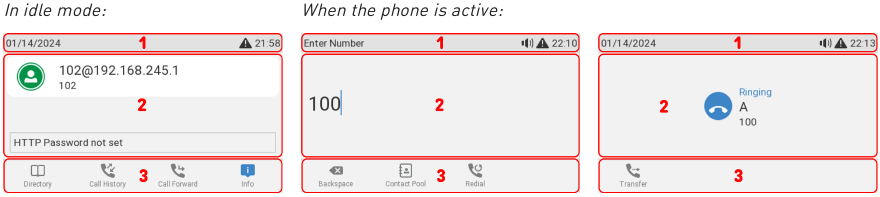
- Barra de información/línea de estado
- En modo inactivo: cuando hay mensajes de estado activos → Mensajes de estado y cuando no hay mensajes de estado activos → Fecha y hora
- Cuando el teléfono está activo: Nombre de la actividad actual
- Área de contexto
- En modo inactivo: Identidades configuradas y su estado actual

- Cuando el teléfono está activo: Dependiendo de la actividad, esta área contendrá símbolos (llamada entrante sonando, llamada saliente sonando, entradas de la lista, etc.) y texto como el número de teléfono que llama, el número de extensión al que se llama, los participantes de la conferencia, etc. Dependiendo del contexto, las SmartLabels se mostrarán o no.

- En modo inactivo: Identidades configuradas y su estado actual
- Línea de teclas de función, sensible al contexto
Dependiendo de la actividad actual del teléfono, la línea de teclas de función presentará varias funciones que pueden activarse pulsando la tecla de función debajo del símbolo respectivo. (ver → Símbolos de función programables sensibles al contexto y teclas de función)


SmartDisplay
(ver → Empezando → Conociendo los componentes del producto → 5.2)
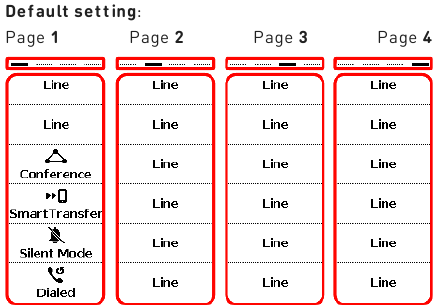
El teléfono tiene una segunda pantalla (SmartDisplay) donde las SmartLabels de las 24 teclas de función libremente programables (teclas SmartLabel) se muestran en 4 páginas en 6 áreas de etiquetas cada una. La barra horizontal negra en la parte superior de la pantalla indica qué página está en pantalla en este momento.
Dependiendo del tipo de tecla, las áreas de etiquetas se componen de icono y texto, o sólo de texto respectivamente. Ambos también se pueden personalizar. Los siguientes tipos de clave están disponibles con el firmware actual 10.1.184.14 (Release):
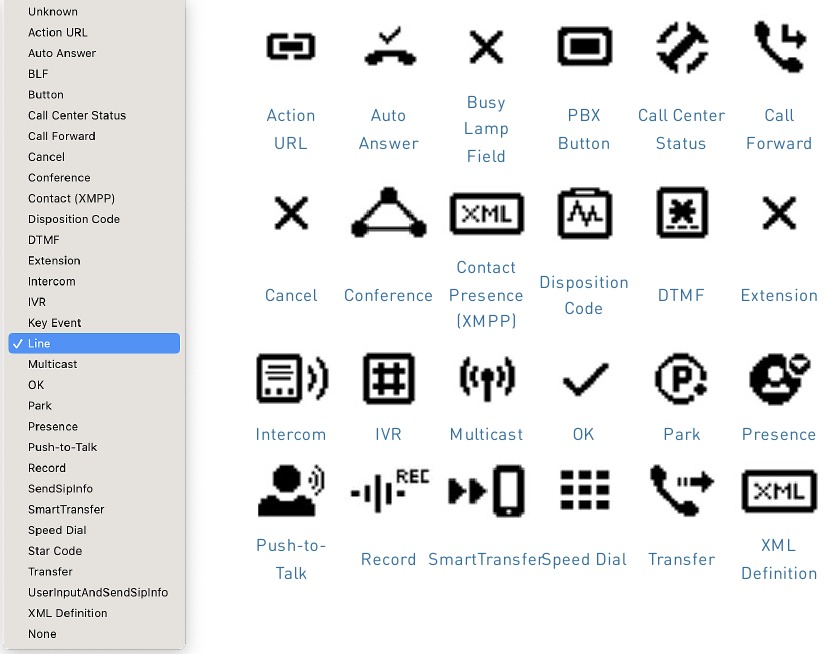
Tipos de clave: Line, Send SIP INFO, Star Code, Key event
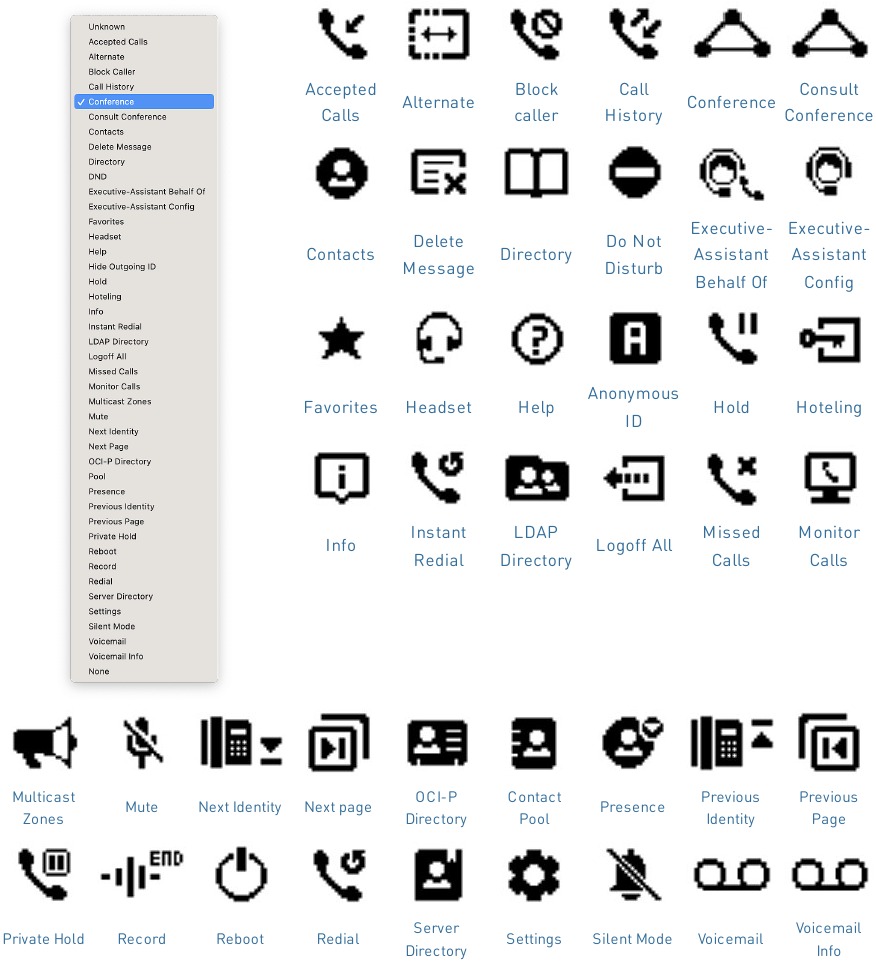
Key event:
Indicador de llamada
(ver → Empezando → Conociendo los componentes del producto → 6)
El LED rojo brillante situado en la esquina superior derecha del teléfono indica llamadas entrantes, en curso, retenidas y perdidas. Indicaciones del estado del LED:
- Parpadea rápidamente cuando entra una llamada.
- Brilla constantemente al marcar, cuando está en una llamada y cuando ha perdido una llamada. Para apagar el LED después de una llamada perdida, pulse la flecha derecha de la tecla de navegación para ver el menú Llamadas perdidas y apagar simultáneamente el LED.
- Parpadea lentamente cuando ha puesto una llamada en espera.
Teclas Smart Label
(ver → Empezando → Conociendo los componentes del producto → 7)
6 teclas SmartLabel (teclas de función libremente programables con LEDs) en el lado derecho de la SmartDisplay ejecutan las funciones definidas por la SmartLabel.
Se pueden programar y etiquetar en el teléfono a través de la interfaz de usuario del teléfono (PUI) basada en menús y en la página Function Keys de la interfaz de usuario web (WUI) del teléfono.
Cada una de las 6 teclas físicas se puede asignar a diferentes funciones en 4 páginas Smart Label, lo que finalmente da un número total de 24 teclas SmartLabel.
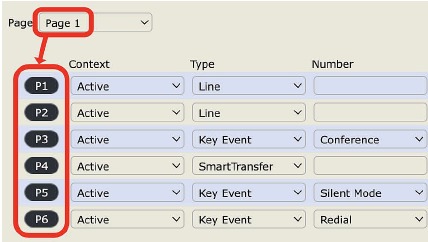
Puede cambiar entre las páginas SmartLabel utilizando la tecla anterior:
Configuración predeterminada:
- Página 1: P1-P2 → Line, P3 → Key event: Conference, P4 → SmartTransfer, P5 → Key event: Silent Mode, P6 → Key event: Dialled (Redial) → List dialled calls
- Página 2: P7-P12 → Line
- Página 3: P13-P18 → Line
- Página 4: P19-P24 → Line
Dependiendo de la función asignada a la tecla, los LEDs rojos o verdes de la tecla se activarán cuando se produzca el evento de la tecla. El LED de una tecla de line
- parpadea rápidamente cuando suena una llamada en la línea
- brilla constantemente cuando hay una llamada en curso en la línea
- parpadea lentamente cuando una llamada está en espera en la línea
- está apagado cuando la línea está libre.
Cuando se asignan otras funciones a las teclas, los LEDs pueden brillar o parpadear. Por ejemplo: Cuando la función de extension se ha asignado a una tecla y la supervisión de extensiones está habilitada en ambos teléfonos, el LED
- parpadea rápidamente cuando una llamada está sonando en la extensión
- brilla constantemente cuando la extensión está ocupada
- está apagado cuando la extensión no está ocupada
Símbolos de función programables sensibles al contexto y teclas de función
(ver → Empezando → Conociendo los componentes del producto → 8)
4 teclas de función programables sensibles al contexto (F1 - F4) se encuentran directamente debajo de la pantalla y se pueden programar en la página Function Keys de la interfaz web del teléfono (WUI) con una serie de eventos de tecla; estas funciones estarán entonces disponibles cuando el teléfono esté en modo inactivo.
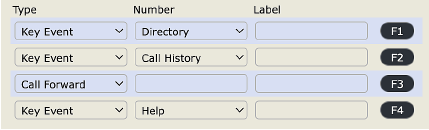
Configuración predeterminada:
Funciones estándar disponibles en la pantalla inactiva. Los ajustes predeterminados dependen del firmware instalado en el teléfono.

F1 Directorio telefónico interno

F2 Listas de llamadas (llamadas perdidas, recibidas, marcadas)

F3 Desvío de todas las llamadas (activado/desactivado)
F4 Información de estado o dirección IP
Pulse la tecla de función debajo del símbolo de la pantalla para activar la función, abrir la lista, etc. representada por el símbolo encima de la tecla.
Teclado alfanumérico
(ver → Empezando → Conociendo los componentes del producto → 9)
1 teclado alfanumérico que consta de 12 teclas duras, situado en el centro de la parte inferior del dispositivo.
- En modo de edición: Pulse durante un segundo para cambiar el modo de entrada (numerales > minúsculas > mayúsculas) o pulse brevemente para escribir *.
![]()
- En la pantalla inactiva: Pulse durante 3 segundos para bloquear/desbloquear el teclado.

Teclas de control de audio
(ver → Empezando → Conociendo los componentes del producto → 10)
5 teclas de control de audio se utilizan para ajustar el volumen, para silenciar y activar el micrófono, para activar el altavoz y el modo de auriculares.

Volumen +/-
- Ajuste del volumen del timbre cuando el teléfono está inactivo o sonando
- Ajuste del volumen del altavoz en el auricular, la carcasa o los auriculares, respectivamente, cuando está en una llamada

Silencio
- Silenciar y activar el micrófono
- Tiene un LED rojo que se ilumina cuando y mientras el micrófono está silenciado.

Altavoz
- Alternar entre el modo manos libres y el modo auricular
- Marcar y aceptar llamadas en el altavoz
- Tiene un LED verde que se ilumina cuando y mientras el modo está activado

Auriculares
- Activar y desactivar el modo de auriculares
Teclas de función personalizables dedicadas
(ver → Empezando → Conociendo los componentes del producto → 11)
6 teclas de función preprogramadas y programables de forma variable tienen sus ajustes de fábrica impresos en la tecla. También se pueden programar otras funcionalidades en ellas.

Mensaje
- Recuperar mensajes del buzón de correo (si procede)
- Tiene un LED rojo que se ilumina cuando hay un nuevo mensaje en el buzón de correo

Directorio
- Acceder al directorio incorporado del teléfono

Ajustes
- Invocar el menú de ajustes de la interfaz de usuario del teléfono (PUI)

Espera
- Poner en espera/desesperar una llamada activa

Transferir
- Transferir llamadas

DND
- Activar/desactivar el modo no molestar (DND) para todas las identidades registradas en el teléfono
Teclas de navegación/confirmación y cancelación
(ver → Empezando → Conociendo los componentes del producto → 12)
Se pueden programar con los eventos de tecla disponibles en sus menús desplegables. Puede seleccionar un evento de tecla diferente para que esté disponible en cada tecla respectiva cuando el teléfono está en modo inactivo. No puede cambiar las funciones que están disponibles cuando el teléfono está activo, por ejemplo, cuando está en una llamada, cuando el teléfono está sonando, etc.
| Configuración predeterminada: | |
 |
|
 |
|
 |
|
 |
|
 |
|
Puesta en marcha de la unidad
Inicialización y registro del dispositivo
Nota: Necesitará la información de registro recibida de su proveedor de servicios de Internet o de su administrador de red; normalmente, el número de teléfono o de extensión, la contraseña y el registrador (dominio SIP).
Normalmente, la inicialización es completamente automática, mediante DHCP. Si el teléfono no puede detectar un servidor DHCP en la subred, se le preguntará: ¿Está utilizando DHCP? Si su red no es compatible con DHCP, pulse la tecla Cancelar e introduzca manualmente la dirección IP, la máscara de red, la puerta de enlace IP y el servidor DNS.
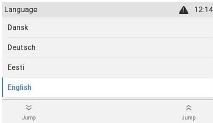
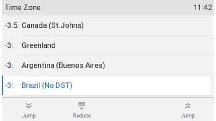
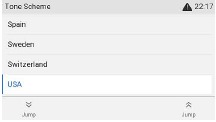
Observe la pantalla y, cuando se le solicite, seleccione una opción pulsando la flecha arriba o abajo en la tecla de navegación. Guarde su selección pulsando la tecla OK.
- Idiomas: Se le pedirá que seleccione un language (idioma). El valor predeterminado es English (inglés).
![Selección de idioma]()
- A continuación, se le pedirá que introduzca un HTTP username and password (nombre de usuario y contraseña HTTP) para acceder a la interfaz de usuario web del teléfono en 2 pasos.
![Nombre de usuario y contraseña HTTP]()
- Se puede utilizar el nombre de usuario predeterminado (admin) o introducir uno nuevo.
- La contraseña debe tener al menos seis caracteres alfanuméricos.
Nota: Está obligado a establecer una HTTP password (contraseña HTTP) adecuada para manejar el teléfono.
- Zona horaria: A continuación, se le pedirá en el idioma que elija que seleccione una time zone (zona horaria). Esto afecta a la hora que se muestra en la pantalla.
![Selección de zona horaria]()
- Esquema de tonos: A continuación, se le pedirá que seleccione el tone scheme (esquema de tonos) de un país. Esto afecta al dial tone (tono de marcación) que escucha cuando levanta el auricular. Los diferentes países utilizan diferentes tonos de marcación.
![Selección del esquema de tonos]()
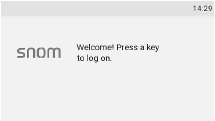
- La pantalla muestra la pantalla de Welcome (bienvenida). Pulse cualquier tecla para iniciar sesión.
Nota: Para ver la IP address (dirección IP) del teléfono en esta fase, pulse la tecla Settings (ajustes).
![Pantalla de bienvenida]()
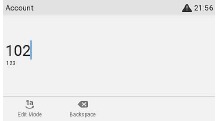
- Introduzca el account number (número de cuenta) y guarde con la tecla OK.
![Introducción del número de cuenta]()
- Introduzca el registrar (registrador) y guarde con la tecla OK. Si es necesario, introduzca la password (contraseña) recibida de su proveedor de servicios de Internet o administrador. Pulse la tecla OK para guardar.
![Introducción del registrador]()
- Tras el registro correcto, verá la idle screen (pantalla de inactividad).
![Pantalla de inactividad]()



Ajuste de la configuración del dispositivo
Un número relativamente pequeño de ajustes se puede realizar directamente en el teléfono a través de la interfaz de usuario del teléfono basada en menús (PUI); muchos más se pueden personalizar cómodamente a través de la interfaz de usuario web (WUI) del teléfono desde un ordenador con navegador web.
Nota: Los teléfonos Snom se pueden manejar en modo administrador o en modo usuario. En el modo administrador, se puede acceder a todos los ajustes y modificarlos; en el modo usuario, no se puede acceder a una serie de ajustes. → Default setting (ajuste predeterminado): modo administrador
Si su teléfono se administra de forma centralizada, el user mode (modo usuario) puede ser la norma. Consulte a su administrador de red o proveedor de VoIP. Cuando el teléfono se ejecuta en modo usuario, se necesita la contraseña de administrador para cambiar al modo administrador.
Interfaz de usuario del teléfono
Pulse  para abrir el menú de ajustes en la pantalla. Para abrir submenús y ajustes, seleccione el submenú o ajuste con la tecla de navegación y pulse
Interfaz de usuario web
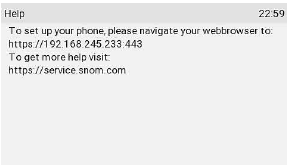
- Busque la IP address (dirección IP) del teléfono. Pulse
![Menú del teléfono: IP address]()
![IP address]()
- Introduzca la dirección IP en la barra de direcciones del navegador en un ordenador en la misma red que el teléfono.
- Se invocará la interfaz de usuario web (WUI). Si esta es la primera vez tras la inicialización manual, se muestra la página de Security (seguridad); de lo contrario, se abre la Home screen (pantalla de inicio).
Nota: Está obligado a establecer una HTTP password (contraseña HTTP) adecuada para manejar el teléfono.

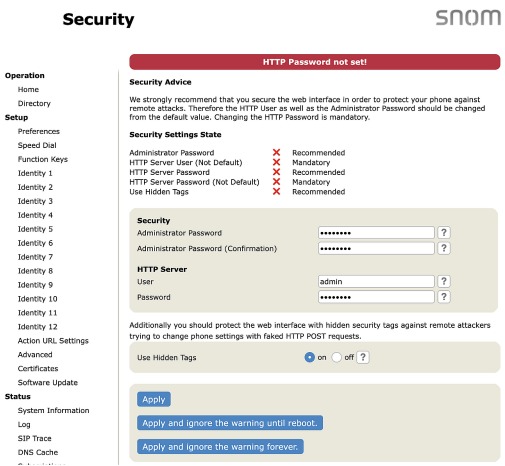
Los elementos disponibles en el menú vertical del lado izquierdo de la ventana dependen de si el teléfono se está ejecutando en modo usuario o administrador. Cualquier cambio que realice en la interfaz web no tendrá efecto hasta que haga clic en Save (guardar) o en Apply (aplicar) y Save (guardar), dependiendo de su versión de firmware. Los cambios se perderán si abre otra página de la interfaz web sin hacer clic primero en Apply/Save (aplicar/guardar).
Uso del dispositivo
Esta sección describe las funciones del teléfono con la configuración predeterminada de fábrica. Si su teléfono fue instalado y/o configurado por otra persona, es posible que se hayan cambiado los ajustes predeterminados. Consulte con esa persona o empresa si el teléfono no reacciona como se describe aquí.
La información de la persona que llama que se muestra en la pantalla se controla mediante un ajuste en la interfaz web del teléfono. La configuración predeterminada es Nombre + Número. Puede cambiar la configuración en Preferences > General Information > Number Display Style seleccionando una opción diferente de la lista desplegable.
Realizar llamadas
- Selección de identidad para la llamada saliente actual
- Uso de diferentes dispositivos de audio
- Auricular: Levante el auricular, introduzca el número de teléfono y confirme con o introduzca el número de teléfono y levante el auricular.
![]()
- Auriculares: Introduzca el número de teléfono y pulse
![]()
- Manos libres: Introduzca el número de teléfono y pulse
![]()
- Auricular: Levante el auricular, introduzca el número de teléfono y confirme con o introduzca el número de teléfono y levante el auricular.


Aceptar llamadas
Uso de diferentes dispositivos de audio
- Auricular: Levante el auricular.
- Auriculares:
Pulse
![]()

Si el teléfono ya está en modo de auriculares, también puede pulsar la tecla de línea parpadeante.
- Manos libres:
Pulse
![]()
![]()
Finalizar llamadas
- Cuando utilice el auricular: coloque el auricular en la base o
- Cuando utilice el manos libres o unos auriculares:
Pulse
![]()

Llamadas activas
Una llamada en espera
Pulse  o pulse la tecla de función debajo del siguiente símbolo
  para poner la llamada en curso en espera. Las llamadas en espera se indican de la siguiente manera:
- Por el texto en la pantalla.
- Por la tecla de línea parpadeante lentamente.
- Por el LED de indicación de llamada parpadeante lentamente.
- Por el doble pitido cuando se pone una llamada en espera.
Ahora puede:
- transferir la llamada en espera a ciegas o con anuncio previo.
- recibir y realizar llamadas y poner otras llamadas en espera.
Recupere la llamada en espera pulsando su tecla de línea o pulse de nuevo  o pulse la tecla de función debajo del siguiente símbolo
Si la otra parte cuelga mientras está en espera, la llamada también se finaliza en su teléfono y los indicadores LED se apagan.
Retener varias llamadas
Si está en una llamada con una parte y tiene una o más llamadas en espera o si hay más de una llamada en espera, los siguientes símbolos se muestran en la línea de teclas de función de acuerdo con el caso de uso.
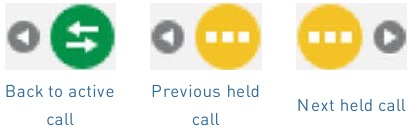
Ahora puede:
- cambiar de un lado a otro entre la llamada activa y cualquier llamada en espera. Son posibles hasta 12 llamadas simultáneas, si el sistema de telefonía VoIP lo admite.
- Cuando la llamada conectada está en pantalla, puede transferirla a un tercero o finalizarla.
- Cuando una llamada en espera está en pantalla, pulse
![]() para conectarse a ella y poner la llamada actualmente conectada en espera.
para conectarse a ella y poner la llamada actualmente conectada en espera.
 para conectarse a ella y poner la llamada actualmente conectada en espera.
Conferencia
El número máximo de participantes en conferencias telefónicas es 3 (usted y 2 más). Para conocer el número de participantes en conferencias basadas en servidor y cómo configurarlas y unirse a ellas, consulte con el administrador de la red o su proveedor de VoIP.
- Iniciar una conferencia: Llame al primer participante previsto (B, 101) y ponga la llamada conectada en espera.
![]()
- Llame al siguiente participante previsto (C, 102) y anuncie la conferencia. Ponga la llamada conectada (C, 102) en espera.

- Pulse la tecla de función debajo del siguiente símbolo
![]() para iniciar la conferencia a 3
para iniciar la conferencia a 3
![]()
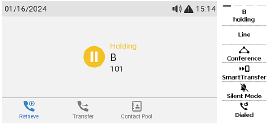
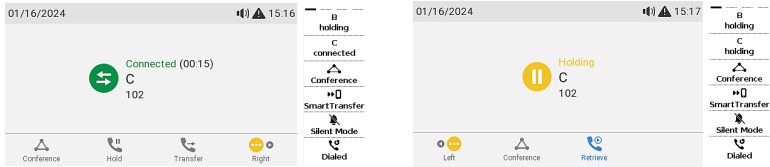
 para iniciar la conferencia a 3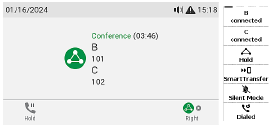
Ahora puede:
- Seleccionar participantes individuales pulsando la tecla de función correspondiente debajo de uno de estos iconos

- Hablar con uno de los participantes en privado. Con uno de los participantes en pantalla, pulse
![]()



Para reiniciar la conferencia, pulse la tecla de función de arriba
- Poner a un participante en espera. Con uno de los participantes en pantalla, pulse
![]()


Para reiniciar la conferencia, pulse la tecla de función de arriba
- Finalizar la conferencia y las conexiones a ambas partes volviendo a la pantalla de la conferencia.
![]()
- Pulse
![]()
- Pulse


Transferir llamadas
Puede transferir llamadas conectadas así como desviar llamadas que suenen en su teléfono.
- Cuando tiene una llamada en la línea, hay dos formas de transferirla a un tercero
- Transferencia de llamada atendida: Anunciar primero la llamada al tercero, para asegurarse de que la llamada es bienvenida y será aceptada.
- Transferencia de llamada a ciegas: No habrá comentarios sobre si el tercero está disponible y/o contesta la llamada.
- Cuando una llamada está sonando en su teléfono, puede redirigirla a un tercero sin responderla primero. → Desvío de llamadas
Transferencia de llamada atendida: con una sola llamada en el teléfono
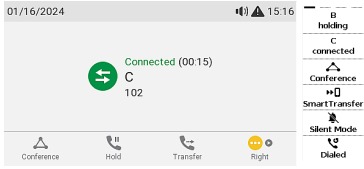
- Ponga la llamada conectada (B, 101) en espera.
![]()
- Marque el número (C, 102) al que desea transferir la llamada (B, 101) y anuncie la llamada.

- Si el tercero (C, 102) desea aceptar la llamada, pulse
![]()

- La llamada (C, 102) se pone en espera.
- Pulse
![]() o
o ![]() para completar la transferencia.
para completar la transferencia.

- Es posible que vea brevemente los mensajes en pantalla Ended C 102 y Ended B 101 indicando que la transferencia se ha completado. B (101) está en una llamada con C (102) ahora.

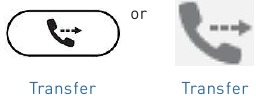

 o
o  para completar la transferencia.
Transferencia de llamada atendida: con más de una llamada
- Marque el número (C, 102) al que desea transferir la llamada (B, 101) y anuncie la llamada.

- Si el tercero (C, 102) desea aceptar la llamada, pulse
![]() o pulse la tecla de función debajo del siguiente símbolo
o pulse la tecla de función debajo del siguiente símbolo ![]()

- La llamada (C, 102) se pone en espera.
Nota: Si la pantalla Holding D 103, es decir, la llamada que no desea transferir, aparece en pantalla, seleccione la otra llamada en espera B 101 para mostrar Holding B 101 en pantalla.
- La llamada (C, 102) se pone en espera.
- Pulse
![]() o
o ![]() para completar la transferencia.
para completar la transferencia. - Es posible que vea brevemente los mensajes en pantalla Ended B 101 y Ended C 102 indicando que la transferencia se ha completado. B (101) está en una llamada con C (102) ahora.

- La llamada restante en espera o la primera de las llamadas restantes en espera aparecerá entonces en la pantalla (D, 103).
![]()
- Es posible que vea brevemente los mensajes en pantalla Ended B 101 y Ended C 102 indicando que la transferencia se ha completado. B (101) está en una llamada con C (102) ahora.
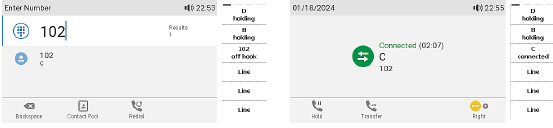
 o pulse la tecla de función debajo del siguiente símbolo

 o
o  para completar la transferencia.
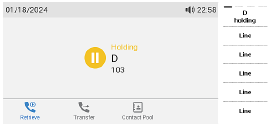
Transferencia de llamada a ciegas: llamada activa
- Con una llamada activa (B, 101) en la línea, pulse
![]()

- La llamada (B, 101) se pone en espera. Aparecerá la pantalla de marcación.
- Marque el número (C, 102) al que desea transferir la llamada a ciegas (sin anunciar), o seleccione uno de los directorios telefónicos disponibles.

- Pulse
![]() o
o ![]() para completar la transferencia.
para completar la transferencia.
![]()
- Es posible que vea brevemente el mensaje en pantalla Ended B 101 indicando que la transferencia se ha completado. B (101) está llamando a C (102) ahora.

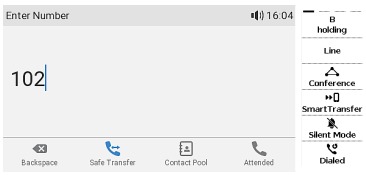
 o
o  para completar la transferencia.
Desvío de llamadas (llamada activa B 101 y llamada en espera C 102)
- Si está en una llamada activa (B, 101) y desea transferir una llamada entrante en espera (C, 102), pulse la tecla de función debajo de
![]()
![]()
- La llamada entrante en espera aparece en la pantalla. Su llamada activa permanece activa mientras está transfiriendo la llamada entrante.
![]()
- La llamada entrante en espera aparece en la pantalla. Su llamada activa permanece activa mientras está transfiriendo la llamada entrante.
- Pulse
![]()
- Aparecerá la pantalla de marcación.
![]()
- Aparecerá la pantalla de marcación.
- Marque el número (D, 103) al que desea transferir la llamada a ciegas (sin anunciar), o seleccione uno de los directorios telefónicos disponibles.
![]()
- C (102) está llamando a D (103) ahora. Su llamada activa (B, 101) vuelve a aparecer en la pantalla.


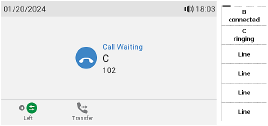
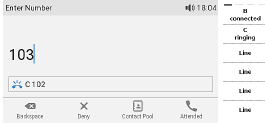

Desvío de llamadas (llamada entrante B 101)
- Con una llamada entrante sonando (B, 101), pulse
![]()
![]()
- Aparecerá la pantalla de marcación.
- Marque el número (C, 102) al que desea transferir la llamada a ciegas (sin anunciar), o seleccione uno de los directorios telefónicos disponibles.
![]()
- Pulse
![]() o
o ![]() para completar la transferencia.
para completar la transferencia.
![]()
- B (101) está llamando a C (102) ahora.


 o
o  para completar la transferencia.
Listas de llamadas
Se almacenan en el teléfono tres listas de llamadas de llamadas perdidas, marcadas y recibidas. Contienen el número, la hora y la fecha, y la duración de las llamadas. Si la memoria asignada para almacenar las listas de llamadas está llena, se sobrescribirán las más antiguas.
- En la pantalla inactiva: pulse la tecla de función debajo del siguiente símbolo
![]()
![]()
- Para mostrar las listas de llamadas perdidas, recibidas o marcadas en la pantalla, utilice la tecla de navegación (izquierda/derecha). En cada lista, la última llamada está en la parte superior de la lista. Desplácese por la lista utilizando la tecla de navegación (arriba/abajo). Los iconos indican el tipo de llamada.
![]()


Nota: El punto rojo indica la llegada de nuevos mensajes perdidos desde la última vez que se vieron las llamadas perdidas. Se elimina de la lista de todas las llamadas y se vuelve azul en la lista de llamadas perdidas una vez que se ha visto la lista.
Actualización de software
Actualización manual
- Vaya al Centro de actualización de firmware de Snom y busque la última versión de firmware para su teléfono.
- Lea las instrucciones y las notas de la versión antes de descargar el firmware.
- Haga clic con el botón derecho en el enlace de descarga en la tabla de archivos de firmware y copie el enlace.

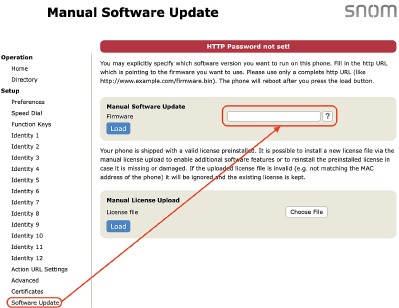
- Abra la interfaz de usuario web (WUI) del teléfono y vaya a la página Actualización de software. En el área Actualización manual de software, pegue el enlace en el campo de texto de Firmware.

- Haga clic en Load (Cargar). El teléfono comienza a reiniciarse. Si el teléfono muestra un mensaje de ¿Reiniciar?, confirme.
Nota: ¡NO DESCONECTE LA ALIMENTACIÓN MIENTRAS EL TELÉFONO SE ESTÁ REINICIANDO!

Aprovisionamiento automático
- Abra la interfaz de usuario web (WUI) del teléfono y vaya a la página Configuración avanzada > pestaña Actualizar.
- Haga clic en el símbolo de ayuda de cada línea y lea atentamente la información de cada ajuste antes de configurarlo.
- Cuando haya terminado, haga clic en Apply (Aplicar). Si ha cambiado la URL de configuración y/o la configuración PnP, es necesario reiniciar el sistema para que los cambios surtan efecto.
Para obtener más información, consulte nuestra página web.
Descargar el manual
Aquí puede descargar la versión PDF completa del manual. Puede contener instrucciones de seguridad adicionales, información de garantía, reglas de la FCC, etc.
Descargar Manual de Snom D785, D785N, D787


