Manual del Snom D735
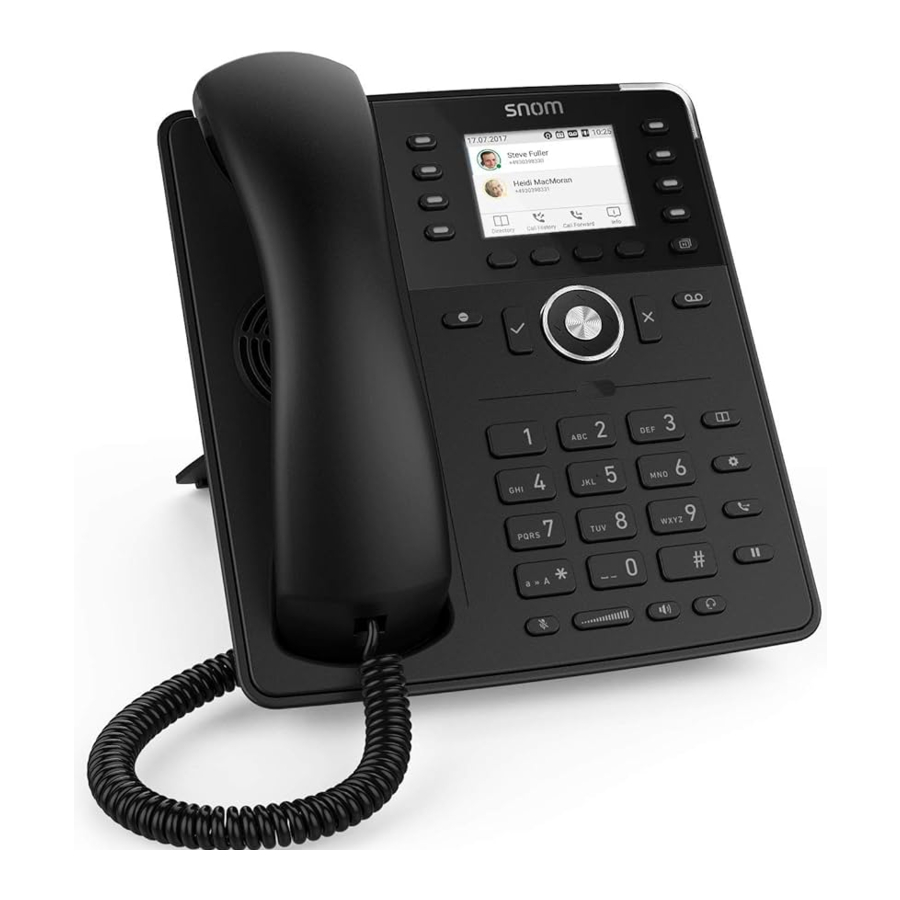
Primeros pasos
- Desembalaje e inspección del contenido de la entrega
![]()
- Teléfono de escritorio IP D735
- Cable del microteléfono
- Microteléfono
- Soporte
- Cable Ethernet: 1,5 m
- Documentación
-
Conociendo los componentes del D735
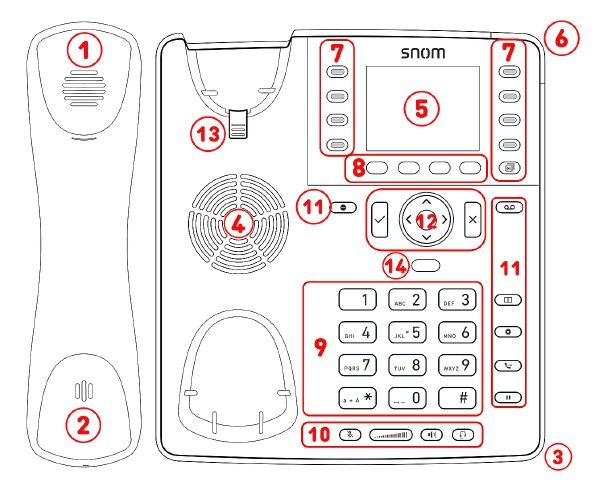
Los componentes de hardware del D735 se pueden resumir de la siguiente manera:-
Dispositivos de audio → 1 - 4
-
Pantalla e indicadores → 5 - 6
-
Teclas físicas → 7 - 12

- Auricular del microteléfono
- Micrófono
- Micrófono de la carcasa
- Altavoz de la carcasa
- Pantalla
- Indicación del estado de la llamada
- 8 teclas SmartLabel (con LED multicolor) y Página
- 4 teclas de función sensibles al contexto
- 12 teclas (teclado de teléfono ITU estándar)
- 5 teclas de audio dedicadas
- 7 teclas de función dedicadas
- Tecla de navegación de 5 direcciones y Ok / Cancelar
- Pestaña de apoyo del microteléfono
- Sensor de proximidad
-

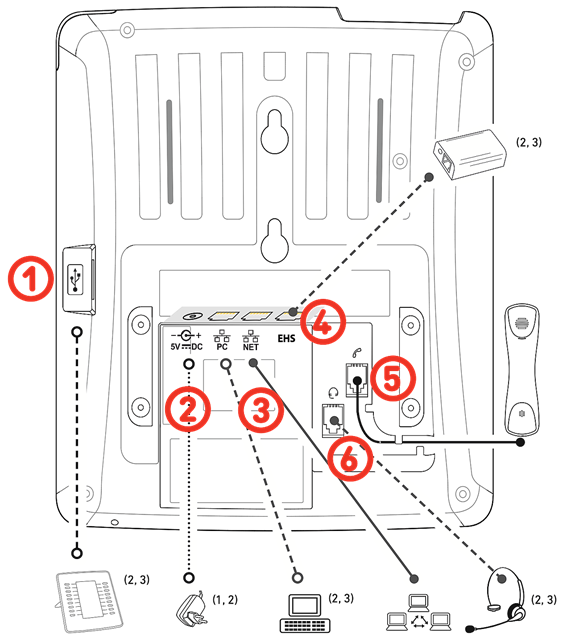
- Interfaces y conexiones

1 Si PoE no está disponible
2 No incluido en la entrega
3 Opcional
Interfaces cableadas
- Auriculares USB y otros accesorios: puerto USB 2.0 tipo A
- Adaptador de corriente: conector de alimentación coaxial (zócalo)
- Conectividad de red: 2 × conectores RJ45-8P8C (NET/PC), Gigabit Ethernet (GbE), Power over Ethernet (PoE), IEEE 802.3af, clase 3
- Adaptador EHS: conector RJ12-6P6C
- Microteléfono con cable: conector RJ9-4P4C
- Auriculares: conector RJ9-4P4C
Interfaces inalámbricas
−/−
Preparación del D735 para su uso
- Colocación del soporte y el microteléfono
Nota: El soporte se puede colocar en dos ángulos diferentes: ángulo bajo de 28° o ángulo alto de 46°
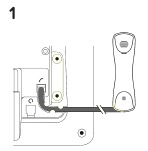
- Antes de colocar el soporte en la parte posterior del teléfono, conecte el extremo largo del cable del teléfono y coloque el cable en la guía de cable del conector RJ9-4P4C.
![]()
![]()
- Coloque la parte superior de las ranuras del soporte debajo de las guías deslizantes en la parte posterior del D735.
![]()
- Empuje el soporte hacia arriba sobre las guías deslizantes hasta que encaje en su lugar.
![]()
- Conecte el extremo corto del cable del microteléfono en el conector del microteléfono.
- Coloque el D735 sobre una superficie uniforme y horizontal.

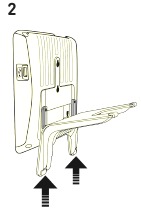
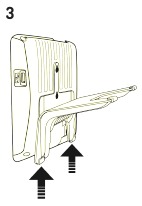
- Conexión y encendido del teléfono
El teléfono se puede utilizar con alimentación a través de Ethernet (PoE) proporcionada a través del cable de red o, si PoE no está disponible en su red, con el adaptador de corriente de 5V DC disponible por separado- Conecte un extremo del cable Ethernet (de red) en el conector RJ45 etiquetado como NET y el otro en el lado de la red para establecer un enlace de datos.
- Si PoE no está disponible, inserte el enchufe de la fuente de alimentación en el conector etiquetado como 5V DC y conecte el enchufe a la toma de corriente de la pared.
- El segundo conector RJ45, etiquetado como PC, es para conectar en cadena otros dispositivos Ethernet sin necesidad de una segunda línea de conexión Ethernet.
- Los teléfonos Snom son plug-and-play. Una vez que el teléfono está conectado a su red, comenzará a inicializarse. Si su red local o proveedor de VoIP es compatible con las funciones de aprovisionamiento automático de Snom, el teléfono se iniciará automáticamente sin interrupción. En este caso, continúe con el siguiente capítulo; de lo contrario, consulte el capítulo Puesta en funcionamiento del D735
Conociendo la pantalla y los controles
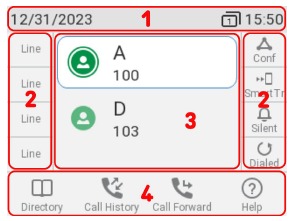
Pantalla (consulte → Primeros pasos → Conociendo los componentes del D735 → 5)
Esta pantalla presenta la siguiente información:
En modo inactivo:
Cuando el teléfono está activo:
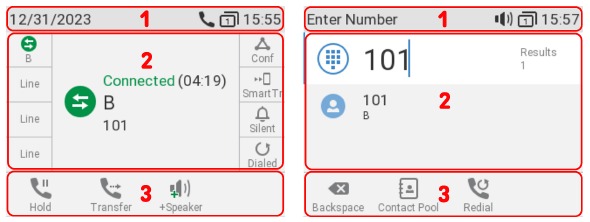
- Barra de información/línea de estado
- En modo inactivo: cuando hay mensajes de estado activos → Mensajes de estado y cuando no hay mensajes de estado activos → Fecha y hora
- Cuando el teléfono está activo: Nombre de la actividad actual
- Área de contexto:
- En modo medio: identidades configuradas y su estado actual y SmartLabel
![]()
- Cuando el teléfono está activo: Dependiendo de la actividad, esta área contendrá símbolos (llamada entrante sonando, llamada saliente sonando, entradas de lista, etc.) y texto como el número de teléfono que llama, el número de extensión al que se llama, los participantes de la conferencia, etc. Dependiendo del contexto, las SmartLabels se mostrarán o no.
![]()
- En modo medio: identidades configuradas y su estado actual y SmartLabel
- Línea de teclas de función, sensible al contexto:
Dependiendo de la actividad actual del teléfono, la línea de teclas de función presentará varias funciones que se pueden activar pulsando la tecla de función debajo del símbolo respectivo. (ver → Símbolos de función y teclas de función programables y sensibles al contexto)
Indicador de llamada (ver → Primeros pasos → Conociendo los componentes del D735 → 6)
El LED rojo brillante situado en la esquina superior derecha del teléfono indica llamadas entrantes, en curso, retenidas y perdidas. Indicaciones de estado del LED:- Parpadea rápidamente cuando entra una llamada.
- Se ilumina de forma continua al marcar, durante una llamada y cuando se ha perdido una llamada. Para apagar el LED después de una llamada perdida, pulse la flecha derecha de la tecla de navegación para ver el menú Llamadas perdidas y apagar simultáneamente el LED.
- Parpadea lentamente cuando se ha puesto una llamada en espera.
Teclas SmartLabel (ver → Primeros pasos → Conociendo los componentes del D735 → 7)
8 teclas SmartLabel (teclas de función programables libremente con LEDs) a ambos lados de la pantalla controlan las SmartLabels. Se pueden programar y etiquetar en el teléfono a través de la interfaz de usuario del teléfono (PUI) basada en menús y en la página Teclas de función de la interfaz de usuario web (WUI) del teléfono.

Cada una de las 8 teclas físicas se puede asignar a diferentes funciones en 4 páginas de Smart Label, lo que finalmente da un número total de 32 teclas SmartLabel.
![]()
Puede cambiar entre las páginas de SmartLabel utilizando la siguiente tecla:
![]()


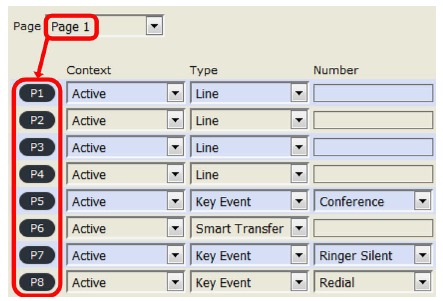


Dependiendo de la función asignada a la tecla, los LEDs rojos o verdes de la tecla se activarán cuando se produzca el evento de la tecla. El LED de una tecla de línea
- parpadeará rápidamente cuando una llamada esté sonando en la línea
- se iluminará de forma continua cuando haya una llamada en curso en la línea
- parpadeará lentamente cuando una llamada esté en espera en la línea
- estará apagado cuando la línea esté libre.
Cuando se asignan otras funciones a las teclas, los LEDs pueden iluminarse o parpadear. Por ejemplo: Cuando la función extensión se ha asignado a una tecla y la supervisión de extensiones está activada en ambos teléfonos, el LED
- parpadeará rápidamente cuando una llamada esté sonando en la extensión
- se iluminará de forma continua cuando la extensión esté ocupada
- estará apagado cuando la extensión no esté ocupada
Símbolos de función y teclas de función programables y sensibles al contexto (ver → Primeros pasos → Conociendo los componentes del D735 → 8)
4 teclas de función programables y sensibles al contexto (F1 - F4) se encuentran directamente debajo de la pantalla y se pueden programar en la página Teclas de función de la interfaz web del teléfono (WUI) con una serie de eventos de tecla; estas funciones estarán disponibles cuando el teléfono esté en modo inactivo.
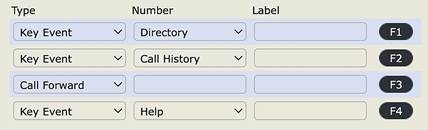
Configuración predeterminada:
Funciones estándar disponibles en la pantalla de inactividad. La configuración predeterminada depende del firmware instalado en el teléfono.
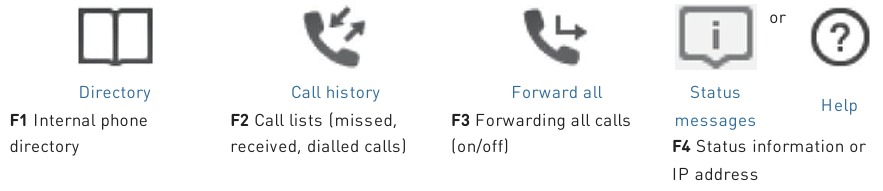
Pulse la tecla de función debajo del símbolo de la pantalla para activar la función, abrir la lista, etc. representada por el símbolo encima de la tecla.
Teclado alfanumérico (ver → Primeros pasos → Conociendo los componentes del D735 → 9)
1 teclado alfanumérico que consta de 12 teclas duras, situado en el centro de la parte inferior del dispositivo.
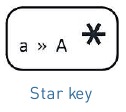
- En el modo de edición: Pulse durante un segundo para cambiar el modo de entrada (números > minúsculas > mayúsculas) o pulse brevemente para escribir *.
- En la pantalla de inactividad: Pulse durante 3 segundos para bloquear/desbloquear el teclado.
Teclas de control de audio (ver → Primeros pasos → Conociendo los componentes del D735 → 10)
5 teclas de control de audio se utilizan para ajustar el volumen, para silenciar y anular el silencio del micrófono, para activar el altavoz y el modo de auriculares.
Volumen + / -  | Silencio  | Altavoz  | Auriculares  |
|
|
|
|
Teclas de función dedicadas y personalizables (ver → Primeros pasos → Conociendo los componentes del D735 →11)
6 teclas de función preprogramadas y programables de forma variable tienen su configuración de fábrica impresa en la tecla. Otras funcionalidades también se pueden programar en ellas.
Mensaje

- Recuperar mensajes del buzón (si procede)
- Tiene un LED rojo que se ilumina cuando hay un nuevo mensaje en el buzón
Directorio

- Acceder al directorio integrado del teléfono
Ajustes

- Invocar el menú de configuración de la interfaz de usuario del teléfono (PUI)
Retener

- Retener/desretener una llamada activa
Transferir

- Transferir llamadas
DND
- Alternar el modo no molestar (DND) para todas las identidades registradas en el teléfono
Teclas de navegación, confirmación y cancelación (ver → Primeros pasos → Conociendo los componentes del D735 → 12)
Se pueden programar con los eventos de tecla disponibles en sus menús desplegables. Puede seleccionar un evento de tecla diferente para que esté disponible en cada tecla respectiva cuando el teléfono está en modo inactivo. No puede cambiar las funciones que están disponibles cuando el teléfono está activo, por ejemplo, cuando está en una llamada, cuando el teléfono está sonando, etc.
Configuración predeterminada:
Tecla de navegación: arriba/abajo  |
|
Tecla de navegación: izquierda  |
|
Tecla de navegación: derecha  |
|
Tecla de navegación: centro  Ok  |
|
Cancelar  |
|
Puesta en marcha del D735
Inicialización y registro del teléfono
Nota: Necesitará la información de registro que le haya proporcionado su proveedor de servicios de Internet o el administrador de su red; normalmente, el número de teléfono o de extensión, la contraseña y el registrador (dominio SIP).
Normalmente, la inicialización es completamente automática, mediante DHCP. Si el teléfono no puede descubrir un servidor DHCP en la subred, se le preguntará: ¿Está utilizando DHCP? Si su red no es compatible con DHCP, pulse la tecla Cancelar e introduzca manualmente la dirección IP, la máscara de red, la puerta de enlace IP y el servidor DNS.
Observe la pantalla y, cuando se le solicite, seleccione una opción pulsando la flecha arriba o abajo de la tecla de navegación. Guarde su selección pulsando la tecla OK.
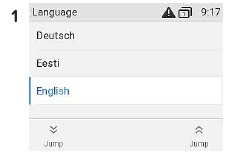
- Idiomas: Se le pedirá que seleccione un language (idioma). El valor predeterminado es English (inglés).
![Selección de idioma]()
- A continuación, se le pedirá que introduzca un HTTP username and password (nombre de usuario y contraseña HTTP) para acceder a la interfaz de usuario web del teléfono en 2 pasos.
![Nombre de usuario y contraseña HTTP]()
- Se puede utilizar el nombre de usuario predeterminado (admin) o introducir uno nuevo.
- La contraseña debe tener al menos six alphanumeric characters (seis caracteres alfanuméricos). Nota: Está obligado a establecer una HTTP password (contraseña HTTP) adecuada para utilizar el teléfono.
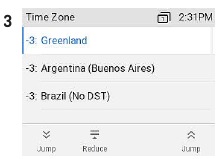
- Zona horaria: A continuación, se le pedirá en el idioma de su elección que seleccione una time zone (zona horaria). Esto afecta a la hora que se muestra en su pantalla.
![Selección de zona horaria]()
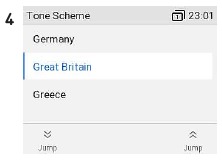
- Esquema de tonos: A continuación, se le pedirá que seleccione el tone scheme (esquema de tonos) de un país. Esto afecta al dial tone (tono de marcación) que escucha cuando descuelga el auricular. Los diferentes países utilizan diferentes tonos de marcación.
![Selección del esquema de tonos]()
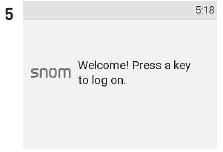
- La pantalla muestra la pantalla de Welcome (Bienvenida). Pulse cualquier tecla para iniciar sesión.
Nota: Para ver la IP address (dirección IP) del teléfono en esta etapa, pulse la tecla Settings (Ajustes).
![Pantalla de bienvenida]()
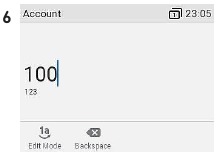
- Introduzca el account number (número de cuenta) y guarde con la tecla OK.
![Introducción del número de cuenta]()
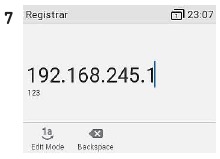
- Introduzca el registrar y guarde con la tecla OK. Si es necesario, introduzca la password (contraseña) recibida de su proveedor de servicios de Internet o administrador. Pulse la tecla OK para guardar.
![Introducción del registrador]()
- Después de un registro exitoso, verá la idle screen (pantalla de inactividad).
![Pantalla de inactividad]()

Ajuste de la configuración del teléfono
Un número comparativamente pequeño de ajustes se puede realizar directamente on the phone (en el teléfono) a través de la interfaz de usuario del teléfono (PUI) controlada por menú; muchos más se pueden personalizar convenientemente a través de la interfaz de usuario web (WUI) del teléfono desde un computer with web browser (ordenador con navegador web).
Nota: Los teléfonos Snom se pueden utilizar en modo administrador o en modo usuario. En el modo administrador, todos los ajustes son accesibles y se pueden modificar; en el modo usuario, no se puede acceder a varios ajustes. → Default setting (ajuste predeterminado): modo administrador
Si su teléfono se administra de forma centralizada, el user mode (modo usuario) puede ser la regla. Consulte a su administrador de red o proveedor de VoIP. Cuando el teléfono se está ejecutando en modo usuario, se requiere la contraseña de administrador para cambiar al modo administrador.
Interfaz de usuario del teléfono (PUI)
Pulse  para abrir el menú de ajustes en la pantalla. Para abrir submenús y ajustes, seleccione el submenú o ajuste con la tecla de navegación y pulse
  .
.
Interfaz de usuario web (WUI)
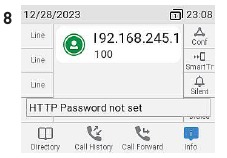
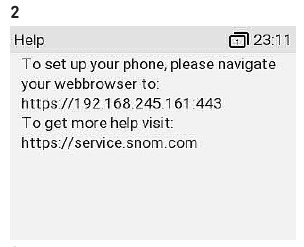
- Busque la dirección IP del teléfono. Pulse
![]() → Información → Ayuda
→ Información → Ayuda
- Introduzca la dirección IP en la barra de direcciones del navegador en un ordenador de la misma red que el teléfono.
 - Paso 1")
- Se invocará la interfaz de usuario web (WUI). Si es la primera vez tras la inicialización manual, se muestra la página de seguridad; de lo contrario, se abre la pantalla de inicio.
Nota: Está obligado a establecer una HTTP password (contraseña HTTP) adecuada para utilizar el teléfono.
 - Paso 2")
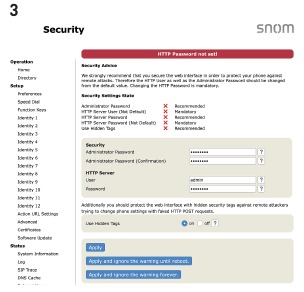
Los elementos disponibles en el menú vertical en el lado izquierdo de la ventana dependen de si el teléfono se está ejecutando en modo usuario o administrador. Cualquier cambio que realice en la interfaz web no entrará en vigor hasta que haga clic en Save (Guardar) o en Apply (Aplicar) y Save (Guardar), dependiendo de su versión de firmware. Los cambios se perderán si abre otra página de la interfaz web sin hacer clic primero en Apply/Save (Aplicar/Guardar).
Uso del teléfono
Esta sección describe las funciones del teléfono con la configuración predeterminada de fábrica. Si su teléfono fue instalado y/o configurado por otra persona, es posible que la configuración predeterminada haya cambiado. Consulte con esa persona o empresa si el teléfono no reacciona como se describe aquí.
La información de la persona que llama que se muestra en la pantalla está controlada por un ajuste en la interfaz web del teléfono. El ajuste predeterminado es Nombre + Número. Puede cambiar el ajuste en Preferences > General Information > Number Display Style seleccionando una opción diferente de la lista desplegable.
Realización de llamadas
- Selección de la identidad para la llamada saliente actual
- Uso de diferentes dispositivos de audio
- Auricular: Descuelgue el auricular, introduzca el número de teléfono y confirme con
![]() o
o ![]() o introduzca el número de teléfono y descuelgue el auricular.
o introduzca el número de teléfono y descuelgue el auricular. - Auriculares: Introduzca el número de teléfono y pulse
![]()
- Manos libres: Introduzca el número de teléfono y pulse
![]()
- Auricular: Descuelgue el auricular, introduzca el número de teléfono y confirme con
 o
o  o introduzca el número de teléfono y descuelgue el auricular.
Aceptación de llamadas
Uso de diferentes dispositivos de audio
- Auricular: Descuelgue el auricular.
- Auriculares: Pulse
![]()
Si el teléfono ya está en modo de auriculares, también puede pulsar la tecla de línea parpadeante. - Manos libres: Pulse
![]() o
o ![]() o
o ![]()

 o
o  o
o 
Finalización de llamadas
- Cuando utilice el auricular: coloque el auricular en la base o
- Cuando utilice el manos libres o un auricular:
Pulse![]()

Llamadas activas
Una llamada en espera
Pulse  o pulse la tecla de función debajo del siguiente símbolo
  para poner la llamada en curso en espera. Las llamadas en espera se indican de la siguiente manera:
- Por el texto en la pantalla.
- Por la tecla de línea que parpadea lentamente.
- Por el LED de indicación de llamada que parpadea lentamente.
- Por el doble pitido cuando pone una llamada en espera.
Ahora puede:
- transferir la llamada en espera a ciegas o con anuncio previo.
- recibir y realizar llamadas y poner otras llamadas en espera.
Recupere la llamada en espera pulsando su tecla de línea o pulse de nuevo  o pulse la tecla de función debajo del siguiente símbolo
Si la otra parte cuelga mientras está en espera, la llamada también se termina en su teléfono y los indicadores LED se apagan.
Retención de varias llamadas
Si está en una llamada con una parte y tiene una o más llamadas en espera o si hay más de una llamada en espera, los siguientes símbolos se muestran en la línea de la tecla de función según el caso de uso.
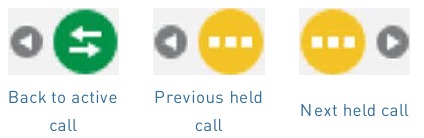
Ahora puede:
- cambiar de un lado a otro entre la llamada activa y cualquier llamada en espera. Son posibles hasta llamadas simultáneas, si el sistema de telefonía VoIP lo admite.
- Cuando la llamada conectada está en la pantalla, puede transferirla a un tercero o terminarla.
- Cuando una llamada en espera está en la pantalla, pulse
![]() para conectarse a ella y poner la llamada actualmente conectada en espera.
para conectarse a ella y poner la llamada actualmente conectada en espera.
 para conectarse a ella y poner la llamada actualmente conectada en espera.
Conferencia
El número máximo de participantes en las conferencias telefónicas es 3 (usted y 2 más). Para conocer el número de participantes en las conferencias basadas en servidor y cómo configurarlas y unirse a ellas, consulte a su administrador de red o proveedor de VoIP.
Iniciar una conferencia
- Llame al primer participante deseado (B, 101) y ponga la llamada conectada en espera.
![]()
- Llame al siguiente participante deseado (C, 102) y anuncie la conferencia. Ponga la llamada conectada (C, 102) en espera.
![]()
![]()
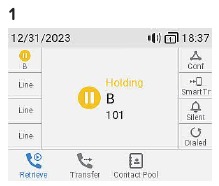
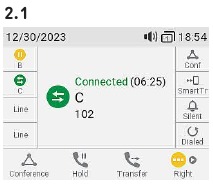
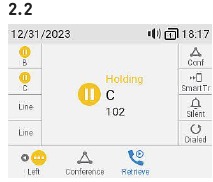
- Pulse la tecla de función que se encuentra debajo del siguiente símbolo
![]() para iniciar la conferencia a 3 vías
para iniciar la conferencia a 3 vías
![]()
 para iniciar la conferencia a 3 vías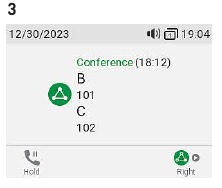
Ahora puede:
- Seleccione participantes individuales pulsando la tecla de función correspondiente debajo de uno de estos iconos
![]()
- Hable con uno de los participantes en privado. Con uno de los participantes en pantalla, pulse
![]()
Para reiniciar la conferencia, pulse la tecla de función que se encuentra debajo de
![]()
- Ponga a un participante en espera. Con uno de los participantes en pantalla, pulse
![]()
Para reiniciar la conferencia, pulse la tecla de función que se encuentra debajo de
![]()
- Finalice la conferencia y las conexiones a ambas partes regresando a la pantalla de la conferencia.
![]() → Pulse
→ Pulse ![]()



 → Pulse
Transferencia de llamadas
Puede transferir llamadas conectadas, así como desviar las llamadas que suenen en su teléfono.
- Cuando tenga una llamada en la línea, hay dos formas de transferirla a un tercero
- Anunciando primero la llamada al tercero, para asegurarse de que la llamada es bienvenida y será aceptada.
- No habrá información sobre si el tercero está disponible y/o si contesta la llamada.
- Cuando una llamada suena en su teléfono, puede redirigirla a un tercero sin contestarla primero. → Desvío de llamadas
Transferencia de llamada consultada: con una sola llamada en el teléfono
- Ponga la llamada conectada (B, 101) en espera.
![]()
- Marque el número (C, 102) al que desea transferir la llamada y anuncie la llamada.
![]()
- Si el tercero (C, 102) quiere aceptar la llamada, pulse
![]() o pulse la tecla de función que se encuentra debajo del siguiente símbolo
o pulse la tecla de función que se encuentra debajo del siguiente símbolo ![]()
→ La llamada (C, 102) se pone en espera.
![]()
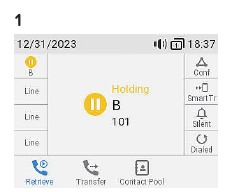
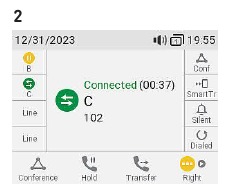
 o pulse la tecla de función que se encuentra debajo del siguiente símbolo
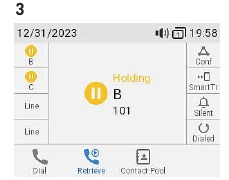
- Pulse
![]() o
o ![]() para completar la transferencia.
para completar la transferencia.
→ Puede que vea brevemente los mensajes de pantalla Ended C 102 y Ended B 101 que indican que la transferencia se ha completado. B (101) está ahora en una llamada con C (102).

 o
o  para completar la transferencia.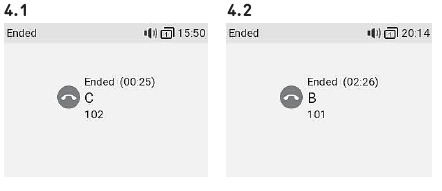
Transferencia de llamada consultada: con más de una llamada
- Marque el número (C, 102) al que desea transferir la llamada (B, 101) y anuncie la llamada.

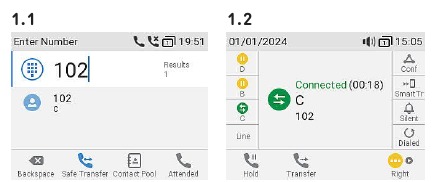
- Si el tercero (C, 102) quiere aceptar la llamada, pulse
![]() o pulse la tecla de función que se encuentra debajo del siguiente símbolo
o pulse la tecla de función que se encuentra debajo del siguiente símbolo ![]()
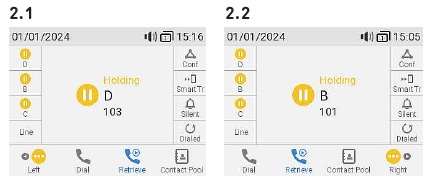
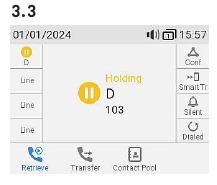
→ La llamada (C, 102) se pone en espera. Nota: Si aparece en pantalla la pantalla Holding D 103, es decir, la llamada que no desea transferir, seleccione la otra llamada en espera B 101 para que aparezca en pantalla Holding B 101.

Pulse la tecla de función que se encuentra debajo del siguiente símbolo
![]()
 o pulse la tecla de función que se encuentra debajo del siguiente símbolo

- Pulse
![]() o
o ![]() para completar la transferencia.
para completar la transferencia.
→ Puede que vea brevemente los mensajes de pantalla Ended B 101 y Ended C 102 que indican que la transferencia se ha completado. B (101) está ahora en una llamada con C (102).

→ La llamada restante en espera o la primera de las llamadas restantes en espera aparecerá entonces en pantalla (D, 103).
![]()
 o
o  para completar la transferencia.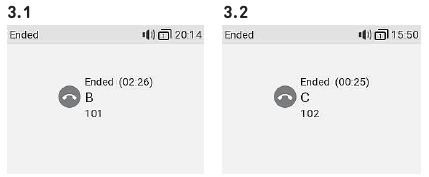
Transferencia de llamada a ciegas: llamada activa
- Con una llamada activa (B, 101) en la línea, pulse
![]() o
o ![]()

 o
o 
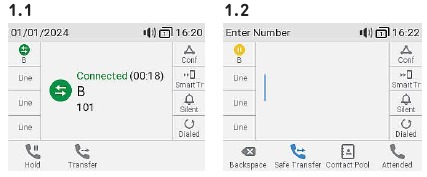
- Marque el número (C, 102) al que desea transferir la llamada a ciegas (sin anunciar), o seleccione uno de los directorios telefónicos disponibles.
![]()
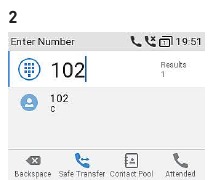
- Pulse
![]() o
o ![]() para completar la transferencia.
para completar la transferencia.
→ Puede que vea brevemente el mensaje de pantalla Ended B 101 que indica que la transferencia se ha completado. B (101) está llamando ahora a C (102).
![]()
 o
o  para completar la transferencia.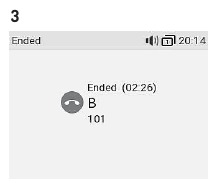
Transferencia de llamada a ciegas: llamada en espera → Desvío de llamadas
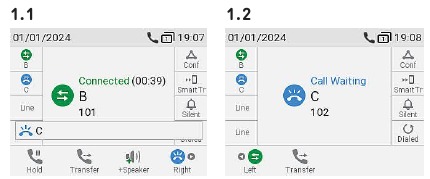
- Si está en una llamada activa (B, 101) y desea transferir una llamada entrante en espera (C, 102), pulse la tecla de función que se encuentra debajo de
![]()
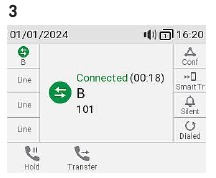
→ La llamada entrante en espera aparece en pantalla. Su llamada activa permanece activa mientras transfiere la llamada entrante.

- Pulse
![]() o
o ![]()
→ Aparecerá la pantalla de marcación.
![]()
 o
o 
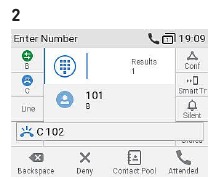
- Marque el número (D, 103) al que desea transferir la llamada a ciegas (sin anunciar), o seleccione uno de los directorios telefónicos disponibles. → C (102) está llamando ahora a D (103). Su llamada activa (B, 101) vuelve a aparecer en pantalla.
![]()
Transferencia de llamada a ciegas: llamada entrante → Desvío de llamadas
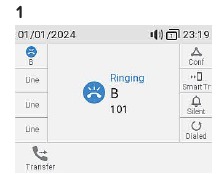
- Con una llamada entrante sonando (B, 101), pulse
![]() o
o ![]()
→ Aparecerá la pantalla de marcación.
![]()
 o
o 
- Marque el número (C, 102) al que desea transferir la llamada a ciegas (sin anunciar), o seleccione uno de los directorios telefónicos disponibles.
![]()
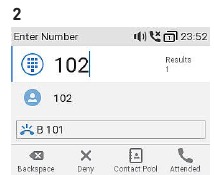
- Pulse
![]() o
o ![]() para completar la transferencia. → B (101) está llamando ahora a C (102).
para completar la transferencia. → B (101) está llamando ahora a C (102).
![]()
 o
o  para completar la transferencia. → B (101) está llamando ahora a C (102).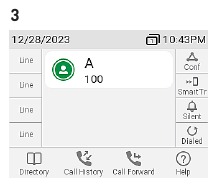
Listas de llamadas
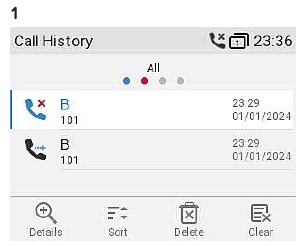
En el teléfono se almacenan tres listas de llamadas de llamadas perdidas, marcadas y recibidas. Contienen el número, la hora y la fecha y la duración de las llamadas. Si la memoria asignada para almacenar las listas de llamadas está llena, las más antiguas se sobrescribirán.
- En la pantalla de inactividad: pulse la tecla de función1 debajo del siguiente símbolo
![]()

- Para mostrar las listas de llamadas perdidas, recibidas o marcadas en la pantalla, utilice la tecla de navegación (izquierda/derecha). En cada lista, la última llamada está en la parte superior de la lista. Desplácese por la lista utilizando la tecla de navegación (arriba/abajo). Los iconos indican el tipo de llamada.
Nota: El punto rojo indica la llegada de nuevos mensajes perdidos desde la última vez que se vieron las llamadas perdidas. Se elimina de la lista de todas las llamadas y se vuelve azul en la lista de llamadas perdidas una vez que se ha visto la lista.

Actualización de software
Actualización manual
- Vaya al Centro de actualización de firmware de Snom y busque la versión de firmware más reciente para su teléfono.
- Lea las instrucciones y las notas de la versión antes de descargar el firmware.
- Haga clic con el botón derecho en el enlace de descarga de la tabla de archivos de firmware y copie el enlace.

- Abra la interfaz de usuario web (WUI) del teléfono y vaya a la página de actualización de software. En el área de actualización manual de software, pegue el enlace en el campo de texto de Firmware.


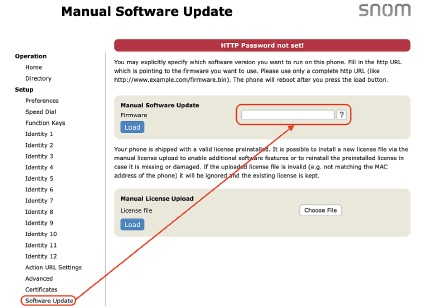
- Haga clic en Load (Cargar). El teléfono empieza a reiniciarse. Si el teléfono muestra un mensaje de Reboot? (¿Reiniciar?), confirme.
Nota: ¡NO DESCONECTE LA ALIMENTACIÓN MIENTRAS EL TELÉFONO SE ESTÁ REINICIANDO!
Aprovisionamiento automático
- Abra la interfaz de usuario web (WUI) del teléfono y vaya a la página Advanced Settings (Configuración avanzada) > Update (Actualizar).
- Haga clic en el símbolo de ayuda de cada línea y lea atentamente la información de cada ajuste antes de configurarlo.
- Cuando haya terminado, haga clic en Apply (Aplicar). Si ha cambiado la configuración de la URL o la configuración de PnP, es necesario reiniciar el sistema para que surtan efecto.
Para obtener más información, consulte nuestra página web.
Solución de problemas
Cómo ponerse en contacto con el servicio de asistencia de Snom
Haga clic en este texto para leer y seguir las instrucciones detalladas que se proporcionan en nuestro sitio web.
Envío de un ticket
Haga clic en este texto para leer y seguir las instrucciones detalladas que se proporcionan en nuestro sitio web.
Envío de información del sistema y de la configuración
Información del sistema
Información de la configuración
Trazas SIP
El servicio de asistencia de Snom puede pedirle que envíe una traza SIP o una traza PCAP para ayudarle a analizar su problema.
Referencias
Snom Help Center
How to submit a support request on Snom Helpdesk - Snom Service Hub - Snom Confluence
Check the installed firmware version - Snom Service Hub - Snom Confluence
How can I obtain a SIP trace from the phone - Snom Service Hub - Snom Confluence
How can I backup and restore the phone configuration - Snom Service Hub - Snom Confluence
How to capture a PCAP trace from a desktop phone - Snom Service Hub - Snom Confluence


Descargar el manual
Aquí puede descargar la versión PDF completa del manual. Puede contener instrucciones de seguridad adicionales, información de garantía, reglas de la FCC, etc.
Descargar Manual del Snom D735


