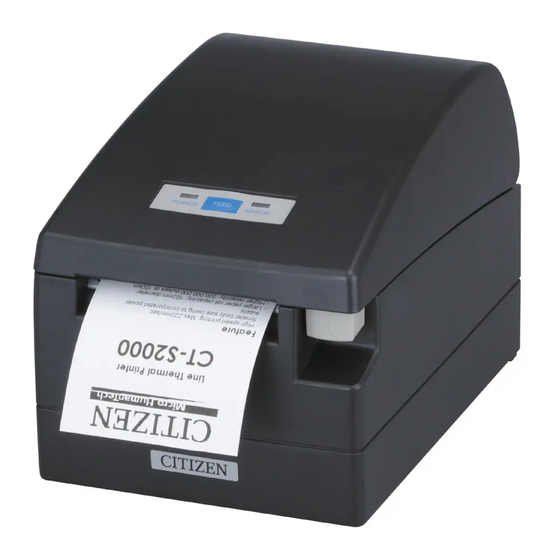
Citizen CT-S2000 Manual De Usuario

Manuales relacionados para Citizen CT-S2000


Resumen de contenidos para Citizen CT-S2000
- Página 33 FRANÇAIS V10 CONSUMIBLES S.L. Calle Llanos de Jerez 18 Nave 9 Coslada https://v10consumibles.com Tel: 910 269 309...
- Página 63 DEUTSCH V10 CONSUMIBLES S.L. Calle Llanos de Jerez 18 Nave 9 Coslada https://v10consumibles.com Tel: 910 269 309...
- Página 93 ITALIANO V10 CONSUMIBLES S.L. Calle Llanos de Jerez 18 Nave 9 Coslada https://v10consumibles.com Tel: 910 269 309...
- Página 123 ESPAÑOL V10 CONSUMIBLES S.L. Calle Llanos de Jerez 18 Nave 9 Coslada https://v10consumibles.com Tel: 910 269 309...
-
Página 124: Precauciones Generales
● La reproducción o transferencia parcial o total de este documento por cualquier medio está prohibida si no se dispone del permiso de Citizen Systems. ● Citizen Systems no es responsable de los resultados de impresión debidos a la pérdida o erratas en la impresión en este manual. - Página 125 NORMAS DE SEGURIDAD ... QUE DEBEN SER SEGUIDAS ESTRICTAMENTE Antes de utilizar este producto por primera vez, lea atentamente estas NORMAS DE SEGURIDAD. La manipulación incorrecta puede resultar en accidentes (incendio, choque eléctrico o lesión). Para evitar lesiones a los operadores, a terceros, o daños materiales, en este Manual de Usuario se utilizan símbolos especiales de advertencia para indicar los puntos importantes que deben observarse estrictamente.
- Página 126 Si ocurriese, apague inmediatamente la impresora, desenchúfela de la toma de corriente y llame a su concesionario Citizen Systems local. No utilice la impresora en los siguientes casos: ■ No exponga la impresora a golpes fuertes o sacudidas bruscas (por ejemplo, no la pisotee, deje caer o golpee con un elemento duro).
- Página 127 • Si no se toman estas precauciones podrán romperse los cables o el aislamiento, lo que podría causar fugas, descargas eléctricas, o falla de la impresora. Si el cable de alimentación sufre daños, entre en contacto con su concesionario Citizen Systems.
- Página 128 PRECAUCION No utilice la impresora en las siguientes condiciones. ■ Una posición sujeta a vibración o una posición inestable. ■ Una posición con el equipo inclinado. • De lo contrario la caída puede causar lesiones. • Puede ocurrir impresión con calidad deficiente. ■...
-
Página 129: Mantenimiento Diario
■ En el caso de problemas no intente reparar la impresora. Solicite la reparación al centro de servicio de Citizen Systems. ■ Tenga cuidado para que la cubierta de la impresora no prenda sus manos o dedos. ■ Tenga cuidado con los bordes agudos de la impresora. Evite lesiones o daños a la propiedad. -
Página 130: Nociones Generales
1. NOCIONES GENERALES Las CT-S2000/CT-S2000DC son impresoras por líneas, térmicas diseñadas para ser utilizadas con una amplia gama de equipos terminales incluyendo terminales de datos, POS, y de cocina. Con extensas características, pueden ser usadas en una amplia gama de aplicaciones. -
Página 131: Desembalaje
● Rollo de papel de muestra: 1 rollo ● Guía de arranque rápido: ● CD-ROM: Cable de alimentación de CA CD-ROM Guía de arranque CT-S2000 Rollo de papel de rápido (Tipo alimentación CA) muestra Cable de alimentación de CA (Opcional) - Página 132 Adaptador de CA Entrada nominal: CA 100 a 240 V, 50/60 Hz, 150 VA Salida nominal: DC 24 V, 2A Modelo 35AD1 para CT-S2000 / Modelo 35AD2 para CT-S2000DC Peso CT-S2000:Aproximadamente 2 kg, CT-S2000DC:Aproximadamente 1.8 kg 147 (An) × 207 (L) × 147 (Al) mm Dimensions externes Temperatura y humedad 5 a 45°C, 10 a 90% de humedad relativa (Sin condensación)
-
Página 133: Explicacion De Las Partes De La Impresora
2. EXPLICACION DE LAS PARTES DE LA IMPRESORA 2.1 Apariencia de la Impresora Cubierta de impresora Botón de apertura de cubierta Interruptor de alimentación Panel de operaciones Conector trasero (Vista frontal) (Vista trasera) ● Cubierta de impresora El papel es cargado debajo de esta cubierta. ●... -
Página 134: Cortador Automático
Conectores Traseros Conector de interfaz Conector de interfaz del (Serie, paralelo, Ethernet, etc.) cajón portamonedas Conector de alimentación (Tipo fuente de alimentación CC) Conector USB Entrada CA (tipo Tornillos de montaje alimentación CA) de la tarjeta de interfaz ● Conector de interfaz (Serie, paralelo, Ethernet, etc.) Conecte al cable de interfaz. -
Página 135: Preparacion
3. PREPARACION 3.1 Conexión del Cable de Alimentación de CA 1. Desconecte la alimentación de la impresora. 2. ● Para el modelo con adaptador de CA solamente: Inserte el conector del cable en el conector de alimentación del lado posterior de la impresora, con el lado plano del conector del cable del adaptador de CA hacia arriba. - Página 136 3.2 Conexión de los Cables de Interfaz Confirme que el interruptor de alimentación esté desconectado y conecte el cable de interfaz. Oriente correctamente el terminal del cable de interfaz e inserte en el conector de interfaz. Interfaz Serie Interfaz Paralelo Interfaz USB ¡PRECAUCION! ■...
- Página 137 Configuración de contactos del conector Conector utilizado: Señal Función TM5RJ3-66 (Hirose) o Tierra del bastidor equivalente Conector aplicable: DRAWER 1 Señal de activación del cajón 1 TM3P-66P (Hirose) o DRSW Entrada de conmutador de cajón equivalente Suministro de alimentación de activación de cajón DRAWER 2 Señal de activación del cajón 2...
- Página 138 3.5 Separador para Rollo de Papel En el momento del envío, este separador es ajustado a “posición de rollo de papel de 80 mm de anchura”. 60mm 1. Confirme que el interruptor de alimentación esté desconectado. 2. Abra la cubierta de la impresora. 58mm 3.
-
Página 139: Ajuste Del Sensor De Proximidad De Fin De Papel
3.7 Ajuste del Sensor de Proximidad de Fin de Papel 1. Presione ligeramente la unidad de sensor de proximidad de fin de papel. 2. Mueva la unidad de sensor de proximidad de fin de papel hacia la derecha e izquierda mientras la mantiene presionada. La posición del sensor es como se muestra abajo dependiendo del diámetro del rollo de papel utilizado. -
Página 140: Mantenimiento Y Localizacion De Averias
4. MANTENIMIENTO Y LOCALIZACION DE AVERIAS 4.1 Colocación/Cambio del Rollo de Papel 1. Levante el botón de apertura de cubierta. 2. Abra la cubierta de la impresora. 3. Inserte un rollo de papel con su área de impresión hacia abajo como se muestra en la figura y tire del extremo del papel en sentido recto algunos centímetros hacia fuera de la impresora. - Página 141 FEED (alimentación). Si la cuchilla del cortador no retorna, efectúe los pasos 1 a 3 arriba, y luego encienda la impresora sin el rollo de papel montado. Contacte a su distribuidor de Citizen Systems. Tenga cuidado para no herirse la mano con la operación de la cuchilla del cortador.
- Página 142 4.4 Autotest Inserte papel en la impresora. Con el pulsador FEED mantenido pulsado, conecte el interruptor de la impresora, mantenga pulsado el pulsador FEED por aproximadamente 1 segundo, y luego libere el pulsador FEED. La impresora empieza la autoimpresión. La impresora imprime el nombre de modelo, versión, posición del pulsador FEED, configuración de los “memory switches”...
- Página 143 LED ERROR parpadea. Elimine la causa del problema y pulse el pulsador FEED. Si todavía la cuchilla no se mueve y la cubierta no puede ser abierta, entre en contacto con su concesionario Citizen Systems. ● Error de operación del interruptor de alimentación Si usted enciende la unidad nuevamente después de apagarla, se puede producir un...
- Página 144 A continuación se muestra el estado de iluminación y parpadeo de cada error inclusive los anteriores. Estado LED POWER LED ERROR Zumbador Fin de papel Se enciende Se enciende Proximidad de fin de papel Se enciende Se enciende Cubierta abierta Se enciende Se enciende Error de cubiertat...
- Página 145 5. OTROS 5.1 Vistas Externas y Dimensiones (Unidad: milímetro) 5.2 Papel de Impresión Utilice el papel de impresión mostrado en la siguiente tabla o papel con calidad equivalente. Tipo de Papel Nombre del Producto Rollo de papel térmico TF50KS-E2D from Nippon Paper recomendado PD150R, PD160R from Ohji Paper PA220AG, HP220A, HP220AB-1, F230AA, P220AB from Mitsubishi Paper...
- Página 146 5.3 Ajuste Manual de los “Memory Switches” Los “memory switches” pueden ser ajustados manualmente o vía comando. Para el ajuste manual, consulte la siguiente página. E n l a s i g u i e n t e t a b l a s e m u e s t r a l a f u n c i ó n d e c a d a “ m e m o r y s w i t c h ” . (Los caracteres blancos sobre fondo negro son ajustes de fábrica.)
- Página 147 No. de Conmutador Ajuste 0 (OFF) 1 (ON) Memory SW5-1 Buzzer Valid Invalid SW5-2 Line Pitch SW5-3 USB Mode Virtual COM Printer Class SW5-4 Reserved Fixed − SW5-5 No use Fixed − SW5-6 Fine Printing Invalid Valid SW5-7 No use Fixed −...
- Página 148 0: Estado OFF Memory SW (1) 00000000 1: Estado ON (Sin indicación para 0/1 con el memory switch 7 a 10.) Selección del “memory switch” Cuando se pulsa brevemente el pulsador FEED (dentro de 2 segundos) ocurre la impresión en el orden de “Memory SW1” → “Memory SW2” → “Memory SW3” → ..“Memory SW10”...
-
Página 149: Ajuste De La Sensibilidad Del Sensor De Papel
5.4 Selección del tipo de papel La selección del tipo de papel está disponible mediante la combinación de los conmutadores de memoria SW4-4 y SW4-5 de los usados en el “modo de selección de conmutador de memoria”. Además, se dispone del siguiente procedimiento. 1 Ingrese al modo de selección del tipo de papel. - Página 150 2 Ponga el papel en la impresora. Esta impresora tiene tres tipos de sensores de papel incorporados. En caso de la etiqueta, ajústela de manera que esté posicionada sobre el sensor de recepción de luz de la etiqueta y el sensor de emisión de luz de la etiqueta. En el caso del papel “Black Mark”...
- Página 151 5.6 Papel de impresión También refiérase a la dimensión del núcleo y las notas de “5.2 Impresión de papel” en el Manual del usuario para el modelo estándar. Use el papel de impresión que se muestra en la siguiente tabla o algún equivalente. Tipo de papel Nombre del producto Papel de etiqueta térmica recomendado GG40/P22/G6B de Ojitac, HD75 de Nippon Paper,...
- Página 152 b) Papel “Black Mark” (papel BM) Posición de corte Área imprimible Dirección de alimentación de papel “Black Mark” ((marca negra) impreso en el reverso) Unidad: milímetro Dimensioni Marca Item Borde derecho de “Black Mark” (marca negra) 13.5 o más 57.5 o más 80.5 o más Borde izquierdo de “Black Mark”...
- Página 153 V10 CONSUMIBLES S.L. Calle Llanos de Jerez 18 Nave 9 Coslada https://v10consumibles.com Tel: 910 269 309...
- Página 154 V10 CONSUMIBLES S.L. Calle Llanos de Jerez 18 Nave 9 Coslada https://v10consumibles.com Tel: 910 269 309...
- Página 155 WEEE MARK V10 CONSUMIBLES S.L. Calle Llanos de Jerez 18 Nave 9 Coslada https://v10consumibles.com Tel: 910 269 309...
- Página 156 TA74915-00F 1.00E-0809 Printed in Japan V10 CONSUMIBLES S.L. Calle Llanos de Jerez 18 Nave 9 Coslada https://v10consumibles.com Tel: 910 269 309...