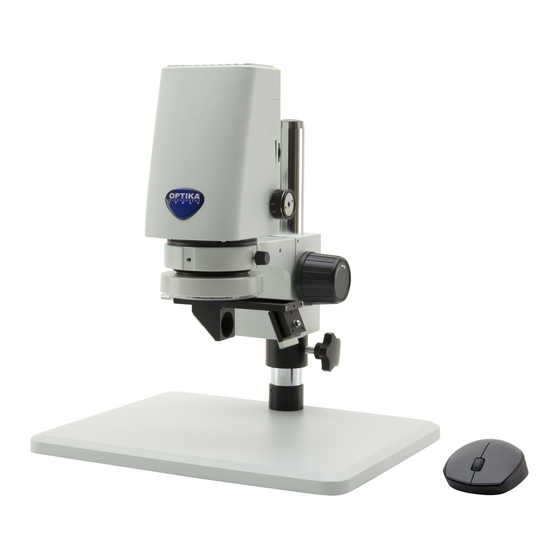
Optika Italy INSPECTION SYSTEMS Serie Manual De Instrucciones
Tabla de contenido
Idiomas disponibles
Idiomas disponibles
Enlaces rápidos
Capítulos
Tabla de contenido
Solución de problemas

Manuales relacionados para Optika Italy INSPECTION SYSTEMS Serie


Resumen de contenidos para Optika Italy INSPECTION SYSTEMS Serie
- Página 1 INSPECTION SYSTEMS Series INSTRUCTION MANUAL Model IS-01 IS-01SMD Ver. 2.1 2021...
- Página 32 OPTIKA S.r.l. ® Via Rigla, 30 - 24010 Ponteranica (BG) - ITALY Tel.: +39 035.571.392 info@optikamicroscopes.com - www.optikamicroscopes.com OPTIKA Spain spain@optikamicroscopes.com OPTIKA USA usa@optikamicroscopes.com OPTIKA China china@optikamicroscopes.com OPTIKA India india@optikamicroscopes.com OPTIKA Central America camerica@optikamicroscopes.com...
- Página 33 Serie INSPECTION SYSTEMS MANUALE DI ISTRUZIONI Modello IS-01 IS-01SMD Ver. 2.1 2021...
- Página 64 OPTIKA S.r.l. ® Via Rigla, 30 - 24010 Ponteranica (BG) - ITALY Tel.: +39 035.571.392 info@optikamicroscopes.com - www.optikamicroscopes.com OPTIKA Spain spain@optikamicroscopes.com OPTIKA USA usa@optikamicroscopes.com OPTIKA China china@optikamicroscopes.com OPTIKA India india@optikamicroscopes.com OPTIKA Central America camerica@optikamicroscopes.com...
- Página 65 Serie INSPECTION SYSTEMS MANUAL DE INSTRUCCIONES Modelo IS-01 IS-01SMD Ver. 2.1 2021...
- Página 66 Índice Advertencia Información de seguridad Contenido del paquete IS-01 IS-01SMD Desembalaje Utilización Símbolos Descripción del instrumento IS-01 IS-01SMD Montaje Uso del microscopio Ajuste de la intensidad de la luz Ajuste de la tensión de enfoque Ajuste de la parfocalidad Enfoque Cambio de aumento Uso del software 10.1 Interfaz del menú...
-
Página 67: Advertencia
Advertencia Este microscopio es un instrumento científico de precisión. Su utilización está pensada para una larga duración con un mínimo nivel de mantenimiento. Para su fabricación se han utilizado elementos ópticos y mecánicos de elevada calidad que lo convierten en el instrumento ideal para la utilización diaria en las aulas y el laboratorio. Informamos que esta guía contiene importantes informaciones sobre la seguridad y el mantenimiento del producto y por lo tanto debe ser accesible a todos aquellos que utilizan dicho instrumento. -
Página 68: Contenido Del Paquete
Contenido del paquete IS-01 ① ④ ③ ⑧ ⑨ ⑤ ⑥ ② ⑦ ① Soporte ⑥ Cable HDMI ② Anillo de prevención de caída ⑦ Alimentación ③ Sistema de enfoque ⑧ Ratón inalámbrico ④ Cuerpo del microscopio ⑨ Cubierta antipolvo ⑤ Iluminador anular Página 68... -
Página 69: Is-01Smd
IS-01SMD ① ③ ④ ⑨ ⑩ ⑥ ⑦ ② ⑤ ⑧ ① Soporte ⑥ Dispositivo 3D ② Anillo de prevención de caída ⑦ Cable HDMI ③ Sistema de enfoque ⑧ Alimentación ④ Cuerpo del microscopio ⑨ Ratón inalámbrico ⑤ Iluminador anular ⑩ Cubierta antipolvo Página 69... -
Página 70: Desembalaje
Desembalaje El microscopio esta embalado dentro de una caja de porexpan. Quitar el precinto que hay alrededor de la caja y abrirla. Tenga cuidado al abrir la caja ya que algunos accesorios ópticos como objetivos y oculares podrían caerse o dañarse. Con las dos manos (una sujetando el brazo y la otra la base) extraer el microscopio de dentro la caja de porexpan y poner sobre la mesa, procurando que ésta sea fuerte y estable. -
Página 71: Descripción Del Instrumento
Descripción del instrumento IS-01 PILAR CUERPO DEL MICROSCOPIO MANDO AJUSTE DE LA INTENSIDAD DE LA LUZ MANDO DEL ZOOM MANDO DE ENFOQUE ILUMINADOR ANULAR ANILLO DE PREVENCIÓN DE CAÍDA SOPORTE RATÓN INALÁMBRICO Página 71... -
Página 72: Is-01Smd
IS-01SMD CUERPO DEL PILAR MICROSCOPIO MANDO AJUSTE DE LA INTENSIDAD DE LA LUZ MANDO DEL ZOOM ILUMINADOR MANDO DE ENFOQUE ANULAR DISPOSITIVO 3D ANILLO DE PREVENCIÓN DE CAÍDA SOPORTE RATÓN INALÁMBRICO Página 72... - Página 73 Parte posterior CONECTOR CONECTOR CABLE HDMI ALIMENTACIÓN PUERTO USB PUERTO USB PARA PARA EL RATÓN MEMORIA USB Página 73...
-
Página 74: Montaje
Montaje 1. Insertar el anillo de prevención de caídas ① en el pilar y bloquearlo con el pomo de fijación ②. (Fig. 1) ① ② F ig. 1 ig. 1 2. Insertar el sistema de enfoque ③ en el pilar y bloquearlo con la perilla de fijación ④. - Página 75 Sólo para IS-01SMD Atornillar el accesorio 3D en la rosca del objetivo en el cuerpo del microscopio. (Fig. 5) F ig. 5 ig. 5 5. Conectar el receptor del ratón inalámbrico en el puerto USB Ⓐ , el cable HDMI en el puerto Ⓑ y la toma de alimentación en el conector Ⓒ.
-
Página 76: Uso Del Microscopio
Uso del microscopio Ajuste de la intensidad de la luz 1. Rotar el anillo de ajuste de la luz ① en el lado derecho del cuerpo del microscopio. (Fig. 7) ① Como alternativa: 1. Mover el botón del ratón sobre la esquina superior izquierda de la pantalla. -
Página 77: Cambio De Aumento
Cambio de aumento 1. Girar el anillo de ajuste del zoom ④ para cambiar el aumento al nivel deseado. (Fig. 9) • Al girar, el anillo del zoom encaja en posiciones fijas. Esto es una indicación de que se obtienen las posiciones de aumento estándar. -
Página 78: Uso Del Software
10. Uso del software 10.1 Interfaz del menú Control Página 78... -
Página 79: Medición
Medición Página 79... -
Página 80: Interfaz De Control Detallada
10.1.1 Interfaz de control detallada Selección de Idioma Pulsar en la esquina superior izquierda del menú para seleccionar el idioma. Están disponibles Cino simplificado, Inglés, Chino tradicional, Japonés y Ruso. Bloqueo del panel de control Pulsar el icono del candado en la esquina superior derecha del menú para cambiar el estado de visualización del menú. Cuando está... -
Página 81: Balance De Blancos
Balance de blancos El ajuste del balance de blancos puede ser Auto o Manual. AWB: el balance de blancos automático se puede lograr bajo diferentes temperaturas de color. MWB: el usuario puede mover los controles deslizantes “Red / Green / Blue” para ajustar el valor de color “Rojo / Verde / Azul”. - Página 82 Visualización del retículo: Mientras se selecciona una línea, mantener el botón izquierdo del ratón: el usuario puede arrastrar el retículo. Nota: No mantener pulsado en la intersección de las líneas horizontales y verticales. Hacer doble clic en una sola cruz para fijar su color y posición, centrarla y eliminarla. Marcado del retículo 1.
-
Página 83: Captura De Imágenes
Ocultar el retículo 1. Pulsar la herramienta Crucero 2. Seleccionar “Hide”. Todas las líneas cruzadas o el retículo con muescas se ocultarán en el área de la imagen. Color de la línea 1. Pulsar la herramienta de establecer el color de la cruz 2. -
Página 84: Reglas De Denominación De Las Imágenes
Reglas de denominación de las imágenes 1. Seleccionar “Auto” para nombrar la foto según la hora. 2. Seleccionar “Custom” para introducir un nombre para guarda. 10.1.3 Grabación 1. Pulsar el icono “Record” 2. Aparece el cuadro de diálogo “Capture Start!”. 3. -
Página 85: Abrir La Imagen
10.1.4 Abrir la imagen 1. Pulsar el icono “Open” 2. Se abre el cuadro de diálogo para seleccionar la imagen deseada. 3. Seleccionar la imagen que se desea abrir. La imagen se abre. • Pulsar “Scaling” . El usuario puede acercar y alejar la imagen. •... -
Página 86: Comparación De Imágenes
10.1.5 Comparación de imágenes 1. Pulsar el icono “Compare Picture” 2. Se abre el cuadro de diálogo para seleccionar la imagen deseada. 3. Seleccionar la imagen que se quiere comparar y pulsar “Open”. 4. Aparece la interfaz de comparación de imágenes. La parte izquierda de la pantalla es la interfaz de vídeo en tiempo real, y la parte derecha es la imagen seleccionada. -
Página 87: Voltear/Espejar
10.1.8 Voltear/Espejear 1. Marcar “Flip”: la dirección vertical de la imagen en la pantalla es la opuesta a la actual. 2. Marcar “Mirror”: la dirección horizontal de la imagen en la pantalla es la opuesta a la actual. 10.1.9 HDR (High Dynamic Range) HDR: valor 0-3 ajustable. -
Página 88: Interfaz De Medición Detallada
10.2 Interfaz de medición detallada Pulsar “Measurement” para realizar la operación de medición. Una vez finalizada la operación de medición, si desea visualizar el menú, pulsar el botón derecho del ratón en la zona de la imagen y mover el ratón a la esquina superior izquierda de la pantalla. 10.2.1 Herramienta de Asistencia Ajuste del Color... -
Página 89: Escanear Datos
10.2.3 Escanear datos Esta función requiere un escáner. Después de que el escáner escanee el código de barras, el cuadro de datos escaneados muestra los datos escaneados. Una carpeta con el nombre de estos datos se guarda automáticamente en la memoria USB, y la imagen se guarda en esta carpeta. -
Página 90: Borrar La Calibración
Borrar la calibración 1. Pulsar la lista de calibración desplegable, seleccionar el grupo de calibración que se desea eliminar y pulsar el icono de eliminación para borrar este grupo de calibraciones. Medidas La herramienta de medición incluye una variedad de medidas de puntadas. Dependiendo de la aplicación específica, el usuario debe seleccionar primero la calibración y la unidad adecuadas. -
Página 91: Borrar Datos De Medición
Borrar Datos de Medición 1. En la lista de datos de medición, seleccionar los datos que se desean eliminar. 2. Pulsar con el botón derecho del ratón: se le pedirá al usuario eliminar un grupo de datos o eliminar todos los dato. 3. -
Página 92: Datos Detallados
Datos Detallados Pulsar dos veces el icono “List Show” con el botón izquierdo del ratón para que aparezca el cuadro de diálogo de datos detallados para ver todos los datos de medición detallados actuales. Herramienta de Marcado 1. Pulsar el icono “Text” 2. -
Página 93: Mantenimiento
11. Mantenimiento Ambiente de trabajo Se aconseja utilizar este microscopio en un ambiente limpio y seco; también se deben evitar los impactos. La temperatura de trabajo recomendada es de 0-40°C y la humedad relativa máxima es de 85 % (en ausencia de condensación). Si es necesario, utilizar un deshumidificador. -
Página 94: Guía De Solución De Problemas
12. Guía de solución de problemas Revisar la información en la tabla a continuación para solucionar problemas de funcionamiento. PROBLEMA CAUSA SOLUCIÓN I. Sección Óptica: El iluminador está encendido, pero el El enchufe no está conectado al siste- Conectar campo visible está oscuro ma de iluminación La luminosidad es demasiado baja Regular la luminosidad... -
Página 95: Medidas Ecológicas Y Reciclaje
Medidas ecológicas y reciclaje De conformidad con el artículo 13 del Decreto Legislativo Nº 151, de 25 de julio de 2005. “Aplicación de las Directivas 2002/95/CE, 2002/96/CE y 2003/108/CE sobre la reducción del uso de sustancias peligrosas en aparatos eléctricos y elec- trónicos y la eliminación de residuos. - Página 96 OPTIKA S.r.l. ® Via Rigla, 30 - 24010 Ponteranica (BG) - ITALY Tel.: +39 035.571.392 info@optikamicroscopes.com - www.optikamicroscopes.com OPTIKA Spain spain@optikamicroscopes.com OPTIKA USA usa@optikamicroscopes.com OPTIKA China china@optikamicroscopes.com OPTIKA India india@optikamicroscopes.com OPTIKA Central America camerica@optikamicroscopes.com...
- Página 97 Série INSPECTION SYSTEMS MANUEL D’UTILISATION Modèle IS-01 IS-01SMD Ver. 2.1 2021...
- Página 128 OPTIKA S.r.l. ® Via Rigla, 30 - 24010 Ponteranica (BG) - ITALY Tel.: +39 035.571.392 info@optikamicroscopes.com - www.optikamicroscopes.com OPTIKA Spain spain@optikamicroscopes.com OPTIKA USA usa@optikamicroscopes.com OPTIKA China china@optikamicroscopes.com OPTIKA India india@optikamicroscopes.com OPTIKA Central America camerica@optikamicroscopes.com...
- Página 129 INSPECTION SYSTEMS Series BEDIENUNGSANLEITUNG Modell IS-01 IS-01SMD Ver. 2.1 2021...
- Página 160 OPTIKA S.r.l. ® Via Rigla, 30 - 24010 Ponteranica (BG) - ITALY Tel.: +39 035.571.392 info@optikamicroscopes.com - www.optikamicroscopes.com OPTIKA Spain spain@optikamicroscopes.com OPTIKA USA usa@optikamicroscopes.com OPTIKA China china@optikamicroscopes.com OPTIKA India india@optikamicroscopes.com OPTIKA Central America camerica@optikamicroscopes.com...
- Página 161 Série INSPECTION SYSTEMS MANUAL DE INSTRUÇÕES Modelo IS-01 IS-01SMD Ver. 2.1 2021...