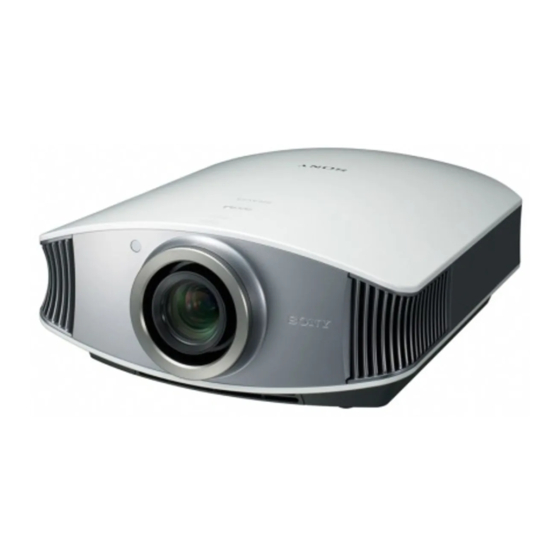
Sony BRAVIA VPL-VW40 Manual De Instrucciones

Manuales relacionados para Sony BRAVIA VPL-VW40


Resumen de contenidos para Sony BRAVIA VPL-VW40
- Página 1 3-280-691-21 (1) Video Projector Mode d’emploi Manual de instrucciones Bedienungsanleitung Istruzioni per l’uso VPL-VW40 © 2007 Sony Corporation...
- Página 78 Para los clientes de Europa residuo doméstico normal. El fabricante de este producto es Sony Al asegurarse de que estas baterías se Corporation, 1-7-1 Konan Minato-ku desechan correctamente, Ud. ayuda a Tokyo, 108-0075 Japón.
- Página 79 La toma de corriente debe encontrarse cerca del equipo y ser de fácil acceso. PRECAUCIÓN EXISTE RIESGO DE EXPLOSIÓN SI SE SUSTITUYE LA BATERÍA POR OTRA DE UN TIPO INCORRECTO. DESECHE LAS BATERÍAS USADAS DE ACUERDO CON LAS LEYES LOCALES. Tratamiento de los equipos eléctricos y electrónicos al final de su vida útil (aplicable en la Unión...
- Página 80 Contenido Precauciones ........6 Proyección Ubicación de los controles Proyección de la imagen en la pantalla ..........26 Lado frontal/derecho ......7 Apagado de la alimentación ..27 Parte posterior/inferior ....... 8 Selección del modo de pantalla Mando a distancia ......9 ancha ..........28 Selección del modo de visualización de Conexiones y preparativos...
- Página 81 Otros Solución de problemas ..... 51 Indicadores de aviso ....54 Listas de mensajes ...... 55 Sustitución de la lámpara y del filtro de aire, y limpieza de los orificios de ventilación (aspiración) ....57 Limpieza del filtro de aire ....60 La limpieza y la pantalla del proyector ..........
-
Página 82: Precauciones
Embalaje Precauciones Guarde la caja y los materiales de embalaje originales, ya que resultarán útiles cuando tenga que embalar la unidad. Para obtener Seguridad una máxima protección, vuelva a embalar la • Compruebe que la tensión de unidad como se embaló originalmente en funcionamiento de la unidad sea la misma fábrica. -
Página 83: Ubicación De Los Controles
Ubicación de los controles Lado frontal/derecho Para utilizar el proyector puede utilizar los botones del panel de control con los mismos nombres que los del mando a distancia. Botón LENS (1 página 21) Botones M/m/</, (flecha)/ (entrar) (1 página 35) Indicador ON/ Botón MENU (1 página 35) Indicador LAMP/... -
Página 84: Parte Posterior/Inferior
Parte posterior/inferior Orificios de ventilación (aspiración) (1 página 12) Detector de control remoto (1 página 20) Orificios de ventilación (aspiración) (1 página 12) Orificios de ventilación (aspiración) (1 página 12) Orificios de ventilación (aspiración) (1 página 12) Orificios de ventilación (aspiración) (1 página 12) Cubierta de la lámpara (1 página 57) -
Página 85: Mando A Distancia
Mando a distancia Transmisor de infrarrojos Interruptor (encendido/espera) (1 página 21) Botón LIGHT Ilumina los botones Botón COLOR TEMP del mando a distancia. (1 página 31) Botón INPUT Botón BLACK LEVEL (1 página 26) (1 página 31) Botón COLOR SPACE (1 página 31) Botón LENS (1 página 21) -
Página 86: Conexiones Y Preparativos
Conexiones y preparativos En esta sección se describe cómo instalar el proyector y la pantalla, cómo conectar el equipo desde el cual desea proyectar la imagen, etc. Desembalaje Compruebe que la caja contenga los siguientes elementos: • Mando a distancia (1) y pilas tamaño •... -
Página 87: Paso 1: Instalación Del Proyector
Paso 1: Instalación del proyector El proyector muestra imágenes procedentes Si instala el proyector en una ubicación de de una videograbadora o de otro dispositivo. estas características, la unidad puede El desplazamiento del objetivo amplía las averiarse debido a la condensación de opciones disponibles para colocar el humedad o al aumento de temperatura. -
Página 88: Uso Inadecuado
Uso inadecuado No haga lo siguiente mientras usa el proyector. Bloqueo de los orificios de ° o más ventilación. Evite usar el proyector inclinado con un Orificios de ventilación ángulo de más de 15 grados. (aspiración) No instale el proyector en un lugar que no sea una superficie horizontal o el techo. -
Página 89: Colocación Del Proyector Y De Una Pantalla
Colocación del proyector y de una pantalla La distancia de instalación entre el proyector y la pantalla varía en función del tamaño de ésta. Determine la posición de instalación del proyector y la pantalla. Para obtener imágenes de buena calidad, coloque el proyector con el centro del objetivo dentro de las áreas indicadas en gris en la ilustración. -
Página 90: Uso De La Pantalla De Relación De Aspecto
Uso de la pantalla de relación de aspecto 16:9 Unidad: mm (pulgadas) Tamaño de la pantalla (pulgadas) (mm) 1016 1524 2032 2540 3048 3810 4572 5080 6350 7620 a (mínimo) 1212 1842 2472 3102 3732 4677 5622 6252 7827 9402 (122 (147) (184... - Página 91 Coloque el proyector de modo que el objetivo esté paralelo a la pantalla. Vista superior Pantalla Proyecte una imagen en la pantalla y ajuste la imagen de modo que se ajuste a la pantalla. (1 página 20) Para proyectar una imagen, conecte un equipo de vídeo al proyector. (1 página 16) Nota Cuando utilice una pantalla de superficie irregular, en raras ocasiones aparecerán patrones de bandas en la pantalla, dependiendo de la distancia entre la pantalla y el proyector y de la ampliación del...
-
Página 92: Paso 2: Conexión Del Proyector
Paso 2: Conexión del proyector Cuando haga las conexiones, asegúrese de hacer lo siguiente: • Apague todos los equipos antes de realizar cualquier conexión. • Utilice los cables apropiados para cada conexión. • Introduzca los enchufes de los cables correctamente; una mala conexión de las clavijas puede provocar una avería o una mala calidad de imagen. - Página 93 Para conectar a un reproductor/grabador de DVD o un reproductor de Blu-ray Disc equipado con salida HDMI Para disfrutar de una mejor calidad de imagen, puede conectar un reproductor/grabador de DVD o un reproductor de Blu-ray Disc equipado con salida HDMI a la entrada HDMI del proyector.
-
Página 94: Para Conectar A Una Videograbadora Equipada Con Conector De S Vídeo O Conector De Vídeo
Para conectar a una videograbadora equipada con conector de S vídeo o conector de vídeo Puede conectar una reproductor/grabador de DVD, una grabadora de vídeo en disco duro, una videograbadora o un reproductor de disco láser que no esté equipado con conectores de vídeo de componentes. -
Página 95: Conexión A Un Ordenador
Conexión a un ordenador Lado derecho del proyector Ordenador a salida de monitor Cable HD D-sub de 15 terminales (no suministrado) o cable HDMI (no suministrado) Cuando utilice un cable HDMI opcional, asegúrese : Flujo de la señal de vídeo de utilizar un cable que haya obtenido el logotipo HDMI. -
Página 96: Paso 3: Ajuste De La Posición De La Imagen
Paso 3: Ajuste de la posición de la imagen Proyecte una imagen en la pantalla y, a continuación, ajuste la posición de la imagen. Indicador ON/STANDBY Detector de control remoto 5,6,7 Sugerencia Los botones (encendido/espera), INPUT, LENS, MENU y los botones M/m/</,/ (joystick) del panel lateral del proyector funcionan igual que los del mando a distancia. - Página 97 Pulse el interruptor (encendido/espera) para encender el proyector. Parpadea en verde El indicador ON/STANDBY durante unos pocos parpadea en verde y, a continuación, segundos y, a se ilumina en verde. continuación, se Cuando parpadee el indicador ON/ ilumina en verde. STANDBY, aparecerá...
- Página 98 Sugerencia Cuando “Control objetivo” se establece en “No” en el menú Instalación , no se puede ajustar la posición vertical de la imagen. (1 página 48) Cuando “Patrón de prueba” se establece en “No” en el menú Función , el patrón de prueba no se muestra.
-
Página 99: Para Ajustar La Inclinación De La Superficie De Instalación
Sugerencia Cuando “Control objetivo” se establece en “No” en el menú Instalación , no se puede ajustar el tamaño de la imagen ni el foco. (1 página 48) Cuando “Patrón de prueba” se establece en “No” en el menú Función , el patrón de prueba no se muestra. -
Página 100: Paso 4: Selección Del Idioma Del Menú
Paso 4: Selección del idioma del menú Es posible seleccionar el idioma que se desee entre los 16 existentes para el menú y demás indicaciones en pantalla. La configuración predeterminada de fábrica es el idioma inglés. Para cambiar el idioma del menú actual, establezca el idioma que desee con la pantalla de menús. -
Página 101: Para Que El Menú Desaparezca
Pulse M/m para seleccionar el y pulse , o menú Setup Aparecerán los elementos de configuración del menú seleccionado. Pulse M/m para seleccionar “Language” y pulse , o Pulse M/m/</, para seleccionar un idioma y, a continuación, pulse El menú aparecerá en el idioma seleccionado. -
Página 102: Proyección
Proyección En esta sección se describe cómo utilizar el proyector para ver la imagen procedente del equipo conectado. También describe cómo ajustar la calidad de imagen que se desee. Proyección de la imagen en la pantalla Encienda el equipo y el dispositivo conectado al equipo. -
Página 103: Apagado De La Alimentación
Sugerencia Cuando se ajusta “Búsq. ent. auto.” en “Sí” en el menú Función , al pulsar INPUT se muestra automáticamente el terminal de entrada con señales efectivas. Apagado de la alimentación Pulse el interruptor (encendido/espera). En la pantalla aparece el mensaje “DESACTIVAR?”. Pulse de nuevo el interruptor (encendido/espera) antes de que desaparezca el mensaje. -
Página 104: Selección Del Modo De Pantalla Ancha
Selección del modo de pantalla ancha Es posible disfrutar de varios modos de pantalla ancha, según la señal de vídeo que se reciba. Pulse WIDE MODE. Cada vez que pulse el botón, puede seleccionar la configuración “Modo amplio”. También es posible seleccionarlos mediante el menú. -
Página 105: Completo1 (Cuando Se Introduce La Señal Del Pc)
Imagen buzón con paneles laterales Zoom Las imágenes con la relación de aspecto normal 16:9 se amplían vertical y horizontalmente con la misma relación Imagen buzón para llenar la pantalla. Utilice este modo para ver una imagen de tipo buzón o una imagen de tipo buzón con paneles laterales. -
Página 106: Selección Del Modo De Visualización De La Imagen
Selección del modo de visualización de la imagen Puede seleccionar el modo de visualización de la imagen que mejor se adapte al tipo de programa o a las condiciones de la habitación. Pulse uno de los botones PICTURE MODE (DYNAMIC, STANDARD, CINEMA y USER 1, USER 2 y USER 3). -
Página 107: Ajuste De La Calidad De Imagen
Ajuste de la calidad de imagen Para ajustar fácilmente la calidad de imagen que desee, seleccionando los elementos de ajuste con el mando a distancia. Los datos ajustados pueden almacenarse en cada modo de imagen. Selección para ajustar directamente el elemento de menú deseado Pulse COLOR SPACE, COLOR TEMP, BLACK LEVEL, GAMMA... -
Página 108: Selección De Los Elementos De Menú De Ajuste Deseados Por Orden
Selección de los elementos de menú de ajuste deseados por orden Pulse ADJ PIC. Cada vez que pulse el botón, se mostrarán las siguientes ventanas de ajuste de forma sucesiva. Para obtener información detallada sobre cada ajuste, consulte el menú Imagen . -
Página 109: Ajuste De La Imagen Usando Procesado
Ajuste de la imagen usando procesado de color real La función de Procesado de color real (Real Color Processing, RCP) permite ajustar el color y el tono para cada destino de las imágenes proyectadas, especificado de forma independiente. De esta manera podrá obtener imágenes que se ajusten a sus gustos. Sugerencia Congele la imagen del origen de vídeo mientras ajusta la imagen mediante el Procesado de color real. -
Página 110: Uso Del Software Que Se Suministra Para Ajustar La Calidad De La Imagen (Imagedirector3)
2 Pulse para seleccionar “Posición” o “Intervalo”, y especificar con mayor precisión la posición y el intervalo de color que se desea ajustar mediante < Ajuste el color de las partes especificadas. Pulse para seleccionar “RCP Color” o “RCP Tonalidad”; a continuación, ajuste como desee el color o el tono de las partes seleccionadas en el paso 3 utilizando... -
Página 111: Uso De Los Menús
Uso de los menús Esta sección describe cómo realizar varios ajustes y configuraciones mediante los menús. Funcionamiento mediante los menús El proyector dispone de un menú en pantalla que permite realizar diversos ajustes. Algunos de los elementos ajustables/de ajuste se muestran en un menú emergente, en un menú... - Página 112 Pulse MENU. Aparecerá la ventana del menú. Pulse M/m para seleccionar un elemento de menú y pulse , o Aparecerán los elementos que pueden establecerse o ajustarse con el menú seleccionado. El elemento actualmente seleccionado se muestra en amarillo.
- Página 113 Pulse M/m para seleccionar el elemento que desea establecer o ajustar y, a continuación, pulse , o Los elementos de ajuste se muestran en un menú emergente, en un menú de Menú emergente configuración, en un menú de ajuste o en la ventana del menú...
-
Página 114: Para Reiniciar Los Elementos Ajustados
Realice el ajuste o Para reiniciar los elementos configuración del elemento. ajustados Seleccione un elemento de la pantalla de Al cambiar el nivel de ajuste menú y muestre el menú emergente, el Para aumentar el valor, pulse M/,. menú de configuración y el menú de Para reducir el valor, pulse m/<. -
Página 115: Menú Imagen
Menú Imagen El menú Imagen se utiliza para ajustar la imagen. Modo Imagen Puede seleccionar el modo de visualización de la imagen que mejor se adapte al tipo de imagen o al entorno. Dinámico: Seleccione esta opción para mejorar el contraste y la nitidez de la imagen, para reproducir tonos de color. - Página 116 Cine Negro Pro Diafragma avan. Cambia la función diafragma durante la proyección. Auto1: Cambia automáticamente a un diafragma óptimo en función de la escena proyectada. El contraste de la escena se realza al máximo. Auto2: El diafragma óptimo se hace menor que cuando se establece en “Auto1”.
- Página 117 Ajuste exp. NR (Reducción de ruido) Reduce las irregularidades o el ruido de la imagen. Habitualmente, seleccione “No”. Si la imagen presenta irregularidades o ruido, seleccione una configuración entre “Bajo”, “Medio” o “Alto” en función de la fuente de la señal de entrada. DDE (Dynamic Detail Enhancer) Configure la reproducción de acuerdo con la fuente de película que haya seleccionado.
-
Página 118: Menú Imagen Avanzada
Menú Imagen avanzada El menú Imagen avanzada se utiliza para ajustar la imagen con más precisión. RCP (Real Color Puede ajustar independientemente el color y el tono de cada parte Processing) seleccionada de la imagen. Usuario 1, Usuario 2, Usuario 3: Puede ajustar la imagen utilizando el Real Color Processing y almacenar la configuración. -
Página 119: Menú Pantalla
Menú Pantalla El menú Pantalla se utiliza para ajustar la señal de entrada. Es posible ajustar el tamaño de la imagen y seleccionar el modo de pantalla ancha, etc. Modo amplio (señal de Puede establecer la relación de aspecto de las imágenes que se vídeo) mostrarán para la señal de entrada actual. - Página 120 Sobrexploración Oculta el contorno de la imagen. Sí: Oculta el contorno de la imagen de entrada. Seleccione esta configuración cuando aparezca ruido a lo largo del borde de la imagen. No: Proyecta la imagen de entrada completa. Sugerencia Para mostrar la región visualizable dentro de las cuatro direcciones de la pantalla, consulte “En blanco”...
-
Página 121: Menú Configuración
Menú Configuración El menú Configuración se utiliza para cambiar la configuración preestablecida en fábrica, etc. Estado Establece si se muestra o no la indicación en pantalla. Establezca esta opción en “No” para desactivar las indicaciones en pantalla, excepto los menús, el mensaje que aparece al apagar la alimentación y los mensajes de advertencia. - Página 122 Sel. señ. ent. A Selecciona el tipo de señal de entrada del equipo conectado al conector INPUT A. Selecciona el tipo de señal de entrada del equipo al seleccionar “Entrada A” con el botón INPUT. Automático: Selecciona el tipo de señal de entrada automáticamente.
-
Página 123: Menú Función
Menú Función El menú Función se utiliza para cambiar la configuración de las diversas funciones del proyector. Búsq. ent. auto. Detecta la señal de entrada y muestra automáticamente la señal de entrada detectada cuando se pulsa el botón INPUT. Cuando se establece en “Sí” y se selecciona automáticamente el terminal de entrada con señales efectivas pulsando INPUT, el proyector detecta si se introduce una señal Componente, HDMI 1, HDMI 2, Vídeo, S-Vídeo o Entrada A. -
Página 124: Menú Instalación
Menú Instalación El menú Instalación se utiliza para cambiar la configuración de la instalación. Trapezoide V Corrige la distorsión vertical trapezoidal de la imagen. Si la parte inferior del trapezoide es más larga que la superior ): Establece un valor inferior (dirección –). Si la parte superior del trapezoide es más larga que la inferior ): Establece un valor superior (dirección +). - Página 125 En blanco Esta función permite ajustar la región de presentación dentro de las cuatro direcciones de la pantalla. Seleccione cada borde de la pantalla, “Izquierda/Derecha/Arriba/ Abajo” en la pantalla de ajuste de En blanco con los botones M / m . Ajuste el valor de En blanco que desee con el botón <...
-
Página 126: Menú Información
Menú Información El menú Información muestra el nombre de modelo, el número de serie, las frecuencias horizontal y vertical de la señal de entrada y las horas de uso acumuladas de la lámpara. Nombre de modelo: VPL-VW40 N° de Serie N°... -
Página 127: Solución De Problemas
Solución de problemas Si el proyector parece no funcionar correctamente, intente diagnosticar y corregir el problema utilizando las siguientes instrucciones. Si el problema no se soluciona, consulte con personal especializado de Sony. Alimentación Síntoma Causa y solución La alimentación no se... -
Página 128: Indicación En Pantalla
El nombre del modelo no c El modo de presentación del proyector puede establecerse en el desaparece de la pantalla. momento de la compra. Consulte con el distribuidor local o con personal cualificado de Sony. Mando a distancia Síntoma Causa y solución c Es posible que las pilas estén agotadas. - Página 129 Otros Síntoma Causa y solución El ventilador hace ruido. c Compruebe la configuración de “Config. refrigeración” en el menú Configuración . (1 página 45) c Asegúrese de que la temperatura de la habitación no sea demasiado alta. Compruebe las condiciones de instalación. (1 página 11) El número de giros del ventilador aumenta para mantener la fiabilidad de los componentes del proyector cuando la temperatura de la habitación es superior a lo normal.
-
Página 130: Indicadores De Aviso
Consulte con personal especializado de Sony. Nota Si empieza a parpadear un indicador de advertencia diferente de los anteriores y el síntoma persiste incluso después de completar los métodos anteriores, consulte al personal cualificado de Sony. -
Página 131: Listas De Mensajes
Listas de mensajes Mensajes de aviso Mensaje Causa y solución c Desactive la alimentación. Temperatura alta! Apag. 1min. c Compruebe que nada bloquee los orificios de ventilación. (1 página 12) c Frecuencia fuera de rango. Introduzca una señal que se Frecuencia fuera de rango! encuentre dentro del margen aceptable de frecuencias del proyector. -
Página 132: Mensajes De Precaución
Mensajes de precaución Mensaje Causa y solución c No hay señal de entrada en la entrada seleccionada. Compruebe las conexiones. (1 página 16) No aplicable! c Pulse el botón adecuado. c La operación que activa el botón está prohibida actualmente. -
Página 133: Ventilación (Aspiración)
encuentra inclinada y la lámpara se rompe, Sustitución de la los fragmentos pueden dispersarse y provocar lesiones. lámpara y del filtro • Cuando retire el filtro del aire, tenga cuidado para evitar que caiga polvo en el de aire, y limpieza de proyector. - Página 134 Afloje el tornillo de la cubierta de Asegúrese de empujar la nueva la lámpara con un destornillador lámpara hasta el fondo y, a Phillips y, a continuación, abra la continuación, apriete firmemente cubierta de la lámpara. los tres tornillos de la lámpara. Bloquee la palanca de liberación de la cubierta y póngala en su posici...
- Página 135 Quite el soporte del filtro. Limpie el polvo de los orificios de ventilación (aspiración) con un paño suave. Orificios de ventilación (aspiración) Extraiga el filtro de aire. Vuelva a colocar el proyector en su posición original. Encienda el proyector y, a continuación, seleccione el elemento de configuración que desee en el menú...
-
Página 136: Limpieza Del Filtro De Aire
Precaución Notas Para evitar descargas eléctricas o incendios, • Cuando limpie el filtro de aire, asegúrese de no introduzca las manos en el no dañarlo. compartimento de sustitución de la lámpara, Para ver información detallada sobre cómo ni permita que se introduzcan líquidos ni montar y retirar el filtro de aire, consulte ningún otro objeto. -
Página 137: Limpieza De La Carcasa
Limpieza de la carcasa Especificaciones • Para eliminar el polvo de la carcasa, frótelo suavemente con un paño suave. Si el polvo es persistente, frote con un paño suave ligeramente humedecido con una Sistema solución diluida de detergente suave. Sistema de proyección •... - Página 138 C (crominancia): sincronización Humedad de funcionamiento de color 0,286 Vp-p ±2 dB 35% a 85% (sin condensación) (NTSC) (terminación de Temperatura de almacenamiento 75 ohmios), o sincronización –20°C a +60°C (–4°F a +140°F) de color Humedad de almacenamiento 0,3 Vp-p ±2 dB (PAL) 10% a 90% (terminación de 75 ohmios) Accesorios suministrados...
-
Página 139: Advertencia Sobre La Conexión De Alimentación
Advertencia sobre la conexión de alimentación Utilice un cable de alimentación adecuado al suministro eléctrico local. Estados Unidos, Europa continental Reino Unido, Irlanda, Canadá Australia, Nueva Zelanda Tipo de enchufe YP-3 YP-12A Extremo hembra YC-13 YC-13D VM0303B Tipo de cable H05VV-F CEE (13) 53 rd (OC) Corriente y tensión... - Página 140 N° de Señal predefinida Sincronización Tamaño H memoria (resolución) (kHz) (Hz) 1080/24PsF 1080/48i 27,000 48,000 S en V/Y – (1920 × 1080i) 720/60p 720/60p 45,000 60,000 S en V/Y – (1280 × 720p) 720/50p 720/50p 37,500 50,000 S en V/Y –...
- Página 141 N° de Señal predefinida Sincronización Tamaño H memoria (resolución) (kHz) (Hz) 1280 × 720 1280 × 720/60 44,772 59,855 H-neg, V-pos 1664 Números de memoria preestablecidos para cada señal de entrada Señal analógica Señal Número de memoria preestablecida Señal de vídeo (conectores VIDEO INPUT y 1, 2 S VIDEO INPUT) Señal de componente (conectores INPUT A e Y P...
-
Página 142: Señales De Entrada Y Elementos Ajustables/De Ajuste
Señales de entrada y elementos ajustables/de ajuste Los elementos de menú disponibles para el ajuste varían en función de la señal de entrada. Se indican en las tablas siguientes. Los elementos que no pueden ajustarse no aparecen en el menú. Elemento Señal de entrada Señal Vídeo... - Página 143 Menú Pantalla Elemento Señal de entrada Señal Vídeo Señal Componente Señal Vídeo GBR Señal PC Modo amplio Sobrexploración – – Área pantalla * – – (Sólo números de (Sólo números de memoria memoria preestablecidos 7, preestablecidos 7, 8, 9, 12, 13, 14) 8, 9, 12, 13, 14) Centro V * Tamaño vertical *...
-
Página 144: Instalación En El Techo
Instalación en el techo Cuando instale el proyector en el techo, utilice el Soporte de suspensión del proyector PSS-H10. A continuación se muestran las distancias de proyección para la instalación en el techo. Cuando utilice el Soporte de suspensión del proyector PSS-H10 a: Distancia entre la pantalla y el orificio de instalación situado en la parte superior de la unidad de montaje en techo (parte frontal) x: Distancia entre el techo y el centro de la pantalla, de modo que la... - Página 145 Uso de la pantalla de relación de aspecto 16:9 Unidad: mm (pulgadas) Tamaño de la pantalla (pulgadas) (mm) 1016 1524 2032 2540 3048 3810 4572 5080 6350 7620 a Distancia 1403 2033 2663 3293 3923 4868 5813 6443 8018 9593 (104 (129 (154...
-
Página 146: Instalación Del Soporte De Suspensión Del Proyector Pss-H10
Para obtener información detallada sobre la instalación en el techo, consulte el Manual de instalación para distribuidores del PSS-H10. No olvide consultar al personal cualificado de Sony para la instalación. A continuación se muestran las medidas de instalación para instalar el proyector en el techo por medio del PSS-H10. -
Página 147: Vista Frontal
Vista frontal 150 (6) 75 (3) Techo 175 (7) Centro del mástil de Superficie soporte inferior de la abrazadera de montaje 93,5 (3 Centro del objetivo 197,5 (7 197,5 (7 395 (15 Vista lateral 191,3 (7 130 (5 Centro del objetivo Frente del aparato 236,3 (9 235,1 (9... -
Página 148: Ajuste Fino De La Posición Horizontal De La Imagen
Ajuste fino de la posición horizontal de la imagen Herramientas que necesita para empezar: Destornillador Phillips: 110 mm (4 pulgadas) o más largo Destornillador de cabeza plana: 110 mm (4 pulgadas) o más largo Nota Para obtener información detallada sobre cómo hacer ajustes finos de la posición horizontal de la imagen, consulte con personal cualificado. -
Página 149: Cuando Utilice La Pantalla
Inserte un destornillador plano en la ranura de ajuste del objetivo que se encuentra en la parte inferior izquierda (si el proyector proyecta las imágenes colocado en el suelo, una mesa, etc.) y gírelo en la dirección en la que desee mover el objetivo. Si lo gira hacia la izquierda, el objetivo se moverá... - Página 150 Una vez que haya decidido la posición del objetivo, inserte el destornillador Phillips en las posiciones de los cuatro tornillos alrededor del borde del objetivo, uno por uno, y apriételos para fijar el objetivo en su lugar. Monte la anilla (arandela) girándola en sentido horario. Nota Cuando utilice las funciones de desplazamiento horizontal y vertical del objetivo al mismo tiempo y ajuste el desplazamiento horizontal del objetivo al máximo, la imagen se moverá...
-
Página 151: Índice
Índice Idioma ............. 45 ImageDirector3 ......... 34, 41 Instalación en el techo ......68 Inversion imagen ........48 Accesorios suministrados ......10 Ajustador ..........23 Ajustando Mando a distancia calidad de imagen ........31 introducir las pilas ....... 10 posición de la imagen ......20 ubicación de los controles ..... - Página 152 RCP ............42 Restablecer elementos que se puede restablecer ..38 restablecer los elementos ..... 38 Sel. señ. ent. A ........46 Selección del idioma del menú ....24 Señales predefinidas ........ 63 Sistema de color ........46 Sobrexploración ........44 Solución de problemas ......