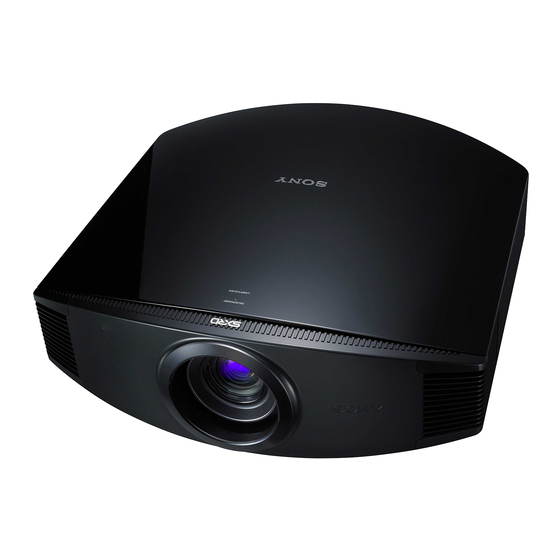
Sony VPL-VW90ES Manual De Instrucciones

Manuales relacionados para Sony VPL-VW90ES


Resumen de contenidos para Sony VPL-VW90ES
- Página 1 4-262-154-21 (1) Video Projector Mode d’emploi Manual de instrucciones Bedienungsanleitung Istruzioni per l’uso VPL-VW90ES Sony Corporation Printed in Japan © 2010 Sony Corporation...
- Página 100 ESTE APARATO DEBE CONECTARSE A TIERRA. Para los clientes de Europa El fabricante de este producto es Sony Corporation, con dirección en 1-7-1 Konan, Minato-ku, Tokio, 108-0075 Japón. El Representante autorizado para EMC y seguridad del producto es Sony Deutschland GmbH, Hedelfinger Strasse 61, 70327 Stuttgart, Alemania.
- Página 101 Contenido Precauciones ........5 Proyección Proyección de la imagen en la Ubicación de los controles pantalla ..........30 Lado frontal/derecho ......6 Apagado de la alimentación ..31 Manejo de equipos compatibles con Parte posterior/inferior .......7 BRAVIA Sync con el mando a distancia Mando a distancia ......8 del proyector ........
- Página 102 Sustitución de la pila de las gafas 3D ........... 83 Informatión sobre marcas comerciales Extracción/colocación del alojamiento “PS3” es una marca registrada de Sony de filtros para gafas 3D ....85 Computer Entertainment Inc. Especificaciones ....... 87 HDMI, el logotipo HDMI y High-Definition Señales predefinidas ....
-
Página 103: Precauciones
Embalaje Precauciones Guarde la caja y los materiales de embalaje originales, ya que resultarán útiles cuando tenga que embalar la unidad. Para obtener Seguridad una máxima protección, vuelva a embalar la • Compruebe que la tensión de unidad como se embaló originalmente en funcionamiento de la unidad sea la misma fábrica. -
Página 104: Ubicación De Los Controles
Ubicación de los controles Lado frontal/derecho Para utilizar el proyector puede utilizar los botones del panel de control con los mismos nombres que los del mando a distancia. Pulse el botón y abra la tapa. Panel de control Indicador Botón LENS (1 página 18) LAMP/COVER Botones M/m/</, (flecha)/ (1 página 76) -
Página 105: Parte Posterior/Inferior
Parte posterior/inferior Detector del mando a distancia (1 página 18) Orificios de ventilación (aspiración) (1 página 13) Orificios de ventilación (aspiración) (1 página 13) Orificios de ventilación (aspiración) (1 página 13) Orificios de ventilación (aspiración) (1 página 13) Cubierta de la lámpara (1 página 80) Ajustadores (1 página 22) Soporte de filtro (1 página 81) -
Página 106: Mando A Distancia
Mando a distancia Transmisor de infrarrojos Botón LIGHT Interruptor Ilumina los botones del (Encendido/espera) mando a distancia. (1 página 19) Botón INPUT (1 página 30) Botónes PICTURE MODE (1 página 42) Botones para manejar equipos compatibles con BRAVIA Sync (1 página 32) Botón RESET Botón LENS (1 página 47) -
Página 107: Gafas 3D
Gafas 3D Selector deslizante El ángulo de entrada de los rayos infrarrojos difiere en función de la Ajuste el selector para un encaje distancia o del entorno de uso. cómodo. (1 página 40) Tapa del compartimiento de la pila Nota Extracción de la tapa durante la Mantenga esta parte limpia. -
Página 108: Conexiones Y Preparativos
Conexiones y preparativos En esta sección se describe cómo instalar el proyector y la pantalla, cómo conectar el equipo desde el cual desea proyectar la imagen, etc. Desembalaje Compruebe que la caja contenga los siguientes elementos: • Mando a distancia (1) y pilas tamaño •... -
Página 109: Precauciones Para La Manipulación Del Mando A Distancia
Precauciones para la manipulación del mando a distancia • Manipule con cuidado el mando a distancia. No lo deje caer, ni lo pise, ni derrame ningún líquido sobre él. • No ponga el mando a distancia cerca de fuentes de calor, bajo la luz directa del sol ni en lugares húmedos. -
Página 110: Paso 1: Instalación Del Proyector
Paso 1: Instalación del proyector El proyector muestra imágenes procedentes Si instala el proyector en una ubicación de de una videograbadora o de otro dispositivo. estas características, la unidad puede El desplazamiento del objetivo amplía las averiarse debido a la condensación de opciones disponibles para colocar el humedad o al aumento de temperatura. -
Página 111: Uso Inadecuado
Uso inadecuado No haga lo siguiente mientras usa el proyector. Bloqueo de los orificios de ° o más ventilación (aspiración y escape) Evite usar el proyector inclinado con un Orificios de ángulo de más de 15 grados. ventilación (aspiración) No instale el proyector en un lugar que no sea una superficie horizontal o el techo. -
Página 112: Colocación Del Proyector Y De Una Pantalla
Colocación del proyector y de una pantalla La distancia de instalación entre el proyector y la pantalla varía en función del tamaño de ésta, y de si se utilizan o no las funciones de desplazamiento del objetivo. Determine la posición de instalación del proyector y la pantalla. Para obtener imágenes de buena calidad, coloque el proyector de modo que el centro del objetivo esté... -
Página 113: Uso Del Tamaño De Pantalla De Relación De Aspecto
Uso del tamaño de pantalla de relación de aspecto 16:9 Tamaño de la pantalla SS (pulgadas) (mm) 1016 1524 2032 2540 3048 3810 5080 6350 7620 mínimo 1201 1825 2448 3072 3695 4631 6189 7748 9307 (121) (145 ) (182 ) (243 ) (305 ) (366... - Página 114 Uso del tamaño de pantalla de relación de aspecto 4:3 Tamaño de la pantalla SS (pulgadas) (mm) 1016 1524 2032 2540 3048 3810 5080 6350 7620 mínimo 1480 2243 3006 3770 4533 5677 7585 9493 11401 (118 ) (148 ) (178 ) (223 ) (298 ) (373...
- Página 115 Coloque el proyector de modo que el objetivo esté paralelo a la pantalla. Vista superior Pantalla Proyecte una imagen en la pantalla y ajuste la imagen de modo que se ajuste a la pantalla. (1 página 18) Nota Cuando utilice una pantalla de superficie irregular, en raras ocasiones aparecerán patrones de bandas en la pantalla, dependiendo de la distancia entre la pantalla y el proyector y de la ampliación del zoom.
-
Página 116: Paso 2: Ajuste De La Posición De La Imagen
Paso 2: Ajuste de la posición de la imagen Proyecte una imagen en la pantalla y, a continuación, ajuste la posición de la imagen. Indicador ON/STANDBY Detector de control remoto Interruptor (Encendido/ espera) 3, 4, 5 Botón del objetivo Sugerencia Los botones (encendido/espera), INPUT, LENS, MENU y los botones M/m/</,/ (joystick) del panel lateral del proyector funcionan igual que los del mando a distancia. - Página 117 Pulse el interruptor (encendido/espera) para encender el proyector. El protector del objetivo se abrirá. Parpadea en verde El indicador ON/STANDBY unos momentos parpadea en verde y, a continuación, (décimas de segundo) y, a se ilumina en verde. continuación, se Cuando parpadee el indicador ON/ ilumina en verde.
- Página 118 Ajuste el tamaño de la imagen. Pulse el botón LENS repetidamente hasta que aparezca la ventana de ajuste del Zoom de objetivo (patrón de prueba). A continuación, ajuste el tamaño de la imagen pulsando los botones M/m/</,. Para ampliar la imagen, pulse Para reducir la imagen, pulse <...
-
Página 119: Para Ajustar La Posición Horizontal
Para ajustar la posición horizontal Pulse </,. La imagen proyectada en la pantalla se mueve a la derecha o a la izquierda, como máximo, un 25% de la anchura de la pantalla desde el centro del objetivo. Anchura de 1 pantalla Vista superior : Posición de la imagen cuando se mueve al... -
Página 120: Para Ajustar La Inclinación De La Superficie De Instalación
Nota El intervalo de movimiento de la imagen proyectada en la pantalla solamente puede ajustarse dentro del área octogonal que se ilustra a continuación. En esta conexión, consulte también “Colocación del proyector y de una pantalla” (1 página 14). Intervalo de movimiento de la imagen proyectada Imagen proyectada H: anchura de la imagen proyectada... -
Página 121: Paso 3: Conexión Del Proyector
HDMI a la salida HDMI Cable HDMI (no suministrado) Cuando utilice un cable HDMI opcional, asegúrese : Flujo de la señal de vídeo de utilizar un cable HDMI de Sony u otro cable que tenga el logotipo HDMI. -
Página 122: Conexión Al Equipo Con Conectores De Salida De Vídeo De Componentes
Notas • Utilice un cable HDMI de alta velocidad. Con los cables HDMI de velocidad estándar, las imágenes 1080P, DeepColor y las de vídeo en 3D pueden no visualizarse correctamente. • Cuando conecte un cable HDMI al proyector, asegúrese de que la marca de la parte superior de la entrada HDMI del proyector y la marca del conector del cable se encuentren en la misma... -
Página 123: Para Conectar A Una Videograbadora Equipada Con Conector De Conector De Vídeo
Para conectar a una videograbadora equipada con conector de conector de vídeo Puede conectar una reproductor/grabador de DVD, una grabadora de vídeo en disco duro, una videograbadora o un reproductor de disco láser que no esté equipado con conectores de vídeo de componentes. Lado derecho del proyector Amplificador AV Altavoces... -
Página 124: Conexión A Un Ordenador
Cable HD-Dsub de 15 terminales (no suministrado) o cable HDMI (no suministrado) Cuando utilice un cable HDMI opcional, asegúrese : Flujo de la señal de vídeo de utilizar un cable HDMI de Sony u otro cable que tenga el logotipo HDMI. Sugerencia Cuando conecte un cable HD-Dsub de 15 terminales, ajuste “Sel. -
Página 125: Conexión A Un Transmisor De Sincronización 3D Tmr-Br100 Opcional
Conexión a un transmisor de sincronización 3D TMR-BR100 opcional El proyector incorpora un transmisor de sincronización 3D. En función del entorno de instalación del proyector, es posible que las gafas 3D no reciban correctamente las señales 3D del transmisor de sincronización 3D integrado en el proyector. En ese caso, deberá conectar un transmisor de sincronización 3D TMR-BR100 opcional y colocarlo cerca de la posición de visionado. -
Página 126: Paso 4: Selección Del Idioma Del Menú
Paso 4: Selección del idioma del menú Es posible seleccionar el idioma que se desee entre los 16 existentes para el menú y demás indicaciones en pantalla. La configuración predeterminada de fábrica es el idioma inglés. Para cambiar el idioma del menú actual, establezca el idioma que desee con la pantalla de menús. -
Página 127: Para Que El Menú Desaparezca
Pulse M/m para seleccionar el y pulse , o menú Setup Aparecerán los elementos de configuración del menú seleccionado. Pulse M/m para seleccionar “Language” y pulse , o Pulse M/m/</, para seleccionar un idioma y, a continuación, pulse El menú aparecerá en el idioma seleccionado. -
Página 128: Proyección
Proyección En esta sección se describe cómo utilizar el proyector para ver la imagen procedente del equipo conectado. También describe cómo ajustar la calidad de imagen que se desee. Proyección de la imagen en la pantalla Encienda el proyector y el equipo conectado al proyector. -
Página 129: Apagado De La Alimentación
Sugerencias • Cuando se ajusta “Búsq. ent. auto.” en “Sí” en el menú Función , sólo se muestran los terminales de entrada con señales efectivas en la paleta de entrada. • Si “Estado” está ajustado en “No” en el menú Configuración , la paleta de entrada no se muestra. -
Página 130: Manejo De Equipos Compatibles Con Bravia Sync Con El Mando A Distancia Del Proyector
Manejo de equipos compatibles con BRAVIA Sync con el mando a distancia del proyector Equipo compatible con BRAVIA Sync HDMI 1 HDMI 2 Utilizando el mando a distancia del proyector puede manejar directamente los equipos compatibles con BRAVIA Sync conectados a los conectores HDMI 1 y HDMI 2 INPUT del proyector. -
Página 131: Uso Del Botón Options
Uso del botón OPTIONS Pulse OPTIONS mientras ve las imágenes procedentes del equipo compatible con BRAVIA Sync conectado. Se muestra la pantalla Control disp. Seleccione el elemento de menú que desee manejar con M/m/ Se muestra la pantalla del elemento de menú... - Página 132 Notas • Solamente los equipos conectados compatibles con BRAVIA Sync pueden manejarse con el mando a distancia del proyector. • Las funciones disponibles para su manejo varían en función del equipo. • Para ver qué funciones están disponibles para su manejo, consulte las instrucciones de funcionamiento de cada equipo.
-
Página 133: Selección Del Modo De Pantalla Ancha
Selección del modo de pantalla ancha Es posible disfrutar de varios modos de pantalla ancha, según la señal de vídeo que se reciba. Pulse WIDE MODE. Cada vez que pulse el botón, puede seleccionar la configuración “Modo amplio”. También es posible seleccionarlos mediante el menú. -
Página 134: Completo (Cuando La Entrada Es Una Señal De Vídeo)
Completo (cuando la entrada Comprimida es una señal de vídeo) Las imágenes comprimidas a 4:3 se muestran con su relación de aspecto original. Cuando se muestra una imagen cuya relación de aspecto es 4:3, la imagen se amplía horizontalmente para llenar la pantalla 16:9. -
Página 135: Completo 1 (Cuando Se Introduce Una Señal De Ordenador)
Completo 1 (Cuando se introduce una señal de ordenador) Muestra una imagen en toda la pantalla sin cambiar la relación de aspecto de la imagen original. Completo 2 (Cuando se introduce una señal de ordenador) Muestra una imagen en toda la pantalla. Notas •... -
Página 136: Visualización De Imágenes De Vídeo En 3D
Visualización de imágenes de vídeo en 3D Podrá disfrutar de potentes imágenes de vídeo en 3D, por ejemplo en juegos en 3D o en películas de Blu-ray Discs 3D, si usa las gafas 3D suministradas. Active el equipo HDMI para la compatibilidad 3D conectado al proyector y reproduzca el contenido en 3D. -
Página 137: Uso De La Función 3D Simulado
Uso de la función 3D simulado Puede convertir imágenes de vídeo 2D normales en imágenes de vídeo en 3D. Sugerencia Para obtener más información sobre cómo utilizar el menú en pantalla, consulte “Funcionamiento mediante los menús”. (1 página 47) Muestre el menú Función y seleccione “Ajustes 3D”. -
Página 138: Uso De Las Gafas 3D
• Si estas gafas se rompieran, aleje las piezas rotas de la boca y de los ojos. • No es adecuado para que lo usen los niños sin la supervisión de un adulto. • Para la compatibilidad 3D al utilizar un televisor Sony, retire los alojamientos para filtros de las gafas 3D. -
Página 139: Alcance De Comunicación De Las Gafas 3D
Alcance de comunicación de las gafas 3D Las siguientes figuras A y B indican el alcance de comunicación de las gafas 3D. Si intenta ver imágenes de vídeo en 3D desde una distancia superior a la indicada en el alcance de comunicación o si instala el proyector más allá... -
Página 140: Selección Del Modo De Visualización De La Imagen
Selección del modo de visualización de la imagen Puede seleccionar el modo de visualización de la imagen que mejor se adapte al tipo de programa o a las condiciones de la habitación. Pulse uno de los botones PICTURE MODE (DYNAMIC, STANDARD, CINEMA 1, CINEMA 2, CINEMA 3 y USER). -
Página 141: Ajuste De La Calidad De Imagen
Ajuste de la calidad de imagen Para ajustar fácilmente la calidad de imagen que desee, seleccionando los elementos de ajuste con el mando a distancia. Los datos ajustados pueden almacenarse en cada modo de imagen. Selección para ajustar directamente el elemento de menú deseado Los elementos de menú... -
Página 142: Selección De Los Elementos De Menú De Ajuste Deseados Por Orden
Selección de los elementos de menú de ajuste deseados por orden Pulse ADJ PIC. Cada vez que pulse el botón, se mostrarán las siguientes ventanas de ajuste de forma sucesiva. “Diafragma avan.”, “Control lámp.”, “Proy. Película”, “Mejora mov.”, Botones M/m/ “Contraste”, “Brillo”, “Color”, </, (flecha)/ “Tonalidad”, “Temp. -
Página 143: Ajuste De La Imagen Usando Procesado
Ajuste de la imagen usando procesado de color real La función de Procesado de color real (Real Color Processing, RCP) permite ajustar el color y el tono para cada destino de las imágenes proyectadas, especificado de forma independiente. De esta manera podrá obtener imágenes que se ajusten a sus gustos. Sugerencia Congele la imagen del origen de vídeo mientras ajusta la imagen mediante el Procesado de color real. -
Página 144: Uso Del Software Que Se Suministra Para Ajustar La Calidad De La Imagen (Imagedirector3)
2 Pulse para seleccionar “Posición” o “Intervalo”, y especificar con mayor precisión la posición y el intervalo de color que se desea ajustar mediante < Ajuste el color de las partes especificadas. Pulse para seleccionar “RCP Color” o “RCP Tonalidad”; a continuación, ajuste como desee el color o el tono de las partes seleccionadas en el paso 3 utilizando... -
Página 145: Uso De Los Menús
Uso de los menús Esta sección describe cómo realizar varios ajustes y configuraciones mediante los menús. Funcionamiento mediante los menús El proyector dispone de un menú en pantalla que permite realizar diversos ajustes. Algunos de los elementos ajustables/de ajuste se muestran en un menú emergente, en un menú... - Página 146 Pulse MENU. Aparecerá la ventana del menú. Pulse M/m para seleccionar un elemento de menú y pulse , o Aparecerán los elementos que pueden establecerse o ajustarse con el menú seleccionado. El elemento actualmente seleccionado se muestra en blanco.
- Página 147 Pulse M/m para seleccionar el elemento que desea establecer o ajustar y, a continuación, pulse , o Los elementos de ajuste se muestran en un menú emergente, en un menú de Menú emergente configuración, en un menú de ajuste o en la ventana del menú...
-
Página 148: Para Reiniciar Los Elementos Ajustados
Realice el ajuste o Para reiniciar los elementos configuración del elemento. ajustados Seleccione un elemento de la pantalla de Al cambiar el nivel de ajuste menú y muestre el menú emergente, el Para aumentar el valor, pulse M/,. menú de configuración y el menú de Para reducir el valor, pulse m/<. -
Página 149: Menú Imagen
Menú Imagen El menú Imagen se utiliza para ajustar la imagen. Nota Es posible que estos elementos no esté disponible, según el tipo de señal de entrada. Para ver información detallada, consulte “Señales de entrada y elementos ajustables/de ajuste”. (1 páginas 92 a 95) Modo Imagen Puede seleccionar el modo de visualización de la imagen que mejor se adapte al tipo de imagen o al entorno. - Página 150 Cine Negro Pro Diafragma avan. Cambia la función diafragma durante la proyección. Auto 1: cambia automáticamente a un diafragma óptimo en función de la escena proyectada. El contraste de la escena se realza al máximo. Auto 2: el diafragma óptimo se hace menor que cuando se establece en “Auto 1”.
- Página 151 Brillo Ajusta el brillo de la imagen. Cuanto mayor sea el ajuste, mayor será el brillo de la imagen. Si el ajuste es menor, la imagen será más oscura. Puede hacer ajustes pulsando BRIGHTNESS +/– en el mando a distancia. Color Ajusta la densidad de color.
- Página 152 Ajuste experto Modo Film Configure la reproducción de acuerdo con la fuente de película que haya seleccionado. Auto 1: adecuado para reproducir un movimiento de imagen cercano al movimiento de imagen original de la fuente de película. Normalmente se ajusta en “Auto 1”. Auto 2: reproduce las señales de vídeo en formato 2-3 o 2-2 Pull-Down con un movimiento suave de la imagen.
- Página 153 Ajuste experto Nivel de negro (Ajustar): produce una imagen más marcada y dinámica. Establézcalo de acuerdo con la fuente de la señal de entrada. 3: Ilumina las áreas oscuras de la imagen y amplía la gradación. –3: Enfatiza las áreas oscuras de la imagen. Nivel de blanco (Ajustar): produce una imagen clara con contraste claro/oscuro nítido.
-
Página 154: Menú Imagen Avanzada
Menú Imagen avanzada El menú Imagen avanzada se utiliza para ajustar la imagen con más precisión. RCP (Real Color Puede ajustar independientemente el color y el tono de cada parte Processing) seleccionada de la imagen. Usuario 1, Usuario 2, Usuario 3: puede ajustar la imagen utilizando el Real Color Processing y almacenar la configuración. -
Página 155: Menú Pantalla
Menú Pantalla El menú Pantalla se utiliza para ajustar la señal de entrada. Es posible ajustar el tamaño de la imagen y seleccionar el modo de pantalla ancha, etc. Nota Es posible que estos elementos no esté disponible, según el tipo de señal de entrada. Para ver información detallada, consulte “Señales de entrada y elementos ajustables/de ajuste”. - Página 156 Modo amplio (señal de Puede establecer la relación de aspecto de las imágenes que se ordenador) mostrarán para la señal de entrada actual. (1 página 37) Este elemento sólo se activa cuando se introduce una señal de ordenador. Completo 1: muestra una imagen en toda la pantalla sin cambiar la relación de aspecto de la imagen original.
- Página 157 Ajustar señal Puede ajustar la señal de entrada. APA: ajusta automáticamente “Fase”, “Pitch” y “Desplazamiento” a una posición adecuada para las señales de imagen procedentes de un ordenador. Fase: ajusta la fase de punto y la fase de señal de ordenador de las imágenes procedentes de un ordenador.
-
Página 158: Menú Configuración
Menú Configuración El menú Configuración se utiliza para cambiar la configuración preestablecida en fábrica, etc. Estado Establece si se muestra o no la indicación en pantalla. Establezca esta opción en “No” para desactivar las indicaciones en pantalla, excepto ciertos menús, el mensaje que aparece al apagar la alimentación y los mensajes de advertencia. - Página 159 Modo Espera Reduce el consumo de energía en espera. Cuando se establece en “Estándar”, el consumo de energía en espera pasa a ser el normal. Cuando se establece en “Bajo”, se reduce el consumo de energía en espera. Notas • El ajuste predeterminado de fábrica es “Bajo”. •...
-
Página 160: Menú Función
Menú Función El menú Función se utiliza para cambiar la configuración de las diversas funciones del proyector. Ajustes 3D Puede cambiar los ajustes de la función 3D. Sel. pantalla 2D-3D: para cambiar las imágenes de vídeo a “2D” o a “3D”. - Página 161 • El funcionamiento del proyector y el del equipo compatible con Control por HDMI conectado se sincronizarán entre sí. • El ajuste de Control por HDMI del equipo Sony (amplificador de AV, vídeo, etc.), que es compatible con “Control por HDMI - Ajuste fácil”*, también tendrá...
- Página 162 SYNC MENU del mando a distancia del proyector. Cuando se selecciona “Habilitar”, el ajuste de Control por HDMI del equipo Sony (amplificador de AV, vídeo, etc.), que es compatible con “Control por HDMI - Ajuste fácil”, también tendrá...
-
Página 163: Menú Instalación
Menú Instalación El menú Instalación se utiliza para cambiar la configuración de la instalación. Trapezoide V Corrige la distorsión vertical trapezoidal de la imagen. Si la parte inferior del trapezoide es más larga que la superior ): Establece un valor inferior (dirección –). Si la parte superior del trapezoide es más larga que la inferior ): Establece un valor superior (dirección +). - Página 164 Receptor IR Selecciona los detectores de control remoto (Receptor IR) en la parte frontal y posterior del proyector. Frente y detrás: activa tanto el detector frontal como el posterior. Frente: activa sólo el detector frontal. Detrás: activa sólo el detector posterior. En blanco Esta función permite ajustar la región de presentación dentro de las cuatro direcciones de la pantalla.
- Página 165 Alineac. panel Cuando se seleccione “Zona”: seleccione la posición a ajustar con los botones < / , para la posición horizontal (posición H) y los botones M / m para la posición vertical (posición V) y, a continuación, presione Seleccione la candidad a ajustar con los botones < / , para la dirección horizontal (dirección H) y los botones M / m para la dirección vertical (dirección V).
-
Página 166: Menú Información
N° de Serie N° de memoria Tipo de señal Nombre de modelo Muestra el nombre del modelo (VPL-VW90ES). N° de Serie Muestra el número de serie. fH (frecuencia horizontal) Muestra la frecuencia horizontal de la señal de entrada. fV (frecuencia vertical) Muestra la frecuencia vertical de la señal de entrada. - Página 167 Nota Cuando la relación de aspecto de la señal de entrada no coincide con el tamaño de la pantalla, una parte de la pantalla se muestra en negro.
-
Página 168: Otros
DVD, un amplificador de AV, etc. a un TV Control por HDMI del proyector, también se compatible con Control por HDMI de Sony activará el ajuste de la función Control por o a un proyector con un cable HDMI, el HDMI del equipo conectado. -
Página 169: Acerca De X.v.color
Sony Corporation. • xvYCC es un estándar internacional de especificaciones técnicas del espacio de color de gama extendida para las señales de vídeo. -
Página 170: Solución De Problemas
Solución de problemas Si el proyector parece no funcionar correctamente, intente diagnosticar y corregir el problema utilizando las siguientes instrucciones. Si el problema no se soluciona, consulte con personal especializado de Sony. Alimentación Síntoma Causa y solución c Es posible que la alimentación no se activa si la apaga con el La alimentación no se... -
Página 171: Indicación En Pantalla
El nombre del modelo no desaparece de la pantalla. momento de la compra. Consulte con el distribuidor local o con O bien, se muestra personal cualificado de Sony. constantemente el modo de demostración. c Establezca en “No” la opción “Búsq. ent. auto.” del menú... -
Página 172: Imágenes De Vídeo En 3D
Mando a distancia Síntoma Causa y solución c Es posible que las pilas estén agotadas. Sustitúyalas por unas El mando a distancia no funciona. nuevas. (1 página 10) c Inserte las pilas con las polaridades correctas. (1 página 10) c Si hay una lámpara fluorescente cerca del detector del mando a distancia, es posible que el proyector funcione de forma incorrecta o inadvertida. - Página 173 c El desplazamiento del objetivo no se puede ajustar más allá del No es posible ajustar el desplazamiento del intervalo de movimiento. Ajuste el desplazamiento del objetivo objetivo. dentro del intervalo de movimiento. (1 páginas 14 y 22) El proyector y el equipo c Las funciones “Control por HDMI”, “Apg.
-
Página 174: Indicadores De Aviso
ON/STANDBY esté apagada. Después de unos 10 segundos, conecte de nuevo el cable de alimentación de ca y encienda de nuevo la alimentación. Si los indicadores continúan iluminándose, hay un problema en el sistema eléctrico. Consulte con personal especializado de Sony. -
Página 175: Listas De Mensajes
Nota Si empieza a parpadear un indicador de advertencia diferente de los anteriores y el síntoma persiste incluso después de completar los métodos anteriores, consulte al personal cualificado de Sony. Listas de mensajes Mensajes de aviso Mensaje Causa y solución... -
Página 176: Mensajes De Precaución
Mensaje Causa y solución Por favor limpie el filtro. c Es hora de limpiar el filtro de aire. Limpie el filtro de aire. (1 página 82) Nota Para borrar este mensaje, pulse una vez cualquier botón del mando a distancia o del panel de control del proyector. c Es hora de limpiar el filtro de aire. -
Página 177: Ventilación (Aspiración)
lámpara. Si tira hacia fuera de la unidad de la Sustitución de la lámpara mientras se encuentra inclinada y la lámpara se rompe, los fragmentos pueden lámpara y del filtro de dispersarse y provocar lesiones. • Cuando retire el filtro del aire, tenga cuidado aire, y limpieza de los para evitar que caiga polvo en el proyector. - Página 178 Sujete el asa de la nueva Afloje el tornillo de la cubierta de lámpara, empújela hacia dentro la lámpara con un destornillador Phillips y, a continuación, abra la hasta el fondo y, a continuación apriete los 3 tornillos. cubierta de la lámpara. Afloje los 3 tornillos de la unidad de la lámpara con el destornillador Phillips.
- Página 179 Quite el soporte del filtro. Limpie el polvo de los orificios de ventilación (aspiración) con un paño suave. Extraiga el filtro de aire. Orificios de ventilación (aspiración) Vuelva a colocar el proyector en su posición original. Encienda el proyector y, a continuación, seleccione el elemento de configuración que desee en el menú...
-
Página 180: Limpieza Del Filtro De Aire
Notas Limpieza del filtro de • Asegúrese de utilizar la lámpara de proyector LMP-H201 para la sustitución. Si utiliza aire otras lámparas que no sean la LMP-H201, el proyector puede averiarse. • No olvide apagar el proyector y desenchufar Cuando aparezca en la pantalla “Por favor el cable de alimentación antes de sustituir la limpie el filtro.”... -
Página 181: La Limpieza Y La Pantalla Del Proyector
La limpieza y la Sustitución de la pila pantalla del de las gafas 3D proyector Si el indicador LED muestra que la pila se está agotando, sustitúyala. Utilice una pila Limpieza de la carcasa CR2032. • Para eliminar el polvo de la carcasa, frótelo suavemente con un paño suave. - Página 182 Presione y extraiga la pila Acerca de la limpieza de las gafas 3D inclinándola con cierto ángulo. • Limpie las gafas 3D con cuidado con un paño suave y seco. • Las manchas incrustadas se pueden quitar con un paño ligeramente humedecido en Pulse aquí...
-
Página 183: Colocacion Del Filtro
Si desea comprar alojamientos de filtros opcionales, consulte con su distribuidor o con personal autorizado de Sony. Nota Las gafas 3D suministradas con el proyector incluyen los accesorios para el filtro en tamaño normal y reducido. -
Página 184: Extraccion Del Filtro
Desprenda la pestana mientras sujeta el filtro. Extraccion del filtro Adhiera la pestana suministrada al filtro. Sujete la pestana y tire de ella hacia adelante para extraer el filtro. Nota El filtro es fragil. Si se ensucia, limpielo con un pano de limpieza para gafas despues de eliminar cualquier resto de polvo. -
Página 185: Especificaciones
Entrada/Salida Especificaciones Entrada de vídeo VIDEO: tipo fonográfico Vídeo compuesto: 1 Vp-p ±2 dB Sistema sincronización negativa (terminación de 75 ohmios) Sistema de proyección Sistema de proyección de panel Componente: tipo fonográfico SXRD, 1 objetivo Y con sinc.: 1 Vp-p ±2 dB Panel LCD sincronización negativa Panel SXRD de 0,61 pulgadas... -
Página 186: Accesorios Suministrados
General Dimensiones 470 mm × 179,2 mm × 484,9 mm × 7 × 19 pulgadas) (ancho/alto/profundidad) Masa Aprox. 12 kg (26 lb 8 oz) Requisitos de alimentación 100 V a 240 V CA, 3,2 A a 1,4 A, 50/60 Hz Consumo eléctrico 320 W máx. -
Página 187: Advertencia Sobre La Conexión De Alimentación
Advertencia sobre la conexión de alimentación Utilice un cable de alimentación adecuado al suministro eléctrico local. Estados Unidos, Europa Reino Unido, Japón China Canadá continental Irlanda, Australia, Nueva Zelanda Tipo de enchufe YP-3 YP-12A YP-359 VM0722 Extremo YC-13 YC-13D VM0303B YC-13 VM0724 hembra... - Página 188 N° de Señal predefinida Sincronización Tamaño memoria (resolución) (kHz) (Hz) 1080/50i 1080/50i 28,130 50,000 S en V/Y – (1920 × 1080i) 1080/24PsF (48i) 1080/24PsF (48i) 27,000 48,000 S en V/Y – (1920 × 1080i) 720/60p 720/60p 45,000 60,000 S en V/Y –...
- Página 189 N° de Señal predefinida Sincronización Tamaño memoria (resolución) (kHz) (Hz) 800 × 600 VESA 56 35,156 56,250 H-pos, V-pos 1024 VESA 60 37,879 60,317 H-pos, V-pos 1056 VESA 72 48,077 72,188 H-pos, V-pos 1040 VESA 75 46,875 75,000 H-pos, V-pos 1056 (IBM M5) VESA 85...
-
Página 190: Señales De Entrada Y Elementos Ajustables/De Ajuste
Señales de entrada y elementos ajustables/de ajuste Los elementos de menú disponibles para el ajuste varían en función de la señal de entrada. Se indican en las tablas siguientes. Los elementos que no pueden ajustarse no aparecen en el menú. Menú... - Página 191 Menú Pantalla Elemento Señal de entrada Señal Vídeo Señal Componente Señal Vídeo GBR Señal Ordenador Modo amplio Sobrexploración – – Área pantalla * – – (Sólo números de (Sólo números de memoria memoria preestablecidos 7, preestablecidos 7, 8, 9, 12, 13, 14) 8, 9, 12, 13, 14) Centro V * Tamaño vertical *...
-
Página 192: Señales 3D Compatibles
Señales 3D compatibles El proyector acepta los siguientes tipos de señales 3D. Resolución Formato de señal 3D 720/60, 50P Formato encima-debajo* Compres. Fotograma* 1080/60, 50i Formato lado a lado* 1080/24P Formato encima-debajo* Compres. Fotograma* 1080/60, 50P Formato lado a lado Formato encima-debajo *: formato 3D obligatorio de los estándares HDMI. - Página 193 Si el proyector está configurado para convertir imágenes de vídeo en 2D en imágenes de vídeo en 3D, algunas opciones de los menús no siempre están disponibles para su configuración: depende de los ajustes del “Formato 3D” del menú Función .
-
Página 194: Instalación En El Techo
Instalación en el techo Cuando instale el proyector en el techo, utilice el Soporte de suspensión del proyector PSS-H10. A continuación se muestran las distancias de proyección para la instalación en el techo. L’:Distancia entre la pantalla y el orificio de instalación situado en la parte superior de la unidad de montaje en techo (parte frontal) y’: Distancia entre el techo y el centro de la pantalla, de modo que la imagen no se trunque ni se bloquee... - Página 195 Uso del tamaño de pantalla de relación de aspecto 16:9 Tamaño de la pantalla SS (pulgadas) (mm) 1016 1524 2032 2540 3048 3810 5080 6350 7620 (mínimo) 1385 2008 2632 3256 3879 4814 6373 7932 9491 ) (79 ) (103 ) (128 ) (152 ) (189...
-
Página 196: Instalación Del Soporte De Suspensión Del Proyector Pss-H10
Para obtener información detallada sobre la instalación en el techo, consulte el Manual de instalación para distribuidores del PSS-H10. No olvide consultar al personal cualificado de Sony para la instalación. A continuación se muestran las medidas de instalación para instalar el proyector en el techo por medio del PSS-H10. -
Página 197: Vista Frontal
Vista frontal 150 (5 75 (2 Techo 175 (6 Centro del mástil de Superficie inferior soporte de la abrazadera de montaje 93.5 (3 Centro del objetivo 235 (9 235 (9 470 (18 Vista lateral 204,8 (8 130 (5 Frente del aparato 249,8 (9 235,1 (9 484,9 (19... -
Página 198: Índice
Índice En blanco ..........66 Esp. de color ..........55 Especificaciones ........87 Estado ............60 Acceptable 3D Signals ......94 Accesorios suministrados ......10 Ajustadores ..........22 fH ............68 Ajustando Fondo ............64 calidad de imagen ........ 43 fV ............68 posición de la imagen ......18 Ajustar señal APA ............. - Página 199 Zoom amplio ........57 Parte posterior/inferior ......7 Zoom anamórfico ........57 Modo Espera ...........61 Modo Imagen WIDE MODE ......... 35 Cine .............51 CINEMA ..........42 Dinámico ..........51 DYNAMIC ..........42 x.v.Color ..........55 Estándar ..........51 STANDARD ........42 USER ...........42 Usuario ..........51 Motionflow ..........52 MPEG NR ..........53 Nitidez .............53 Nivel de blanco ........55...