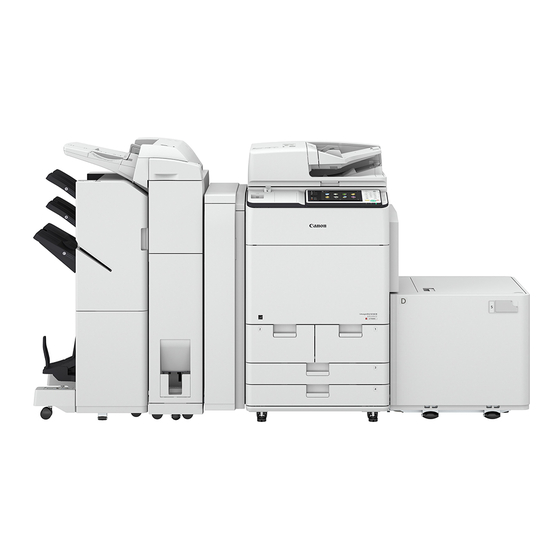
Canon imageRUNNER ADVANCE C7580i Guía De Preguntas Frecuentes
Tabla de contenido
Idiomas disponibles
Idiomas disponibles
Enlaces rápidos
Capítulos
Tabla de contenido

Manuales relacionados para Canon imageRUNNER ADVANCE C7580i


Resumen de contenidos para Canon imageRUNNER ADVANCE C7580i
- Página 53 Al acabar de leer esta guía, guárdelo en un lugar seguro para consultas futuras. La información de este documento puede ser modificada sin previo aviso. En canon.com/oip-manual tiene a su disposición el Guía de usuario en el que se describen todas las funciones de este equipo. English Español...
- Página 54 Contenido ¿Qué problema tiene? El equipo no funciona Si se produce un atasco P.56 P.71 de papel Verifique primero lo siguiente ....56 Se producen atascos de papel ....71 El equipo no responde al ordenador .
- Página 55 Cancelar trabajos Los resultados de P.82 P.68 de copia/impresión impresión no son satisfactorios Instalar el P.83 controlador de impresora P.84 Piezas de repuesto Las imágenes están desplazadas/inclinadas ..68 Aparecen irregularidades en las imágenes/ Las imágenes tienen poca intensidad ..68 Aparece una P.86 Aparecen rayas negras en las imágenes .
-
Página 56: El Equipo No Funciona
El equipo no funciona Verifique primero lo siguiente Compruebe Compruebe ¿Aparece algún mensaje en la pantalla ¿Está apagado el indicador de táctil? alimentación principal? Si el indicador de alimentación principal no se ilumina al encender la alimentación principal, compruebe la toma de corriente y el interruptor. -
Página 57: El Equipo No Responde Al Ordenador
El equipo no responde al ordenador Solución Solución Reinicie el equipo. Vuelva a configurar la dirección IP. Pulse el interruptor de alimentación principal Configuración de la dirección IP para apagar el equipo. Guía del Usuario 10H3-00K Buscar ATENCIÓN Tenga en cuenta que si apaga el equipo se eliminarán los datos que están a la espera de P.100 Cómo utilizar el número de búsqueda... -
Página 58: Cómo Cargar Papel
Cómo cargar papel Cargar papel en el depósito Cargar papel en el casete ATENCIÓN Del tamaño LTR, puede cargar el tamaño de papel preestablecido en el depósito. N O TA Al cargar papel en el depósito opcional. Guía del Usuario Apriete las piezas azul claro para ajustar las posiciones de las guías deslizantes. -
Página 59: Si Ha Cargado Un Tipo De Papel Distinto Del
Consulte aquí el papel disponible. 10H3-0KL Buscar Especificaciones P.100 Cómo utilizar el número de búsqueda Vuelva a colocar el casete en el equipo. ATENCIÓN Tenga cuidado de no pillarse los dedos entre el casete y el equipo. PU N TO Cuando cambie el tamaño de papel, sustituya la etiqueta de tamaño de papel por otra según P. -
Página 60: Si Ha Cargado Un Tipo De Papel Distinto Del Preestablecido
Cómo cargar papel Si ha cargado un tipo de papel distinto del preestablecido Seleccione Pulse el tipo de papel. Pulse [Preferencias] [Opciones de papel] [Opciones de papel] en la pantalla táctil. ATENCIÓN Asegúrese de seleccionar un tipo de papel que coincida con el peso de base del papel cargado. -
Página 61: Carga De Papel En La Bandeja Multiuso
Consulte aquí el papel disponible. 10H3-0KL Buscar Especificaciones P.100 Cómo utilizar el número de búsqueda Carga de papel en la bandeja multiuso ATENCIÓN Al utilizar papel estucado o papel que no se alimenta bien, cárguelo de hoja en hoja. Compruebe el tamaño/ tipo del papel. -
Página 62: Al Cargar Papel En La Unidad De Inserción Opcional
Cómo cargar papel Al cargar papel en la Unidad de Inserción opcional Para ver los procedimientos de carga, consulte la Si ha cargado papel de tamaño Guía del Usuario. personalizado Especifique el tamaño de papel Document Insertion Unit-N manualmente. Guía del Usuario Especificar el papel de tamaño libre (papel de 0WR6-0UH Buscar... -
Página 63: Cargar Papel Con Logotipos Impresos
Cargar papel con logotipos impresos Consulte la tabla a continuación para cargar papel con logotipos impresos. Ejemplo: Al imprimir en papel de tamaño LTR Orientación Resultado de impresión Depósito/Casete Bandeja multiuso * Se utiliza como ejemplo el casete. Logotipo Co. Ltd Co. -
Página 64: Cargar Sobres
Cómo cargar papel Cargar sobres ATENCIÓN • Los sobres se pueden cargar en el casete, en la bandeja multiuso o en el Depósito POD Sencillo opcional. • No utilice sobres que lleven pegamento en la solapa, ya que el pegamento podría derretirse con el calor y la presión de la unidad de fijación. -
Página 65: Al Cargar Sobres En La Bandeja Multiuso
Al cargar sobres en la bandeja multiuso Al cargar sobres en el casete Compruebe la orientación del taco de sobres y Acople el Alimentador de sobres en el casete. cárguelo en la bandeja multiuso. ATENCIÓN N O TA No es necesario instalar el Alimentador de sobres si carga Nagagata 3, Kakugata 2, ISO-C5 Operaciones básicas de manejo de la bandeja o sobres de tamaño no estándar. - Página 66 Cómo cargar papel Cargue los sobres. Los sobres con el anverso hacia abajo Introduzca el casete en el equipo. Pulse Pulse [Preferencias] [Opciones de papel] [Opciones de papel] en la pantalla táctil. 1. Seleccione el origen del papel. 2. Pulse 3.
-
Página 67: Cargar Papel Separador
Cargar papel separador Cargue el papel separador. ATENCIÓN No puede cargar papel separador en el depósito ni en Asegúrese de no superar esta línea. el depósito de papel opcional. N O TA Al cargar papel en la Bandeja multiuso. Guía del Usuario Al cargar papel en el Depósito POD Sencillo. -
Página 68: Los Resultados De Impresión No Son Satisfactorios
Los resultados de impresión no son satisfactorios Las imágenes están Aparecen irregularidades en las imágenes/ desplazadas/inclinadas Las imágenes tienen poca intensidad Solución Solución Ajuste las guías del papel. El papel puede haber absorbido humedad. Sustitúyalo por papel que no haya absorbido humedad. Solución Realice el ajuste de gradación. -
Página 69: Aparecen Rayas Negras En Las Imágenes
Aparecen rayas negras en las imágenes Pase un paño por el área de lectura de originales. Solución Pase un paño por Limpie las áreas de lectura de el área de cristal estrecha y alargada. documentos introducidos. Apague el equipo y desenchufe el conector de alimentación de la toma de corriente de CA. -
Página 70: La Tinta Traspasa El Papel
Los resultados de impresión no son satisfactorios La tinta traspasa el papel Solución Establezca correctamente el tipo de original. Pulse Si la tinta traspasa el papel en la copia resultante, establecer bien el tipo de original puede resolver el problema y se obtendrá una copia limpia. Pulse [Aceptar]. -
Página 71: Si Se Produce Un Atasco De Papel
Si se produce un atasco de papel Se producen atascos de papel Si se produce un atasco de papel, aparecerá una pantalla como la siguiente en la pantalla táctil. Siga las instrucciones de la pantalla para retirar el papel atascado. Solución Ubicaciones de atascos de papel... -
Página 72: Se Producen Atascos De Papel Con Frecuencia
Si se produce un atasco de papel Se producen atascos de papel con frecuencia Solución Solución Ajuste las guías deslizantes. Compruebe la configuración del tipo de papel. Pulse Pulse Ajuste la guía exactamente. Bandeja multiuso Si el tipo de papel configurado no coincide con el papel cargado, cambie la configuración. - Página 73 Solución Retire los trozos de papel. Si intenta retirar el papel atascado a la fuerza, el papel puede romperse y algún trozo puede quedarse en el equipo. Acceda a todos los puntos donde se ha atascado el papel y retire los posibles trozos de papel existentes.
-
Página 74: No Se Puede Cargar Papel O Configurar Las Opciones De Papel Correctamente
No se puede cargar papel o configurar las opciones de papel correctamente El papel no se ha introducido • Solución Retire la cantidad sobrante de papel. Asegúrese de que la pila de papel no Abra el origen de papel para comprobar excede la línea de límite de carga ( si el papel se ha cargado correctamente. -
Página 75: Si Aparece El Mensaje "Cargue Papel
Si aparece el mensaje "Cargue papel." Solución Solución Compruebe la configuración del tipo Reponga el papel. de papel. Pulse Pulse Si el origen de papel está vacío, reponga el papel. Solución Si el tipo de papel configurado no coincide con el papel cargado, cambie la configuración. -
Página 76: No Se Puede Imprimir En La Cara Prevista Del Papel
No se puede cargar papel o configurar las opciones de papel correctamente No se puede imprimir en la No se puede imprimir con el cara prevista del papel tamaño previsto Solución Solución Cargue papel en la orientación correcta Asegúrese de que el tamaño del papel y con la cara correcta hacia arriba/ configurado coincide con el tamaño abajo. -
Página 77: En La Impresión De Doble Cara, La Dirección De Impresión Difiere Entre El Anverso Y El
En la impresión de doble cara, la dirección de impresión difiere entre el anverso y el reverso del papel Solución Configure las opciones de impresión a doble cara. En la pantalla de configuración de impresión de la aplicación, seleccione la dirección de impresión. -
Página 78: No Se Ha Podido Escanear/Enviar Por Fax Correctamente
No se ha podido escanear/enviar por fax correctamente Si no puede enviar documentos a un Parar de escanear/enviar por fax servidor empleando [Leer y enviar] Solución Para detener la alimentación de papel Consulte la información del servidor Si ha realizado alguna actualización, incluida la contraseña de inicio de sesión para el servidor (ordenador), cambie la información registrada en la libreta de direcciones/botones de acceso directo. -
Página 79: No Se Pueden Enviar Por Correo Electrónico Los Documentos Escaneados
No se pueden enviar por correo electrónico los documentos escaneados Solución Solución Si no es posible enviar documentos Compruebe la información del destino. por correo electrónico, establezca las opciones de comunicación correctas Si se ha realizado alguna actualización, cambie la información registrada en la libreta de direcciones/ para el servidor SMTP/DNS. -
Página 80: Si No Puede Enviar/Reenviar Faxes
No se ha podido escanear/enviar por fax correctamente Si no puede enviar/reenviar faxes Si no puede enviarse ningún fax Si no puede reenviar faxes Compruebe que la línea telefónica no esté Compruebe la información del destino de reenvío conectada a una ubicación incorrecta. registrada en la libreta de direcciones/botones de acceso directo. -
Página 81: Si No Puede Recibir Faxes
Si no puede recibir faxes Si utiliza una línea de fibra óptica o de Solución telefonía a través de IP Elimine los documentos innecesarios Pueden producirse errores de comunicación en de la memoria para aumentar el función de la calidad de la línea. espacio libre. -
Página 82: Cancelar Trabajos De Copia/Impresión
Cancelar trabajos de copia/impresión Cancelar un trabajo de copia Cancelar un trabajo de impresión Para detener la alimentación de papel Para el SO Windows En la pantalla del ordenador, haga doble clic en el icono de la impresora. Pulse PU N TO También puede detener la alimentación de papel pulsando la tecla del panel de control. -
Página 83: Instalar El Controlador De Impresora
Para obtener detalles sobre la instalación del controlador de impresora, consulte la Guía de instalación del controlador. Dicha guía puede descargarse de la misma página del sitio web de Canon que el controlador de impresora, o bien consultarse allí. Información más reciente de asistencia del SO Consulte el sitio web de Canon (http://www.canon.com/). -
Página 84: Piezas De Repuesto
Prepare el consumible. Consulte el número de artículo.* * Se trata de un número de artículo que identifica un consumible original de Canon. Para conseguir una alta calidad de impresión, se recomienda utilizar consumibles originales de Canon. N O TA P.85 Lista de consumibles Para consultar el número de artículo... -
Página 85: Lista De Consumibles
[Tenga cuidado con el tóner falsificado] Le informamos que existe tóner Canon falsificado en el mercado. El uso de tóner falsificado puede producir mala calidad de impresión o un funcionamiento deficiente de la máquina. Canon no se hace responsable de posibles defectos de funcionamiento, accidentes o daños ocasionados por el uso de cartuchos de tóner Canon falsificados. -
Página 86: Aparece Una Pantalla De Error
Aparece una pantalla de error Si aparece el mensaje "Póngase en Aparece un mensaje de error contacto con su servicio al cliente" Si se produce un error durante la lectura o la Si el equipo deja de funcionar con normalidad impresión, o si se produce un problema con la debido a un problema, aparecerá... -
Página 87: Si Aparece El Botón [Modo Funciones Limitadas]
Si aparece el botón [Modo funciones PU N TO Al seleccionar una función restringida en el limitadas] modo de funciones limitadas, aparecerá la Puede utilizar el equipo con parte de las funciones pantalla siguiente. restringidas incluso antes de resolver el problema. Pulse Pulse en el panel de control para volver al... -
Página 88: Índice Ilustrado
Índice ilustrado Puede identificar fácilmente el nombre de una pieza y buscar la página donde se describe. Unidad principal Etiqueta de tamaño de papel P.58 Coloque la etiqueta de tamaño de papel de tal forma que quede alineada en horizontal con el indicador de número del casete. - Página 89 P. 57 Interruptor de alimentación P. 61 Bandeja multiuso Extensión de la bandeja Guías del papel P.58 Depósito P.58 Casete P.58 Guías del papel P.65 Alimentador de sobres Accesorio de Alimentación de Separadores P.67...
-
Página 90: Panel De Control
Índice ilustrado Panel de control Nombre de usuario de inicio de sesión [Monitor de estado/Cancelar] P.72 Se muestra el nombre de usuario que ha Púlsela para consultar el estado de un trabajo o cancelar un trabajo. iniciado sesión. Pantalla táctil P.56 [Menú... -
Página 91: Indicador Procesando/Datos
Tecla de Ahorro de energía P.56 póngase en contacto con su distribuidor autorizado Púlselo para configurar o cancelar el modo de local de Canon. reposo. • Se enciende cuando el equipo entra en Indicador de alimentación principal modo de reposo. -
Página 92: Apéndice
Lugares que puedan deformarse debido al • por Canon o por una tercera persona autorizada especificados. De lo contrario, podrían peso del equipo o lugares en los que el equipo por Canon. El uso o funcionamiento inadecuado producirse descargas eléctricas o incendios. - Página 93 Si se de CA y póngase en contacto con un lesiones personales. produce algún problema durante el distribuidor de Canon autorizado si el equipo • Cierre con cuidado el alimentador para evitar funcionamiento, consulte Solución de hace algún ruido inusual, despide olores...
- Página 94 Apéndice Limitaciones legales sobre el uso de su producto y sobre el empleo de imágenes El uso de su producto para escanear, imprimir o reproducir determinados documentos, así como el uso de dichas imágenes escaneadas, impresas o reproducidas con la ayuda de su producto, podría estar prohibido por ley e incurrir en responsabilidad penal y/o civil.
-
Página 95: Precauciones De Instalación
Trasladar el equipo Si piensa trasladar el equipo, aunque sólo sea a otro lugar de la misma planta de su edificio, llame previamente a su distribuidor local Canon autorizado. No intente trasladar el equipo usted. Etiqueta de seguridad láser... - Página 96 Canon autorizado al que compró el producto (si cause undesired operation of the device. This equipment complies with IC radiation todavía está cubierto por la garantía), o con el 3.
- Página 97 Marcación de larga distancia directa totalmente el problema. Los usuarios deberán internacional) si se comunica con el extranjero ponerse en contacto con su distribuidor local de equipos de Fax de Canon autorizado para la [NOTA] reparación del equipo. Canon recomienda una línea individual de...
- Página 98 Para programar esta información en su equipo, podría ampliarse mediante un ensamblaje de Canon vous conseille d'utiliser une ligne deberá completar el procedimiento para conexión homologado (cable telefónico individuelle conforme aux normes industrielles, registrar su nombre, número de teléfono de la...
-
Página 99: Software De Otros Fabricantes
ACUERDOS DE SERVICIO PARA EL PRODUCTO (2) Los titulares de los derechos del SOFTWARE CON CANON USA O CANON CANADA O SUS [NOTA] conservan en todos los aspectos la titularidad, RESPECTIVAS COMPAÑÍAS DE SERVICIOS La función de fax sólo está... -
Página 100: Quiere Saber Más
La Guía del Usuario describe todas las funciones del equipo. Abrir la Guía del Usuario Búsqueda por "Contenido" 1. Visualice el sitio web del manual canon.com/oip-manual 2. Seleccione la guía del usuario correspondiente [imageRUNNER ADVANCE] [Color] Seleccione este equipo Buscar por "Búsqueda"...