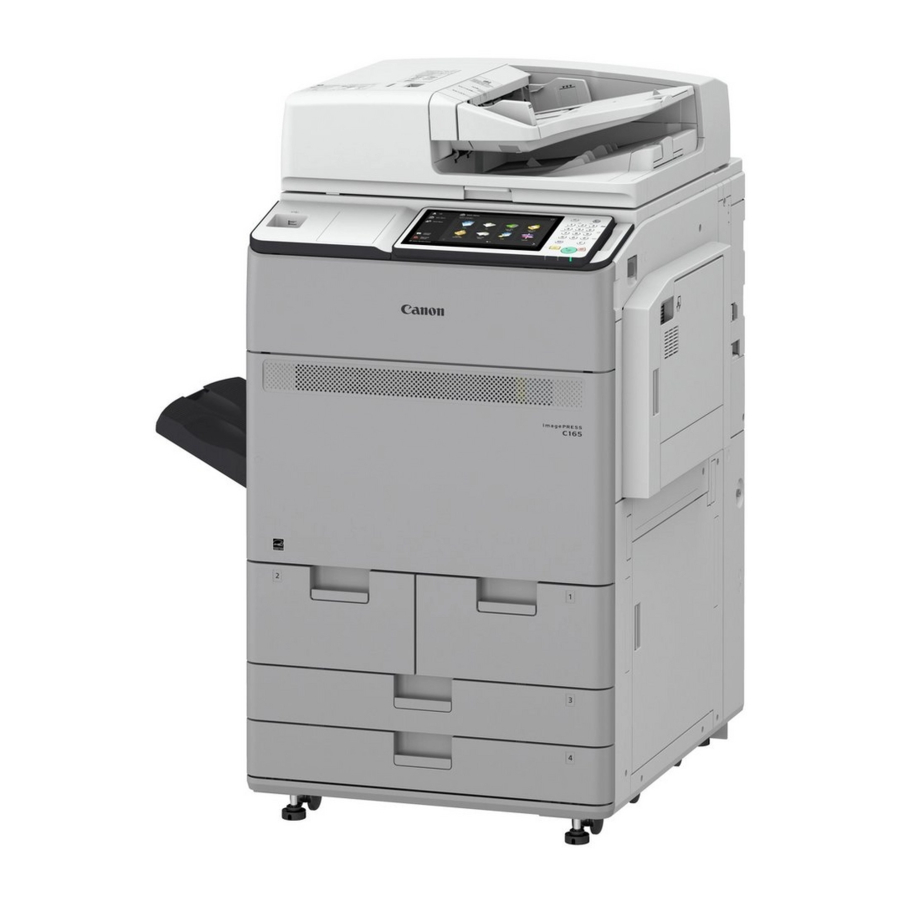
Canon imagePRESS C165 Guía Breve
Idiomas disponibles
Idiomas disponibles
Enlaces rápidos
Europe
Quick Guide
Read this guide rst.
Please read "Important Safety Instructions" before operating this product.
After you finish reading this guide, store it in a safe place for future reference.
The information in this document is subject to change without notice.
Guide rapide
Veuillez d'abord lire ce guide.
Prenez connaissance des "Consignes de sécurité importantes" avant toute utilisation de ce produit.
Après en avoir pris connaissance, conservez ce guide dans un endroit sûr en vue de consultations ultérieures.
Les informations contenues dans ce document sont sujettes à modification sans préavis.
Kurzanleitung
Bitte lesen Sie dieses Handbuch zuerst.
Lesen Sie die "Wichtigen Sicherheitshinweise", bevor Sie dieses Produkt verwenden.
Bewahren Sie diese Anleitung an einem sicheren Ort zwecks künftiger Einsichtnahme auf, nachdem Sie sie gelesen haben.
Die Informationen in diesem Dokument können ohne vorherige Ankündigung geändert werden.
Guida rapida
Leggere questa guida.
Prima di utilizzare il prodotto, leggere le "Importanti istruzioni per la sicurezza".
Dopo aver completato la lettura di questa guida, conservarla in un luogo sicuro per riferimenti futuri.
Le informazioni contenute in questo documento sono soggette a modifiche senza preavviso.
Guía breve
Lea esta guía primero.
Lea las "Instrucciones de seguridad importantes" antes de utilizar este producto.
Al acabar de leer esta guía, guárdela en un lugar seguro para futuras consultas.
La información de este documento puede ser modificada sin previo aviso.
https://oip.manual.canon
Capítulos

Manuales relacionados para Canon imagePRESS C165


Resumen de contenidos para Canon imagePRESS C165
- Página 1 Lea esta guía primero. Lea las "Instrucciones de seguridad importantes" antes de utilizar este producto. Al acabar de leer esta guía, guárdela en un lugar seguro para futuras consultas. La información de este documento puede ser modificada sin previo aviso. https://oip.manual.canon...
-
Página 156: Funciones Prácticas
C165 Funciones prácticas Ajuste automático de gradación para varios tipos de papel La función Ajuste automático de gradación ajusta la gradación, la densidad y el tono de color de las imágenes, y solamente requiere que se lea la página de prueba. Esta función puede utilizarse para varios gramajes de papel a fin de obtener un resultado de impresión... -
Página 157: Corrección De Curvatura Para Transporte Estable Del Papel
Corrección de curvatura para transporte estable del papel El equipo corrige constantemente la curvatura del papel que se produce debido a la presión aplicada al fijar el tóner. Por otra parte, mediante la corrección de la curvatura del papel durante la salida, el equipo reduce el riesgo de atascos de papel y logra el transporte estable del papel. -
Página 158: Símbolos Utilizados En Este Manual
Cuando se muestre un mensaje de error .....31 Consultar al distribuidor Canon autorizado ....32 Encendido de la alimentación principal . -
Página 159: Teclas Y Botones Utilizados En Este Manual
Botones de la pantalla táctil: <Nombre de botón> • → <Copia> → <Cerrar> Botones en pantallas de operación del ordenador: [Nombre de botón] [Aceptar], [Agregar], [Cancelar] En https://oip.manual.canon tiene a su disposición el e-Manual en el que se describen todas las funciones de este equipo. -
Página 160: Unidades Y Sus Funciones
Unidades y sus funciones Esta sección le proporciona los nombres y las funciones de todas las partes del equipo. También se describen las teclas y la pantalla del panel de control. Lea esta sección para utilizar las diferentes funciones del equipo sin problemas. "Apéndice"... -
Página 161: Alimentador
Unidades y sus funciones 10 11 Puerto USB (parte delantera del equipo) Casete 1/casete 2 Puede conectar al equipo dispositivos como una Cargue el tipo de papel que utilice más a menudo. memoria USB. Puede cargar papel que no se pueda cargar en el depósito de papel. -
Página 162: Vista Exterior (Parte Trasera)
Vista exterior (Parte trasera) ▀ Toma de la línea telefónica (LÍNEA 1) Disyuntor Conecte un cable telefónico cuando conecte el Detecta una corriente excesiva o una pérdida de equipo a una línea telefónica. corriente. -
Página 163: Vista Interior
Unidades y sus funciones Vista interior ▀ Cartucho de tóner Unidad de transporte de fijación Cuando el cartucho de tóner se agote, sustitúyalo. Tire hacia fuera la unidad de transporte de fijación para retirar un atasco de papel del interior del equipo. -
Página 164: Panel De Control
Panel de control ▀ 19 18 17 16 15 14 Pantalla táctil Tecla de Ahorro de energía Muestra la pantalla de opciones y mensajes. Toque el Púlselo para confi gurar o cancelar el modo de panel para confi gurar opciones y otras operaciones. reposo. -
Página 165: Indicador De Alimentación Principal
※ Si el indicador de Error se enciende en rojo constante, Muestra un registro de las opciones especifi cadas en póngase en contacto con su distribuidor autorizado local Copiar/Leer y enviar. de Canon. Indicador Procesando/datos • Parpadea cuando el equipo está en funcionamiento. -
Página 166: Pantalla Monitor Estado
Pantalla Monitor estado Si pulsa , aparecerá la pantalla Monitor estado, y en ella podrá confirmar el estado de trabajos y productos consumibles. Con la obtención de la información, como el tiempo de finalización del trabajo actual o la cantidad de papel restante, se puede realizar la operación de impresión sin problemas y sin interrupciones. Situaciones útiles •... -
Página 167: Cómo Encender La Alimentación Principal
Cómo encender la alimentación principal Esta sección explica cómo encender la alimentación principal. Encendido de la alimentación principal ▀ Asegúrese de que la clavija del cable de alimentación esté correctamente introducida en la toma eléctrica, y que el interruptor diferencial esté en ON. Abra la tapa del interruptor de alimentación principal�... -
Página 168: Cargar Papel
Cargar papel Cargue papel siguiendo el procedimiento indicado a continuación. En esta sección se utiliza, a modo de ejemplo, papel de tamaño personalizado A4. Confirme los tipos de papel que pueden cargarse. "Apéndice" > "Especificaciones de hardware" > "Papel disponible" en Confirmación la Guía de usuario Para utilizar un tipo de papel no registrado en el equipo, regístrelo con antelación. - Página 169 Cargar papel NOTA Para obtener más información sobre el papel que se puede cargar, consulte la Guía de usuario. "Apéndice" > "Especificaciones de hardware" > "Papel disponible" en la Guía de usuario...
-
Página 170: Registrar Tipos De Papel En El Equipo
Registrar tipos de papel en el equipo ▀ Guarde todos los tipos de papel que vaya a utilizar con este equipo. NOTA Si carga papel que ya está guardado en el equipo, como papel normal o reciclado, este paso no será necesario. Vaya al paso siguiente "Cargar el papel en el depósito/casete de papel". -
Página 171: Pulse Para El Elemento Que Desee Cambiar
Cargar papel Pulse <Cambiar> para el elemento que desee cambiar� "Mantenimiento" > "Opciones de gestión del tipo de papel" en la Guía de usuario Cambie las opciones → pulse <Aceptar>� • Si desea configurar otros elementos, repita los pasos 6 y 7. Pulse <Aceptar>�... -
Página 172: Cargar El Papel En El Depósito/Casete De Papel
Cargar el papel en el depósito/casete de papel ▀ Cargar el papel en el depósito de papel NOTA Del tamaño A4, puede cargar el tamaño de papel preestablecido en el depósito. Abra el depósito de papel� Cargue la pila de papel en el depósito� Asegúrese de no superar esta línea. - Página 173 Cargar papel Ajuste la posición de la guía del papel� • Deslice cada guía mientras presiona su parte superior para alinearla de acuerdo con el tamaño de papel deseado. Apriete los tornillos de fijación� Cargue el papel en el casete� Asegúrese de no superar esta línea.
-
Página 174: Guardar Tipos De Papel Personalizados
Guardar tipos de papel personalizados ▀ Puede guardar el tamaño y el tipo de papel para cada origen del papel. Pulse � Pulse <Preferencias> → <Opciones de papel> → <Opciones de papel>� Seleccione el origen de papel en el que haya cargado el papel →... - Página 175 Cargar papel Confirme que el tipo de papel seleccionado se haya mostrado en <Detalles del papel seleccionado> → pulse <Aceptar>�...
-
Página 176: Limpieza Y Mantenimiento
Limpieza y mantenimiento Para lograr el funcionamiento óptimo del equipo, se recomienda para limpiar y revisarlo con regularidad. Limpieza del cristal de copia ▀ Si los originales no pueden leerse adecuadamente, realice el procedimiento de limpieza siguiente. Limpie con un paño escurrido después de haberlo humedecido en agua y, a continuación, frote con un paño suave y seco. -
Página 177: Limpieza Del Alimentador
Limpieza y mantenimiento Limpieza del alimentador ▀ Si los originales que se alimentan desde el alimentador se ensucian, realice el procedimiento de limpieza siguiente. Limpie con un paño escurrido después de haberlo humedecido en agua y, a continuación, frote con un paño suave y seco. - Página 178 Limpie el área de lectura de originales� • Abra el alimentador y limpie el área de lectura de originales (franja de cristal fina). Abra la tapa del escaneo del documento� Tire de la palanca situada sobre el alimentador. Abra la tapa del escaneo del documento. Abra la tapa interior�...
-
Página 179: Limpieza Automática Del Alimentador
Limpieza y mantenimiento Limpieza automática del alimentador ▀ Si los originales que se alimentan desde el alimentador se ensucian, realice el procedimiento siguiente. Ponga en el alimentador 10 hojas de papel en blanco� • Use papel normal A4. Pulse � Pulse <Ajuste/Mantenimiento>... -
Página 180: Limpieza De La Pantalla Táctil
Limpieza de la pantalla táctil ▀ Limpie la pantalla táctil con un paño humedecido en agua o detergente suave y, a continuación, frote con un paño seco y suave. -
Página 181: Inspección Del Interruptor Diferencial
OFF, repita el paso 2. Si la palanca del interruptor diferencial no cambia a la posición OFF a pesar de realizar el procedimiento de arriba dos o tres veces, consulte a su distribuidor local de Canon autorizado. Cambie la palanca del interruptor diferencial a ON�... -
Página 182: Consumibles
Cartucho de tóner Cian, Magenta, o Amarillo Tenga cuidado con el tóner falsificado Le informamos que existe tóner Canon falsificado en el mercado. El uso de tóner falsificado puede producir mala calidad de impresión o un funcionamiento deficiente de la máquina. Canon no se hace responsable de posibles defectos de funcionamiento, accidentes o daños ocasionados por el uso de cartuchos de tóner... -
Página 183: Cartucho De Grapas Para La Unidad Grapadora
Experimente las ventajas de la velocidad y el volumen de impresión óptimos y de los impresos de alta calidad que se logran gracias a las nuevas y avanzadas tecnologías de Canon. Por ello se recomienda el uso de consumibles genuinos... -
Página 184: Solución De Problemas
Solución de problemas En esta sección se explica cómo solucionar problemas cuando el atasco de papel se produce con frecuencia o si se muestran mensajes de error. Para obtener información sobre los procedimientos detallados y precauciones, consulte la Guía de usuario. "Solución de problemas"... -
Página 185: Cuando Se Muestre Un Mensaje De Error
"#" (un código de error)" > "Aparece un mensaje que le pide que se ponga en contacto con su distribuidor autorizado de Canon" en la Guía de usuario Si se muestra un mensaje en la parte inferior de la... -
Página 186: Consultar Al Distribuidor Canon Autorizado
Apague la alimentación principal� • Pulse el interruptor principal a la posición del lado " ". Desenchufe la clavija de alimentación de la toma eléctrica� Confirme el nombre del producto, y póngase en contacto con su distribuidor local de Canon autorizado�... -
Página 187: Si Se Llena La Memoria
Si el equipo no puede funcionar cuando la alimentación principal esté encendida, compruebe el interruptor diferencial. Si el interruptor diferencial está en la posición OFF, no intente ponerlo en ON por sí mismo, y asegúrese de ponerse en contacto con su distribuidor local de Canon autorizado. -
Página 188: Apéndice
Canon o un tercero autorizado por del mar provocar un incendio o humo. Canon. La operación o el uso incorrectos de este Los equipos que llevan incorporado un disco Cuando desconecte el cable de alimentación, •... -
Página 189: Suministro Eléctrico
De lo que podrían producirse descargas eléctricas. Canon si el equipo hiciera algún ruido inusual, contrario, podrían producirse daños en el despidiera olores extraños o emitiera humo o No utilice alargadores ni regletas con el •... -
Página 190: Símbolos Relacionados Con La Seguridad
Símbolos relacionados con la seguridad Seguridad de láser Este producto está confirmado como producto Interruptor de alimentación: posición “ON” láser de Clase 1 en IEC60825-1:2014 y EN60825- 1:2014. Interruptor de alimentación: posición “OFF” CLASS 1 LASER PRODUCT Interruptor de alimentación: posición LASER KLASSE 1 “STAND-BY”... - Página 191 Directive las descargas estáticas. RAEE y sobre baterías en la Guía de usuario más 2014/53/EU. reciente (manual HTML) en el sitio web de Canon ATENCIÓN The full text of the EU declaration of conformity (https://oip.manual.canon).
-
Página 193: Software De Terceros
(5) A pesar de lo anterior, podrá transferir el Las ilustraciones utilizadas en este manual son las asistencia. SOFTWARE únicamente cuando (a) ceda que se muestran cuando imagePRESS C165 tiene • Papel moneda todos sus derechos respecto al PRODUCTO y el siguiente equipo opcional conectado: •...