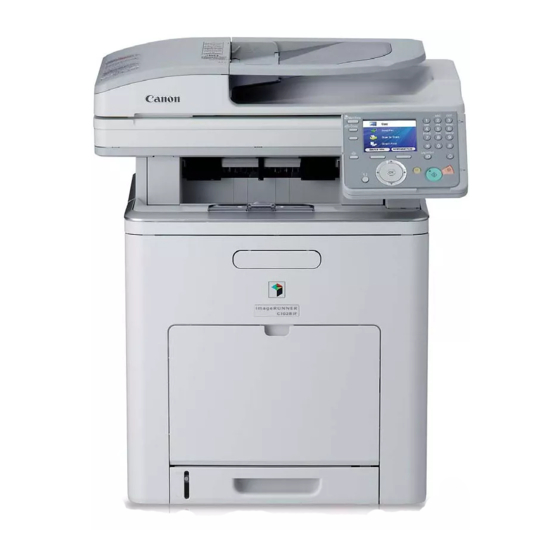
Canon imageRunner C1028i Guía De Inicio
Tabla de contenido
Idiomas disponibles
Idiomas disponibles
Starter Guide
Read this guide rst.
Please read this guide before operating this product.
After you nish reading this guide, store it in a safe place for future reference.
Guide de démarrage
Veuillez d'abord lire ce guide.
Lisez ce guide avant d'utiliser ce produit.
Après avoir pris connaissance de son contenu, conservez-le dans un endroit sûr pour pouvoir le consulter en cas de besoin.
Handbuch für Starter
Bitte lesen Sie dieses Handbuch zuerst.
Bitte lesen Sie dieses Handbuch, bevor Sie mit dem Produkt arbeiten.
Nachdem Sie das Handbuch gelesen haben, bewahren Sie es zum Nachschlagen an einem sicheren Ort auf.
Guida all'avvio
Leggere questa guida.
Leggere questa guida prima di iniziare ad utilizzare il prodotto.
Terminata la lettura, conservare la guida in un luogo sicuro per eventuali consultazioni.
Guía de inicio
Lea esta guía primero.
Por favor, lea esta guía antes de usar este producto.
Después de leer esta guía, guárdela en un lugar seguro para posteriores consultas.
Capítulos
Tabla de contenido

Manuales relacionados para Canon imageRunner C1028i


Resumen de contenidos para Canon imageRunner C1028i
- Página 1 Starter Guide Read this guide rst. Please read this guide before operating this product. After you nish reading this guide, store it in a safe place for future reference. Guide de démarrage Veuillez d’abord lire ce guide. Lisez ce guide avant d’utiliser ce produit. Après avoir pris connaissance de son contenu, conservez-le dans un endroit sûr pour pouvoir le consulter en cas de besoin.
- Página 208 Contenido Descripción general de las funciones del equipo ................. 1 Guías del equipo ................................1 1 Coniguración del equipo para adaptarse a sus necesidades............. 2 2 Coniguración del equipo .......................... 3 Encendido del equipo ............................... 3 Ajuste de la fecha y la hora............................5 Realización de ajustes de fax ..........................10 Registro del número de teléfono del usuario y del nombre de la unidad ..........
-
Página 209: Descripción General De Las Funciones Del Equipo
Descripción general de las funciones del equipo Este manual describe cómo deinir los ajustes necesarios para que conigurar el equipo y cómo instalar el software. Una vez conigurado el equipo, podrá utilizar las funciones que se describen en la siguiente ilustración. Para obtener información sobre cada función, consulte la e-Manual. Guías del equipo Guía de inicio (este documento): coniguración del equipo e instalación del software. -
Página 210: Coniguración Del Equipo Para Adaptarse A Sus Necesidades
Coniguración del equipo para adaptarse a sus necesidades Para utilizar las funciones (Copia, Fax, Impresión directa, Lectura en el soporte, Impresión a través del ordenador, Envío de faxes a través del ordenador, Lectura, Correo electrónico, I-fax, IU remota, Lectura en el servidor de archivos) del equipo, es necesario que lleve a cabo los ajustes de acuerdo con el organigrama indicado a continuación. -
Página 211: Coniguración Del Equipo
Coniguración del equipo Encendido del equipo ● La pantalla vuelve al modo preparado: El equipo podría acceder al modo preparado (función de autoborrado) mientras lo conigura. Realice el ajuste de nuevo desde el menú principal. El ajuste predeterminado es 2 minutos. Para cambiar la coniguración, consulte “Introducción del equipo” en la e-Manual. Se apaga la pantalla: ●... - Página 212 2 Coniguración del equipo Si aparece la pantalla de selección del país o la zona tal y como se muestra a continuación, utilice [ ▼ ], [ ▲ ] o (Rueda de desplazamiento) para seleccionar un país o zona y, a continuación, pulse [OK]. El dispositivo se reiniciará...
-
Página 213: Ajuste De La Fecha Y La Hora
2 Coniguración del equipo Ajuste de la fecha y la hora Antes de utilizar el equipo, es necesario ajustar la fecha y la hora actuales. La fecha y la hora ajustadas se utilizan como estándar de las funciones de ajuste del temporizador. Información acerca de las teclas ● Pulse [ ▼ ] [ ▲ ] [ ◀ ] [ ▶ ] para cambiar la posición del cursor. ‒... - Página 214 2 Coniguración del equipo Utilice [ ▼ ], [ ▲ ] o (Rueda de desplazamiento) para seleccionar <Ajustes – Si comete un error al introducir los valores, pulse fecha y hora> y, a continuación, pulse [OK]. (Borrar) y, a continuación, vuelva a introducir los valores de nuevo, comenzando por el correspondiente al mes.
- Página 215 2 Coniguración del equipo Utilice [ ▼ ], [ ▲ ] o (Rueda de Utilice [ ▼ ], [ ▲ ] o (Rueda de desplazamiento) para seleccionar desplazamiento) para seleccionar el mes en <Impostazioni ora legale> y, a continuación, el que comienza el Horario de verano y, a pulse [OK].
- Página 216 2 Coniguración del equipo Utilice [ ▼ ], [ ▲ ] o (Rueda de Utilice [ ▼ ], [ ▲ ] o (Rueda de desplazamiento) para seleccionar <Día de la desplazamiento) para seleccionar <Mes> y, semana> y, a continuación, pulse [OK]. a continuación, pulse [OK]. Utilice [ ▼...
- Página 217 2 Coniguración del equipo Utilice [ ▼ ], [ ▲ ] o (Rueda de Pulse cualquier tecla de la derecha para desplazamiento) para seleccionar la semana seleccionar <Fijar>. y, a continuación, pulse [OK]. Utilice [ ▼ ], [ ▲ ] o (Rueda de Pulse (Main Menu) para volver a la desplazamiento) para seleccionar <Día de la...
-
Página 218: Realización De Ajustes De Fax
En esta sección se describe cómo realizar los ajustes de fax. Si está utilizando el modelo imageRUNNER C1028i sin la tarjeta opcional Super G3 FAX Board, omita el procedimiento descrito en esta sección. Consulte “Coniguración de la conexión de red” en la pág. 18. - Página 219 2 Coniguración del equipo Para pantallas que requieren entradas alfanuméricas. – Pulse [ ▼ ] [ ▲ ] [ ◀ ] [ ▶ ] y (Rueda de desplazamiento) para mover la posición de cursor resaltada. <A/1>: Modo de introducción alfanumérica de caracteres <Sím.>: Modo de introducción de símbolo –...
- Página 220 2 Coniguración del equipo Utilice [ ▼ ], [ ▲ ] o (Rueda de Pulse la tecla de selección derecha para desplazamiento) para seleccionar <Guardar nº seleccionar <Hecho>. teléfono unidad> y, a continuación, pulse [OK]. Pulse la tecla de selección derecha para Utilice las teclas de (Teclas numéricas) seleccionar <Hecho>.
-
Página 221: Acerca De La Información Del Remitente
2 Coniguración del equipo Utilice [ ▼ ], [ ▲ ] o (Rueda de Introduzca el nombre de la unidad (su desplazamiento) para seleccionar nombre, el nombre de la empresa, etc.) <Opciones de TX> y, a continuación, pulse mediante [ ▼ ], [ ▲ ], [ ◀ ], [ ▶ ] o (Rueda de [OK]. -
Página 222: Selección Del Modo De Recepción Que Se Ajuste A Sus Necesidades
2 Coniguración del equipo Selección del modo de recepción que se ajuste a sus necesidades Acerca de los modos de recepción <RX auto> <Discriminación fax/tel> Permite recibir los faxes de manera automática. Si solamente utiliza Permite alternar automáticamente entre llamadas de fax y de voz. El la función de fax, seleccione este modo sin conectar el teléfono equipo recibirá los faxes automáticamente y emitirá un tono de externo. - Página 223 2 Coniguración del equipo El modo de recepción determina cómo responde el equipo a los faxes entrantes y a las llamadas de voz. Seleccione el modo que se adapte mejor a sus necesidades en el gráico mostrado a continuación. Para obtener información sobre los modos de recepción, consulte “Acerca de los modos de recepción” en la pág. 14. –...
- Página 224 2 Coniguración del equipo Utilice [ ▼ ], [ ▲ ] o (Rueda de Utilice [ ▼ ], [ ▲ ] o (Rueda de desplazamiento) para seleccionar <Opciones desplazamiento) para seleccionar un modo de de fax> y, a continuación, pulse [OK]. recepción y, a continuación, pulse [OK]. Utilice [ ▼...
-
Página 225: Si Necesita Utilizar La Marcación Por Pulsos
2 Coniguración del equipo Si necesita utilizar la marcación por pulsos El tipo de línea telefónica ajustado en el equipo de manera predeterminada es la marcación por tonos. Si utiliza la marcación por tonos, omita el siguiente procedimiento. Si desea utilizar la marcación por pulsos, siga el procedimiento indicado a continuación y ajuste el tipo de línea telefónica del equipo en marcación por pulsos. -
Página 226: Coniguración De La Conexión De Red
2 Coniguración del equipo Coniguración de la conexión de red Para utilizar el equipo conectado a la red, es necesario establecer la dirección IP. Una dirección de protocolo de Internet (IP) es un número de identiicación asignado a cada ordenador conectado a Internet. Para utilizar las siguientes funciones, debe conigurar la dirección IP por adelantado. IU remoto: Permite acceder y modiicar los ajustes del equipo desde el navegador Web de un ordenador mediante el software de interfaz de usuario remota. - Página 227 2 Coniguración del equipo Pulse (Main Menu). Utilice [ ▼ ], [ ▲ ] o (Rueda de desplazamiento) para seleccionar <Opciones de red> y, a continuación, pulse [OK]. Pulse la tecla de selección derecha para seleccionar <F. adicionales>. Pulse la tecla de selección derecha para seleccionar <Hecho>.
- Página 228 2 Coniguración del equipo Utilice [ ▼ ], [ ▲ ] o (Rueda de Utilice las teclas de (Teclas desplazamiento) para seleccionar <Opciones numéricas) para introducir la dirección IP y, de IPv4> y, a continuación, pulse [OK]. a continuación, pulse [OK]. Utilice las teclas de (Teclas Para obtener instrucciones sobre la coniguración de los numéricas) para introducir la máscara de...
-
Página 229: Ajuste Automático De La Dirección Ip
2 Coniguración del equipo Ajuste automático de la dirección IP Este ajuste permite obtener la dirección IP automáticamente. Si no necesita conigurar este ajuste manualmente, lleve a cabo el procedimiento indicado a continuación. (En caso de que el equipo no pueda obtener una dirección IP automáticamente, podrá especiicar la dirección IP, la máscara de subred y la dirección de la puerta de enlace de forma manual. - Página 230 2 Coniguración del equipo Utilice [ ▼ ], [ ▲ ] o (Rueda de Utilice [ ▼ ], [ ▲ ] o (Rueda de desplazamiento) para seleccionar <Opciones desplazamiento) para seleccionar <Opciones de red> y, a continuación, pulse [OK]. de IPv4> y, a continuación, pulse [OK]. Pulse la tecla de selección derecha para Para obtener instrucciones sobre la coniguración de los seleccionar <Hecho>.
- Página 231 2 Coniguración del equipo Pulse la tecla de selección derecha para seleccionar <Hecho>. – Si el equipo se comunica correctamente con la red, se mostrará la dirección IP, la máscara de subred y la dirección de la puerta de enlace. De lo contrario, se mostrará...
-
Página 232: Coniguración De Ordenadores Y Software
“Fax” en la e-Manual → – Es posible utilizar las conexiones de red y USB a la vez. – Para utilizar la función de fax con el modelo imageRUNNER C1028i, es preciso disponer de una tarjeta opcional Super G3 FAX Board. -
Página 233: Acerca Del Cd-Rom De Software De Usuario
Para utilizar el controlador de FAX con el modelo proporciona un entorno de impresión imageRUNNER C1028i, es preciso disponer de una tarjeta opcional Super G3 FAX Board. adecuado para autoedición y edición bajo demanda. - Página 234 Para utilizar el controlador de FAX con el modelo controladores de impresora PS, la imageRUNNER C1028i, es preciso disponer de una actualización de la información de la tarjeta opcional Super G3 FAX Board.
-
Página 235: Conexión De Red
3 Coniguración de ordenadores y software Conexión de red Antes de la instalación • Los siguientes procedimientos se explican mediante pantallas de muestra del sistema operativo Windows XP Professional. • Inicie sesión como administrador para instalar el software. • Asegúrese de que el equipo se encuentra encendido. (Consulte “Encendido del equipo” en la pág. 3.) • Asegúrese de que el cable de red está conectado al equipo. • Si desea utilizar el equipo como un escáner de red, se debe conectar a un ordenador a través de una red IPv4. • Asegúrese de que el equipo tiene asignada una dirección IP. (Consulte “Comprobación del ajuste de la dirección IP” en la pág. 21.) • Haga clic en el botón circular de cada pantalla para avanzar al siguiente paso. Procedimiento de instalación Conecte correctamente el equipo a la red y conirme que la alimentación está activada. Si no aparece la pantalla de Asegúrese de que las casillas instalación del CD-ROM, haga clic situadas al lado del Controlador de... - Página 236 (Señalar e de impresora UFR II en este paso imprimir), es necesario instalar y, a continuación, avance hasta Canon Driver Information Assist el paso siguiente. Si desea Service en el equipo servidor obtener más información, para realizar automáticamente consulte la Guía de instalación...
- Página 237 Si utiliza una impresora compartida en el entorno del servidor de impresión (Señalar e imprimir), es necesario instalar Canon Driver Information Assist Service en el equipo servidor para realizar automáticamente la coniguración de la impresora o utilizar la Gestión de ID de departamentos.
- Página 238 3 Coniguración de ordenadores y software La instalación del controlador de fax inaliza y comienza la instalación de Color Network ScanGear. Seleccione el mismo idioma que el del sistema operativo. Se abre el archivo Léame. Después de leer la información suministrada, continúe en el paso siguiente.
- Página 239 3 Coniguración de ordenadores y software Si aparece la pantalla de selección del idioma antes que la pantalla de instalación del CD-ROM, seleccione un idioma y haga clic en [Siguiente]. Extraiga el CD-ROM del UFRII LT/ FAX User Software. La instalación de Color Network ScanGear inaliza y comienza la instalación de los manuales.
- Página 240 Si utiliza un sistema operativo equipado con Firewall de Windows, es posible que aparezca el cuadro de mensaje siguiente. Si desea utilizar Canon Driver Information Assist Service, haga clic en [Sí]. Si selecciona [No], no podrá utilizar Canon Driver Information Assist Service.
- Página 241 Si utiliza una impresora compartida en el entorno del servidor de impresión (Señalar e imprimir), es necesario instalar Canon Driver Information Assist Service en el equipo servidor para realizar automáticamente la coniguración de la impresora o utilizar la Gestión de ID de Introduzca el CD-ROM del PS User departamentos.
- Página 242 3 Coniguración de ordenadores y software – Si Canon Driver Information Assist Service ya está instalado en su equipo, esta pantalla no se mostrará. – Si utiliza un sistema operativo equipado con Firewall de Windows, es posible que aparezca el cuadro de mensaje siguiente. Si desea utilizar Canon Driver Information Assist Service, haga clic en [Sí].
-
Página 243: Comprobación De La Instalación
3 Coniguración de ordenadores y software Comprobación de la instalación Compruebe que se han instalado correctamente los controladores y que el dispositivo no se haya conigurado como impresora predeterminada. Si se selecciona el nombre del equipo en la pantalla [Impresora] de una aplicación, éste quedará ajustado como impresora predeterminada. -
Página 244: Conexión Usb
3 Coniguración de ordenadores y software Conexión USB Antes de la instalación • Los siguientes procedimientos se explican mediante pantallas de muestra del sistema operativo Windows XP Professional. • No conecte el cable USB antes de instalar el software. Si conecta el cable USB antes de instalar el software y aparece la pantalla del Asistente para hardware nuevo encontrado, haga clic en [Cancelar]. • Inicie sesión como administrador para instalar el software. • Asegúrese de que el equipo está encendido antes de conectar el cable USB. • Haga clic en el botón circular de cada pantalla para avanzar al siguiente paso. • El dispositivo no incluye un cable USB. Procedimiento de instalación – Si desea instalar el controlador PCL/PS mediante la conexión del cable USB (plug and play), es preciso modiicar la coniguración del equipo. - Página 245 3 Coniguración de ordenadores y software Asegúrese de que las casillas situadas al lado del Controlador de impresora UFR II, del Controlador de fax (modelo imageRUNNER C1028iF o C1028i con la tarjeta opcional Super G3 FAX Board conectada) y de los Manuales estén seleccionadas. – Color Network ScanGear es un software de aplicación que únicamente puede utilizarse en...
- Página 246 Si utiliza una impresora compartida en el entorno del servidor de impresión (Señalar e imprimir), es necesario instalar Canon Driver Information Assist Service en el equipo servidor para realizar automáticamente la coniguración de la impresora o utilizar la Gestión de ID de departamentos.
- Página 247 3 Coniguración de ordenadores y software Si no aparece la pantalla de instalación del CD-ROM, haga clic en [inicio] en la barra de tareas de Windows → [Mi PC]. Windows 2000: haga doble clic en [Mi PC] en el escritorio de Windows. Windows Vista/7/Server 2003/ Server 2008: haga clic en [Inicio] en la barra de tareas de Windows →...
- Página 248 [Puerto]. Si desea añadir un puerto, haga clic en [Agregar puerto] y, a continuación, seleccione el puerto de impresora que desee añadir. Controlador de impresora PCL: Seleccione [Canon iR C1028/1030 PCL5c] o [Canon iR C1028/1030 PCL6]. Controlador de impresora PS: Seleccione [Canon iR C1028/1030 PS3].
- Página 249 3 Coniguración de ordenadores y software La Guía de instalación del controlador de impresora se instala en su ordenador y se crea un acceso directo en el escritorio. La instalación del controlador de impresora inaliza y comienza la instalación de los manuales. Extraiga el CD-ROM del PCL User Software o el CD-ROM del PS User Software.
-
Página 250: Comprobación De La Instalación
3 Coniguración de ordenadores y software Comprobación de la instalación Compruebe que se han instalado correctamente los controladores y que el dispositivo no se haya conigurado como impresora predeterminada. Si se selecciona el nombre del equipo en la pantalla [Impresora] de una aplicación, éste quedará ajustado como impresora predeterminada. -
Página 251: Apéndice
Apéndice CD-ROM del manual del usuario (e-Manual) El CD-ROM del Manual de usuario (e-Manual) es una aplicación de software que le permite seleccionar y ver los manuales en formato HTML que incluye el CD-ROM a través de la pantalla de su equipo. La e-Manual describe todas las funciones y los métodos de solución de problemas del equipo. Para utilizar el CD-ROM del manual de usuario (e-Manual), siga las instrucciones que se describen a continuación. - Página 252 I [Ubicaciones de oicinas] Haga clic para mostrar la información de contacto de Canon en una ventana distinta. – Cuando realice una búsqueda, asegúrese de introducir una frase que coincida con una palabra clave. En función de la frase introducida, puede que no se muestren los resultados correctos de la búsqueda.
- Página 253 CA (3) objetos pesados sobre el cable de alimentación ni tire de él o lo doble y póngase en contacto con su distribuidor autorizado local de Canon. excesivamente. Esto podría causar daños eléctricos y provocar un •...
- Página 254 A continuación, desconecte el enchufe de la toma de corriente de CA y póngase en contacto con su distribuidor autorizado local de Canon. El uso continuado podría tener como resultado un incendio o una descarga eléctrica.
- Página 255 Mantenimiento e inspecciones ‒ Cuando limpie la máquina, apague la máquina y el ordenador y desconecte los cables de interfaz y el cable de alimentación. De lo contrario, podría provocar un incendio o una descarga eléctrica. ‒ Desenchufe la clavija de toma de corriente de la toma de corriente de CA periódicamente y limpie la zona de alrededor de la base de las clavijas metálicas de la clavija de toma de corriente y la toma de corriente de CA con un paño seco para eliminar todo el polvo y la...
- Página 256 En este caso, póngase en Precauciones diversas contacto con su distribuidor autorizado local de Canon o con la línea ‒ El consumo energético máximo del equipo es el siguiente.
- Página 257 Programa internacional ENERGY STAR Marcas comerciales Como socio de ENERGY STAR®, Canon Inc. ha Canon, el logotipo de Canon, imageRUNNER y iW son marcas comerciales determinado que este producto es conforme al de Canon Inc. Microsoft, Windows, Windows Server y Windows Vista son programa ENERGY STAR para eficiencia marcas comerciales o marcas comerciales registradas de Microsoft energética.
- Página 258 La información de este documento puede ser modificada sin previo aviso. CANON INC. NO OFRECE GARANTÍAS DE NINGÚN TIPO EN RELACIÓN CON ESTE MATERIAL, YA SEAN EXPRESAS O IMPLÍCITAS, EXCEPTO EN LA MEDIDA EN QUE SE DESCRIBE EN ESTE DOCUMENTO, INCLUIDAS, SIN LIMITACIÓN, LAS RESPECTIVAS GARANTÍAS DE PUBLICIDAD,...