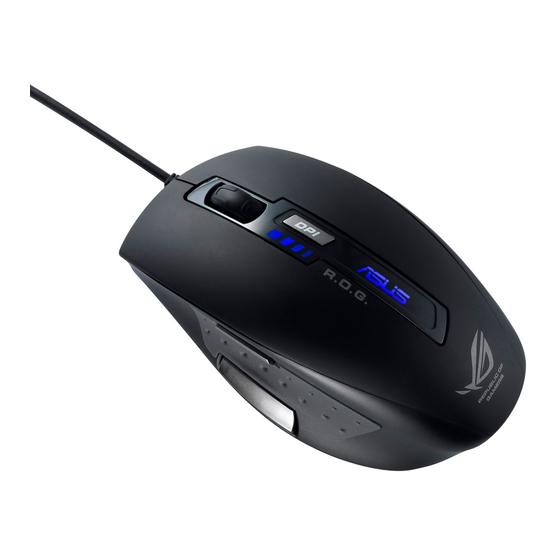
Asus GX800 Manual Del Usuario
Ocultar thumbs
Ver también para GX800:
- Manual del usuario (10 páginas) ,
- Manual del usuario (136 páginas)
Tabla de contenido
Idiomas disponibles
Idiomas disponibles
Enlaces rápidos
Tabla de contenido

Manuales relacionados para Asus GX800


Resumen de contenidos para Asus GX800
- Página 1 ASUS GX800 Laser Gaming Mouse User Manual 15G06S001000...
- Página 2 Contents English ..................1-10 繁體中文 ..................11-16 簡體中文 ..................17-22 Čeština ..................23-28 Français ................... 29-34 Deutsch..................35-40 Magyar..................41-46 Italiano ..................47-52 日本語 ..................53-58 한국어 ..................59-64 Polski ..................65-70 Português ................71-76 Русский..................77-82 Español ..................83-88 Türkçe ..................
-
Página 83: Información De Contacto
Información.de.contacto ASUSTeK.COMPUTER.INC. Domicilio 15 Li-Te Road, Peitou, Taipei, Taiwan 11259 Teléfono +886-2-2894-3447 Fax +886-2-2890-7798 Dirección de correo electrónico info@asus.com.tw Sitio web www.asus.com.tw Asistencia.técnica Teléfono +86-21-38429911 Asistencia en línea support.asus.com ASUS.COMPUTER.INTERNATIONAL.(América) Domicilio 800 Corporate Way, Fremont, CA 94539, USA Teléfono +1-510-739-3777 Fax +1-510-608-4555 Sitio web usa.asus.com Asistencia.técnica Teléfono +1-812-282-2787 Fax de asistencia +1-812-284-0883 Asistencia en línea support.asus.com ASUS.COMPUTER.GmbH.(Alemania.y.Austria) Domicilio Harkort Str. 21-23, D-40880 Ratingen, Germany Fax +49-2102-959911 Sitio web www.asus.de Contacto en línea... -
Página 84: Contenido Del Paquete
Consulte las normativas relacionadas con la eliminación de productos electrónicos vigentes en su lugar país.. Contenido.del.paquete Compruebe que el paquete del ratón láser para juegos ASUS GX800 contenga los siguientes artículos : •. Ratón.láser.para.juegos.ASUS.GX800. •. Manual.del.usuario •. CD.de.soporte Póngase en contacto con su distribuidor si alguno de los artículos anteriores falta o se encuentra dañado.. -
Página 85: Instalación.del.programa
Familiarícese.con.el.Ratón.láser.para.juegos.ASUS.GX800 El Ratón láser para juegos ASUS GX800 está equipado con un botón izquierdo, un botón derecho, una rueda de desplazamiento, dos botones laterales y un botón DPI de diseño especial. Vista.superior Vista.lateral Botón. Botón. izquierdo. derecho Rueda.de. desplazamiento .Botones. Botón.DPI laterales Conexión.del.Ratón.láser.para.juegos.ASUS.GX800.. Conecte el Ratón láser para juegos ASUS GX800 a un puerto USB de su equipo. Instalación.del.programa El CD de soporte suministrado incluye un programa de diseño especial cuya instalación le permitirá disfrutar de todas las características que este ratón pone a su alcance. Inserte el CD de soporte en la unidad óptica y siga las instrucciones que aparecerán en la pantalla para llevar a cabo la instalación. Si la función de Ejecución automática NO está habilitada en el equipo, examine el contenido del CD de soporte y busque el archivo setup.exe. Haga doble clic en el archivo setup.exe y siga las instrucciones que aparecerán en la pantalla para llevar a... - Página 86 Configuración.del.Ratón.láser.para.juegos.ASUS.GX800 Una vez instalado correctamente el programa, haga doble clic en el icono del ratón que encontrará en el área de notificación de Windows para iniciarlo. Aparecerá entonces la ® siguiente pantalla. Elemento Descripción Seleccione una función para cada botón / acción de la lista desplegable. * Consulte la tabla de la página siguiente si desea obtener más información. Haga clic aquí para ocultar / mostrar el panel Advanced.(Avanzado). Arrastre este control deslizante para ajustar el valor del parámetro X-Axis (Eje X). Arrastre este control deslizante para ajustar el valor del parámetro Y-Axis (Eje Y). Marque esta opción para habilitar o deshabilitar el ajuste del valor de los parámetros X-Axis (Eje X) / Y-Axis (Eje Y). Seleccione el valor que desee asignar al parámetro Polling Rate (Frecuencia de sondeo) en esta lista desplegable. Seleccione el valor que desee asignar al parámetro DPI en esta lista desplegable. Arrastre este control deslizante para ajustar el valor del parámetro Scroll Speed (Velocidad de desplazamiento). Arrastre este control deslizante para ajustar el valor del parámetro Double-click Speed (Velocidad de doble clic). Haga doble clic en este icono para probar el ajuste actual del parámetro Double-click Speed (Velocidad de doble clic). Haga clic en Apply.(Aplicar) para guardar los cambios y continuar trabajando en la pantalla. Haga clic en Cancel.(Cancelar) para descartar los cambios realizados. Haga clic en OK.(Aceptar) para guardar los cambios y cerrar la pantalla. Arrastre este control deslizante para ajustar el valor del parámetro Mouse Sensitivity (Sensibilidad del ratón). Haga clic aquí para guardar o cargar un perfil, o bien para restablecer la configuración predeterminada. Haga clic en un número para aplicar uno de los cinco perfiles configurados.
- Página 87 Botones./.Acciones .Funciones Cada uno de estos cinco botones puede asignarse a una de las siguientes funciones: 1. Botón izquierdo • Clic.con.el.botón.principal:.Permite llevar a cabo un clic estándar al pulsar el botón correspondiente. • Clic.con.el.botón.secundario:.Permite abrir el menú contextual al pulsar el botón correspondiente. 2. Botón derecho • Desplazamiento.universal:.Permite activar la función de desplazamiento universal al pulsar el botón correspondiente. • Doble.clic:.Permite llevar a cabo una acción de doble clic al pulsar el Rueda de botón correspondiente. desplazamiento • Pulsación/Macros:.Permite llevar a cabo una orden o secuencia de órdenes predefinidas. Consulte el archivo de Ayuda en pantalla si desea obtener más información. 4. Botón laterales • Botón.de.Windows.4:.Permite simular la función del Botón de Windows 4 al pulsar el botón correspondiente. • Botón.de.Windows.5:.Permite simular la función del Botón de Windows 5 al pulsar el botón correspondiente. • Cambiar.perfil:.Permite cambiar entre los cinco perfiles configurables al 5. Botón laterales pulsar el botón correspondiente. Consulte el archivo de Ayuda en pantalla si desea obtener más información. • Botón.desactivado:.Permite desactivar el botón correspondiente. Estas dos acciones se pueden asignar a una de las siguientes funciones: • Desplazamiento.hacia.arriba:.Permite desplazar la página hacia arriba Desplazamiento...
- Página 88 Uso.del.botón.DPI Pulse el botón DPI situado en la parte superior del Ratón láser para juegos ASUS GX800 para seleccionar un valor de DPI y modificar así la resolución del ratón. Los indicadores LED situados junto al botón DPI se iluminan al pulsar el botón. Consulte la tabla siguiente si desea conocer el significado de los indicadores LED. Número.de. indicadores.LED. Resolución iluminados 800 DPI 1200 DPI 1600 DPI 2000 DPI 3200 DPI...