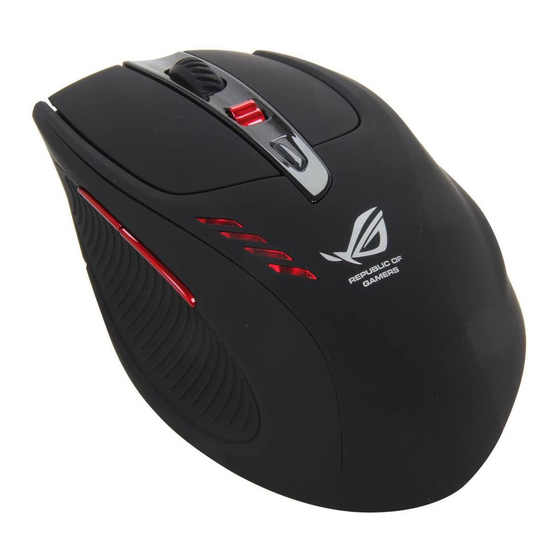
Asus GX950 Guia Del Usuario
Tabla de contenido
Idiomas disponibles
Idiomas disponibles
Enlaces rápidos
Tabla de contenido

Manuales relacionados para Asus GX950


Resumen de contenidos para Asus GX950
- Página 1 ASUS GX950 Gaming Mouse User Manual...
- Página 17 華碩� ������ ���� ������ ���� �� 使用手冊 15G06S002030...
- Página 31 華碩� ������ ���� ������ ���� �� 用戶手冊 15G06S002020...
-
Página 45: Souris De Jeu Asus Gx950
Souris de jeu ASUS GX950 Manuel de l’utilisateur... - Página 75 ASUS GX950 Gaming Mouse Manuale Utente Utente...
- Página 90 ASUS GX950ゲーミングマウス ユーザーマニュアル...
- Página 165 Rato laser para jogos ASUS GX950 Manual do Utilizador...
-
Página 225: Ratón Láser Para Juegos
Ratón láser para juegos ASUS GX950 Manual.del.usuario... - Página 226 No se extenderá la garantía ni la reparación del producto si: (1) el producto se repara, modifica o altera, salvo que dicha reparación, modificación o alteración sea autorizada por escrito por ASUS; o (2) el número de serie del producto se borra o falta.
-
Página 227: Información De Contacto
Información.de.contacto ASUSTeK.COMPUTER.INC. Domicilio 1�� Li�Te Road, Peitou, Taipei, Taiwan 112��9 Teléfono +886�2�2894�3447 +886�2�289��7798 Dirección de correo electrónico info@asus.com.tw Sitio web www.asus.com.tw Asistencia.técnica Teléfono +86�21�38429911 Asistencia en línea support.asus.com ASUS.COMPUTER.INTERNATIONAL.�América� Domicilio 8�� Corporate Way, Fremont, CA 94��39, USA Teléfono +1���1��739�3777 +1���1��6�8�4������... - Página 228 Notas Federal Communications Commission Statement This device complies with Part 15 of the FCC Rules. Operation is subject to the following two conditions: • This device may not cause harmful interference, and • This device must accept any interference received including interference that may cause undesired operation.
-
Página 229: Servicios De Reciclaje/Retorno De Asus
En cumplimiento del marco reglamentario REACH (registro, evaluación, autorización y restricción de productos químicos), hemos publicado las sustancias que contienen nuestros productos a través del sitio web ASUS REACH, al que puede acceder a través de la dirección http://csr.asus.com/english/REACH.htm. Una vez finalizada la vida útil del ratón, NO.lo considere un residuo convencional. Este producto ha sido diseñado para facilitar su reciclaje y la correcta reutilización de sus... -
Página 230: Contenido Del Paquete
Contenido.del.paquete Compruebe que el paquete del ratón láser para juegos ASUS �X9��� contenga los siguientes artículos: •. Ratón.láser.para.juegos.ASUS.GX950. •. Manual.del.usuario Póngase en contacto con su distribuidor si alguno de los artículos anteriores falta o se encuentra dañado. Resumen.de.especi��caciones Nombre.del.modelo �X9���... - Página 231 Familiarícese.con.el.Ratón.láser.para.juegos.ASUS.GX950 El Ratón láser para juegos ASUS �X9��� está equipado con un botón izquierdo, un botón derecho, una rueda de desplazamiento, dos botones laterales, un botón DPI y un botón para cambio de perfil de diseño especial. Botón izquierdo Botón derecho Rueda de desplazamiento Conmutador de resolución PPP...
-
Página 232: Número De Indicadores Led Iluminados
PPP hacia atrás de forma constante, el nivel de PPP subirá al Nivel 4 y, a continuación, bajará al Nivel 3 y niveles de PPP inferiores. Conexión.del.Ratón.láser.para.juegos.ASUS.GX950. Conecte el Ratón láser para juegos ASUS �X9��� a un puerto USB de su equipo. -
Página 233: Personalización Del Ratón (Valores De Ppp, Funciones De Los Botones)
Windows® y seleccione Launch GX950 APP (Iniciar GX950 APP). Si aparece la pantalla que se muestra a continuación, conecte su Ratón para juegos ASUS �X9��� al puerto USB de su ordenador. El programa detectará el ratón automáticamente y continuará con el menú principal. -
Página 234: Menú Principal
Menú.principal Elementos Descripción Haga clic sobre cada pestaña para que aparezca el menú de perfil seleccionado. Se muestra el icono de perfil configurable en menús de Perfil 1 a 3. Haga clic para restablecer las configuraciones PPP a los últimos valores que ha guardado. Arrastre la barra deslizante para ajustar el valor PPP para cada nivel.* Haga clic para restablecer las configuraciones del ratón a los últimos valores que ha guardado. -
Página 235: Descripción
Menú.de.Per��l.1 Elementos Descripción Haga clic para abrir el menú Editar, que le permite cambiar el nombre e icono de perfil. Introduzca el nombre de perfil que desee utilizar. Haga clic para localizar el archivo de imagen que desea utilizar como icono de perfil. Seleccione una función para cada botón / acción de la lista desplegable. -
Página 236: Correo Electrónico
Una vez seleccionado, pulse el botón para iniciar su aplicación de Calculadora. Mi.PC Una vez seleccionado, pulse el botón para abrir la ventana Mi PC. Iniciar GX950 APP Al seleccionar esta opción, el botón correspondiente permite iniciar esta utilidad de configuración. Deshabilitado... - Página 237 Menú.Editar.Macro Elementos Descripción Editar.Macro Haga clic para abrir el menú Editar Macro. Tiempo.de. Active este elemento para grabar el tiempo transcurrido desde que pulsa ejecución un botón hasta que lo libera. (Predeterminado: 12ms) Insertar Una vez activado, las nuevas instrucciones se insertarán antes de las instrucciones seleccionadas.
-
Página 238: Menú Options (Opciones)
Menú Options (Opciones) Elementos Descripción Seleccione una tasa de sondeo en la lista desplegable. Las opciones disponibles son: 125 Hz, 250 Hz, 500 Hz y 1000 Hz (opción predeterminada). Active la opción Angle Snapping (Ajuste de ángulo) para habilitar dicha función. La función Angle Snapping (Ajuste de ángulo) facilita la ejecución de movimientos suaves y rectilíneos con el ratón. -
Página 239: Menú De La Barra De Tareas
Menú de la barra de tareas Elementos Descripción El logotipo del ratón GX950 aparece en la barra de tareas una vez instalado correctamente el programa. Seleccione esta opción para abrir el menú principal de la utilidad de configuración del ratón GX950.