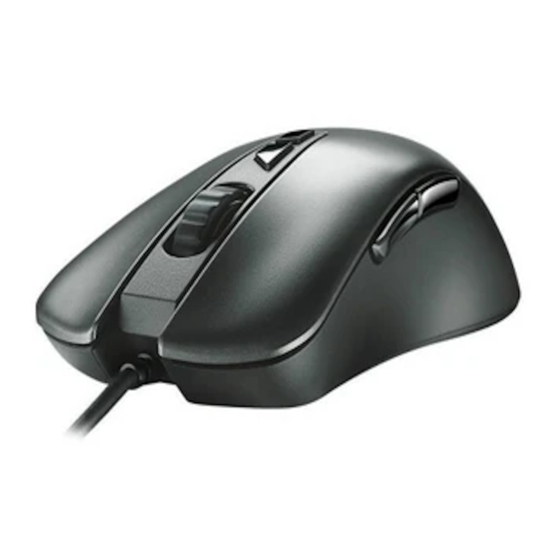
Asus MU201G Manual Del Usuario
Tabla de contenido
Idiomas disponibles
Idiomas disponibles
Enlaces rápidos
Capítulos
Tabla de contenido

Manuales relacionados para Asus MU201G


Resumen de contenidos para Asus MU201G
- Página 1 ASUS MU201G USB GAMING MOUSE User Manual...
- Página 45 主菜單...
- Página 53 Français ASUS MU201G SOURIS DE JEU USB Manuel de l'utilisateur...
- Página 104 한국어 ASUS MU201G USB 게이밍 마우스 사용자 가이드...
-
Página 121: Manuale Utente
Italiano ASUS MU201G MOUSE GAMING USB Manuale utente... -
Página 139: Rato Usb Para Jogos Asus
Português Rato USB para jogos ASUS MU201G Manual do Utilizador... -
Página 156: Ratón Láser Para Juegos
Español Ratón láser para juegos ASUS MU201G USB Manual del usuario... - Página 157 No se extenderá la garantía ni la reparación del producto si: (1) el producto se repara, modifica o altera, salvo que dicha reparación, modificación o alteración sea autorizada por escrito por ASUS; o (2) el número de serie del producto se borra o falta.
-
Página 158: Información De Contacto
+1-510-608-4555 Sitio web http://www.asus.com/us/ Asistencia técnica Fax de asistencia +1-812-284-0883 Teléfono +1-812-282-2787 Asistencia en línea http://qr.asus.com/techserv ASUS COMPUTER GmbH (Alemania y Austria) Domicilio Harkort Str. 21-23, D-40880 Ratingen, Germany +49-2102-959911 Sitio web http://www.asus.com/de Contacto en línea http://eu-rma.asus.com/sales Asistencia técnica Teléfono... - Página 159 Índice Notas ........................160 Contenido del paquete .................162 Resumen de especificaciones ..............162 Familiarícese con el Ratón láser para juegos ASUS MU201G ..163 Conexión del Ratón láser para juegos ASUS MU201G .......164 Personalización del ratón (Valores de PPP, funciones de los botones)......................164...
- Página 160 Notas Federal Communications Commission Statement This device complies with Part 15 of the FCC Rules. Operation is subject to the following two conditions: • This device may not cause harmful interference, and • This device must accept any interference received including interference that may cause undesired operation. This equipment has been tested and found to comply with the limits for a Class B digital device, pursuant to Part 15 of the FCC Rules.
-
Página 161: Servicios De Reciclaje/Retorno De Asus
En cumplimiento del marco reglamentario REACH (registro, evaluación, autorización y restricción de productos químicos), hemos publicado las sustancias que contienen nuestros productos a través del sitio web ASUS REACH, al que puede acceder a través de la dirección http://csr.asus.com/english/REACH.htm. Una vez finalizada la vida útil del ratón, NO lo considere un residuo convencional. Este producto ha sido diseñado para facilitar su reciclaje y la correcta reutilización de sus... -
Página 162: Contenido Del Paquete
Contenido del paquete Compruebe que el paquete del ratón láser para juegos ASUS MU201G contenga los siguientes artículos: • Ratón láser para juegos ASUS MU201G • QSG x 1 • Folleto de garantía x 1 Póngase en contacto con su distribuidor si alguno de los artículos anteriores falta o se encuentra dañado. -
Página 163: Familiarícese Con El Ratón Láser Para Juegos Asus Mu201G
800 dpi 1600 dpi 3200 dpi 6400 dpi NOTA: MU201G tiene cuatro niveles de resolución DPI. Puede elegir el Nivel I, II, III o IV en el controlador MU201G. Visite el sitio Web oficial de ASUS www.asus.com para obtener más información. -
Página 164: Conexión Del Ratón Láser Para Juegos Asus Mu201G
ASUS MU201G GAMING MOUSE (Ratón láser para juegos ASUS MU201G). • Haga clic con el botón secundario del ratón en el icono de la barra de tareas de Windows® y seleccione Launch MU201G APP (Iniciar MU201G APP). En Windows®8, haga clic en ASUS MU201G GAMING MOUSE (Ratón láser para juegos ASUS MU201G) en la pantalla Start (Inicio). -
Página 165: Menú Principal
Menú principal... - Página 166 Seleccione un elemento para cambiar la configuración del botón. Hacer clic en la pestaña para mostrar el menú de perfil. Haga clic para ejecutar la configuración de la iluminación. ASUS MU201G proporciona cuatro modos de LED predefinidos. Puede cambiar el brillo, la velocidad de rotación y el tiempo del efecto de LED.
-
Página 167: Configuración De Botones
Configuración de botones Categoría Elementos Descripción Avanzar página Cuando se selecciona, presione el botón para ir a la página siguiente que ha visto. Retroceder página Cuando se selecciona, presione el botón para ir a la página anterior que ha visto. Navegador Web Una vez seleccionado, pulse el botón para iniciar su Internet... - Página 168 Teclado Permite combinar y grabar tres teclas como máximo. Deshabilita la función de botón. Desactivación de botón Al seleccionar esta opción, el botón correspondiente Iniciar MU201G APP permite iniciar esta utilidad de configuración. continúa en la página siguiente...
-
Página 169: Administración De Macros
PPP debe cambiar al valor original automáticamente cuando el tiempo expire. * Si utiliza MU201G en otro ordenador, se restablecerán con los valores predeterminados algunas de las funciones de los botones que había configurado previamente en su ordenador. Instale la aplicación y configure de nuevo las funciones de los botones. -
Página 170: Modo De Macro
Elementos Descripción Tiempo de ejecución Active este elemento para grabar el tiempo transcurrido desde que pulsa un botón hasta que lo libera. (Predeterminado: 10ms) Insertar Una vez activado, las nuevas instrucciones se insertarán antes de las instrucciones seleccionadas. De lo contrario, se dará prioridad a cualquier nueva instrucción dada. -
Página 171: Configuración Avanzada
Configuración avanzada Categoría Elementos Descripción Ajuste de ángulos* ACTIVADO Seleccione este elemento para habilitar el ajuste de ángulos. DESACTIVADO Seleccione este elemento para deshabilitar el ajuste de ángulos. Altura de Alta Seleccione unos de estos elementos para ajustar la elevación** altura de elevación. -
Página 172: Área De Prueba
Menú de la barra de tareas Elementos Descripción El logotipo del ratón MU201G aparece en la barra de tareas una vez instalado correctamente el programa. Seleccione esta opción para abrir el menú principal de la utilidad de configuración del ratón MU201G.