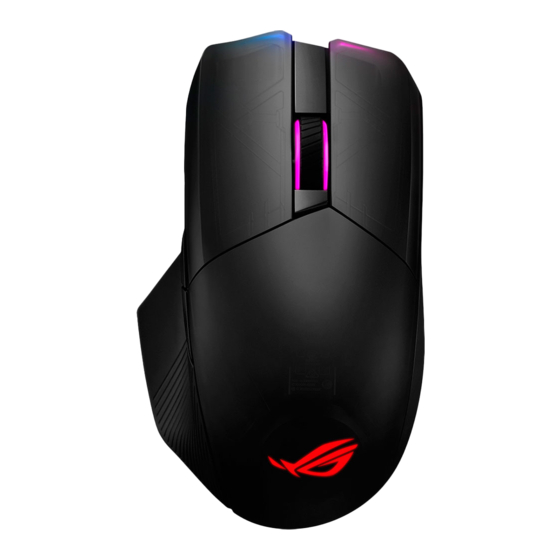
Asus ROG CHAKRAM Guia De Inicio Rapido
Tabla de contenido
Idiomas disponibles
Idiomas disponibles
Enlaces rápidos
Tabla de contenido

Manuales relacionados para Asus ROG CHAKRAM


Resumen de contenidos para Asus ROG CHAKRAM
-
Página 22: Características Del Dispositivo
Configuration Support (Soporte de configuración de control de mandos genérico). 5. En Detected Controllers (Controladores detectados), seleccione ROG CHAKRAM: control de mandos genérico. 6. Asigne el botón Atrás, el botón Adelante, el clic de la Rueda de desplazamiento y el botón Derecho del ratón para juegos a los comandos Primary Action (Acción primaria), Go back (Retroceder), Tertiary (Acción terciaria) y... -
Página 23: Especificaciones
1. Conecte el ratón para juegos al equipo mediante el cable incluido. 2. Descargue e instale el software Armoury II desde https://www.asus.com/Keyboards-Mice/ROG-Chakram/HelpDesk_Download. 3. Siga las instrucciones de software para actualizar el firmware del ratón para juegos. 4. Personalice el ratón para juegos mediante Armoury II. Ratón para juegos ROG Chakram... -
Página 67: Formulario De Información De Garantía De Asus
ASUS o por los ASUS garantiza que el Producto está libre de defectos de mano de obra y materiales proveedores de servicios de ASUS que puedan estar ubicados en un país diferente durante el Período de garantía.