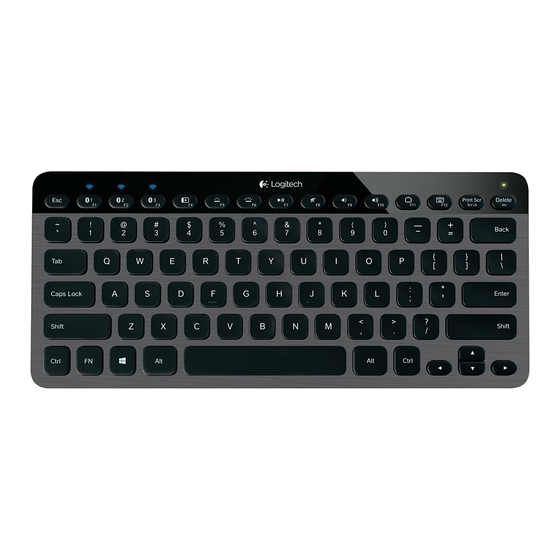
Logitech K810 Guía De Preparación
Tabla de contenido
Idiomas disponibles
Idiomas disponibles
Enlaces rápidos
Tabla de contenido

Manuales relacionados para Logitech K810


Resumen de contenidos para Logitech K810
- Página 2 Logitech Bluetooth Illuminated Keyboard K810 English Português Italiano Ελληνικά Español www.logitech.com/support ...
-
Página 23: Componentes Del Producto
Logitech Bluetooth Illuminated Keyboard K810 Componentes del producto 1. Diodos de estado de Bluetooth® 5. Conmutador de encendido/apagado 2. Teclas de Bluetooth 6. Botón de conexión Bluetooth 3. Teclas de función 7. Puerto micro USB 4. Diodo de estado de batería 8. -
Página 24: Configuración Del Producto
Logitech Bluetooth Illuminated Keyboard K810 Configuración del producto Emparejamiento del primer dispositivo 1. Encienda el teclado Bluetooth. 2. Pulse el botón de conexión Bluetooth. Los diodos encima de las teclas Bluetooth emitirán destellos azules. 3. Pulse una tecla de Bluetooth para asignarle el primer dispositivo: • El diodo encima de la tecla... - Página 25 Bluetooth. b. Haga clic en “Agregar un dispositivo”. Nota: si su móvil solicita un PIN, introduzca el c. Elija “Logitech K810” en la lista de código mediante el teclado Bluetooth, no con dispositivos. el teclado virtual del dispositivo móvil.
-
Página 26: Emparejamiento O Reasignación De Una Tecla De Bluetooth A Otro Dispositivo
Logitech Bluetooth Illuminated Keyboard K810 Emparejamiento o reasignación de una tecla de Bluetooth a otro dispositivo Puede emparejar hasta tres dispositivos compatibles con el teclado Bluetooth. 1. Asegúrese de que el teclado está encendido. 2. Pulse el botón de conexión Bluetooth. -
Página 27: Cambio De Un Dispositivo Emparejado A Otro
Logitech Bluetooth Illuminated Keyboard K810 Cambio de un dispositivo emparejado a otro Para seleccionar un dispositivo emparejado: • Pulse la tecla Bluetooth (1, 2 o 3) asociada al dispositivo. • El diodo encima de la tecla seleccionada emite destellos azules para indicar que se está... -
Página 28: Carga De La Batería
Logitech Bluetooth Illuminated Keyboard K810 Carga de la batería Una carga de tres horas proporciona hasta 10 días de uso cuando se escribe durante unas dos horas al día con la retroiluminación activada, o alrededor de un año sin retroiluminación. Puede usar el teclado Bluetooth mientras se carga. -
Página 29: Visita A Central De Productos
Logitech Bluetooth Illuminated Keyboard K810 Visita a Central de productos Encontrará más información y asistencia En Central de productos, encontrará una en línea para su producto. Dedique un amplia selección de contenido momento a visitar Central de productos • Ejercicios de aprendizaje para averiguar más sobre su nuevo... -
Página 30: Utilización Del Producto
Logitech Bluetooth Illuminated Keyboard K810 Utilización del producto Teclas multimedia y de función 5. Silencio 1. Teclas de Bluetooth 1, 2 y 3 6. Bajar volumen Puede emparejar hasta tres dispositivos 7. Subir volumen compatibles. 8. Inicio 2. Cambio de aplicaciones Permite pasar 9. -
Página 31: Resolución De Problemas
En entornos muy comprobar si está presente “Logitech luminosos, las teclas F5 y F6 se desactivan. K810”. Si está, quítelo. A continuación, El control automático de retroiluminación siga los pasos 2–4 detallados en se desactiva al usar las teclas F5 o F6 para “Emparejamiento del primer dispositivo”... -
Página 32: Desechar La Batería Al Final De La Vida Útil Del Producto
Logitech Bluetooth Illuminated Keyboard K810 Desechar la batería al final de la vida útil del producto 1. En la parte inferior del teclado, 4. Quite los cinco tornillos que fijan la placa ejerza palanca, saque la tapa y quite de circuitos.