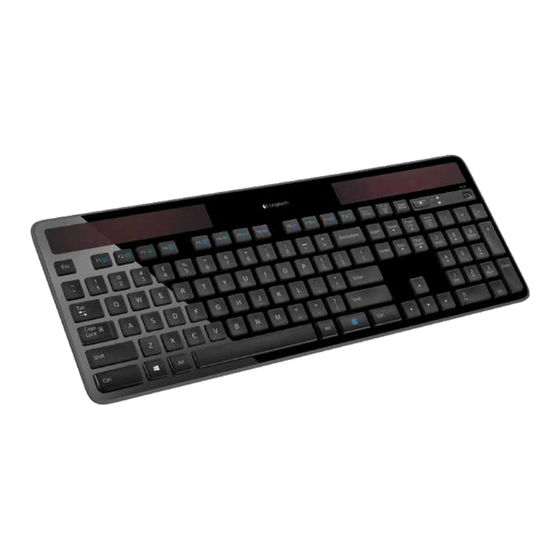
Logitech K750 Manual Del Usuario
Ocultar thumbs
Ver también para K750:
- Manual del usuario ,
- Introducción (25 páginas) ,
- Guía de configuración (24 páginas)
Tabla de contenido
Idiomas disponibles
Idiomas disponibles
Enlaces rápidos
Tabla de contenido

Manuales relacionados para Logitech K750


Resumen de contenidos para Logitech K750
-
Página 11: Contenido De La Caja
Comprobación de iluminación ¿Cómo se sabe si hay luz suficiente para K750? Usa el botón de comprobación de luz. K750 indica si recibe luz suficiente. 1. Asegúrate de que el teclado está encendido. 2. Pulsa el botón de comprobación de luz. El diodo de este botón emitirá... -
Página 12: Lectura Del Diodo De Comprobación De Luz
Ayuda de instalación. Uso de Solar App ¿Quieres un método sencillo para comprobar cuánta luz recibe K750 y saber cuáles son las reservas de energía del teclado? Descarga e instala Solar App, disponible en www.logitech.com/k750/solarapp... -
Página 13: Características Del Teclado
Es fácil. Basta iniciar el software Logitech® Unifying* y seguir las instrucciones en pantalla. Para obtener más información y descargar el software, visita www.logitech.com/unifying *Ve a Inicio / Todos los programas / Logitech / Unifying / Software Logitech Unifying Nota: no disponible en Windows RT. 13 Español... -
Página 14: Ayuda Con La Instalación: El Teclado No Funciona
• Reinicia la computadora. • Pulsa el botón de comprobación de luz. Si el diodo no se ilumina, es señal de que se ha agotado la energía de K750. Para volver a usar K750, tendrás que aumentar la luz recibida por el teclado a un nivel similar al de una oficina bien iluminada.