Logitech K760 Guia De Inicio Rapido
Tabla de contenido
Idiomas disponibles
Idiomas disponibles
Enlaces rápidos
Tabla de contenido

Manuales relacionados para Logitech K760


Resumen de contenidos para Logitech K760
-
Página 23: Componentes Del Producto
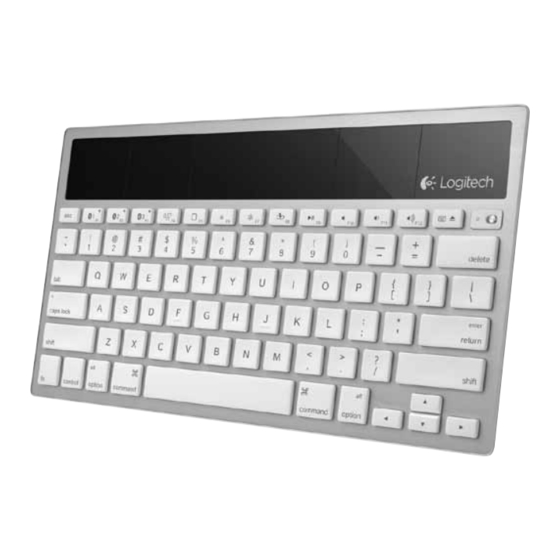
Logitech Wireless Solar Keyboard K760 Componentes del producto 1. Placas solares 2. Diodo de estado de baterías 3. Conmutador de encendido/apagado 4. Teclas de Bluetooth® 5. Teclas multimedia 6. Botón de conexión Bluetooth 7. Documentación Getting started with Première utilisation Logitech®... -
Página 24: Configuración Del Producto
Logitech Wireless Solar Keyboard K760 Configuración del producto Emparejamiento del primer dispositivo Apple 1. Enciende Solar Keyboard. 2. Pulsa el botón de conexión Bluetooth situado en la parte posterior de Solar Keyboard. Los diodos de las tres teclas de Bluetooth emitirán destellos azules. - Página 25 “Configurar nuevo dispositivo” (+) y sigue las instrucciones en pantalla. en el menú Dispositivos. c. Elige “Logitech K760” en la lista de dispositivos. d. Haz click en “Continuar”. Nota: Si el dispositivo Apple solicita un PIN, introduce el código utilizando únicamente Solar Keyboard.
- Página 26 Logitech Wireless Solar Keyboard K760 Emparejamiento o reasignación de una tecla de Bluetooth a otro dispositivo Apple Puedes emparejar hasta tres dispositivos Apple compatibles con Solar Keyboard. 1. El teclado Solar Keyboard debe estar encendido. 2. Pulsa el botón de conexión Bluetooth.
-
Página 27: Cambio De Un Dispositivo Apple Emparejado A Otro
Logitech Wireless Solar Keyboard K760 Cambio de un dispositivo Apple emparejado a otro 1. Para seleccionar un dispositivo Apple que quieras usar, pulsa la tecla de Bluetooth (1, 2 o 3) asociada al mismo. 2. El diodo de la tecla de Bluetooth... -
Página 28: Comprobación De Las Baterías
Logitech Wireless Solar Keyboard K760 Comprobación de las baterías Solar Keyboard necesita luz para cargar las baterías internas. Se recomiendan seis horas diarias de la luz normal de una habitación. Para comprobar el nivel de carga de las baterías: 1. Enciende Solar Keyboard. -
Página 29: Visita A Central De Productos
Logitech Wireless Solar Keyboard K760 Visita a Central de productos Encontrarás más información y asistencia En Central de productos, encontrarás una en línea para tu producto. Dedica un amplia selección de contenido: momento a visitar Central de productos • Ejercicios de aprendizaje para averiguar más sobre tu nuevo... -
Página 30: Funciones De Teclas
Logitech Wireless Solar Keyboard K760 Funciones de teclas 1. Teclas de Bluetooth 1, 2 y 3 4. Reducir (F6) y Aumentar (F7) Puedes emparejar hasta brillo de imagen Sólo funciona con tres dispositivos Apple® compatibles computadoras Mac y pantallas Apple. (Mac®, iPad® o iPhone®) 5. -
Página 31: Resolución De Problemas
Logitech Wireless Solar Keyboard K760 Resolución de problemas El teclado no funciona Mission Control (tecla F4) no funciona en Mac OS X v10.7 (Lion) • Desliza el conmutador de encendido/ apagado hacia la izquierda hasta • Para restablecer las funciones rápidas la posición de apagado y, a continuación,... -
Página 32: Desechar Las Baterías Al Final De La Vida Útil Del Producto
Logitech Wireless Solar Keyboard K760 Desechar las baterías al final de la vida útil del producto 4. Quita la tapa del compartimento. 1. Da la vuelta a Solar Keyboard. 5. Quita las baterías. 2. Ejerce palanca y retira los dos pies de goma mayores.