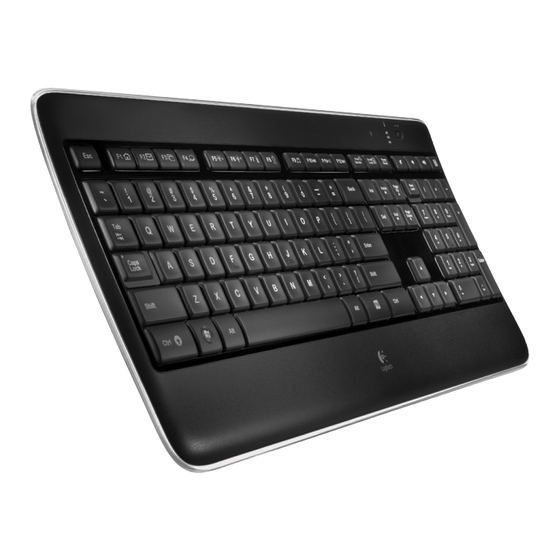
Logitech K800 Manual Del Usuario
Ocultar thumbs
Ver también para K800:
- Manual del usuario ,
- Guia de instalacion (28 páginas) ,
- Manual del usuario (32 páginas)
Tabla de contenido
Idiomas disponibles
Idiomas disponibles
Enlaces rápidos
Tabla de contenido

Manuales relacionados para Logitech K800


Resumen de contenidos para Logitech K800
-
Página 2: Tabla De Contenido
Contents English Setup, Features and troubleshooting, Italiano Installazione, Funzioni e risoluzione dei problemi, Español Instalación, Características y resolución de problemas, Português Configuração, Funcionalidades e resolução de problemas, Ελληνικά Ρύθμιση, Λειτουργίες και αντιμετώπιση προβλημάτων,... -
Página 19: Características Del Teclado: Uso De Teclas F
Consejo En la confi guración del software, puede invertir el modo FN si prefi ere acceder directamente a las funciones mejoradas sin tener que pulsar la tecla FN.* 1 - Mantenga pulsada 2 - Pulse una tecla F la tecla FN * Se requiere el software SetPoint™, descargable desde www.logitech.com/downloads . Español... -
Página 20: Características Del Teclado
Utilización Características del teclado Español... -
Página 21: Español
Logitech Wireless Illuminated Keyboard K800 ® Sección de aplicaciones Sección de volumen multimedia + F1 Abre el navegador de Internet Silencio + F2 Abre la aplicación de correo electrónico Bajar volumen + F3 Abre Windows Search* + F4 Cambio †... -
Página 22: Retroiluminación Del Teclado
Utilización Retroiluminación del teclado Al encender el teclado, todas las teclas se iluminan con la intensidad máxima durante cinco segundos. A continuación, la retroiluminación se ajusta de manera automática según la luz ambiental de la habitación. Para activar la retroiluminación, acerque la mano al teclado o pulse una tecla. El teclado cuenta con un sensor de proximidad que detecta el movimiento y activa la retroiluminación. - Página 23 Es fácil. Basta iniciar el software Logitech® Unifying* y seguir las instrucciones en pantalla. Para obtener más información y para descargar el software, www.logitech.com/unifying visite *Vaya a Inicio / Todos los programas / Logitech / Unifying / Software Logitech Unifying Español...
-
Página 24: Instalación
Utilización Ayuda con la instalación El teclado no funciona Compruebe el receptor Unifying.También puede cambiar el puerto USB. ¿Más cerca? Intente acercar el teclado al receptor Unifying, o conecte el receptor Unifying al cable extensor para acercarlo al teclado. Compruebe el nivel de carga de las pilas. OFF ON ¿Ha encendido el teclado? Deslice el conmutador de encendido/apagado del teclado a la posición...