Manual de Logitech K810
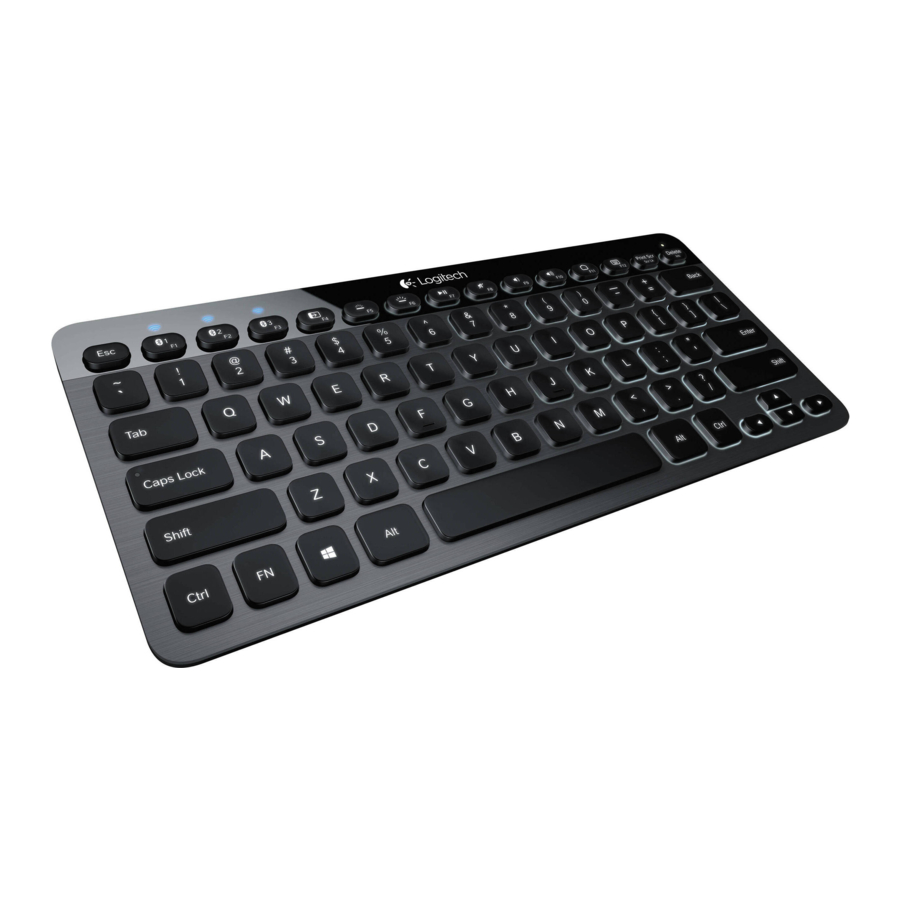
Conozca su producto
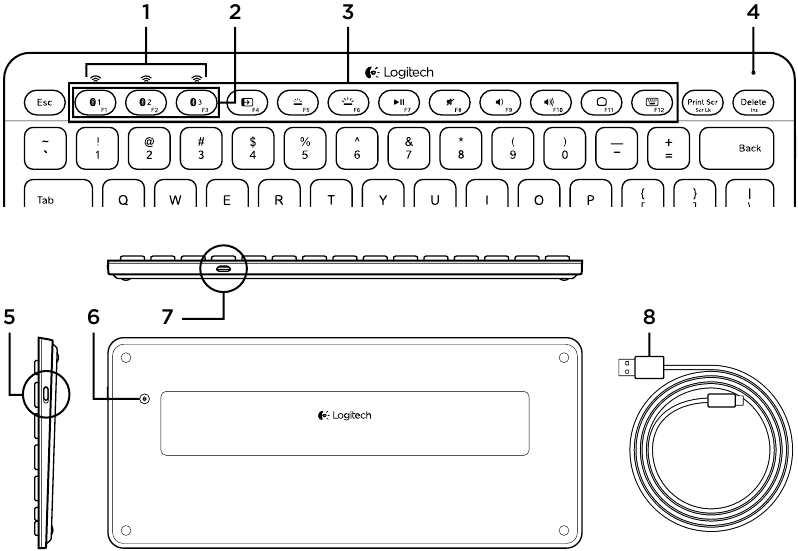
- Luces de estado de Bluetooth®
- Teclas de Bluetooth
- Teclas de función
- Luz de estado de la batería
- Interruptor de encendido/apagado
- Botón de conexión de Bluetooth
- Puerto micro-USB
- Cable de carga micro-USB
Configure su producto
Empareje su primer dispositivo
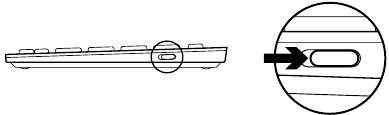
- Encienda el teclado Bluetooth.

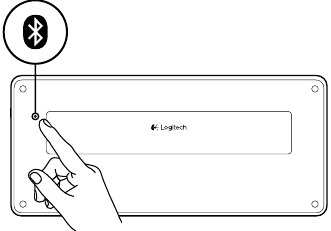
- Pulse el botón de conexión de Bluetooth. Las luces situadas encima de las teclas de Bluetooth parpadean en azul.

- Pulse una tecla de Bluetooth para asignar el primer dispositivo a esa tecla:

- La luz situada encima de la tecla seleccionada sigue parpadeando en azul.
- El teclado Bluetooth está visible durante 15 minutos.
- Complete el emparejamiento de Bluetooth en su dispositivo:
Windows® 7 y 8:- Vaya a Panel de control > Dispositivos e impresoras.
- Haga clic en "Agregar un dispositivo".
- Elija "Logitech K810" de la lista de dispositivos.
- Haga clic en "Siguiente" y siga las instrucciones que aparecen en pantalla.
Apple iOS® (iPad® o iPhone®):
- En Ajustes, elija General > Bluetooth y, a continuación, active Bluetooth.
- Elija "Logitech K810" en el menú Dispositivos.
Android®
- En Ajustes, elija Inalámbrico y redes > Ajustes de Bluetooth y, a continuación, active Bluetooth.
- Elija "Logitech K810" en "Dispositivos Bluetooth".
Nota: Si el dispositivo móvil solicita un PIN, introduzca el código con el teclado Bluetooth y no con el teclado virtual del dispositivo móvil.

El teclado Bluetooth y su dispositivo ahora están emparejados. La luz situada encima de la tecla de Bluetooth que ha seleccionado se ilumina en azul durante 30 segundos.
Para Windows, para personalizar las teclas de función y especificar la configuración de la retroiluminación, descargue e instale el software en www.logitech.com/support/k810.
Empareje o reasigne una tecla de Bluetooth a otro dispositivo
Empareje hasta tres dispositivos compatibles con el teclado Bluetooth.
- Asegúrese de que el teclado está encendido.
- Pulse el botón de conexión de Bluetooth. Las luces situadas encima de las teclas de Bluetooth parpadean rápidamente en azul.

- Pulse una tecla de Bluetooth para asignar su dispositivo a esa tecla. Por ejemplo, si ya ha emparejado un dispositivo con la tecla de Bluetooth 1, pulse la tecla de Bluetooth 2.

- La luz situada encima de la tecla seleccionada sigue parpadeando en azul.
- El teclado está visible durante 3 minutos.
- Vaya a "Empareje su primer dispositivo" y siga el paso 4 para completar el emparejamiento de Bluetooth.
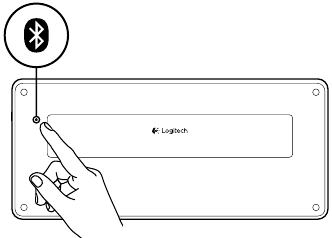

Nota: Después de pulsar el botón de conexión de Bluetooth, las luces situadas encima de las teclas de Bluetooth parpadean en azul. Las tres teclas de Bluetooth se pueden asignar o reasignar y el teclado Bluetooth está visible durante 3 minutos.
Cambio entre dispositivos emparejados
Para seleccionar un dispositivo emparejado:
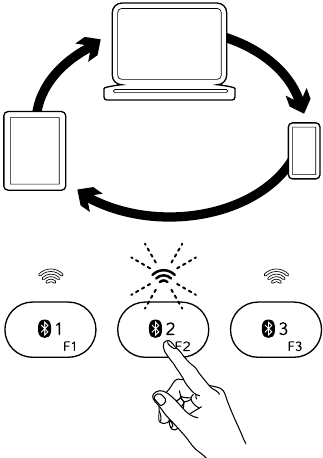
- Pulse la tecla de Bluetooth (1, 2 o 3) asociada a él.
- La luz situada encima de la tecla seleccionada parpadea en azul, lo que indica que el teclado Bluetooth se está conectando.
- La luz se ilumina en azul fijo durante 5 segundos, lo que indica que la conexión se ha realizado.
- Por ejemplo, si un dispositivo está emparejado con la tecla de Bluetooth 2, pulse esa tecla para usar el dispositivo con el teclado Bluetooth.
Nota: Solo un dispositivo puede estar activo a la vez.
Cargue las baterías
Una carga de tres horas proporciona hasta 10 días de uso si escribe unas dos horas al día con la retroiluminación encendida, o aproximadamente un año sin retroiluminación. Puede usar el teclado Bluetooth mientras se carga.
Para comprobar la carga de la batería y cargar el teclado, haga lo siguiente:
- Encienda el teclado Bluetooth.

- La luz de estado de la batería parpadea en verde: la batería tiene una carga adecuada.
- La luz de estado de la batería parpadea en rojo: recargue la batería. Vaya al paso 2.
- Conecte el teclado Bluetooth a un ordenador mediante el cable de carga micro-USB. La luz de estado de la batería parpadeará en verde. Cargue de 1 a 3 horas, o hasta que la luz de estado de la batería se apague.


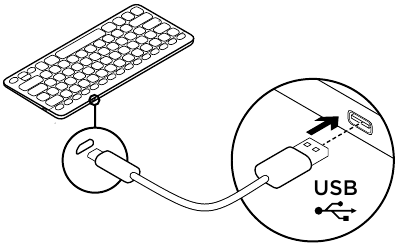
Nota: Si la carga de la batería es críticamente baja, la retroiluminación del teclado se desactiva y la luz de estado de la batería parpadeará en rojo Logitech Bluetooth Illuminated Keyboard K810
Use su producto
Teclas de función y multimedia

- Teclas de Bluetooth 1, 2 y 3 Empareje hasta tres dispositivos compatibles.
- Conmutador de aplicaciones Alterna entre aplicaciones abiertas.
- Disminuir (F5) y aumentar (F6) la intensidad de la retroiluminación del teclado
- Reproducir/Pausar
- Silenciar
- Bajar volumen
- Subir volumen
- Inicio
- Tecla multifunción
Calculadora Solo Windows
Mostrar/Ocultar teclado virtual Solo iOS
Teclas F: de F1 a F12 Para usar en Windows, pulse y mantenga pulsada la tecla Fn y, a continuación, pulse una tecla F. Personalizable con software opcional. Consulte "Software para Windows".
Software para Windows
Descargue e instale el software de Logitech para la funcionalidad y personalización de las teclas F; también puede especificar la configuración de la retroiluminación. Vaya a www.logitech.com/support/k810
Retroiluminación del teclado
Los sensores del teclado detectan las manos y encienden y apagan la retroiluminación. La retroiluminación se ajusta automáticamente al nivel de luz de la habitación. La luz brillante y la poca carga de la batería hacen que la retroiluminación se apague, lo que ayuda a ahorrar carga de la batería. Con luz brillante, las teclas F5 y F6 están desactivadas.
El control automático de la retroiluminación se desactiva cuando usa las teclas F5 o F6 para ajustar la intensidad de la retroiluminación. Puede restaurar el control automático de la retroiluminación apagando y encendiendo el teclado. Si el teclado está inactivo durante dos horas o más, el control automático de la retroiluminación se restaura automáticamente.
Resolución de problemas
El teclado no funciona
- Deslice el interruptor de encendido/apagado a la posición de apagado y, a continuación, a la de encendido.
- Si la luz de estado de la batería parpadea en rojo, recargue las baterías. Para obtener más información, consulte "Cargue las baterías".
- Vaya a la configuración de Bluetooth en su dispositivo para comprobar si "Logitech K810" está presente. Si lo está, elimínelo. A continuación, siga los pasos 2 a 4 en "Empareje su primer dispositivo" para rehacer el emparejamiento de Bluetooth. Si está usando hardware y software de Bluetooth personalizados, consulte la documentación del producto para resolver cualquier problema de Bluetooth.
Visite el centro de productos
Hay más información y asistencia en línea para su producto. Dedique un momento a visitar el centro de productos para obtener más información sobre su nuevo teclado Bluetooth.
Consulte artículos en línea para obtener ayuda con la configuración, sugerencias de uso o información sobre funciones adicionales. Si su teclado Bluetooth tiene software opcional, obtenga información sobre sus ventajas y cómo puede ayudarle a personalizar su producto.
Póngase en contacto con otros usuarios en nuestros foros de la comunidad para obtener consejos, hacer preguntas y compartir soluciones.
En el centro de productos, encontrará una amplia selección de contenido
- Tutoriales
- Resolución de problemas
- Comunidad de asistencia
- Descargas de software
- Documentación en línea
- Información sobre la garantía
- Piezas de repuesto (cuando estén disponibles)
Vaya a www.logitech.com/support/k810
¿Qué le parece?
Dedique un minuto a contárnoslo.
Gracias por comprar nuestro producto.
www.logitech.com/ithink
Referencias

Descargar el manual
Aquí puede descargar la versión PDF completa del manual. Puede contener instrucciones de seguridad adicionales, información de garantía, reglas de la FCC, etc.
Descargar Manual de Logitech K810


