Manual del teclado Logitech K350
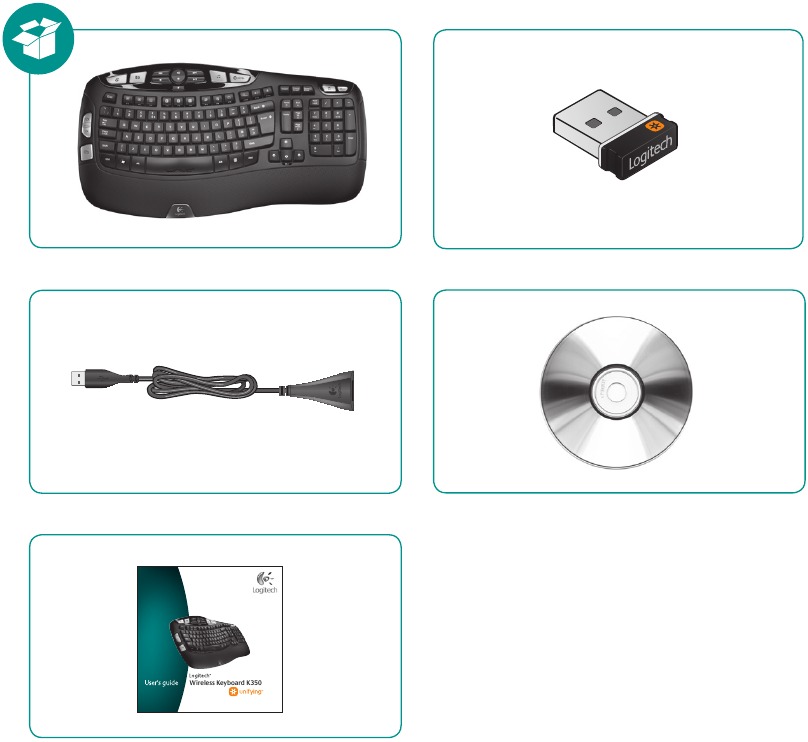
Qué incluye
Instalación
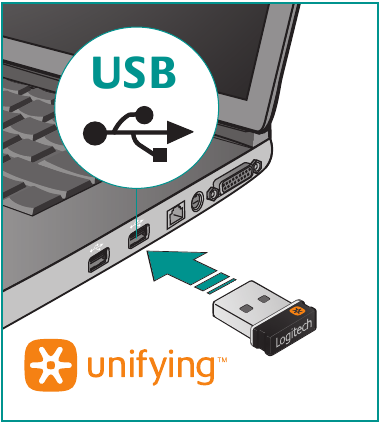
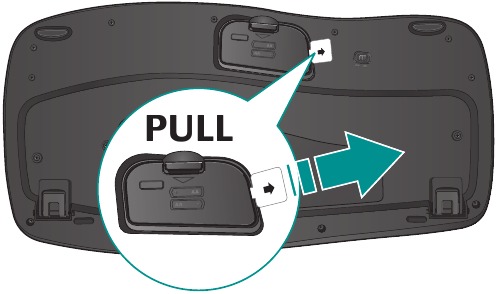
Su teclado ahora está listo para usar.
Opcional: Para habilitar y personalizar las teclas de acceso rápido del teclado (teclas F y teclas multimedia), instale el software Logitech® SetPoint™.
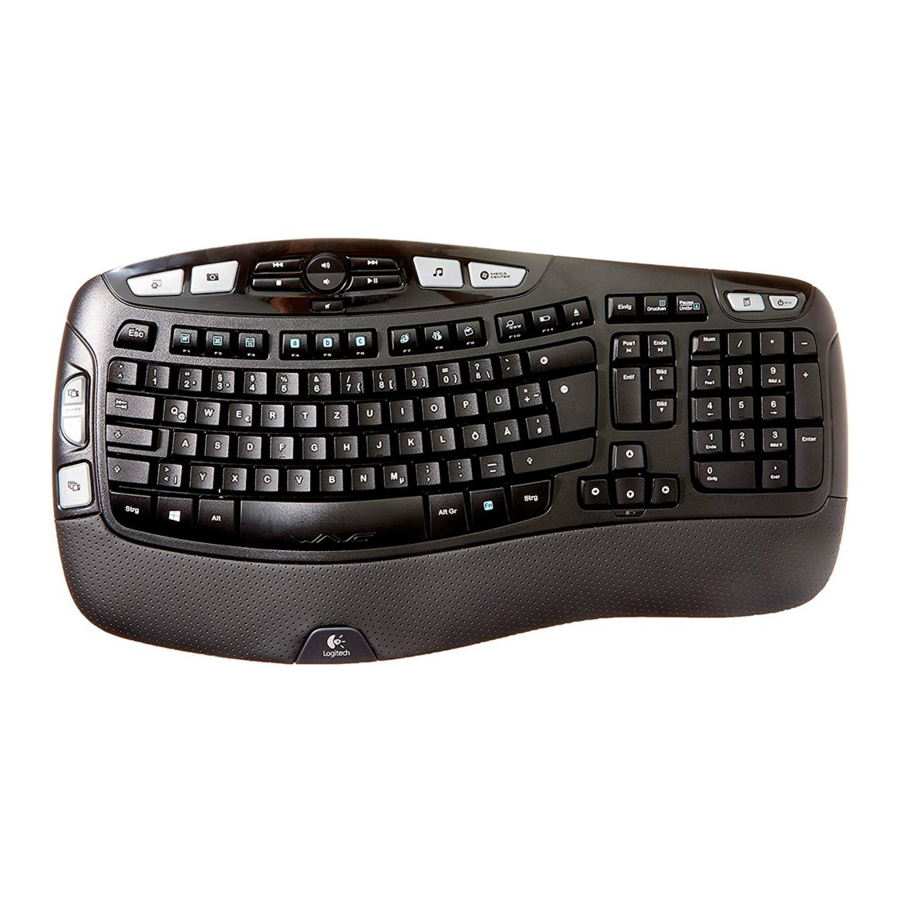
Características del teclado
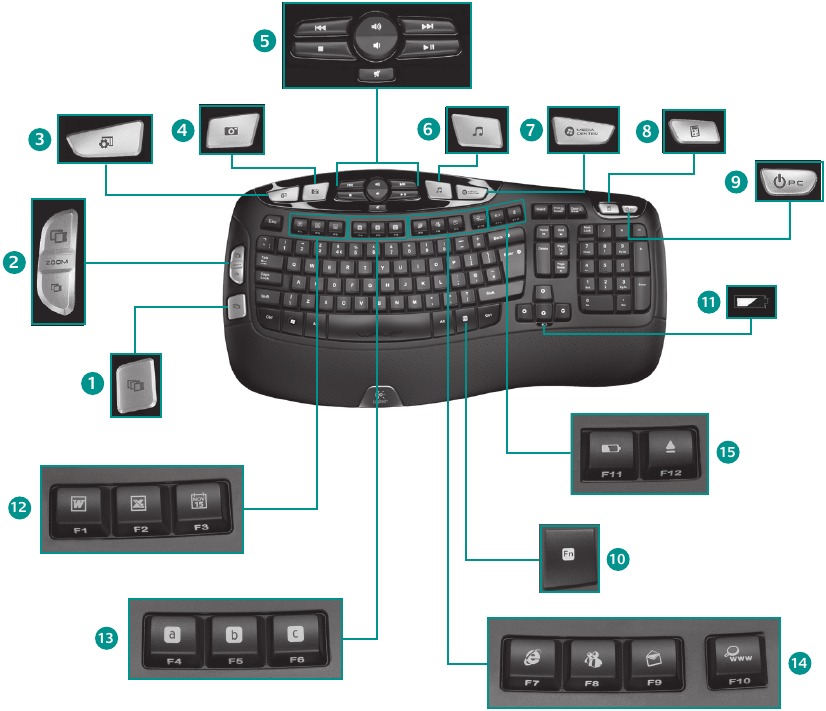
- Windows Vista® Flip 3D (Cambiador de aplicaciones en Windows® XP)*
- Zoom in/out (Acercar/Alejar) documentos e imágenes o desplazar ventanas y Flip 3D*
- Windows Vista® Gadget (Widgets de Yahoo® en Windows XP)*
- Windows Vista® Photo Gallery (Mis imágenes en Windows XP)*
- Navegación multimedia
- Reproductor multimedia
- Windows Media Center*
- Calculadora de Windows
- Suspensión del PC
![]() key (tecla) (para usar con las teclas F)
key (tecla) (para usar con las teclas F) - Indicador de estado de la batería (
![]() +F11)
+F11) - Zona de productividad
![]() +F1 Lanza la aplicación de documentos*
+F1 Lanza la aplicación de documentos*![]() +F2 Lanza la aplicación de hojas de cálculo*
+F2 Lanza la aplicación de hojas de cálculo*![]() +F3 Lanza el calendario*
+F3 Lanza el calendario* - Zona de favoritos
![]() +F4 a F6 programe su aplicación, carpeta o sitio web favorito con una pulsación larga y simultánea de y la correspondiente tecla F4, F5, o F6 (como las presintonías de una radio de coche).*
+F4 a F6 programe su aplicación, carpeta o sitio web favorito con una pulsación larga y simultánea de y la correspondiente tecla F4, F5, o F6 (como las presintonías de una radio de coche).* - Zona de Internet
![]() +F7 Lanza el navegador de Internet
+F7 Lanza el navegador de Internet![]() +F8 Lanza la aplicación de mensajería instantánea*
+F8 Lanza la aplicación de mensajería instantánea*![]() +F9 Lanza la aplicación de correo electrónico
+F9 Lanza la aplicación de correo electrónico![]() +F10 Lanza el motor de Windows
+F10 Lanza el motor de Windows - Zona de conveniencia
![]() +F11 Comprobación del estado de la batería
+F11 Comprobación del estado de la batería![]() +F12 Abre/cierra la bandeja de CD-DVD*
+F12 Abre/cierra la bandeja de CD-DVD*
* Requiere el software SetPoint™.
Características del teclado: Uso de las teclas F
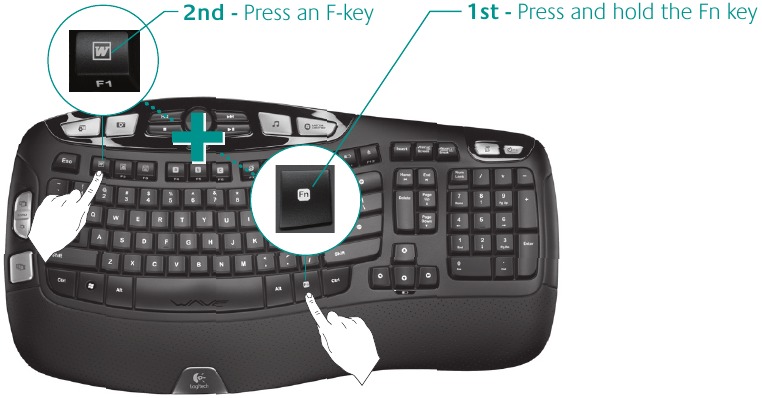
 Las teclas F mejoradas y fáciles de usar le permiten iniciar aplicaciones fácilmente.
Para usar las funciones mejoradas (iconos azules), primero mantenga pulsada la tecla  ; segundo, pulse la tecla F que desee utilizar.
Consejo: En la configuración del software, puede invertir el modo FN si prefiere acceder directamente a las funciones mejoradas sin tener que pulsar la tecla FN.*
* Requiere el software SetPoint™.
Personalización del teclado
- Haga doble clic en el icono Mouse and Keyboard Settings (Configuración de ratón y teclado)
![]() en el escritorio de Windows® para realizar cambios.
en el escritorio de Windows® para realizar cambios. - Para personalizar el teclado, haga clic en la ficha My Keyboard (Mi teclado).
- Aparece una serie de fichas en la parte izquierda.

- Elija una ficha, como la de F-key Settings (Configuración de las teclas F) del teclado. Se muestra una imagen del teclado en la que se muestran las teclas F (lista 2) a las que se pueden asignar tareas (lista 3).
- En la lista 2. Select F-key (2. Seleccionar tecla F), resalte la tecla F a la que se va a reasignar una tarea.
- En la lista 3. Select Task (3. Seleccionar tarea), resalte la nueva tarea.
- Cuando haya terminado, haga clic en OK (Aceptar) para guardar las nuevas asignaciones de las teclas F.

 en el escritorio de Windows® para realizar cambios.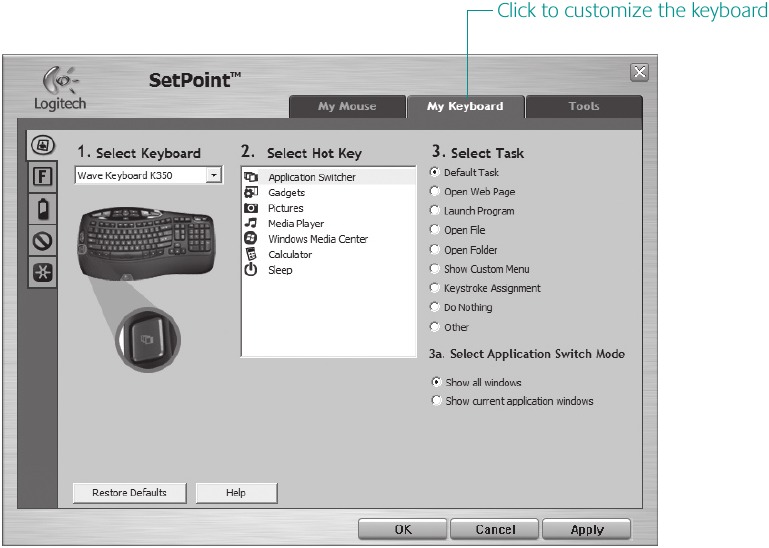
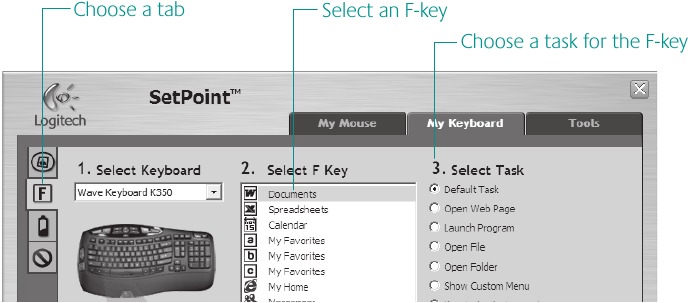
Utilice la misma secuencia de pasos para especificar cambios en otras fichas del teclado.
Para el teclado, puede
- Especificar la configuración de las teclas F
- Especificar la configuración de las teclas de acceso rápido
- Comprobar el nivel de la batería
- Desactivar las teclas que no utilice con frecuencia
Receptor Unifying
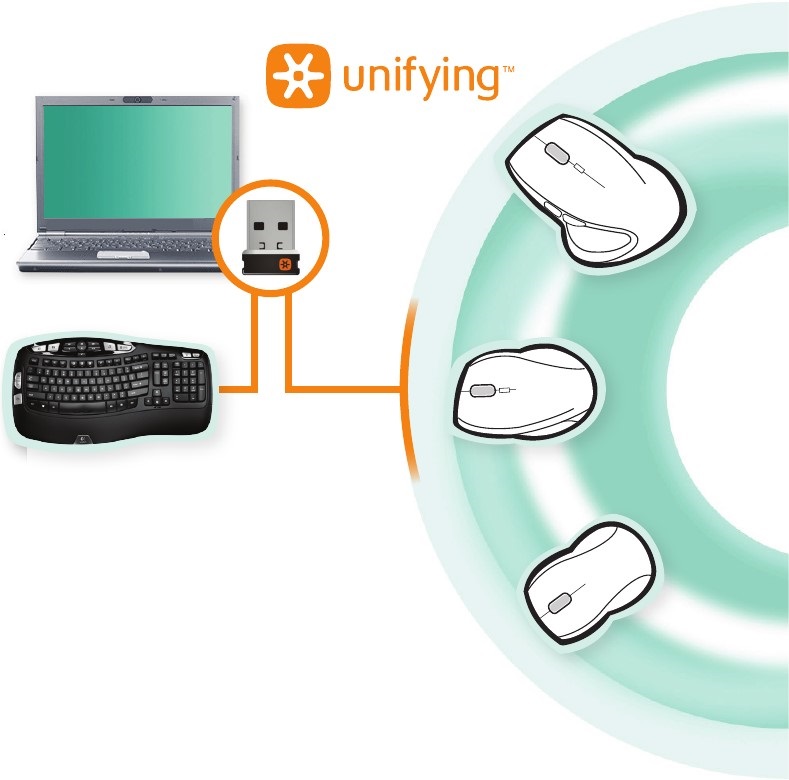
Conéctelo. Olvídese. Amplíelo.
Tiene un receptor Logitech® Unifying. Ahora añada un ratón inalámbrico compatible que utilice el mismo receptor que su teclado. Es fácil. Simplemente inicie el software Logitech® Unifying* y siga las instrucciones que aparecen en pantalla. Para obtener más información y descargar el software, visite www.logitech.com/unifying
*Vaya a Inicio / Todos los programas / Logitech / Unifying / Software Logitech Unifying
Resolución de problemas
El teclado no funciona
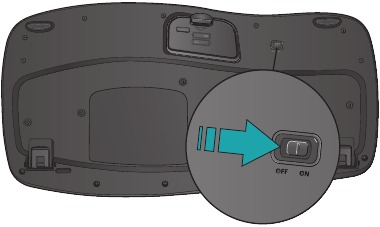
- ¿Está encendido el dispositivo? El interruptor de alimentación del teclado debe estar en la posición ON (Encendido). El LED de la batería debe iluminarse en verde.

- ¿Cómo están las pilas? Compruebe la instalación de las pilas del teclado o sustituya las pilas. El teclado utiliza dos pilas alcalinas AA.
- Compruebe el receptor Unifying. Enchufe el receptor Unifying en un puerto USB diferente. Retire cualquier objeto metálico entre el receptor Unifying y el teclado que pueda interferir con la recepción.
- Reestablezca la conexión. Utilice el software Unifying para restablecer la conexión entre el teclado y el receptor Unifying. Consulte la sección Unifying de esta guía para obtener más información (p. 13).
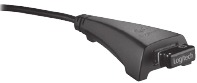
- ¿Acercarse? Intente acercar el teclado al receptor Unifying, o enchufe el receptor Unifying en el cable alargador del receptor para acercarlo al teclado.

- Instale el software Logitech SetPoint. Para habilitar y personalizar las teclas de acceso rápido del teclado (teclas F, teclas de zoom, teclas de Vista y teclas multimedia), instale el software Logitech SetPoint.
- Reinicie el ordenador.
Visite www.logitech.com/comfort para obtener más información sobre el uso de su producto y sobre ergonomía.
Soporte técnico


| Belgié / Belgique | Dutch: +32-(0)2 200 64 44; French: +32-(0)2 200 64 40 |
| Ceska Republika | +420 239 000 335 |
| Danmark | +45-38 32 3120 |
| Deutschland | +49-(0)69-51 709 427 |
| Espana | +34-91-275 45 88 |
| France | +33-(0)1-57 32 32 71 |
| Ireland | +353-(0)1 524 50 80 |
| Italia | +39-02-91 48 30 31 |
| Magyarorszag | +36-177-74 853 |
| Nederland | +31-(0)-20-200 84 33 |
| Norge | +47-(0)24 159 579 |
| Osterreich | +43-(0)1 206 091 026 |
| Polska | 00800 441 17 19 |
| Portugal | +351-21-415 90 16 |
| Russia | +7(495) 641 34.60 |
| Schweiz / Suisse Svizzera | D +41-(0)22 761 40 12 F +41-(0)22 761 40 16 | +41-(0}22 761 40 20 E +41 (0)22 761 40 25 |
| South Africa | 0800 981 089 |
| Suomi | +358-(0)9 725 191 08 |
| Sverige | +46-(0)8-501 632 83 |
| Turkiye | 00800 44 882 5862 |
| United Arab Emirates | 8000 441-4294 |
| United Kingdom | +44-(0)203-024-81 59 |
| European, Mid. East.. & African Ha. Romanel s/Morges, Switzerland | English: +41-(0)22 761 40 25 Fax: +41-(0)21 863 54 02 |
| Eastern Europe | English: 41-(0)22 761 40 25 |
© 2009 Logitech. Todos los derechos reservados. Logitech, el logotipo de Logitech y otras marcas de Logitech son propiedad de Logitech y pueden estar registradas. Todas las demás marcas comerciales son propiedad de sus respectivos propietarios. Logitech no asume ninguna responsabilidad por los errores que puedan aparecer en este manual. La información contenida en este documento está sujeta a cambios sin previo aviso.

Referencias
¿Qué es Unifying? - Logitech
Logitech: ratones inalámbricos, teclados, auriculares y videoconferencias
http://www.logitech.com/comfort
![www.logitech.com]() Logitech Support + Download (Soporte de Logitech + Descarga)
Logitech Support + Download (Soporte de Logitech + Descarga)


Descargar el manual
Aquí puede descargar la versión PDF completa del manual. Puede contener instrucciones de seguridad adicionales, información de garantía, reglas de la FCC, etc.
Descargar Manual del teclado Logitech K350


