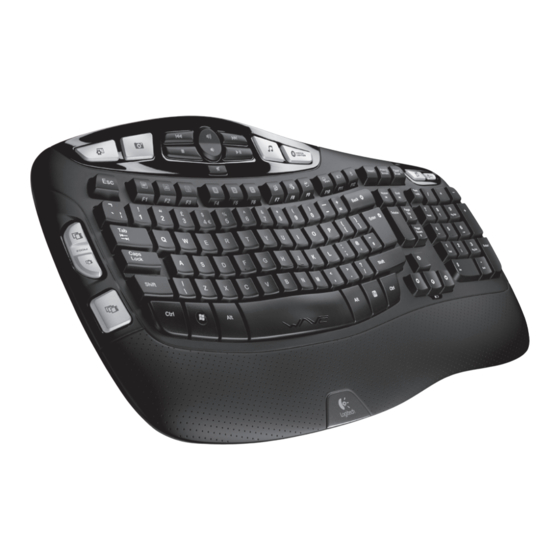
Logitech K350 Manual Del Usuario
Wireless keyboard
Tabla de contenido
Idiomas disponibles
Idiomas disponibles
Enlaces rápidos
Tabla de contenido
Solución de problemas

Manuales relacionados para Logitech K350


Resumen de contenidos para Logitech K350
- Página 1 Logitech ® Wireless Keyboard K350 User’s guide...
-
Página 2: Tabla De Contenido
Contents English Setup, Features and troubleshooting, Italiano Installazione, Funzioni e risoluzione dei problemi, Características Español Instalación, y resolución de problemas, Funcionalidades Português Configuração, e resolução de problemas, Λειτουργίες και Ελληνικά Εγκατάσταση, αντιμετώπιση προβλημάτων,... -
Página 7: English
Logitech® Wireless Keyboard K350 English Português Your Keyboard is now ready for use. O Teclado está pronto a ser utilizado. Optional: To enable and customize the keyboard hotkeys (F-keys and media Opcional: Para activar e personalizar keys), install the Logitech® SetPoint™... -
Página 23: Características Del Teclado
Manual del usuario Características del teclado Windows Vista Flip 3D (Cambio de Navegación multimedia ® aplicaciones en Windows® XP)* Reproductor multimedia Zoom en documentos e imágenes Windows Media Center* o desplazamiento por ventanas y Flip 3D* Calculadora de Windows Windows Vista Gadget (Yahoo®... -
Página 24: Características Del Teclado: Uso De Teclas F
Logitech® Wireless Keyboard K350 Características del teclado: Uso de teclas F Las teclas F mejoradas permiten iniciar aplicaciones fácilmente. Para usar las funciones mejoradas (iconos azules), mantenga pulsada la tecla mientras pulsa la tecla F que desea usar. Consejo En la configuración del software, puede invertir el modo FN si prefiere acceder directamente a las funciones mejoradas sin tener que pulsar la tecla FN.*... -
Página 25: Personalización Del Teclado
Manual del usuario Personalización del teclado Configuración de ratón y teclado Haga doble clic sobre el icono de situado en el escritorio de Windows para realizar cambios. ® Mi teclado. Para personalizar el teclado, haga clic en la ficha Se muestra una serie de fichas en la parte izquierda. Haga clic para personalizar el teclado Español... - Página 26 Logitech® Wireless Keyboard K350 Configuración de teclas F de teclado. Aparece una imagen Elija una ficha, como del teclado con las teclas F (lista 2) a las que se pueden asignar tareas (lista 3). 2. Seleccionar tecla F, resalte la tecla F a la que desee reasignar En la lista una tarea.
- Página 27 Es fácil. Basta iniciar el software Logitech® Unifying* y seguir las instrucciones en pantalla. Para obtener más información y para descargar el software, visite www.logitech.com/unifying *vaya a Inicio / Todos los programas / Logitech / Unifying / Software Logitech Unifying Español...
-
Página 28: Español
(teclas F, botones de zoom, tecla Vista y botones multimedia), instale el software Logitech SetPoint. • Reinicie el ordenador. En www.logitech.com/comfort encontrará más información sobre el uso de los productos. Español... - Página 29 Guia do utilizador Português...