Amann Girrbach Ceramill MultiCap Modo De Empleo

Manuales relacionados para Amann Girrbach Ceramill MultiCap


Resumen de contenidos para Amann Girrbach Ceramill MultiCap
-
Página 26: Instalación - Actualización De Software
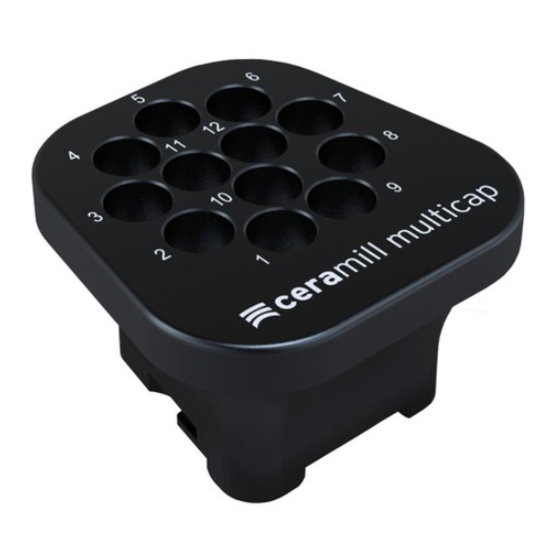
CeRamIll mUltICaP InStalaCIÓn – aCtUalIzaCIÓn de SoFtWaRe Para asegurar la funcionalidad por parte del Presentación: Software, rogamos instale la última actualización Ref. 179115 Ceramill MultiCap para el Ceramill Map antes de proceder a usarlo. Soporte MultiCap Masilla de fijación aCtIvaCIÓn del CeRamIll mUltICaP deSCRIPCIÓn del PRodUCto El módulo adicional Ceramill MultiCap deberá activarse en el Software del escáner antes de utilizarlo. Ceramill MultiCap es un módulo adicional, que permite escanear simultáneamente hasta 12 _ M ediante las opciones > Acceso > Añadir código muñones individuales de forma independiente... -
Página 27: Banco De Datos Ceramill Mind
m o d o d e e m p l e o PRePaRaCIÓn del SoPoRte mUltICaP Para utilizar el soporte MultiCap es preciso rellenar todas las ranuras con masilla de fijación hasta el borde. BanCo de datoS CeRamIll mInd Activar el Modo MultiCap haciendo clic sobre botón MultiCap en el banco de datos Ceramill Mind. Imagen 4: Activación del modo MultiCap... - Página 28 m o d o d e e m p l e o Dr. Müller, Patient 1 Imagen 5: Especificación del tratamiento en el banco de datos Ceramill Mind 1 Casilla para especificar el tratamiento (nom- Protocolo para especificar el tratamiento: bre del paciente, tipo de restauración, etc.) 1. C umplimentación de las casillas “Especifi- 2 Casilla para el técnico cación del tratamiento” (1) y “Técnico” (2). A Posición MultiCap 2. S elección de la posición MultiCap (A) haciendo 3 Casilla para la descripción de la posición clic sobre el campo de colocación deseado (4).
-
Página 29: Colocación De Los Muñones En El Soporte Multicap
m o d o d e e m p l e o 3. E n la siguiente ventana se selecciona la ColoCaCIÓn de loS mUÑoneS indicación y el material deseados y se confir- en el SoPoRte mUltICaP man haciendo clic sobre “Guardar”. 4. E n la casilla de posición MultiCap-Position (3) Introducir los muñones en el soporte MultiCap, se introduce la descripción clara del diente a en las posiciones definidas en el banco de datos escanear. Ceramill Mind. Una vez determinada cada una de las orientación de los muñones: posiciones MultiCap, se introduce el Orientar los muñones sobre el soporte MultiCap muñón a escanear en el soporte MultiCap. -
Página 30: Colocación Del Soporte En El Ceramill Map
m o d o d e e m p l e o ColoCaCIÓn del SoPoRte altURa del SoPoRte en el CeRamIll maP mUltICaP en el eSCÁneR Colocar el soporte en el Ceramill Map tal y El soporte MultiCap – con la ayuda de las placas como muestra la imagen. distanciadoras – deberá posicionarse de forma que los muñones introducidos queden dentro del foco del escáner. Éste se encuentra en el escáner sobre el plano del eje de oscilación. Por favor, consulte las instruc- ciones de uso del escáner referente a este punto. Ceramill map400: Para el posicionamiento correcto se recomienda verificar la posición de los dientes a escanear me- diante la plantilla que indica el área de medición. Ceramill map300: Para el posicionamiento correcto se recomienda verificar la altura de los dientes a escanear... -
Página 31: Limpieza/Mantenimiento
m o d o d e e m p l e o lImPIeza / mantenImIento Controlar periódicamente el ajuste de la masilla de fijación y reponerla en caso necesario. especificaciones técnicas: Ref. 179115 Soporte Ceramill MultiCap Profundo/ancho/alto: 103 x 102 x 62 mm Recambios y accesorios: Ref. 179116 Masilla de fijación MultiCap...