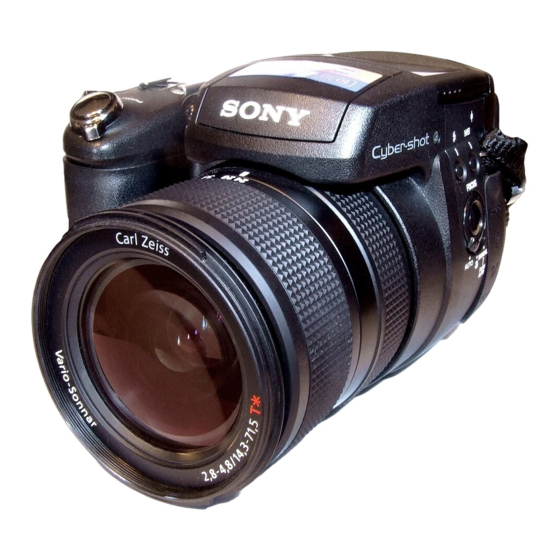
Sony Cuber-shot DSC-R1 Manual De Instrucciones
Tabla de contenido
Idiomas disponibles
Idiomas disponibles
Enlaces rápidos
En la página Web de atención al cliente puede
encontrar información adicional sobre este producto
o Image Data Converter SR y respuesta a las
preguntas más frecuentes.
A informação adicional sobre este produto/Image
Data Converter SR e as respostas a perguntas
frequentes podem ser encontradas no Website do
Apoio ao Cliente.
Impreso en papel 100% reciclado utilizando tinta hecha
con aceite vegetal exento de compuesto orgánico volátil
(COV).
A impressão foi feita em papel 100% reciclado utilizando
tinta à base de óleo vegetal isenta de COV (composto
orgânico volátil).
Printed in Japan
Digital Still Camera
Guía del usuario/
Solución de problemas
Manual de instrucciones
Antes de utilizar la unidad, lea detenidamente este manual y "Lea esto primero" (volumen aparte) y
consérvelos para futuras referencias.
Guia do utilizador/
Resolução de problemas
Instruções de operação
(volume separado) e retenha-os para referência futura.
DSC-R1
"Lea esto primero" (volumen aparte)
Explica la configuración y operaciones básicas para tomar/
reproducir imágenes con la cámara.
"Leia isto primeiro" (volume separado)
Explicação da montagem e operações básicas para filmagem/
reprodução com a sua câmara.
© 2005 Sony Corporation
2-654-494-32(1)
ES
______
PT
____
Capítulos
Tabla de contenido

Manuales relacionados para Sony Cuber-shot DSC-R1


Resumen de contenidos para Sony Cuber-shot DSC-R1
- Página 1 Explicação da montagem e operações básicas para filmagem/ (COV). reprodução com a sua câmara. A impressão foi feita em papel 100% reciclado utilizando tinta à base de óleo vegetal isenta de COV (composto orgânico volátil). Printed in Japan © 2005 Sony Corporation...
-
Página 2: Atención Para Los Clientes En Europa
Atención para los clientes en Español Europa Nombre del producto: Cámara Digital Este producto ha sido probado y ha demostrado Modelo: DSC-R1 cumplir con los límites estipulados en la Directiva EMC para utilizar cables de conexión de menos POR FAVOR LEA DETALLADAMENTE de 3 m (metro) de largo. -
Página 3: Notas Sobre La Utilización De La Cámara
“Memory Stick”. cámaras desarrolladas conjuntamente por “Memory Stick”: puede utilizar un Carl Zeiss, en Alemania, y Sony Corporation, y ofrece la misma calidad que “Memory Stick” con su cámara. otros objetivos Carl Zeiss. El objetivo de su cámara también está... -
Página 4: Acerca De La Compatibilidad De Los Datos De Imagen
• Antes de grabar acontecimientos únicos, realice fabricación y no afectan en absoluto a la imagen una grabación de prueba para asegurarse de que grabada. la cámara funciona correctamente. Puntos negros (blancos/rojos/azules/ • Tenga cuidado de no dejar que se moje la verdes) cámara. -
Página 5: Para Sacar El Máximo Partido A La Cámara Digital
Para sacar el máximo partido a la cámara digital Prepare la cámara y tome imágenes fácilmente “Lea esto primero” (volumen aparte) 1 Prepare la batería 2 Encienda la cámara/ajuste el reloj 3 Inserte un medio de grabación (no suministrado) 4 Seleccione el tamaño de imagen a utilizar 5 Tome imágenes fácilmente (Modo de ajuste automático) 6 Vea/borre imágenes Conozca mejor su cámara... -
Página 6: Tabla De Contenido
Índice Notas sobre la utilización de la cámara ............ 3 Disfrute de la cámara Técnicas básicas para obtener mejores imágenes......... 10 Enfoque – Enfoque de un motivo satisfactoriamente ........10 Exposición – Ajuste de la intensidad luminosa ..........11 Color – Acerca de los efectos de la iluminación ..........12 Calidad –... - Página 7 Enfoque manual ....................47 Flash......................49 Selección de un modo de flash............... 49 Utilización del flash manualmente – Modo de flash emergente ..... 50 Selección de la sincronización de flash............51 Utilización de un flash externo ................ 52 Ajuste del color..................54 Ajuste de los tonos del color –...
-
Página 8: Utilización De La Pantalla De Configuración
Utilización de la pantalla de configuración Cámara 1 ................... 71 Modo AF Zoom digital Ahor energía Fecha/Hora Iluminador AF Revisión autom Cámara 2 ................... 74 Enfoque expand Sinc flash Flash Flash emergent Red parpadeo Cuadrícula Her Memory Stick................76 Formatear Crear carp REG. - Página 9 Utilización de su ordenador Disfrute de su ordenador Windows ............83 Copiado de imágenes a su ordenador ............85 Visualización con su cámara de archivos de imágenes almacenados en un ordenador ....................92 Utilización del software suministrado ............93 Utilización de su ordenador Macintosh ...........96 Impresión de imágenes fijas Cómo imprimir imágenes fijas ..............99 Impresión de imágenes directamente utilizando una impresora compatible...
-
Página 10: Disfrute De La Cámara
Disfrute de la cámara Técnicas básicas para obtener mejores imágenes Enfoque Exposición Color Calidad Esta sección describe los conocimientos básicos para disfrutar de la cámara. Le da a conocer el modo de utilizar las diversas funciones de la cámara tales como el dial de modo (página 28), los menús (página 62), etc. -
Página 11: Exposición Ajuste De La Intensidad Luminosa
Exposición Ajuste de la intensidad luminosa Puede crear diversas imágenes ajustando la exposición y la sensibilidad ISO. La exposición es la cantidad de luz que la cámara recibe cuando usted suelta el disparador. Velocidad de obturación = Tiempo durante el que Exposición: la cámara recibe luz Abertura = Tamaño de la abertura por la que pasa la... -
Página 12: Acerca De Los Efectos De La Iluminación
Color Acerca de los efectos de la iluminación El color aparente del motivo se verá afectado por las condiciones de la iluminación. Ejemplo: El color de una imagen afectada por las fuentes de luz Temperie/ Luz diurna Nuboso Fluorescente Incandescente iluminación Características de Blanco (normal) -
Página 13: Selección Del Tamaño De Imagen A Utilizar (T Paso 4 En "Lea Esto Primero")
Selección del tamaño de imagen a utilizar (t paso 4 en “Lea esto primero”) Píxel Muchos píxeles Ejemplo: Impresión (Buena calidad de hasta tamaño A3/A3+** imagen y tamaño de archivo grande) Pocos píxeles Ejemplo: Para crear (Imagen basta pero páginas web tamaño de archivo pequeño) Los ajustes predeterminados están marcados con... -
Página 14: Identificación De Las Partes
Identificación de las partes M Toma ACC (Accesorios) (52) Consulte las páginas que aparecen entre paréntesis para obtener más información N Toma (USB) (87) sobre la operación. O Toma VIDEO OUT (106) P Toma DC (cc) IN Q Tapa de la toma A Zapata de accesorio avanzada (52) B Lámpara POWER ( paso 2 en “Lea... - Página 15 A Botón AE LOCK/ (Borrar) (42, paso 6 en “Lea esto primero”) B Botón (Reproducción) ( paso 6 A Pantalla LCD (21) en “Lea esto primero”) B Gancho para la correa de bandolera (17) C Visor ( paso 5 en “Lea esto primero”) C Lámpara (Carga del flash)/CHG D Conmutador FINDER/AUTO/LCD (...
- Página 16 O Para tomar imagen: Botón (Zoom digital) (71) Para visualizar: Botón (zoom de reproducción) ( paso 6 en “Lea esto primero”) P Botón (Autodisparador)/ (Índice) ( pasos 5 y 6 en “Lea esto primero”) A Rosca para trípode (parte inferior) •...
-
Página 17: Almacenamiento Del Protector De Objetivo
Colocación de la correa de bandolera • Puede colocar la tapa del objetivo con el protector de objetivo puesta. • Cuando esté puesta la visera del objetivo, es posible que bloquee la luz del flash o del iluminador AF. Almacenamiento del protector de objetivo El protector de objetivo puede colocarse en sentido inverso para almacenarla con la... -
Página 18: Indicadores De La Pantalla
Indicadores de la pantalla Consulte las páginas que aparecen entre paréntesis para obtener más información Visualización Indicación sobre la operación. Reproducción de color (56) Adobe RGB Cuando se toman imágenes fijas VIVID Saturación (63) Modo AF (46) S A F M A F C A F Indicador del cuadro del visor de rango AF (45) 1,0m... - Página 19 Visualización Indicación Visualización Indicación Menú/Menú guía (30) DPOF (no visualizado Fin de la batería (24, 120) en la pantalla Cruz filial de medición de de la página foco (39) anterior) Cuadro del visor de rango AF (45) Visualización Indicación Bloqueo de AE/AF Cuadro de PUSH AF/ paso 5 en “Lea esto Enfoque expandido (47)
-
Página 20: Cuando Se Reproducen Imágenes Fijas
Cuando se reproducen imágenes fijas Visualización Indicación 101-0012 Nombre de carpeta-archivo (65) 110min 12/12 C:32:00 Visualización Indicación Tamaño de imagen ( paso 4 en “Lea esto primero”) Adobe Carpeta de grabación (76) 500 F3.5 +2.0EV Carpeta de reproducción (65) Cambio de carpeta (65) Visualización Indicación Capacidad restante del... -
Página 21: Cambio De La Visualización En Pantalla
Cambio de la visualización en pantalla Cada vez que pulse el botón (Estado de Durante la reproducción la pantalla), la visualización cambiará de la – El menú está visualizado. manera siguiente. – En el modo de índice – Está utilizando el zoom de reproducción. Durante la toma –... -
Página 22: Número De Imágenes Fijas
Número de imágenes fijas Las tablas muestran el número aproximado de imágenes fijas que pueden grabarse en un medio de grabación formateado con esta cámara. Los valores pueden variar en función de las condiciones de la toma. El número de imágenes fijas (En la línea de arriba la calidad de imagen es [Fina] y en la línea de abajo, [Estándar].) “Memory Stick”... - Página 23 • Cuando el número de imágenes restantes que pueden tomarse es superior a 9 999, aparece el indicador “>9999”. • Puede cambiar el tamaño de las imágenes posteriormente ([Cam tam], página 69). • Cuando se reproduzcan en esta cámara imágenes grabadas utilizando modelos Sony anteriores, la indicación podrá variar del tamaño de imagen real.
-
Página 24: Duración De La Batería Y Número De Imágenes Que Pueden Grabarse/Verse
Duración de la batería y número de imágenes que pueden grabarse/verse Las tablas muestran el número aproximado • Tomando imágenes en las siguientes situaciones: de imágenes que pueden grabarse/verse y la – (Cal imagen) está puesto en [Fina]. duración de la batería cuando se toman imágenes en el modo [Normal] con la –... -
Página 25: Flujo De Operación
Flujo de operación El gráfico siguiente muestra el flujo para las operaciones - preparación, toma de imagen y reproducción. Si no sabe cuándo o cómo utilizar una función o lo que va a hacer, utilice la cámara de acuerdo con el flujo de operación. Para toma de imágenes, este flujo de operación está... -
Página 26: Toma De Imagen
Ajuste justo antes de la toma Última confirmación de la imagen (Histograma/Información visualizada) • (página 40) Autodisparador ( paso 5 en “Lea esto primero”) • AE LOCK (página 42) • Toma de imagen Pulse el botón del disparador hasta la mitad/pulse el botón del disparador a fondo •... -
Página 27: Operación Básica
Operación básica Utilización del dial de comandos Se utiliza para ajustar un valor o seleccionar opciones. Botón ISO Botón WB Dial de comandos principal Botón Botón /BRK Dial de comandos Botón secundario Dial de comandos principal Cambio de programa (Modo P) (página 34) Aumenta un Velocidad del obturador (Modo S) (página 35) valor/Mueve... -
Página 28: Utilización Del Dial De Modo
Utilización del dial de modo Ajuste el dial de modo en la función deseada. Utilizando un icono de esquematización, en el lado derecho de cada barra de título de este manual se indican los modos disponibles para el ajuste de función, menú, o configuración. Dial de modo Modos de toma de imagen fija Modo de ajuste automático... -
Página 29: Selección De Escena
Selección de escena 1 Ajuste el dial de modo en las posiciones siguientes. 2 Tome la imagen. Retrato Paisaje Retrato en Crepúsculo* crepúsculo* Toma imágenes con el Toma paisajes, etc., Toma retratos en lugares Toma escenas nocturnas fondo desenfocado y el enfocando un motivo oscuros. -
Página 30: Utilización De Los Elementos Del Menú
Utilización de los elementos del menú Botón Dial de modo Multiselector Botón MENU Conecte la alimentación. Menú para toma de imágenes: Ajuste el dial de modo. Menú para reproducir: Pulse el botón Dependiendo de la posición del dial de modo o del modo de toma de imagen/reproducción, hay disponibles diferentes elementos. -
Página 31: Utilización De La Pantalla (Ajustes)
Utilización de la pantalla (Ajustes) Puede cambiar los ajustes predeterminados utilizando la pantalla (Ajustes). Dial de modo Multiselector Botón MENU Conecte la alimentación. Pulse MENU para visualizar el menú. Mueva el multiselector a B para seleccionar (Ajustes), después mueva el multiselector a B. -
Página 32: Concordancia De Funciones De Toma De Imagen Con Situaciones De Toma Fotográfica
Concordancia de funciones de toma de imagen con situaciones de toma fotográfica Después de que se haya familiarizado con P: Para tomar una escena su cámara, pruebe a tomar una imagen en nocturna varias situaciones con algunos ajustes cambiados. Esta sección describe algunos ejemplos de toma de imagen representativos. -
Página 33: P: Para Tomar Un Motivo Que Está Moviéndose
P: Para tomar un motivo que está moviéndose , Toma con el modo de prioridad de la velocidad del obturador (página 35) Cuando quiera tomar la imagen de una persona o motivo que esté moviéndose, ajuste una velocidad del obturador más alta para congelar el movimiento o ajuste una velocidad del obturador más lenta para captar el flujo del movimiento del motivo. -
Página 34: Ajuste De La Exposición
Ajuste de la exposición Disfrute de la cámara Toma con programa automático En el modo de programa automático, la cámara ajusta automáticamente la velocidad del obturador y la abertura de acuerdo con el brillo del motivo justamente igual que en el modo de ajuste automático (dial de modo: ). -
Página 35: Toma Con El Modo De Prioridad De La Velocidad Del Obturador
Toma con el modo de prioridad de la velocidad del obturador Puede ajustar la velocidad del obturador manualmente. Si toma un motivo que está moviéndose con una velocidad del obturador más alta, éste aparecerá como si estuviera congelado en la imagen. Con una velocidad del obturador más baja, el motivo aparecerá como si estuviera moviéndose. -
Página 36: Toma Con El Modo De Prioridad De La Abertura
z Obturación lenta con reducción de ruido (NR) El modo de obturación lenta NR reduce el ruido de las imágenes grabadas, ofreciendo imágenes claras. Cuando se utilizan ciertas velocidades del obturador*, la cámara funciona automáticamente en el modo de obturación lenta y se indica “NR” junto al indicador de velocidad del obturador. - Página 37 Dial de comandos principal 1 Seleccione un valor de abertura con el dial de comandos principal. – Cuando el zoom está puesto completamente hacia el lado W, puede seleccionar una abertura de F2,8 a F16. – Cuando el zoom está puesto completamente hacia el lado T, puede seleccionar una abertura de F4,8 a F16.
-
Página 38: Toma De Imagen Con El Modo De Exposición Manual
Toma de imagen con el modo de exposición manual Puede ajustar manualmente los valores de la velocidad del obturador y de la abertura. La cámara mantendrá el ajuste aunque se desconecte la alimentación. Una vez que establezca el valor que le guste, podrá reproducir la misma exposición simplemente ajustando el dial de modo a M. -
Página 39: Selección Del Modo De Medición
1 Seleccione [TIME] en las opciones de velocidad del obturador. Esto se indica junto a [30"]. " • Cuando ISO está ajustado a [1 600] o [3 200], se indica [TIME] junto a [8 2 Pulse el botón disparador para que la cámara comience la exposición, y vuelva pulsarlo para que la cámara finalice la exposición. -
Página 40: Ajuste De La Exposición - Ajuste Ev
Ajuste de la exposición – Ajuste EV Puede cambiar manualmente el valor de exposición determinado por la cámara. Utilice este modo cuando no obtenga la exposición apropiada, por ejemplo, el motivo y su fondo tienen mucho contraste (luz y oscuridad). 110min FINE Dial de comandos secundario... -
Página 41: Patrón Cebra
Patrón cebra Cuando [Cebra] esté ajustado a [Activar] en el menú (Ajustes) (página 80) y se visualice el histograma, el patrón cebra (franjas diagonales) se visualizará en las porciones de nivel de mucho brillo (donde la luminancia exceda cierto nivel y pierda el tono). Ajuste la exposición comprobando las porciones indicadas mediante el patrón cebra. -
Página 42: Toma Con La Exposición Fija - Ae Lock
Toma con la exposición fija – AE LOCK Puede bloquear la exposición antes de recomponer la imagen. Esto resultará útil cuando el contraste del motivo y su fondo sea muy alto o quiera tomar la imagen de un motivo a contraluz. -
Página 43: Toma De Tres Imágenes Con La Exposición Cambiada - Variación De Exposiciones
Toma de tres imágenes con la exposición cambiada – Variación de exposiciones Además de una imagen con la exposición ajustada automáticamente por la cámara, se graban otras dos imágenes con los valores de exposición cambiados a los lados + y –. Si no puede tomar una imagen con el brillo apropiado debido al brillo del motivo, utilice el modo de variación de exposiciones. -
Página 44: Selección De La Sensibilidad Iso - Iso
• La velocidad del obturador está limitada de la forma siguiente Cuando ISO es [160] a [400]: 1/2000 – 1/8 s (segundo) Cuando ISO es [800] a [3 200]: 1/2000 – 1/30 s (segundo) Selección de la sensibilidad ISO – ISO Selecciona una sensibilidad luminosa con unidades de ISO. -
Página 45: Ajuste Del Enfoque
Ajuste del enfoque Elección de un modo de enfoque automático Puede ajustar el cuadro del visor de rango AF y el modo AF. Elección de un cuadro del visor de rango de enfoque – Visor de rango AF Puede cambiar el método de enfoque. Utilice el menú cuando resulte difícil obtener el enfoque adecuado en el modo de enfoque automático. -
Página 46: Para Establecer El Af De Punto Flexible
(AF de punto flexible) Enfoca un motivo muy pequeño o un área reducida. El AF de punto flexible le permite tomar imágenes con la composición de imagen deseada. • Esto resulta útil cuando toma imágenes utilizando un trípode y el motivo está fuera del área del centro. •... -
Página 47: Enfoque Manual
: El ajuste predeterminado) Sencillo (S AF) Ajusta automáticamente el enfoque cuando se mantiene pulsado el botón del disparador en la mitad. Este modo es útil para tomar motivos inmóviles. Monitor (M AF) Ajusta automáticamente el enfoque antes de mantener pulsado el botón del disparador en la mitad. - Página 48 1 Ajuste el conmutador FOCUS a MANUAL. Aparecerá el indicador (enfoque manual) y el cuadro de PUSH AF/Enfoque expandido en la pantalla. 110min FINE Cuadro de PUSH AF/Enfoque expandido La distancia desde el punto base de la marca de distancia 3.5m 1 0 1 30 F2.8...
-
Página 49: Flash
Flash Selección de un modo de flash Normalmente, el flash destella automáticamente cuando el entorno es oscuro. Puede cambiar intencionalmente el modo de flash. Botón Dial de comandos principal Mantenga pulsado (Flash) y gire el dial de comandos principal para seleccionar el modo deseado. -
Página 50: Utilización Del Flash Manualmente - Modo De Flash Emergente
• Puede cambiar el brillo del flash utilizando [Nivl flash] en los ajustes del menú (página 63). • En entornos oscuros, se emitirá luz de relleno para enfocar un motivo. Cuando no quiera utilizar la luz, ajuste [Iluminador AF] a [Desactiv] (página 73). •... -
Página 51: Selección De La Sincronización De Flash
z Técnicas de toma de imágenes Sacándole el máximo provecho al flash le ofrece varias opciones. Cuando ajuste el modo de flash a (Flash forzado) o (Flash forzado con reducción de ojos rojos), podrá tomar un motivo con luz de fondo claramente. También hay disponible un efecto que refleja la luz del flash en los ojos del motivo. -
Página 52: Utilización De Un Flash Externo
: El ajuste predeterminado) Adelante Normalmente, utilice este ajuste. Como el flash destella justo después de liberarse el obturador, esto le permite obtener su toma más cerca del momento que libera el obturador. Atrás (REAR) Utilizado para un motivo que está moviéndose, etc. Como el flash destella justo antes de cerrarse el obturador, esto le permite reflejar la estela de una luz o el movimiento persistente de un motivo. -
Página 53: Utilización Del Flash Sony
Utilización del flash Sony Puede montar los flashes Sony siguientes en la zapata de accesorios avanzada de su cámara. HVL-F1000 • HVL-F32X (equipado con funciones de ajuste automático del nivel del flash y toma de • imágenes con luz de relleno en AF) 1 Monte el flash externo en la zapata de accesorios avanzada. -
Página 54: Ajuste Del Color
Ajuste del color Ajuste de los tonos del color – Balance del blanco Normalmente, la cámara ajusta automáticamente los tonos del color. Sin embargo, también puede ajustarlos usted de acuerdo con las condiciones de iluminación. Dial de comandos principal 30 F2.8 Botón WB Mantenga pulsado WB (Balance del blanco) y gire el dial de comandos principal para seleccionar el ajuste deseado. -
Página 55: Para Hacer Un Ajuste Fino
• Para más detalles sobre el balance del blanco t página 12 • Bajo luces fluorescentes que parpadean, es posible que la función de balance del blanco no funcione correctamente aunque seleccione [ ] (Fluorescente). • Excepto en el modo [ ] (Flash) o [ ] (Una pulsación), el balance del blanco se ajusta a AWB (Automático) cuando destella el flash. -
Página 56: Selección De La Reproducción De Color
• Dependiendo del tipo de luz fluorescente, es posible que el ajuste fino no se logre correctamente aunque seleccione (Fluorescente). • Cuando utilice el flash excepto en el modo (Flash) o (Una pulsación), no podrá hacer el ajuste fino, porque el balance del blanco se ajusta a Auto. z Acerca de los grados microrrecíprocos El grado microrrecíproco es una unidad de medición que multiplica el número inverso de una temperatura de color por 10... - Página 57 z Acerca de Adobe RGB Este formato tiene un rango amplio de espacio de color y es apropiado para imprimir. • Cuando visualice imágenes grabadas en modo Adobe RGB en televisores o monitores LCD que no sean compatibles con Adobe RGB (DCF2,0/Exif2,21), las imágenes se visualizarán a un nivel de intensidad menor.
-
Página 58: Toma De Imágenes Continuamente
Toma de imágenes continuamente Modo ráfaga Graba las tres imágenes máximas seguidas cuando mantiene pulsado el botón disparador. Dial de comandos principal Normal 1 0 1 30 F2.8 Botón /BRK Mantenga pulsado /BRK (Variación) y gire el dial de comandos principal para seleccionar •... -
Página 59: Toma En El Modo Raw
Toma en el modo RAW Modo RAW La cámara graba los datos capturados desde el sensor CMOS directamente sin comprimirlos. La extensión de archivo es “.SR2” (página 91). Después de copiar las imágenes a su ordenador, los datos pueden reproducirse con mucho menos deterioro en el procesamiento de imagen y visualizarse utilizando el software provisto. -
Página 60: Composición De Su Toma
Composición de su toma Visualización de las líneas cuadriculadas Tomando como referencia las líneas cuadriculadas, puede ajustar fácilmente un motivo en la posición horizontal o vertical. Multiselector Botón MENU 1 Visualice la pantalla (Ajustes) (página 31). 2 Seleccione (Cámara 2) moviendo el multiselector a v/V, [Cuadrícula] moviendo a B/v/V. 3 Seleccione [Activar] moviendo a B/v/V, después pulse el centro del multiselector. -
Página 61: Ajuste Del Modo De Monitor
Ajuste del modo de monitor Reducción del parpadeo Cuando tome imágenes con luz fluorescente, podrá producirse parpadeo en la pantalla según las regiones. Puede reducir el parpadeo. MONITOR FRAMING PREVIEW Conmutador MONITOR Multiselector Botón MENU Ajuste el conmutador MONITOR en el modo deseado. FRAMING Reduce el parpadeo. -
Página 62: Utilización Del Menú
Utilización del menú Para ver detalles sobre Menú para tomar imágenes la operación página 30 Los ajustes predeterminados están marcados con (Tam imagen) 10M (3 888×2 592) Para más detalles, consulte la página13. 7M (3 264×2 176) 5M (2 784×1 856) 3M (2 160×1 440) 1M (1 296×864) (Cal imagen) -
Página 63: Para Ver Detalles Sobre La Operación
Para ver detalles sobre la operación página 30 (Nivl flash) Ajusta la cantidad de luz del flash. +2,0EV Hacia +: Eleva el nivel de flash. La cantidad de luz de flash que la cámara puede ajustar automáticamente. -2,0EV Hacia –: Reduce el nivel de flash. •... - Página 64 Para ver detalles sobre la operación página 30 (Contraste) Ajusta el contraste de la imagen. Hacia +: Realza el contraste. Normal – ( Hacia –: Reduce el contraste. A.G.C.S. (Sistema de control Cuando el motivo esté oscurecido por una luz de fondo que le de gradación avanzado) ( haga perder el tono, o el motivo sea de tono uniforme, tal como cielo y nubes, este modo aumentará...
-
Página 65: Menú De Visualización
Menú de visualización Para ver detalles sobre la operación página 30 Los ajustes predeterminados están marcados con (Carpeta) Selecciona la carpeta que contiene la imagen que quiere reproducir cuando utiliza la cámara con medio de grabación. Aceptar Consulte el procedimiento siguiente. Cancelar Cancela la selección. - Página 66 Para ver detalles sobre la operación página 30 - (Proteger) Protege las imágenes contra el borrado accidental. Proteger (-) Consulte el procedimiento siguiente. Salir Sale de la función de protección. Para proteger imágenes en el modo de una sola imagen 1 Visualice la imagen que quiere proteger.
-
Página 67: Para Cancelar La Protección
Para ver detalles sobre la operación página 30 • Para proteger todas las imágenes de la carpeta, seleccione [Todo en carpeta] en el paso 4, y pulse el centro del multiselector. Seleccione [Activ] moviendo a B, después pulse el centro del multiselector. Para cancelar la protección En el modo de una sola imagen Pulse el centro del muliselector en el paso 3 o 4 de “Para proteger imágenes en el modo de... - Página 68 Para ver detalles sobre la operación página 30 Interval 3 s (segundo) Establece el intervalo de reproducción de imágenes en el pase de diapositivas. 5 s (segundo) 10 s (segundo) 30 s (segundo) 1 min (minuto) Imagen Carpeta Reproduce todas las imágenes de la carpeta seleccionada. Todas Reproduce todas las imágenes almacenadas en el medio de grabación.
- Página 69 Para ver detalles sobre la operación página 30 (Cam tam) Puede cambiar el tamaño de imagen de una imagen grabada (Cambiar tamaño), y guardarla como archivo nuevo. La imagen original se conservará incluso después de cambiar su tamaño. El tamaño de ajuste es sólo a modo de guía. t página 12 Cancelar Cancela el cambio de tamaño.
- Página 70 Para ver detalles sobre la operación página 30 • No se pueden girar imágenes protegidas, ni archivos de datos RAW. • Quizás no pueda girar imágenes tomadas con otras cámaras. • Cuando vea imágenes en un ordenador, es posible que la información de giro de imagen no se vea reflejada según el software.
-
Página 71: Zoom Digital
Utilización de la pantalla de configuración Para ver detalles sobre Cámara 1 la operación página 31 Los ajustes predeterminados están marcados con Modo AF Seleccione el modo de operación de enfoque automático. Sencillo (S AF) Para más detalles, consulte la página 46. Monitor (M AF) Continuo (C AF) Zoom digital... -
Página 72: Para Cancelar El Modo De Ahorro De Energía
Para ver detalles sobre la operación página 31 x1,0 x5,0 x1,2 x6,0 x1,4 x7,0 x1,8 x9,0 x3,0 • Cuando utilice el zoom inteligente, es posible que la imagen en la pantalla parezca tosca. Sin embargo, este fenómeno no tiene efecto sobre la imagen grabada. Ahor energía Cuando tome imágenes, ajuste el tiempo para poner la cámara en el modo de ahorro de energía. -
Página 73: Revisión Autom
Para ver detalles sobre la operación página 31 Fecha/Hora Selecciona la forma de superponer la fecha o la hora en la imagen. Seleccione esto antes de la toma. • La fecha y hora no aparecen durante la toma, en cambio, aparece el indicador . -
Página 74: Enfoque Expand
Cámara 2 Para ver detalles sobre la operación página 31 Los ajustes predeterminados están marcados con Enfoque expand Expande el área alrededor del cuadro de PUSH AF/Enfoque expandido al doble en el modo de enfoque manual (página 47). Activar Amplia al doble. Desactiv No se expande. -
Página 75: Red Parpadeo
Para ver detalles sobre la operación página 31 Red parpadeo Selecciona la frecuencia del suministro eléctrico. 60Hz Para más detalles, consulte la página 61. 50Hz Auto Cuadrícula Selecciona si se quiere visualizar las líneas cuadriculadas o no. Activar Para más detalles, consulte la página 60. Desactiv... -
Página 76: Her Memory Stick
Her Memory Stick Para ver detalles sobre la operación página 31 Este elemento aparece solamente cuando el conmutador /CF está ajustado a “ ”. Los ajustes predeterminados están marcados con Formatear Formatea el “Memory Stick”. Los “Memory Stick” disponibles en el comercio ya están formateados, y pueden utilizarse inmediatamente. - Página 77 Para ver detalles sobre la operación página 31 Camb. carp REG. Cambia la carpeta utilizada actualmente para grabar imágenes. Aceptar Consulte el procedimiento siguiente. Cancelar Cancela el cambio de la carpeta de grabación. 1 Seleccione [Aceptar] moviendo el multiselector a v, después pulse el centro de multiselector. Aparece la pantalla de selección de carpeta.
-
Página 78: Herramien Tarjeta Cf
Herramien tarjeta CF Para ver detalles sobre la operación página 31 Este elemento aparece solamente cuando el conmutador /CF está ajustado a “CF”. Los ajustes predeterminados están marcados con Formatear Formatea el Microdrive/tarjeta CF. • Tenga en cuenta que formateando se borran irremediablemente todos los datos de un Microdrive/tarjeta CF, incluidas incluso las imágenes protegidas. - Página 79 Para ver detalles sobre la operación página 31 Camb. carp REG. Cambia la carpeta utilizada actualmente para grabar imágenes. Aceptar Consulte el procedimiento siguiente. Cancelar Cancela el cambio de la carpeta de grabación. 1 Seleccione [Aceptar] moviendo el multiselector a v, después pulse el centro de multiselector. Aparece la pantalla de selección de carpeta.
- Página 80 Ajustes 1 Para ver detalles sobre la operación página 31 Los ajustes predeterminados están marcados con Luz de fondo Selecciona el brillo de la luz de fondo del LCD cuando se utiliza la cámara con la batería. Brillo Abrillanta. Normal Oscuro Oscurece.
-
Página 81: Número Archivo
Ajustes 2 Para ver detalles sobre la operación página 31 Los ajustes predeterminados están marcados con Número archivo Selecciona el método utilizado para asignar números de archivo a imágenes. Serie Asigna números a archivos consecutivamente aunque se cambie la carpeta de grabación o el medio de grabación. (Cuando el medio de grabación reemplazado contiene un archivo con un número mayor que el último número asignado, se asigna un número inmediatamente superior al... -
Página 82: Salida Video
Para ver detalles sobre la operación página 31 Salida video Ajusta la salida de señal de vídeo de acuerdo con el sistema de color de televisión del equipo de vídeo conectado. Diferentes países y regiones utilizan diferentes sistemas de color de televisión. -
Página 83: Utilización De Su Ordenador
Utilización de su ordenador Disfrute de su ordenador Windows Para ver detalles sobre la utilización de un ordenador Macintosh, consulte “Utilización de su ordenador Macintosh” (página 96). Copiado de imágenes a su ordenador (página 85) Preparativos Visualización de imágenes en su Instalación del controlador ordenador USB. -
Página 84: Entorno De Ordenador Recomendado
• Este software es compatible con la tecnología Entorno de ordenador DirectX. Deberá estar instalado “DirectX” para recomendado utilizarlo. • Si quiere grabar a CD-R, para la operación del Para un ordenador conectado a la cámara se dispositivo de grabación se requiere un software recomienda el entorno siguiente. -
Página 85: Copiado De Imágenes A Su Ordenador
Copiado de imágenes a su ordenador Esta sección describe el procedimiento utilizando un ordenador Windows como Inserte el CD-ROM (Software de ejemplo. aplicación de Cyber-shot) en el Puede copiar imágenes desde la cámara al ordenador, después haga clic en ordenador de la forma siguiente. [USB Driver] cuando aparezca la Para insertar directamente el medio pantalla del menú... -
Página 86: Etapa 2: Preparación De La Cámara Y El Ordenador
Etapa 2: Preparación de la Encienda la cámara y el cámara y el ordenador ordenador. Inserte un medio de grabación con imágenes grabadas en la POWER cámara. • Utilice el conmutador /CF para seleccionar el medio de grabación paso 3 en “Lea esto primero”). Conecte la cámara a una toma de corriente de la pared con el adaptador de ca... -
Página 87: Etapa 3: Conexión De La Cámara Y El Ordenador
• Si no aparece “Modo USB Almac.masiv.”, Etapa 3: Conexión de la cámara ajuste [Conexión USB] a [Almac.masiv.] y el ordenador (página 81). Etapa 4-A: Copia de imágenes a un ordenador 2 A la toma • Para Windows 98/98SE/2000/Me, siga el (USB) procedimiento explicado en “Etapa 4-B: Copia de imágenes a un ordenador“... -
Página 88: Seleccione Un Nombre Y Destino
Haga clic en [Next]. Haga clic en el botón de radio junto a [Nothing. I'm finished Aparecen las imágenes guardadas en el working with these pictures] medio de grabación de la cámara. (Nada. He terminado la tarea con estas imágenes) para Haga clic en las casillas de seleccionarlo, después haga clic verificación de las imágenes que... -
Página 89: Haga Doble Clic En [My Computer] T [Removable Disk]
Haga doble clic en [My Computer] Haga doble clic en la carpeta [My [Removable Disk] [DCIM]. Documents]. Después, haga clic con el botón derecho del ratón en la ventana “My Documents” para visualizar el menú y haga clic en [Paste]. •... -
Página 90: Etapa 5: Visualización De Imágenes En Su Ordenador
1 Haga doble clic en de la bandeja de tareas. Haga doble clic aquí 2 Haga clic en (Sony DSC) [Stop]. 3 Confirme el dispositivo en la ventanilla de Se visualiza el contenido de la carpeta confirmación, después haga clic en [OK]. -
Página 91: Destinos Para Almacenar Archivos De Imágenes Y Nombres De Archivos
• Incluso cuando se utilice un Microdrive/tarjeta Destinos para almacenar CF, podrá visualizarse “Sony MemoryStick”, archivos de imágenes y dependiendo del entorno de su ordenador. nombres de archivos • No podrá grabar ninguna imagen a la carpeta “100MSDCF”. Las imágenes en estas carpetas Los archivos de imágenes grabados con su... -
Página 92: Visualización Con Su Cámara De Archivos De Imágenes Almacenados En Un Ordenador
[Copy]. 2Haga doble clic en [Removable Disk] o • El paso 1 no es necesario si el nombre de [Sony MemoryStick] de [My archivo establecido con su cámara no ha sido Computer]. cambiado. -
Página 93: Utilización Del Software Suministrado
Utilización del software suministrado Esta sección describe el procedimiento Instalación del software utilizando un ordenador Windows como ejemplo. Puede instalar el software “PicturePackage” e “ImageMixer VCD2” utilizando el procedimiento siguiente. Resumen del software • Si todavía no ha instalado el controlador USB suministrado (página 85), no conecte la cámara al ordenador antes de instalar el software “PicturePackage”... -
Página 94: Para Iniciar El Software
Instalación de “Image Data Siga las instrucciones de la Converter SR Ver.1,0” pantalla para completar la Utilizando el “Image Data Converter SR instalación. Ver.1,0” almacenado en el CD-ROM • Si todavía no ha instalado “ImageMixer suministrado, podrá editar imágenes VCD2” y “DirectX” se instalarán ahora. grabadas en el modo RAW con varias •... - Página 95 Estándar Real Vívido sRGB Adobe RGB • La combinación disponible con “Image Data Converter SR” Estándar Real Vívido sRGB Adobe RGB El soporte técnico de “Image Data Converter SR Ver.1,0” puede localizarlo en nuestra página Web de atención al cliente. http://www.sony.net/...
-
Página 96: Utilización De Su Ordenador Macintosh
Utilización de su ordenador Macintosh Notas sobre la conexión de la cámara Puede copiar imágenes a su ordenador y crear un video CD utilizando “ImageMixer a un ordenador VCD2” (suministrado). • No se pueden garantizar las operaciones para todos los entornos de ordenador recomendados mencionados arriba. - Página 97 Creación de un video CD Copie archivos de imágenes al utilizando “ImageMixer VCD2” ordenador Macintosh. 1Haga doble clic en el icono recién reconocido [DCIM] la carpeta donde están las imágenes que quiere copiar. 2Arrastre los archivos de imágenes y suéltelos en el icono de disco duro. Los archivos de imágenes se copian al disco duro.
- Página 98 Para ver información sobre la utilización del software Haga clic en [?] de la esquina superior derecha de cada pantalla para mostrar la ayuda en línea. El soporte técnico para “ImageMixer VCD2” lo proporciona el Centro de atención al cliente de Pixela. Para más información de soporte, consulte el folleto que viene con el paquete del CD-ROM suministrado.
-
Página 99: Impresión De Imágenes Fijas
Impresión de imágenes fijas Cómo imprimir imágenes fijas Impresión directamente utilizando una impresora compatible con PictBridge (página 100) Puede imprimir imágenes conectando la cámara directamente a una impresora compatible con PictBridge. Impresión directamente utilizando una impresora compatible con “Memory Stick”/Microdrive/tarjeta CF Puede imprimir imágenes con una impresora compatible con “Memory Stick”/Microdrive/tarjeta CF. -
Página 100: Impresión De Imágenes Directamente Utilizando Una Impresora Compatible Con Pictbridge
Impresión de imágenes directamente utilizando una impresora compatible con PictBridge Aunque no tenga un ordenador, puede Etapa 1: Preparación de la imprimir imágenes tomadas con su cámara cámara conectando la cámara directamente a una impresora compatible con PictBridge. Prepare la cámara para conectarla a la impresora con el cable USB. -
Página 101: Etapa 2: Conexión De La Cámara A La Impresora
La cámara se pone en el modo de reproducción, después aparece una imagen Inserte el medio de grabación en y el menú de impresión en la pantalla. el que hayan sido grabadas las imágenes. Etapa 3: Impresión • Utilice el conmutador /CF para seleccionar el medio de grabación. -
Página 102: Para Imprimir Otras Imágenes
Seleccione los ajustes de Seleccione [Aceptar] moviendo a impresión moviendo a v/V/b/B. V/B, después pulse el centro del multiselector. Se imprimirá la imagen. • No desconecte el cable USB mientras aparezca el indicador (No desconectar el cable USB) en la pantalla. [Índice] Indicador Imprimiendo... - Página 103 [Selec] Selecciona imágenes e imprime todas las imágenes seleccionadas. Seleccione la imagen que quiera imprimir moviendo a v/V/b/B, después pulse el centro del multiselector para visualizar la marca . (Repita este procedimiento para seleccionar otras imágenes.) Después, pulse MENU. [Imgen DPOF] Imprime todas las imágenes que tienen la marca (orden de impresión)
-
Página 104: Impresión En Un Establecimiento
Impresión en un establecimiento Puede llevar un medio de grabación que Marcación en el modo de una contenga imágenes tomadas con su cámara sola imagen a un establecimiento de servicio de impresión de fotos. Siempre que el establecimiento ofrezca servicios de impresión de fotos compatibles con DPOF, usted puede poner una marca (orden... -
Página 105: Marcación En El Modo De Índice
Marcación en el modo de índice Seleccione [Aceptar] moviendo a B, después pulse el centro del Visualice la pantalla de índice multiselector. paso 6 en “Lea esto primero”). La marca se volverá blanca. Pulse MENU para visualizar el Para cancelar, seleccione [Cancelar] en el menú. -
Página 106: Conexión De La Cámara A Su Televisor
Conexión de la cámara a su televisor Visualización de imágenes en la pantalla de un televisor Puede ver imágenes en la pantalla de un televisor conectando la cámara al televisor. Encienda la cámara y pulse (Reproducción). Apague la cámara y el televisor antes de conectar la cámara al televisor. - Página 107 Acerca de los sistemas de color del televisor Si quiere ver imágenes en la pantalla de un televisor, necesitará un televisor con toma de entrada de vídeo y el cable de vídeo (suministrado). El sistema de color del televisor deberá ser igual que el de su cámara digital.
-
Página 108: Solución De Problemas
2 Pulse el botón RESET utilizando un objeto puntiagudo, después conecte la alimentación (reposición). Se borrarán todos los ajustes, incluidos la fecha y hora. Botón RESET 3 Consulte con el distribuidor de Sony o con la oficina de servicio local autorizada de Sony. -
Página 109: Batería Y Alimentación
La batería está descargada. Desconecte el adaptador de ca y vuelva a conectarlo, después • cargue la batería. El adaptador de ca ha funcionado mal. Consulte con el distribuidor de Sony o con la oficina de • servicio local autorizada de Sony. -
Página 110: Toma De Imágenes Fijas
• Conecte correctamente el adaptador de ca • El adaptador de ca ha funcionado mal. Consulte con el distribuidor de Sony o con la oficina de • servicio local autorizada de Sony. La batería está descargada. Instale la batería cargada ( paso 1 en “Lea esto primero”). - Página 111 La grabación lleva mucho tiempo. La función de obturación lenta NR está activada (página 36). Esto no significa un mal • funcionamiento. Está tomando imágenes en el modo RAW (página 59). Como el archivo de datos RAW es • grande, la toma en modo RAW podrá llevar tiempo. La imagen está...
- Página 112 La función de primeros planos (Macro) no funciona. Está seleccionado (Modo crepúsculo) o (Modo paisaje) en el modo de escena • (página 29). La fecha y hora se graban incorrectamente. Ajuste la fecha y hora correctas ( paso 2 en “Lea esto primero”). •...
-
Página 113: Visualización De Imágenes
Aparecen franjas cebra en la pantalla. [Cebra] esté ajustado a [Activar] (página 41). Si no es necesario, cancélelo. • Aparecen líneas cuadriculadas en la pantalla vertical y horizontalmente. [Cuadrícula] esté ajustado a [Activar] (página 60). Si no es necesario, cancélelo. •... -
Página 114: Borrado/Edición De Imágenes
Borrado/Edición de imágenes La cámara no puede borrar una imagen. Cancele la protección (página 67). • Ponga el conmutador de protección contra escritura del “Memory Stick” en la posición de • grabación (página 124). Ha borrado una imagen por equivocación. Una vez que haya borrado una imagen, no podrá... - Página 115 Para Windows 98/98SE/Me, haga clic en la ficha [Device Manager]. • Aparece el “Device Manager”. 3 Haga clic con el botón derecho del ratón en [ Sony DSC], después haga clic en [Uninstall] [OK]. El dispositivo se habrá borrado. 4 Instale el controlador USB (página 85).
- Página 116 Compruebe si el ordenador y el lector de tarjeta son compatibles con “Memory Stick PRO”. • Los usuarios de ordenadores y lectores de tarjetas fabricados por compañías distintas de Sony deberán ponerse en contacto con tales fabricantes. Si el “Memory Stick PRO” no es compatible, conecte la cámara al ordenador (páginas 85 a •...
-
Página 117: Impresora Compatible Con Pictbridge
• Está utilizando un medio de grabación con conmutador de protección contra la escritura, y el conmutador está puesto en la posición LOCK. Ponga el conmutador en la posición de grabación. El Microdrive está caliente. Está utilizando el Microdrive durante largo tiempo. Esto no significa un mal funcionamiento. •... - Página 118 Es posible que imágenes tomadas con cámaras distintas a esta cámara o imágenes modificadas • con un ordenador no puedan imprimirse. La impresión se cancela. Ha desconectado el cable USB antes de que desapareciese la marca (No desconectar el • cable USB).
- Página 119 Otros La cámara no funciona. Utilice el tipo de batería que puede utilizarse con esta cámara (página 127). • El nivel de la batería está bajo (Aparece el indicador E). Cargue la batería ( paso 1 en • “Lea esto primero”). La cámara está...
-
Página 120: Indicadores Y Mensajes De Advertencia
5 a 10 min póngase en contacto con su distribuidor (minuto) de tiempo restante de batería. Sony o centro de servicio Sony autorizado local. Sólo para batería “InfoLITHIUM” Esta batería no es del tipo •... - Página 121 Error tipo Memory Stick Reinsertar la tarjeta CF El “Memory Stick” insertado no puede Inserte el Microdrive/tarjeta CF • • utilizarse en su cámara (página 124). correctamente. El Microdrive/tarjeta CF insertado no • puede ser utilizado con su cámara Error de formato (página 126).
- Página 122 Abrir pantalla LCD Imp. crear más carpetas La pantalla LCD está cerrada cuando el Ya existe una carpeta con un nombre • • conmutador FINDER/AUTO/LCD está que comienza por “999” en el medio de ajustado a LCD. Abra la pantalla LCD o grabación.
- Página 123 Permite conectar impresora [Conexión USB] está ajustado a La transmisión de datos a la impresora • • [PictBridge], sin embargo, la cámara quizá no se ha completado todavía. No está conectada a un dispositivo no desconecte el cable USB. compatible con PictBridge. Compruebe el dispositivo.
-
Página 124: Otros
Otros Acerca del “Memory Stick” Notas sobre la utilización de un Un “Memory Stick” es un medio de grabación de ci compacto y portatil. Los “Memory Stick” (no suministrado) tipos de “Memory Stick” que pueden ser • No es posible grabar, editar ni borrar los datos si utilizados con esta cámara están listados en desliza el conmutador de protección contra la tabla de abajo. - Página 125 – Lugares de alta temperatura tales como en el interior caliente de un automóvil aparcado a la luz solar directa – Lugares expuestos a la luz solar directa – Lugares húmedos o lugares donde haya presentes sustancias corrosivas Notas sobre la utilización de un “Memory Stick Duo”...
-
Página 126: Acerca Del Microdrive
Acerca del Microdrive Un Microdrive es una unidad de disco duro compacta y de poco peso que cumple con la norma CompactFlash Type II. Las operaciones de la cámara se han confirmado utilizando el siguiente Microdrive Hitachi Global Storage Technologies, Inc. –... -
Página 127: Acerca De La Batería "Infolithium
Acerca de la batería “InfoLITHIUM” Acerca del indicador de tiempo de Esta cámara requiere una batería NP-FM50. batería restante La alimentación podrá desconectarse aunque el indicador de batería restante muestre que hay suficiente alimentación para funcionar. Utilice la batería hasta agotarla y cárguela completamente ¿Qué... -
Página 128: Precauciones
Precauciones No deje la cámara en los Acerca de la temperatura de siguientes lugares funcionamiento • En un lugar muy cálido Su cámara está diseñada para ser utilizada a temperaturas de entre 0°C y 40°C (Cuando se En lugares tales como en un automóvil aparcado utiliza un Microdrive: 5°C y 40°C ). -
Página 129: Acerca De La Batería Interna Recargable
Acerca de la batería interna recargable Esta cámara tiene una batería recargable interna para mantener la fecha y hora y otros ajustes independientemente de si la alimentación está conectada o desconectada. Esta batería recargable se carga continuamente siempre que está utilizando la cámara. Sin embargo, si utiliza la cámara solamente durante cortos períodos se descargará... -
Página 130: Especificaciones
Especificaciones Cámara Toma ACC Mini-minitoma (ø 2,5 mm) Toma USB mini-B [Sistema] Conmunicación USB Dispositivo de imagen Hi-Speed USB (Compatible Sensor CMOS a color de con USB 2,0) 21,5×14,4 mm, filtro de 3 colores primarios [Pantalla LCD] Número total de pixeles de la cámara Panel LCD Unidad TFT de 5,1 cm Aprox. - Página 131 Adaptador de ca AC-L15A Entrada nominal ca 100 V a 240 V 50/60 Hz 18 W Salida nominal cc 8,4 V 1,5A o 1,7A (refiérase a la etiqueta del adaptador suministrado) Gama de temperatura de funcionamiento 0°C a +40°C Gama de temperatura de almacenamiento -20°C a +60°C Dimensiones máximas Aprox.
-
Página 132: Gráfico De Referencia Rápida Para Tomar Imágenes
Gráfico de referencia rápida para tomar imágenes Los elementos disponibles varían dependiendo de la posición del dial de modo. Las funciones están restringidas de la manera siguiente. Dial de modo P/S/A/M Función Modo de enfoque Enfoque manual — Enfoque manual (PUSH AUTO) —... - Página 133 Cuando está siendo emitida la luz de relleno en AF, el AF funciona con prioridad sobre motivos situados cerca del centro del cuadro. Esto no se puede seleccionar en zoom digital. Cuando se está en AF continuo, solamente está disponible (AF centro).
-
Página 134: Índice Alfabético
Índice alfabético Índice alfabético Batería Color....... 12, 56 Carga Condensación de A.G.C.S........64 t paso 1 en “Lea esto humedad...... 128 Abertura........11 primero” Conexión Accesorios suministrados Duración de la Impresora ....101 t en “Lea esto primero” batería ......24 Ordenador ..... 87 Adaptador de ca Indicador de carga restante t paso 1 en “Lea esto... - Página 135 Exposición ......11 Indicador de bloqueo AE/AF Menú para tomar t paso 5 en “Lea esto imágenes......62 Exposición manual ....38 primero” Modo........62 Extensión ......91, 92 Indicador del cuadro del visor Modo AF ......46 de rango AF ....45 Modo de ajuste automático Indicador ...
- Página 136 Visualización con su Pulsación hasta la mitad..10 Toma DC IN t paso 1 en “Lea esto cámara de archivos de t paso 5 en “Lea esto imágenes almacenados en primero” primero” un ordenador....92 Toma de imagen PUSH AUTO ....... 47 Windows......83 Imagen fija t paso 5 en “Lea esto...
-
Página 137: Marcas Comerciales
Sony Corporation. • “InfoLITHIUM” es una marca comercial de Sony Corporation. • PicturePackage es una marca comercial de Sony Corporation. • Microsoft, Windows, Windows Media, y DirectX son bien marcas registradas comerciales o bien marcas comerciales de Microsoft Corporation en los Estados Unidos y/ o en otros países.