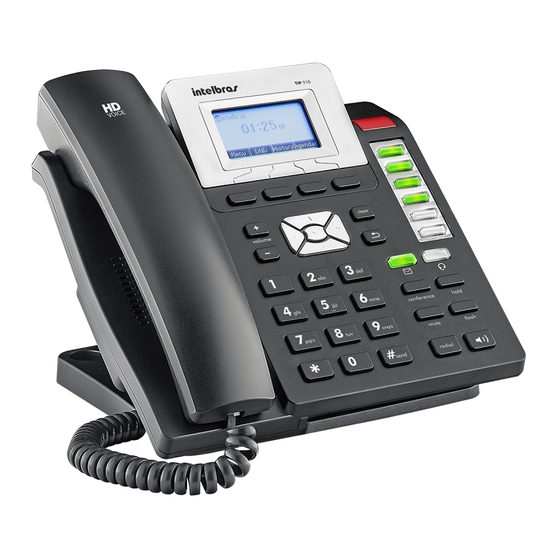
Intelbras TIP 210 Manual Del Usuario
Tabla de contenido
Idiomas disponibles
Idiomas disponibles
Enlaces rápidos
Tabla de contenido

Manuales relacionados para Intelbras TIP 210


Resumen de contenidos para Intelbras TIP 210
-
Página 76: Español
¡Felicitaciones! Usted acaba de adquirir un producto con la calidad y seguridad Intelbras. El TIP 210 es un teléfono IP con alta calidad de audio, compatible con protocolo de comunicación SIP y proyectado para ser una solución en redes VoIP (Voz sobre IP). -
Página 77: Cuidados Y Seguridad
Directrices que se aplican a los empleados de Intelbras Los empleados de Intelbras están sujetos a prácticas de comercio seguro y confidencialidad de datos bajo los términos de los procedimientos de trabajo de la empresa. -
Página 78: Uso Indebido Del Usuario E Invasion De Hackers
Uso indebido del usuario e invasion de hackers Las contraseñas de acceso a la información del producto permiten el alcance y alteración de cualquier facilidad, como el acceso externo al sistema de la empresa para obtener datos y realizar llamadas, por lo que es muy importante que las contraseñas estén disponibles solamente para aquellos que están autorizados para utilizarla, bajo el riesgo de uso indebido. -
Página 79: Especificaciones Técnicas
10% a 95% Los productos TIP 210 soportan a la tecnología PoE y están de conformidad con la norma IEEE802.3af. El codec G722 (wideband) es responsable por el HD Voice. Sin embargo, para conseguir transmitir la voz en alta definición, el PABX debe soportar también este codec. -
Página 80: Protección Y Seguridad De Datos
3. Protección y seguridad de datos 3.1. Tratamiento de datos personales Este sistema utiliza y procesa datos personales como contraseñas, registro detallado de llamadas, direcciones de red y registro de los datos de clientes, por ejemplo. 4. Producto LED indicador de estatus Teclas DSS (marcación rápida) -
Página 81: Teclas De Navegación
Teclas de navegación Utilice las teclas de navegación para navegar por los menús y confirmar o cancelar acciones. Ícono Descripción Cancelar/volver Hacia arriba Hacia abajo Izquierda Derecha Confirmar Teclas de navegación Teclas de control del dispositivo de audio Utilice las teclas de control del dispositivo de audio para realizar las siguientes acciones: »... -
Página 82: Leds
Teléfono está inicializando, en marcación, conectando tras Encendido fijo marcación o en una llamada establecida (incluyendo conferencia, transferencia, etc...) 4.3. Pantalla El teléfono TIP 210 muestra diferentes tipos de iconos en la pantalla LCD. Consulte la tabla siguiente para obtener sus significados: Ícono Descripción Ícono Descripción... -
Página 83: Instalación
5. Instalación 1. Sujete el soporte, conforme la figura siguiente; 2. Para instalar el TIP 210 en la posición pared, sujete el soporte para posición pared de acuerdo con la siguiente figura al colocar el aparato en la posición pared, gire el bloqueo para sostener Observación:... -
Página 84: Observación
3. Conecte el auricular y/o diadema*, conforme la figura siguiente: *La diadema se vende por separado (no incluida). la asignación de los pines de la diadema el TIP 210 sigue el estándar Observación: TX+, RX+,RX- y TX-, como muestra la imagen a seguir: –RX... -
Página 85: Interfaz Del Usuario
6. Tras la instalación, siga la orientación disponible en la sección 7. Configuraciones. 6. Interfaz del usuario Hay dos maneras de configurar su TIP 210. La primera es a través del propio equipo. La segunda manera es utilizando la interfaz web a través del navegador de internet de su PC (Internet Explorer... -
Página 86: Configuraciones
Autenticación de clave En muchos casos, es posible usar las dos interfaces para operar el teléfono y modificar las configuraciones, pero en algunos casos, solamente es posible hacerlo a través de una de las dos interfaces. Clave estándar del administrador: admin. Es posible crear una clave con menos privilegios que el Administrador. -
Página 87: Configuración De Red
7.3. Configuración de red IP estática (fija) 1. Oprima Menú, seleccione con las teclas el ítem Configuración y oprima 2. Seleccione con las teclas el ítem Avanzadas y oprima 3. Introduzca la contraseña a través del teclado alfanumérico (estándar de fábrica: admin) y oprima 4. -
Página 88: Configuraciones Voip
Para configurar la red a través del navegador de la web, acceda a la página de configuración a través del navegador de internet. Si tiene dudas con referencia al acceso a la interface web, verifique el ítem 6. Interfaz del usuario de este manual en la opción Red configure la WAN como IPv6, IPv4, DHCP, IP estático ou PPPoE, como se describe en 7.2. -
Página 89: Configuración A Través Del Navegador De Internet
3. Introduzca la contraseña a través del teclado alfanumérico (estándar de fábrica: admin) y oprima 4. Seleccione con las teclas el ítem Cuentas y oprima 5. Seleccione con las teclas la cuenta 1, 2 o 3 que será configurada y oprima 6. - Página 90 4. En el campo Estado , seleccione Activado ; 5. Introduzca el nombre que se mostrará en la pantalla y el nombre de identificación que aparecerá en el teléfono de destino; 6. Introduzca las configuraciones de red (Servidor SIP, nombre de usuario y contraseña de autentificación) de acuerdo con lo informado por el administrador de la red;...
-
Página 91: Acceder A Las Cuentas Registradas
Auto respuesta y Tipo de timbre, acceda al menú Cuenta y a la pestaña Básico. » Requiere proxy Esta configuración permite agregar un servidor proxy para cada una de las cuentas configuradas en el TIP 210. » Llamada anónima Esta configuración impide al número llamado identificar que equipo originó la llamada. -
Página 92: Configuraciones Avanzadas De Red
4. En el campo Rechazar llamada anónima , seleccione Si para habilitar la función de rechazar llamadas anónimas; 5. En los campos Código de activación y código de desactivación , es posible escribir loa códigos para activar o desactivar las funciones correspondientes y el equipo enviará... -
Página 93: Configuraciones De Vlan
4. Introduzca en el campo Intervalo de paquetes un valor entre el 1 y 3600 segundos, para definir el tiempo de intervalo entre los paquetes LLDP. El valor estándar es de 60 segundos. 5. Haga clic en Confirmar en la parte inferior de la página de configuración. El CDP ( Cisco Discovery Protocol ) es un protocolo propietario que usan los administradores de red para obtener informaciones sobre los dispositivos directamente conectados en la red. - Página 94 3. Introduzca la contraseña a través del teclado alfanumérico (estándar de fábrica: admin) y oprima 4. Seleccione con las teclas el ítem Red y oprima 5. Seleccione con las teclas el ítem VLAN y oprima 6. Seleccione con las teclas el ítem Puerto WAN y oprima 7.
-
Página 95: Modo De Acceso
Modo de acceso Es posible configurar diferentes métodos de transmisión para los puertos LAN y WAN a través de la interface web. El TIP 210 permite que el método de transmisión sea configurado como auto-negociación, half-duplex o full-duplex. Configurar modo de acceso a través de la interface web 1. - Página 96 4. De click en Confirmar en la parte inferior de la página de configuración. Servidor web Esta opción permite determinar el protocolo de acceso de la interface web. El TIP 210 soporta los protocolos HTTP y HTTPS. Configurar el servidor web a través del equipo 1.
- Página 97 4. Informe el puerto y de click en Confirmar en la parte inferior de la página de configuración. 802.1x El protocolo 802.1x permite configurar en el TIP 210 los parámetros de autenticación para acceso a redes que necesiten de esta autenticación. Para configurar el 802.1x, siga las siguientes etapas: 1.
- Página 98 4. De click en Confirmar en la parte inferior de la página de configuración. El TIP 210 posee soporte para VPN ( Open VPN ). Con este recurso configurado, el teléfono IP actúa como un cliente VPN y utiliza los certificados para autenticar el servidor VPN.
-
Página 99: Configuraciones Del Teléfono
El TIP 210 soporta los idiomas Portugués, español e inglés. Usted puede modificar el idioma del teléfono y de la interfaz web de manera independiente uno del otro. -
Página 100: Hora Y Fecha
8.3. Hora y fecha La hora y la fecha aparecen en la pantalla del teléfono IP cuando el mismo estuviere en el modo Reposo . Si el teléfono no consigue obtener la hora y fecha desde el servidor de llamadas, contacte su administrador de sistema. Si la hora o fecha estuviere incorrecta, haga la configuración manualmente o a través del servidor NTP, que es utilizado para sincronizar la hora. -
Página 101: Modificar La Hora Y La Fecha A Través De La Interfaz Web
7. Oprima para guardar. Configurar el formato de la hora y fecha Puede configurarse el formato de la hora entre 12 y 24 horas y el formato de fecha de entre las 7 opciones de exhibición disponibles. Las 7 opciones disponibles son: SSS MMM DD;... -
Página 102: Caller Id
7. En el campo Localización es possible seleccionar el país con o sin huso horario, dependiendo del local. 8. Para confirmar, haga clic en el ítem Confirmar en la parte inferior de la página de configuración. Configuración manual de hora y fecha Si opta por la configuración manual, podrá... -
Página 103: Tr069
8.5. TR069 El TR069 se refiere a un protocolo de administración remota de dispositivos utilizados para proveer accesos como por ejemplo, teléfonos IP. Esta es una opción que define un mecanismo que engloba auto configuración segura y administración de un CPE. 1. -
Página 104: Modificar Tecla Send A Través Del Equipo
el formato del archivo que contiene el timbre debe estar en el formato Observación: WAV 8 bits (vía Compresión Ulaw), tasa de muestra 8K (mono). Espacios u otros caracteres especiales no pueden ser incluidos en el nombre del archivo. El archivo conteniendo los tipos de timbre cargados no puede sobrepasar 100 K en total. -
Página 105: Temporizador De Luz Del Fondo
3. En el ítem Informaciones generales , en el campo Tecla enviar , elija la que desea programar entre *, # o Desabilitado para Deshabilitar la función; 4. Para confirmar, haga clic en el ítem Confirmar en la parte inferior de la página de configuración. -
Página 106: Personalizar Logotipo De La Pantalla
3. Haga clic en Confirmar en la parte inferior de la página de configuración. 8.9. Personalizar logotipo de la pantalla El estándar de fábrica viene programado con el logo Intelbras, que aparece en la pantalla cuando el equipo está en reposo. Siga el procedimiento para customizar el logo: 1. - Página 107 4. Tras ejecutar la aplicación bmp_Tool_dob.exe , haga clic en Add ; Pantalla inicial de la aplicación bmp_Toll_dob.exe 5. Busque su logo.bmp y haga clic en Abrir ; Directorio donde está el logotipo creado Tras seleccionar el archivo del logo, aparecerá en la pantalla del programa el logotipo elegido;...
- Página 108 6. Haga clic en Convert para convertirlo a logo.dob. Pantalla de conversión del logotipo .bmp en .dob El archivo generado logo.dob quedará en la carpeta adv creada automáticamente en el mismo local donde está la aplicación bmp_Tool_dob.exe; Directorio donde se generó el archivo convertido para .dob...
-
Página 109: Crear Logo En Paint
5. Haga clic en Cargar abajo y el nuevo logotipo será mostrado en la pantalla del equipo; 6. Para volver al logotipo Intelbras, seleccione la opción Logo del sistema en el campo Logo de la pantalla o seleccione Desactivado si no desea presentar ningún logotipo en la pantalla;... -
Página 110: Eventos De Flash
Cada cuadro de la cuadrícula del Paint ocupará un píxel de la pantalla del equipo. El resultado quedará idéntico, conforme la imagen siguiente: Pantalla del TIP 210 mostrando el ejemplo de logotipo creado Al guardar el archivo, guárdelo en formato .bmp. -
Página 111: Cancelación De Eco
DTMF, Tipo info DTMF; Configuración del tipo DTMF 3. Configure el Tipo DTMF y de clic en Confirmar en la parte inferior de la página de configuración; 4. En la pestaña Funciones , de clic al lado izquierdo en General ; 5. -
Página 112: Funciones
Para configurar el Buffer de Jitter , siga las siguientes etapas: 1. La pestaña Configuración presentará una pantalla con información del teléfono; 2. En el menú al lado, haga clic en Voz ; 3. En el ítem Buffer de jitter , seleccione el Tipo entre Adaptativo o Fijo; 4. -
Página 113: Excluir Nombre/Número A Través Del Equipo
8. Para editar la cuenta y el timbre del contacto, utilice las teclas y seleccione la opción Cuenta , Tipo de Ring o Grupo y modifique para la opción deseada con las teclas 9. Después oprima para guardar las modificaciones. Excluir nombre/número a través del equipo 1. - Página 114 1. En la pestaña Directorio se mostrará una pantalla con información de la Directorio local; 2. En los campos Nombre, Número de la oficina, Teléfono movil y Otro número introduzca los datos para el contacto; 3. En los campos Cuenta , Ring y Group, elija la cuenta, timbre y el grupo deseado; 4.
-
Página 115: Contactos Remotos
Añadiendo agenda remota 1. Acceder al menu Directorio en la interfaz web del TIP 210; 2. En Agenda remota deberá introducir: http://IP del servidor/nombre del archivo de agenda .xml , como se muestra en la siguiente imagen: 3. -
Página 116: Identificación De Llamadas
<DirectoryEntry> <Name>Maria</Name> <Telephone>32819956</Telephone> </DirectoryEntry> </IntelbrasIPPhoneDirectory> 3. Guarde el archivo con extension . xml . Por ejemplo: agenda remota.xml. 9.2. Identificación de llamadas Historial de llamadas a través del equipo Para identificar llamadas originadas, recibidas, desviadas y no contestadas oprima History y utilice las teclas para navegar en el historial de llamadas. -
Página 117: Volúmenes
Información de Llamadas Observación: para originar llamadas a través de la página web, debe introducirse en el campo Dirección de permiso de acceso remoto , la dirección IP del ordenador que origina la llamada por la página web del teléfono. Para configurar, accede a la guía Funciones, en el menú... -
Página 118: Volumen Del Timbre
Volumen del timbre En modo Reposo , oprima volumen + o - para ajustar el volumen del timbre. 9.4. Desvío de llamadas Esta característica permite dirigir una llamada entrante a otro número de teléfono, por ejemplo, un móvil o correo/buzón de voz. Para el desvío de llamadas pueden configurarse las siguientes opciones: »... -
Página 119: Llamada En Espera
5. En el campo Extension , introduzca la extensión hacia la cual se desviará la llamada; 6. Introduzca el código de activación y el de desactivación si quiere configurar el desvío en la central. Cuando el desvío es habilitado, es enviado a la central el código de activación + número. -
Página 120: Activar La Función A Través Del Navegador Web
3. Seleccione con las teclas Activa ; 4. Con las teclas seleccione la opción Reproducir tono y con las teclas seleccione Activa o Quitar y oprima Activar la función a través del navegador web Acceda a la página de configuración a través del navegador de internet. En caso de tener duda referente al acceso a la interfaz web, verifique el ítem 6. -
Página 121: Conferencia
Conferencia Si se configura la tecla como Conferencia , el usuario puede utilizarla para realizar conferencia a tres. La tecla asume la misma función de la tecla Conferencia del teclado. Desvío Si la tecla es configurada como Desvío , al presionarla el usuario puede elegir la cuenta y el tipo de desvío que desea habilitar. -
Página 122: Correo/Buzón De Voz
Call park (estacionar llamada) Si se configura la tecla como Estacionamiento , es posible estacionar una llamada y originar otra llamada mientras la primera esté en espera (estacionada). Esta función se activa oprimiendo la tecla pre programada durante la conversación. (El PABX/ Servidor debe soportar esta configuración). -
Página 123: Group Listening (Escuchar En Grupo)
Prefijo Si la tecla es configurada como Prefijo , cuando la tecla es presionada, el prefijo que fue introducido en el campo Valor es presentado en la pantalla y el usuario siemplemente tiene que marcar lo restante del número de destino para originar la llamada. - Página 124 Directorio XML Si se configura la tecla como Directorio XML . Es posible configurar en phonebook re- moto en la página web del teléfono, la dirección del servidor HTTP donde quedará el archivo de agenda/directorio. Con el teléfono en reposo, al oprimir esa tecla es posible acceder a la agenda XML que está...
-
Página 125: Incluir Las Funciones En Las Teclas Dss A Través Del Navegador Web
Para más información acceda al sitio www.intelbras.com o contacte con el soporte técnico. Hot Desking El Hot Desking es una característica que permite el login y logout de cuentas en un teléfono IP. -
Página 126: Correo/Buzón De Voz
5. El campo Cuenta quedará seleccionable si es necesario, de acuerdo con la función que se atribuya a la tecla. 6. El campo Extensión debe ser configurado de acuerdo con el tipo de función atribuida a la tecla, estando seleccionable o no, dependiendo de la necesidad de configuración. 7. -
Página 127: Mensajes De Texto
4. Haga clic en Confirmar en la parte inferior de la página de configuración. 9.8. Mensajes de texto Es posible enviar mensajes de texto a otro TIP 210 o a otro teléfono IP que posea esta función y esté en la misma red, desde que la central telefónica IP tenga soporte para esta función. -
Página 128: Configurar Hotline A Través De La Interfaz Web
Configurar Hotline a través de la interfaz web Acceda a la página de configuración a través del navegador de internet. En caso de tener duda referente al acceso a la interfaz web, verifique el ítem 6. Interfaz del usuario de este manual. 1. -
Página 129: Intercom
4. En el campo Intervalo de auto remarcación introduzca el tiempo de intervalo entre los intentos en segundos; 5. En el campo Tiempo de auto remarcación introduzca la cantidad de intentos de remarcación antes de desistir. 6. Para confirmar, haga clic en el ítem Confirmar en la parte inferior de la página de configuración. -
Página 130: Rellamada
5. Para habilitar un tono antes de recibir una llamada de Intercom, seleccione Activado en el campo Tono de Intercom; 6. Para que una llamada Intercom gane prioridad sobre una llamada común, seleccione Activado , en el campo Intrusión Intercom ; 7. -
Página 131: Conversión De Salida
Plan de marcación Conversión de salida La conversión de salida convierte un número por otro automáticamente, obedeciendo la regla configurada. Por ejemplo, si configura el campo Número con el valor 1 y en el campo convertido introduce 12345 , cuando quiera generar una llamada para el número 12345 basta presionar el número 1 y la tecla Send . - Página 132 “[ ]”. Incluir Prefijo Para completar una llamada para un código de área diferente de donde el TIP 210 está instalado, es necesario introducir un prefijo. Los prefijos pueden ser incrementados automáticamente a un número escrito, siempre y cuando tenga el o número de dígitos programados en la regla Introducir Prefijo .
-
Página 133: Observaciones
DTMF y evento flash debe ser la misma en el PABX y en la configuración de la cuenta en el TIP 210. Para utilizar la función Conference en centrales Impacta Intelbras, siga el procedimiento: 1. - Página 134 Configuração de transferência 2. Establezca una llamada entre el terminal IP TIP 210 y otro teléfono (teléfono B). Esta llamada puede ser tanto originada cuanto recibida. 3. Presione la tecla Flash y genere una llamada a otro número (teléfono C).
-
Página 135: Función Dnd (No Molestar)
9.15. Función DND (No molestar) El teléfono no sonará cuando reciba una llamada, pero registrará todas las llamadas recibidas. Para acceder a esta función: 1. Pressione a tecla DND ; 2. Con las teclas , elija la cuenta donde será habilitado el DND y presione Entrar; habilite la función y presione la tecla Guardar;... -
Página 136: Tecla Hold
Hold en centrales ICIP, CIP 850 y CIP 92200 Intelbras Para utilizar la tecla Hold cuando el teléfono TIP 210 está registrado en la central ICIP y CIP 850 Intelbras, es necesario incluir en la interfaz web el código de DTMF para hold. - Página 137 Configuração de hold 2. Establezca una llamada entre el terminal IP TIP 210 y otro teléfono (teléfono B). Esta llamada puede ser tanto originada cuanto recibida. 3. Para colocar el teléfono B en espera presione la tecla Flash y en seguida la tecla Hold.
-
Página 138: Otros
10. Otros 10.1. Bloquear teléfono (candado) Es posible bloquear el teclado de su teléfono, mientras no esté en uso. Esa función permite proteger el teléfono contra uso no autorizado. Es posible bloquear las siguientes teclas específicamente: » Tecla Menú: la tecla Menú no puede ser utilizada hasta que sea liberada. Hasta entonces, no es posible acceder al menú... -
Página 139: Bloquear Teléfono A Través De La Interfaz Web
Bloquear teléfono a través de la interfaz web Acceda a la página de configuración a través del navegador de internet. En caso de tener duda referente al acceso a la interfaz web, verifique el ítem 6. Interfaz del usuario de este manual. 1. -
Página 140: Modo Usuario
Modificar clave a través de la interfaz web Acceda a la página de configuración a través del navegador de internet. En caso de tener duda referente al acceso a la interfaz web, verifique el ítem 6. Interfaz del usuario de este manual. 1. -
Página 141: Reiniciar A Través De La Interfaz Web
por 5 segundos y después oprima Reiniciar a través de la interfaz web Acceda a la página de configuración a través del navegador de internet. En caso de tener duda referente al acceso a la interfaz web, verifique el ítem 6. Interfaz del usuario . -
Página 142: Reset A Través De La Interfaz Web
Hay otra manera de ejecutar el Reset : sujetando la tecla por 5 segundos y después oprimiéndola nuevamente para confirmar. Reset a través de la interfaz web Acceda a la página de configuración a través del navegador de internet. En caso de tener duda referente al acceso a la interfaz web, verifique el ítem 6. -
Página 143: Actualización De Firmware
Firmware y apunte el número de la versión. Verifique en el sitio www.intelbras.com si hay una nueva versión disponible. Para actualizar el firmware del teléfono, contacte su administrador de sistemas. Esa actualización solo puede hacerse vía interfaz web. -
Página 144: Póliza De Garantía
Para las ciudades en donde no hay un centro de servicio, deberá solicitarse una recolección mediante el servicio de paquetería asignado por Intelbras, sin ningún costo adicional para el consumidor. El aparato defectuoso debe ser revisado en nuestro Centro de Servicio para evaluación y eventual cambio o reparación. - Página 145 ESTA GARANTÍA NO ES VÁLIDA EN LOS SIGUIENTES CASOS: a. Cuando el producto ha sido utilizado en condiciones distintas a las normales. b. Cuando el producto no ha sido instalado o utilizado de acuerdo con el Manual de Usuario proporcionado junto con el mismo. c.
-
Página 146: Término De Garantía
3. Intelbras no será de ninguna manera responsable para el uso y funcionamiento de accesorios que no son de su elaboración. Estos accesorios son expresamente excluida de la garantía, y Intelbras no será responsable por daños y perjuicios el producto resultante de su uso. - Página 147 Como estas condiciones este plazo de garantía adicional, Intelbras S/A reservas el derecho a cambiar el general, técnica y estética de su productos sin previo aviso.
- Página 148 Contactos para clientes en México: +52 (55) 5687 7484 | 01 800 000 7484 soporte.tec@intelbras.com.mx Otros países soporte@intelbras.com Importado no Brasil por: Intelbras S/A – Indústria de Telecomunicação Eletrônica Brasileira 01.17 Rodovia BR 101, km 210 – Área Industrial – São José/SC – 88104-800 Origem: China www.intelbras.com.br | www.intelbras.com...