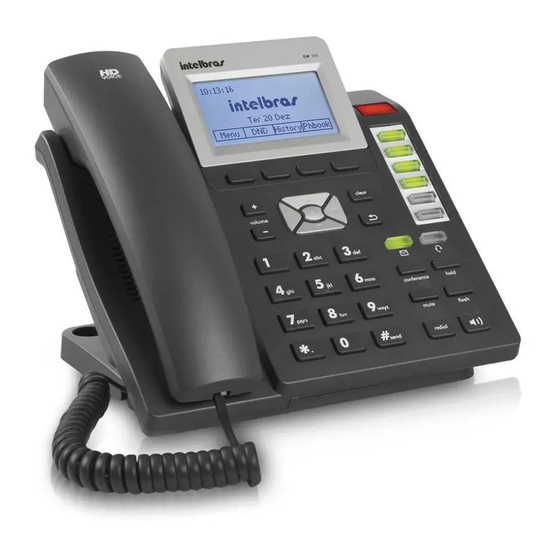
Intelbras TIP 300 Manual Del Usuario
Ocultar thumbs
Ver también para TIP 300:
- Manual del usuario (124 páginas) ,
- Guia de instalacion (52 páginas) ,
- Guia de instalacion (52 páginas)
Tabla de contenido
Idiomas disponibles
Idiomas disponibles
Enlaces rápidos
Tabla de contenido

Manuales relacionados para Intelbras TIP 300


Resumen de contenidos para Intelbras TIP 300
-
Página 66: Español
¡Felicitaciones! Usted acaba de adquirir un producto con la calidad y seguridad Intelbras. El TIP 300/TIP 300 S es un teléfono IP con funciones de ruteador y alta calidad de audio, compatible con protocolo de comunicación SIP y proyectado para ser una solución en redes VoIP (Voz sobre IP). -
Página 67: Especificaciones Técnicas
5% a 90% Los productos TIP 300 y TIP 300 S soportan a la tecnología PoE y están de conformidad con la norma IEEE802.3af. El codec G722 (wideband) es responsable por el HD Voice. Sin embargo, para conseguir usufruir de la voz en alta definición, el PABX debe soportar también este codec. -
Página 68: Producto
» Entrada específica para headset (RJ9). » Agenda/directorio para 300 números. » Posibilidad de expansión de las teclas de marcación rápida (DSS) a través del uso combinado con el módulo MOD 350 Intelbras (accesorio vendido por separado). 3. Producto LED indicador... -
Página 69: Teclas De Navegación
Teclas de navegación Utilice las teclas de navegación para navegar por los menús y confirmar o cancelar acciones. Ícono Descripción Cancelar/volver Hacia arriba Hacia abajo Izquierda Derecha Confirmar Teclas de navegación Teclas de control del dispositivo de audio Utilice las teclas de control del dispositivo de audio para realizar las siguientes acciones: »... -
Página 70: Leds
Encendido fijo marcación o en una llamada establecida (incluyendo conferencia, transferencia, etc...) 3.3. Pantalla Los teléfonos TIP 300 y TIP 300 S muestran diferentes tipos de iconos en la pantalla LCD. Consulte la tabla siguiente para obtener sus significados: Icono Descripción Icono Descripción... -
Página 71: Instalación
Modo headset Teclado bloqueado Parpadea cuando se desconeta Llamada en mudo la Internet Método de entrada: números Llamadas no contestadas y letras Llamadas contestadas Método de entrada: números Método de entrada: letras Llamadas originadas minúsculas Método de entrada: letras Llamadas desviadas mayúsculas 4. - Página 72 Observación: si el headset utilizado no es compatible con la configuración de pines del TIP 300, se deberá utilizar un adaptador de pines (adquirido por separado). 3. Conecte el puerto Internet del teléfono IP a su equipo de red a través de un cable Ethernet y la fuente de alimentación en la entrada DC5V...
-
Página 73: Interfaz Del Usuario
5. En caso de poseer un módulo de expansión de teclas MOD 350, utilice el puerto EXT del TIP 300/TIP 300 S para conectarlo al teléfono. Utilice la Guía del MOD 350 para obtener detalles sobre la instalación del módulo;... -
Página 74: Configuraciones
4. En la pantalla siguiente, introduzca el nombre de usuario y la clave (ambas con estándar de fábrica: admin) y se mostrará la página de configuración del equipo. Autenticación de clave En muchos casos, es posible usar las dos interfaces para operar el teléfono y modifi- car las configuraciones, pero en algunos casos, solamente es posible hacerlo a través de una de las dos interfaces. -
Página 75: Configuración De Red
» IP estática (fija): la dirección IP, máscara y gateway serán configuradas manual- mente por el usuario o administrador de la red. » PPPoE: cuando el módem esté en modo Bridge y el teléfono esté funcionando como PPPoE y ruteador, la autenticación ADSL se hará por el teléfono. 6.3. -
Página 76: Configuraciones Voip
Para configurar la red a través del navegador de la web, acceda a la página de configuración a través del navegador de Internet. Consulte Interfaz del usuario, y en la guía Red configure la WAN como DHCP, IP Estática o PPPoE, como se describe en Acceso a red en Configuraciones . -
Página 77: Configuración A Través Del Navegador De Internet
Configuración a través del navegador de Internet Verificación de la dirección IP Para acceder a la página de configuración del equipo, verifique la dirección IP siguien- do el procedimiento: Modo DHCP/ IP Estática 1. Oprima 2. Verifique el número IP que aparece en la pantalla. Modo PPPoE Cuando el teléfono estuviere configurado en el modo PPPoE, el usuario debe estar conectado a el puerto LAN del equipo para acceder a la página de configuración. - Página 78 Configuración para cuenta VoIP 9. Aguarde algunos instantes y se mostrará el nombre/número insertado en el campo Nombre en la pantalla ; 10. Haga clic en el ítem Codec para configurar los codecs de audio, conforme solicite el operador. Haga clic en el codec deseado y en la flecha para desplazarlo hacia la derecha para habilitarlo o hacia la izquierda para deshabilitarlo;...
-
Página 79: Acceder A Las Cuentas Registradas
Pantalla de codec Observación: es posible acceder a la página de configuración del teléfono IP a partir de cualquier computadora que esté conectada a la misma red. Acceder a las cuentas registradas 1. Seleccione con las teclas la cuenta 1, 2 o 3, si las tres estuvieren habilitadas; 2. -
Página 80: Configurar Vlan A Través De La Interfaz Web
9. Seleccione con las teclas el ítem Prioridad e introduzca un valor entre 0 y 7, que indicará la prioridad de este dispositivo en la red, siendo 0 la más alta y 7 la más baja; 10. Oprima para confirmar; 11. - Página 81 LLDP (Linker Layer Discovery Protocol) El protocolo LLDP permite que dispositivos de red descubran unos a los otros. El mismo permite que equipos directamente conectados aprendan dinámicamente la información de red. Para configurar el LLDP, siga las siguientes etapas: 1. La guía Red presentará una pantalla con información de la red; 2.
- Página 82 El SNMP es administrado a partir de objetos identificadores (OIDs), configurados en el Servidor SNMP. En la tabla abajo se detalla la función de cada OID: Descripción Busca informaciones sobre un contacto y su localización INTELBRAS-MIB 1.3.6.1.2.1.37459.2.1.1.0 en la red INTELBRAS-MIB 1.3.6.1.2.1.37459.2.1.2.0 Busca el nombre atribuido al teléfono IP ej.: Tel IP...
-
Página 83: Vpn
El VPN también puede ser habilitado a través del menú de configuración del aparato, pero los archivos deben ser importados por medio de la interfaz web. Para configurar el VPN a través del menú de configuración del TIP 300, siga los si- guientes pasos: 1. -
Página 84: Configuraciones Del Teléfono
7. Configuraciones del teléfono 7.1. Estado del teléfono (estatus) Usted puede verificar el estado de su teléfono en la interfaz del teléfono o en la interfaz web. Esta opción permite ver: » Estatus de la red: dirección IP, dirección Mac, Gateway, DNS, WAN, LAN, etc.; »... -
Página 85: Hora Y Fecha
7.3. Hora y fecha La hora y la fecha aparecen en la pantalla del teléfono IP cuando el mismo estuviere en el modo reposo. Si el teléfono no consigue obtener la hora y fecha desde el ser- vidor de llamadas, contacte su administrador de sistema. Si la hora o fecha estuviere incorrecta, haga la configuración manualmente o a través del servidor NTP, que es utilizado para sincronizar la hora. -
Página 86: Modificar La Hora Y La Fecha A Través De La Interfaz Web
Configurar el formato de la hora y fecha Puede configurarse el formato de la hora entre 12 y 24 horas y el formato de fecha de entre las 7 opciones de exhibición disponibles. 1. Oprima Menú , seleccione con las teclas el ítem Configuraciones y oprima 2. -
Página 87: Timbre
Configuración manual de hora y fecha Si opta por la configuración manual, podrá configurar la hora manualmente. 1. En la guía Teléfono se mostrará una pantalla con información del teléfono; 2. En el campo Horario Manual, seleccione la opción Habilitado; 3. -
Página 88: Cargar Un Timbre Customizado Directamente De La Computadora
Cargar un timbre customizado directamente de la computadora 1. En el campo Timbre customizado, haga clic en Seleccionar Archivo, y busque en su computadora el archivo que desea utilizar como timbre; 2. Haga clic en Cargar y después en Confirmar. Observación: el formato del archivo que contiene el timbre debe estar en el formato WAV 8 bits (vía Compresión Ulaw), tasa de muestra 8K (mono). -
Página 89: Ajustar El Volumen De Transmisión
Ajustar el volumen de transmisión Acceda a la página de configuración a través del navegador de Internet. Consulte el ítem Interfaz del usuario . 1. La guía Teléfono presentará una pantalla con información del teléfono; 2. En el menú a la izquierda, haga clic en Funciones y será presentada la pantalla de funciones del equipo;... -
Página 90: Tiempo Para Marcar (Send)
3. Haga clic en Confirmar en la parte inferior de la página de configuración. 7.7. Customizar logotipo de la pantalla El estándar de fábrica viene programado con el logo Intelbras, que aparece en la pan- talla cuando el equipo está en reposo. Siga el procedimiento para customizar el logo: 1. - Página 91 » Los archivos .bmp y la aplicación bmp_Tool_dob.exe no deben ser colocados en términos profundos o en caminos que incluyan caracteres especiales; se recomien- da incluirlos en el directorio raíz, como C: \; 3. Ejecute la aplicación bmp_Tool_dob.exe, y se creará automáticamente una carpe- ta llamada adv en la carpeta donde está...
- Página 92 5. Busque su logo.bmp y haga clic en Abrir ; Directorio donde está el logotipo creado Tras seleccionar el archivo del logo, aparecerá en la pantalla del programa el logotipo elegido; Haga clic en Convert para convertirlo a logo.dob; Pantalla de conversión del logotipo “.bmp” en “.dob”...
- Página 93 » El archivo generado logo.dob quedará en la carpeta adv creada automáticamente en el mismo local donde está la aplicación bmp_Tool_dob.exe; Directorio donde se generó el archivo convertido para “.dob” Después de haber creado el archivo logo.dob, cárguelo en el teléfono IP, a través de la interfaz web del equipo, siguiendo el procedimiento: Acceda a la página de configuración a través del navegador de Internet.
- Página 94 3. Haga clic en Cargar abajo y el nuevo logotipo será mostrado en la pantalla del equipo; 4. Para volver al logotipo Intelbras, seleccione la opción Estándar en el campo Logo de la Pantalla o seleccione Deshabilitado si no desea presentar ningún logotipo en la pantalla;...
-
Página 95: Crear Logo En El Paint
Crear logo en el Paint Primeramente abra el programa Paint del Windows para crear su logo. El archivo debe tener resolución de como máximo 132 x 26 píxeles. Defina el tamaño en Inicio>Cambiar tamaño con los valores en anchura: 132 y altura: 26 y la unidad: píxeles. Definición de tamaño de la imagen en píxeles en la pantalla de la aplicación Paint El nuevo logotipo debe ser blanco y negro. -
Página 96: Eventos De Flash
Para tener más precisión en el resultado del logo en la pantalla, con el zoom en el 800% puede utilizarse una grada que mostrará todos los píxeles de la pantalla, por línea y columna, accediendo a Ver>Cuadricula , y se mostrará la grada en el Paint conforme la imagen siguiente: Imagen con zoom y uso de grada en la aplicación Paint Cada cuadro de la grada del Paint ocupará... -
Página 97: Cancelación De Eco
1. En la guía Cuenta aparecerá una pantalla con información del teléfono; 2. Haga clic en el menú a la izquierda en Avanzado y aparecerán los ítems Tipo DTMF, Cómo INFO DTMF, DTMF ReplaceTran y Transfer DTMF; Configuraciones de Evento de Flash por la interfaz web 3. -
Página 98: Funciones
3. En el ítem Cancelación de eco , habilite o deshabilite los campos Cancelación de Eco , Vad y CNG . 4. Haga clic en Confirmar en la parte inferior de la página de configuración. Buffer de Jitter Este parámetro especifica el tiempo en milisegundos del buffer de jitter, tiempo que el te- léfono lleva para almacenar y organizar la información para mejor reproducción del audio. -
Página 99: Modificar Nombre, Número Y Timbres A Través Del Equipo
Modificar nombre, número y timbres a través del equipo 1. Oprima Phbook ; 2. Seleccione con las teclas Contactos y oprima seleccione Lista de contactos y oprima 3. Con las teclas 4. Con las teclas seleccione el contacto a modificarse; 5. -
Página 100: Añadir, Excluir, Modificar O Acceder A Contactos De La Agenda A Través De La Interfaz Web
1. Oprima Phonebook ; 2. Seleccione con las teclas Contactos y oprima 3. Utilizando las teclas , seleccione AddGrupo y oprima 4. Introduzca un nombre para el grupo; 5. Seleccione con las teclas la opción Tipo de Timbre y seleccione un tipo con las teclas 6. -
Página 101: Contactos Remotos
Añadiendo agenda remota 1. Acceder al menu Contactos en la interfaz WEB del TIP 300; 2. En Phonebook remoto deberá introducir: http:// IP del servidor/ nom- bre del archivo de agenda.xml, como se muestra en la siguiente imagen: 3. -
Página 102: Identificación De Llamadas
Accediendo a los contactos de la agenda remota Para acceder a los contactos de la agenda remota, deberá: 1. Presionar Phbook; 2. Seleccionar con las teclas Contactos remotos y presione . 8.2. Identificación de llamadas Historial de llamadas a través del equipo Para identificar llamadas originadas, recibidas, desviadas y no contestadas oprima History y utilice las teclas para navegar en el historial de llamadas. -
Página 103: Volúmenes
Información de Llamadas 8.3. Volúmenes Volumen del audio Durante la conversación, oprima volumen + o - para ajustarlo. Para activar la función Mudo , oprima Mute . Se mostrará el icono se interrumpe la transmisión de audio para el usuario del otro lado de la línea. Para restablecer el audio, oprima Mute nuevamente. Volumen del timbre En modo Reposo , oprima volumen + o - para ajustar el volumen del timbre. -
Página 104: Configurar El Desvío De La Llamada A Través Del Equipo
Configurar el desvío de la llamada a través del equipo 1. Oprima Menú , seleccione con las teclas el ítem Funciones y oprima 2. Seleccione con las teclas el ítem Desvíos y oprima las opciones Siempre, Si ocupado o Si no contesta 3. -
Página 105: Llamada En Espera
8.5. Llamada en espera Esa función permite colocar una llamada activa en espera. En este caso, el PABX IP suena una música o un mensaje mientras la persona aguarda. Otras llamadas pueden ser contestadas o realizadas mientras la llamada está retenida (en espera). Activar la función a través del equipo 1. -
Página 106: Conferencia
La configuración estándar para cada tecla es N/D indicando que no se configuró ninguna función para la misma. Conferencia Si se configura la tecla como Conferencia , el usuario puede utilizarla para realizar conferencia a tres. La tecla asume la misma función de la tecla Conferencia del teclado. Desvío Si se configura la tecla como Desvío, al oprimirla por primera vez el usuario debe introducir el número hacia el cual desea programar el desvío siempre. -
Página 107: Marcación Rápida
Si se configura la tecla como SMS (Short Messaging Service) , al oprimirla es posible acceder a la pantalla de mensaje de texto, donde es posible enviar un nuevo mensaje, verificar el buzón de entrada, buzón de salida, ítems enviados y borrador. (El PABX/ Servidor debe soportar esta configuración). -
Página 108: Group Listening (Escuchar En Grupo)
BLF (alerta de ocupado) Si se configura la tecla como BLF, es posible monitorear el estado (libre, sonando u ocupado) de otro usuario. El usuario puede marcar o capturar una llamada usando una tecla configurada como BLF. (El PABX/Servidor debe soportar esta configuración). Si se configura la tecla como URL , siempre que se oprima ésta se enviará... -
Página 109: Group Pickup (Capturar Llamada En Grupo)
Group pickup (capturar llamada en grupo) Si se configura la tecla como Group pickup, es posible especificar el grupo de exten- siones que desea capturar. Cuando el grupo recibe una llamada, es posible capturar la llamada oprimiendo esta tecla. (El PABX/Servidor debe soportar esta configuración). Paging Si se configura la tecla como Paging, al oprimirla el teléfono marcará... -
Página 110: Incluir Las Funciones En Las Teclas Dss A Través Del Navegador Web
Rellama Si se configura la tecla como Rellama , es posible incluir un valor para programar la rellamada. En el caso de que la extensión llamada esté comunicando o no conteste la llamada, oprima la tecla rellama para programar la rellamada. (El PABX/Servidor debe soportar esta configuración). -
Página 111: Correo/Buzón De Voz
4. Haga clic en Confirmar en la parte inferior de la página de configuración. 8.8. Mensajes de texto Es posible enviar mensajes de texto a otro TIP 300/TIP 300 S o a otro teléfono IP que posea esta función y esté en la misma red, desde que la central telefónica IP tenga soporte para esta función. -
Página 112: Hotline
5. Seleccione con las teclas el ítem Para e introduzca el número del destinatario del mensaje; 6. Oprima para enviar. 8.9. Hotline Al configurarse la función Hotline , es posible configurar el teléfono IP para que mar- que automáticamente a un número cuando se descuelgue el auricular o se oprima Manos libres . -
Página 113: Configurar Llamada Anónima A Través Del Equipo
Configurar llamada anónima a través del equipo 1. Oprima Menú , seleccione con las teclas el ítem Funciones y oprima 2. Seleccione con las teclas el ítem Llamada Anónima y oprima 3. En el ítem Número de la Cuenta , seleccione con las teclas la cuenta que desea aplicar la llamada anónima;... -
Página 114: Configurar Remarcación Automática A Través De La Interfaz Web
Configurar Remarcación automática a través de la interfaz web Acceda a la página de configuración a través del navegador de Internet. Consulte el ítem Interfaz del usuario. 1. En la guía Teléfono se mostrará una pantalla con configuraciones del teléfono; 2. -
Página 115: Configurar Intercom A Través De La Interfaz Web
Configurar Intercom a través de la interfaz web 1. En la guía Teléfono se mostrará una pantalla con configuraciones del teléfono; 2. Haga clic en el menú a la izquierda en Funciones y se mostrará el ítem Infor- maciones generales; 3. -
Página 116: Conversión De Salida
Acceda a la página de configuración a través del navegador de Internet. Consulte el ítem Interfaz del usuario . 1. En la guía Teléfono se mostrará una pantalla con información del teléfono; 2. En el menú a la izquierda, haga clic en Plan de marcación, y se mostrará la pan- talla de configuraciones de plan de marcación del equipo;... -
Página 117: Marcación Inmediata
“[ ]”. Incluir Prefijo Para completar una llamada para un código de área diferente de donde el TIP 300 está instalado, es necesario introducir un prefijo. Los prefijos pueden ser incrementados automáticamente a un número escrito, siempre y cuando tenga el o número de dígitos programados en la regla Introducir Prefijo . -
Página 118: Observaciones
Bloquear Através de esta opción es posible bloquear números de teléfono específicos. Con esta configuración habilitada no conseguirá llamar desde su teléfono IP a los números registrados. Para configurar, siga el procedimiento: 1. En la pantalla de configuración de Plan de marcación, haga clic en la guía Bloquear ; 2. -
Página 119: Transferencia De Llamada
8.17. Transferencia de llamada Caso esté con una llamada en curso y desee transferirla a otro número VoIP, oprima Flash , introduzca el número VoIP deseado y, a continuación, cuelgue el auricular. Observación: verifique disponibilidad con su operador VoIP. 8.18. Tecla Redial Llama al último número marcado. -
Página 120: Otros
; el teléfono continuará en el modo Headset (tecla Para finalizar la llamada oprima encendida). Oprima nuevamente la tecla si desea Deshabilitar el modo Headset . 6 Headset vendido por separado (no incluido). 9. Otros 9.1. Bloquear teléfono (candado) Es posible bloquear el teclado de su teléfono, mientras no esté en uso. Esa función permite proteger el teléfono contra uso no autorizado. -
Página 121: Modificar Clave
2. En el campo Bloquear Teléfono, elija una de las 4 opciones, entre Tecla Menú, Teclas de Funciones, Todas teclas o Solo Autoatención y haga clic en Confirmar ; 3. Para desbloquear, cambie el campo Bloquear Teléfono para Deshabilitado o des- bloquee desde el teléfono siguiendo el paso 6 antes descrito. -
Página 122: Modo Usuario
Modo usuario El modo usuario concede acceso limitado a configuraciones del teléfono, vía interfaz web. La clave del modo usuario es utilizada para acceder a la interfaz web, dando menos privi- legios que el modo Administrador. Para crear una clave de usuario, siga el procedimiento: Acceda a la página de configuración a través del navegador de Internet. -
Página 123: Reset
Actualizar Teléfono 9.4. Reset Restablezca el estándar de fábrica para el teléfono apenas si se modificó la configu- ración y el teléfono no funciona más. Reset a través del equipo 1. Oprima Menú , seleccione con las teclas el ítem Configuraciones y oprima el ítem Avanzadas y oprima 2. -
Página 124: Actualización De Firmware
Firmware y apunte el número de la versión. Verifique en el sitio www.intelbras.com si hay una nueva versión disponible. Para actualizar el firmware del teléfono, contacte su administrador de sistemas. Esa actualización solo puede hacerse vía interfaz web. - Página 125 Acceda a la página de configuración a través del navegador de Internet. Consulte el ítem Interfaz del usuario. 1. En la guía Teléfono se mostrará una pantalla con información del teléfono; 2. Haga clic en el menú a la izquierda en Actualizar y se mostrará el ítem Seleccionar actualización del firmware;...
-
Página 126: Póliza De Garantía
Para las ciudades en donde no hay un centro de servicio, deberá solicitarse una recolección mediante el servicio de paquetería asignado por Intelbras, sin ningún costo adicional para el consumidor. El aparato defectuoso debe ser revisado en nuestro Centro de Servicio para evaluación y eventual cambio o reparación. - Página 127 ESTA GARANTÍA NO ES VÁLIDA EN LOS SIGUIENTES CASOS: a. Cuando el producto ha sido utilizado en condiciones distintas a las normales. b. Cuando el producto no ha sido instalado o utilizado de acuerdo con el Manual de Usuario proporcionado junto con el mismo. c.
-
Página 128: Término De Garantía
3. Intelbras no será responsable de alguna forma por el uso y funcionamiento de los accesorios que no sean de su propiedad de fabricación. Estos accesorios están expresamente excluidos de la garantía y además Intelbras no será... - Página 129 Siendo estas las condiciones de este Término de Garantía, Intelbras S/A se reserva el de- recho de alterar las características generales, técnicas y estéticas de sus productos sin previo aviso.
- Página 130 Contactos para clientes en México: +52 (55) 5687 7484 | 01 800 000 7484 soporte.tec@intelbras.com.mx Otros países soporte@intelbras.com Intelbras S/A – Indústria de Telecomunicação Eletrônica Brasileira 01.16 Rodovia BR 101, km 210 – Área Industrial – São José/SC – 88104-800 Origem: China www.intelbras.com.br | www.intelbras.com...