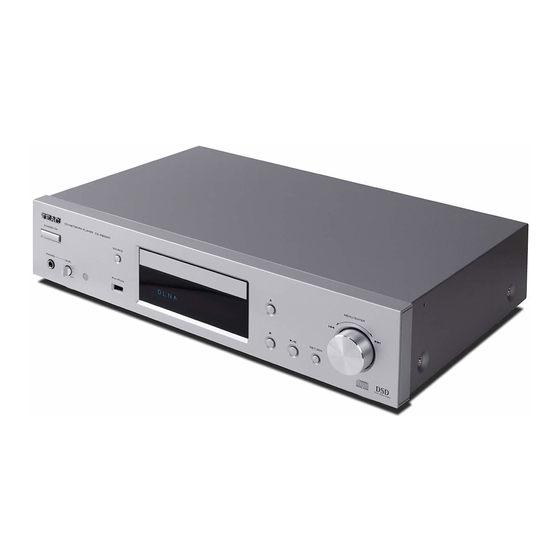
Teac CD-P800NT Manual Del Usuario
Tabla de contenido
Idiomas disponibles
Idiomas disponibles
Enlaces rápidos
Capítulos
Tabla de contenido

Manuales relacionados para Teac CD-P800NT


Resumen de contenidos para Teac CD-P800NT
- Página 1 D01214520B CD - P800NT CD/Network Audio Player OWNER'S MANUAL MODE D’EMPLOI MANUAL DEL USUARIO...
-
Página 108: Instrucciones Importantes De Seguridad
INSTRUCCIONES IMPORTANTES DE SEGURIDAD o No exponga este aparato a salpicaduras ni goteras. V Precauciones con respecto a las pilas o No coloque objetos que contengan líquidos, como por ejem- Un mal uso de las pilas puede hacer que se rompan o que tengan plo jarrones, sobre el aparato. -
Página 109: Para Consumidores Europeos
DECLARACIÓN DE CONFORMIDAD cados debajo del símbolo WEEE. (e) Existen sistemas para la eliminación y recogida a disposi- TEAC AUDIO EUROPE, Liegnitzer Straße 6, 82194 ción del usuario final. Si necesita más información acerca Gröbenzell, Alemania, declara bajo su plena res-... - Página 110 Índice Gracias por elegir TEAC. Ajustes de configuración ......149 Lea este manual atentamente para obtener el mejor rendi- Introducir caracteres .
-
Página 111: Antes De Su Utilización
1) Entre en el sitio web global de TEAC. lugares que estén expuestos a la luz solar directa o cer- 2) En la sección de descargas (downloads) de TEAC, haga canos a un radiador, calefactor, estufa o cualquier otro clic en el idioma que desee para abrir la página web de aparato de calefacción. -
Página 112: Uso De Un Ipod O Un Iphone
Descargue el software más reciente para su iPod o iPhone Busque "Teac Avr Remote" en el App Store de Apple. desde el siguiente sitio web de Apple: http://www.apple.com/support/country/?dest=downloads Cómo descargar la app para Android app Busque "Teac Avr Remote" en el sitio web de Google Play (https://play.google.com/store). -
Página 113: Notas Sobre Los Discos
Notas sobre los discos Tipos de discos que es posible Discos CD-R/CD-RW reproducir en esta unidad Esta unidad puede reproducir discos que estén en formato de CD Audio (CD-DA) y discos CD-R/CD-RW que tengan archivos en formato MP3 y WAV. Discos CD con el logo "COMPACT disc DIGITAL o Asegúrese de finalizar los discos creados con grabado- AUDIO"... -
Página 114: Manejo De Los Discos
Notas sobre los discos (continuación) Manejo de los discos Mantenimiento o Cargue siempre los discos con la cara rotulada hacia o Si la cara del disco que tiene los datos codificados (la arriba. cara sin rotular) se ensucia con huellas o polvo, utilice o Lleve cuidado al manejar los discos. -
Página 115: Formatos Mp3/Wav
Formatos MP3/WAV Precauciones al crear discos MP3/ WAV utilizando un ordenador Esta unidad puede reproducir archivos MP3 y WAV que hayan sido grabados en un disco CD-R o CD-RW. o Esta unidad no puede reproducir discos que no estén o Formatos de archivos de audio reproducibles: grabados de conformidad con el estándar ISO 9660. -
Página 116: Usb Y Redes
USB y redes FLAC Archivos de audio que se pueden Extensión de archivo .flac, .FLAC Frecuencia de muestreo 8 kHz, 11.025 kHz, 16 kHz, reproducir en esta unidad 22.05 kHz, 32 kHz, 44.1 kHz, 48 kHz, 64 kHz, 88.2 kHz, Esta unidad puede reproducir los siguientes tipos de archi- 96 kHz, 176.4 kHz, 192 kHz vos tanto a través de una conexión USB como de red. - Página 117 Notas sobre las unidades flash USB Nota sobre la tecnología DLNA Esta unidad puede utilizar unidades flash USB.* DLNA (Digital Living Network Alliance) es una asociación * Los puertos USB de esta unidad solo son compatibles con que está avanzando en la estandarización de conexiones unidades flash USB (también llamadas "memorias USB"...
-
Página 118: Conexiones
Conexiones Toma de electricidad DIGITAL IN DIGITAL IN (COAXIAL) (OPTICAL) Entrada de audio Amplificador o graba- Amplificador, etc. dor digital (grabadora de CD, pletina de MD, etc.) Terminales de salida de audio analógico Puerto ETHERNET (LINE OUT) Utilice un cable LAN de los que se pueden adquirir en establecimientos comerciales para conectar este Por ellos salen las señales de audio analógico. -
Página 119: Nombres Y Funciones De Las Partes (Unidad Principal)
Nombres y funciones de las partes (unidad principal) o Al cambiar la fuente de entrada, este puerto se Botón STANDBY/ON identifica como "USB(F)". Pulse este botón para encender la unidad o para o No conecte ordenadores o dispositivos similares a ponerla en modo de reposo. -
Página 120: Nombres Y Funciones De Las Partes (Mando A Distancia)
Nombres y funciones de las partes (mando a distancia) Botón STANDBY/ON (¤) Pulse este botón para encender la unidad o para ponerla en modo de reposo. Botones SOURCE Estos botones se utilizan para seleccionar la fuente. o Después de seleccionar USB, pulse el botón USB para cambiar entre USB (F) y USB (R). -
Página 121: Uso Del Mando A Distancia
Uso del mando a distancia Botones de salto (.//)/búsqueda (m/,) Precauciones de uso Se utilizan para saltar a la pista anterior o siguiente. También se utilizan cuando se seleccionan carpetas o V Un mal uso de las pilas puede originar que se archivos. -
Página 122: Información Mostrada En La Pantalla
Información mostrada en la pantalla número de carpeta se muestra debajo del indicador. Indicador de reposo automático (ASb) Este indicador aparece cuando se activa la función de Área de mensajes reposo automático (Auto Standby). Aquí aparecen la información de pistas y los menús. Indicadores de formato Los siguientes iconos aparecen en el área de mensajes: Cunado la fuente está... -
Página 123: Funcionamiento Básico
Funcionamiento básico En esta sección se explican las operaciones que son comu- Función de reposo automático nes a todos los modos operativos. (Auto Standby) Pulse el botón STANDBY/ON para encender Cuando se activa la función de reposo automático (Auto la unidad. Standby), la unidad entra automáticamente en modo de reposo si no hay ninguna entrada de audio o si no se rea- liza ninguna operación durante 20 minutos. -
Página 124: Saltar Para Buscar Una Pista
Funcionamiento básico (continuación) Comenzar la reproducción Saltar para buscar una pista Pulse el botón de reproducción/pausa (y/9). Gire el selector MENU/ENTER (.//) para saltar a pis- tas que se encuentren antes o después de la pista en curso. Continúe girando hasta que se seleccione la pista deseada. Durante la reproducción aparece el icono y en la parte superior de la pantalla. -
Página 125: Buscar Una Parte De Una Pista
Buscar una parte de una pista Orden de reproducción de los archivos de audio Durante la reproducción, pulse uno de los botones de bús- queda (m/,) del mando a distancia para buscar haca Los archivos de audio de los discos están organizados en atrás/hacia delante. -
Página 126: Información Mostrada En La Pantalla (Cd/Usb/Net)
Información mostrada en la pantalla (CD/USB/NET) Pulse el botón DISPLAY durante la reproducción de archi- Durante la reproducción de un vos de audio para cambiar la información que aparece en disco MP3/WAV la pantalla. En la pantalla aparece diversa información del archivo MP3/WMA que se está... -
Página 127: Durante La Reproducción Usb/Net
Durante la reproducción USB/NET En la pantalla aparece diversa información del archivo de audio que se está reproduciendo, incluida la información de la etiqueta ID3 sobre el título, artista y álbum de dicho archivo. Título (si el archivo tiene etiqueta ID3) Artista (si el archivo tiene etiqueta ID3) Álbum (si el archivo tiene etiqueta ID3) Tiempo transcurrido de la pista en curso... -
Página 128: Escuchar Un Cd
Escuchar un CD Esta unidad puede reproducir los siguientes tipos de discos o Cuando la bandeja se esté abriendo o cerrando, no y archivos: la fuerce manualmente. Discos: CD-DA (CD Audio), CD-R, CD-RW Archivos: MP3, WAV Pulse el botón de apertura/cierre de la ban- deja (-) para cerrarla. -
Página 129: Reproducción Directa Utilizando Los Números De Pista
Pulse el botón de reproducción/pausa (7/9). Reproducción directa utilizando los números de pista Además de utilizar los botones de salto para seleccionar pistas, se pueden introducir directamente las pistas por su número y comenzar la reproducción. Durante la reproducción o con ella parada, se pueden utili- zar los botones numéricos del mando a distancia para seleccionar una pista por su número. -
Página 130: Seleccionar Pistas En Discos Mp3
Escuchar un CD (continuación) Utilice los botones de salto (.//) para Seleccionar pistas en discos MP3/ seleccionar carpetas y archivos que estén en el mismo nivel. Modo "Navegación" Se pueden seleccionar archivos y carpetas utilizando la jerarquía de carpetas. Con la reproducción parada, pulse el botón de parada (8). - Página 131 Modo "Todas las carpetas" Utilice los botones de salto (.//) para También se pueden seleccionar carpetas y archivos en este seleccionar un archivo. modo, pero todas las carpetas se tratan igual independien- temente de su posición en la estructura de carpetas. Con la reproducción parada, pulse el botón de pausa (9).
-
Página 132: Reproducción Programada
Escuchar un CD (continuación) Ejemplo Reproducción programada La reproducción programada se puede utilizar con discos CD Audio y con discos MP3/WAV. Con esta unidad se pueden programar hasta un total de 25 Número de pista Tiempo de reproducción pistas. o Para añadir pistas al programa, la unidad tiene que estar En los CD Audio, también puede seleccionar pistas parada. -
Página 133: Finalizar La Reproducción Programada
Saltar para buscar una pista Añadir pistas al final del programa Pulse los botones de salto (.//) para reproducir pis- Con la reproducción parada, utilice los botones de salto tas anteriores o posteriores del programa. Siga pulsando (.//) hasta que aparezca en la pantalla la pista que hasta seleccionar la pista deseada. -
Página 134: Escuchar Archivos De Una Unidad Flash Usb
Escuchar archivos de una unidad flash USB Al reproducir archivos de audio de una unidad flash USB, a Pulse el selector MENU/ENTER (.//). no ser que se use reproducción repetida en modo "Repetir todo", solo se reproducirán los archivos de audio de una única carpeta que estén en el mismo nivel (página 136). -
Página 135: Reproducción Aleatoria (Cd/Usb)
Reproducción aleatoria (CD/USB) o Si utiliza el mando a distancia, puede seleccionar Esta función se utiliza para reproducir las pistas en un orden pistas con los botones de dirección (k/j) y des- al azar. pués pulsar el botón de reproducción (7). Pulse el botón SHUFFLE para activar/desactivar la función de reproducción aleatoria. -
Página 136: Reproducción Repetida (Cd/Usb)
Reproducción repetida (CD/USB) Escuchar un iPod/iPhone Pulse el botón REPEAT para recorrer cíclicamente los Los productos de Apple que se pueden conectar a esta modos de repetición como se muestra a continuación. unidad y utilizar con ella están enumerados en "Uso de un iPod o un iPhone"... -
Página 137: Uso De Los Servicios De Red
Uso de los servicios de red vTuner Internet Radio Para utilizar los servicios de una red, siga el procedimiento indicado a continuación. vTuner Internet Radio es un portal web con emisoras de radio por internet de todo el mundo. Se pueden buscar las emisoras por formato (género musical), por localidades Pulse el botón NET para abrir el menú... -
Página 138: Vtuner Internet Radio
vTuner Internet Radio vTuner Internet Radio es un portal web con emisoras de Utilice los botones de dirección (k/j) radio por internet de todo el mundo. Se pueden buscar las para seleccionar una emisora y pulse el emisoras por formato (género musical), por localidades botón ENTER. - Página 139 URL: Para añadir la emisora de radio sin cam- http://teac.vtuner.com/ biarle el nombre, utilice los botones de dirección (k/j) para seleccionar "OK" y Haga clic en la bandera del idioma que pulse el botón ENTER.
- Página 140 vTuner Internet Radio (continuación) Agregar una emisora de radio a una lista de favoritas. Seleccione la emisora de radio que desee añadir a la lista de favoritas. Seleccione la emisora como prefiera, por ejemplo, buscando por formatos (géneros musicales), localida- des (países) o idiomas.
-
Página 141: My Favorites (Mis Favoritos)
My Favorites (Mis favoritos) Esta unidad es compatible con las emisoras de radio por Introduzca la dirección IP de esta unidad en internet que utilizan formatos PLS, M3U y podcast (RSS). el campo para la URL del navegador. Incluso aunque una emisora de radio por internet utilice Se abrirá... -
Página 142: Comenzar La Reproducción
My Favorites (mis favoritos) (continuación) NOTA Comenzar la reproducción o Para ver emisoras similares, pulse y mantenga pulsado el botón MENU del mando a distancia, utilice los boto- nes de dirección (k/j) para seleccionar "Stations like Pulse el botón NET. this"... -
Página 143: Dlna
DLNA Cuando se utiliza el estándar tecnológico DLNA, la unidad Utilice los botones de dirección (k/j/l/;) puede reproducir archivos de audio de bibliotecas com- para seleccionar "DLNA" y pulse el botón partidas y mostrar su información de etiqueta, incluido el ENTER. - Página 144 DLNA (continuación) Utilice los botones de dirección (k/j) para Seleccione el archivo que desee reproducir seleccionar el archivo de audio que desee en el Reproductor de Windows Media y haga reproducir y, a continuación, pulse el botón clic en el con el botón derecho del ratón. ENTER o el botón de reproducción (7).
-
Página 145: Home Media
Home Media Esta unidad puede reproducir archivos de audio que estén Utilice los botones de dirección (k/j) para en una carpeta compartida de un ordenador o de un dis- seleccionar el servidor que desee utilizar y positivo de almacenamiento en red (NAS) conectado a la pulse el botón ENTER. -
Página 146: Configurar El Reproductor De Windows Media
Configurar el Reproductor de Windows Media A modo de ejemplo, en esta sección se explica cómo confi- Seleccione esta unidad en la lista de dispo- gurar el Reproductor de Windows Media 12. sitivos y luego haga clic en "Personalizar..." Conecte el ordenador a una red. Conecte esta unidad a la red. -
Página 147: Hacer Los Ajustes De Carpeta Compartida
Hacer los ajustes de carpeta compartida Para "Uso compartido de la carpeta pública", Windows 8 seleccione "Activar el uso compartido para que todos los usuarios con acceso a la red Compruebe el nombre del dominio o del puedan leer y escribir archivos de las carpe- grupo de trabajo al que está... - Página 148 Hacer los ajustes de carpeta compartida (continuación) Abra "Panel de control" y después "Centro Haga clic en "Guardar cambios". de redes y recursos compartidos". Copie los archivos de música que desee o Si "Ver por" está puesto en "Categoría" en el Panel reproducir con esta unidad en la subcarpeta de control, abra "Redes e Internet"...
-
Página 149: Ajustes De Configuración
Ajustes de configuración Siga el procedimiento indicado a continuación para abrir el o "MP3 setting" solo aparece si la fuente seleccio- menú y cambiar los ajustes. nada es CD. o El apartado que aparece el primero depende de la Pulse el botón MENU. fuente seleccionada en ese momento. - Página 150 Ajustes de configuración (continuación) Pulse el botón ENTER para confirmar el MP3 Setting (Configuración de cambio. MP3) Se puede configurar cómo va a aparecer en la pantalla la información de los archivos MP3/WAV, y también cómo se reproducen los discos MP3/WAV discs, entre otras cosas. Estos ajustes de configuración solo se pueden cambiar cuando el disco está...
-
Página 151: Net Setting (Configuración De Red)
HIDE NUMBER (Esconder número) ASb (función de reposo automático Esta unidad puede esconder los números adjuntos al prin- "Auto Standby") cipio de los nombres de las pistas y carpetas. Disable (Deshabilitar) (ajuste predeterminado) Cuando la función de reposo automático "Auto Standby" Se mostrarán dichos números. - Página 152 Ajustes de configuración (continuación) Los submenús aparecen en el siguiente orden: Update (Actualización) IP Address (Dirección IP) Visualiza/establece la dirección IP. El firmware de esta unidad se puede actualizar. No ponga la unidad en reposo durante una actualización. MAC Address (Dirección MAC) o Consulte "Actualización del firmware"...
-
Página 153: Introducir Caracteres
Repita el procedimiento para introducir más caracteres. o Se puede introducir un máximo de 10 caracteres Por favor, visite la página de producto del CD-P800NT en el para los nombres de las emisoras de radio por inter- sitio web global de TEAC Global y descargue el firmware net guardadas en "My Favorites". -
Página 154: Procedimiento De Actualización
Actualización del firmware (continuación) Pulse el botón SOURCE para cambiar la Procedimiento de actualización fuente a USB(F). Conecte una unidad flash USB al ordenador que esté utilizando y borre todos los archi- vos que contenga dicha unidad. Descargue el archivo de firmware al ordena- dor desde nuestro sitio web. -
Página 155: Códigos De Error
Siga las instrucciones de la página web de producto del CD-P800NT para descar- o Esta selección no aparecerá (y no se podrá selec- gar el firmware y lleve a cabo el cionar) si la unidad flash no contiene un firmware proceso otra vez. -
Página 156: Solución De Posibles Fallos
Solución de posibles fallos Reproductor de CD Si experimenta un problema con esta unidad, por favor compruebe los siguientes puntos antes de solicitar asisten- cia técnica. La reproducción no es posible. Si aún así no funciona correctamente, póngase en con- e Si el disco está... -
Página 157: Radio Por Internet
iPod/iPhone DLNA No es posible la reproducción. No se puede conectar a la red. e Desconecte el iPod/iPhone del puerto USB, espere e Compruebe la configuración del firewall de la red. unos segundos y vuelva a conectarlo. e Confirme que hay un servidor DLNA en la misma e Una actualización al software más reciente del iPod/ red y que puede conectarse a ella. -
Página 158: Restablecer Los Ajustes Predeterminados De Fábrica
Solución de posibles fallos (cont.) Especificaciones Formatos de audio Restablecer los ajustes predeter- minados de fábrica CD-DA (CD Audio) Si esta unidad no funciona correctamente, siga el procedi- Frecuencia de muestreo......44.1 kHz miento indicado a continuación para restablecer los ajustes Tasa de cuantización de bits . -
Página 159: Terminales De Entrada/Salida
General FLAC Frecuencia de muestreo ..8 kHz, 11.025 kHz, 16 kHz, Alimentación 22.05 kHz, 32 kHz, 44.1 kHz, Modelo para Europa ... CA 220-240 V (50 Hz, 60 Hz) 48 kHz, 64 kHz, 88.2 kHz, Modelo para EE. - Página 160 Liegnitzer Straße 6, 82194 Gröbenzell, Germany Phone: +49-8142-4208-141 This appliance has a serial number located on the rear panel. Please record the model number and serial number and retain them for your records. Model name: CD-P800NT Serial number: 0614 MA-2045B...