Manual del TP-Link M7450
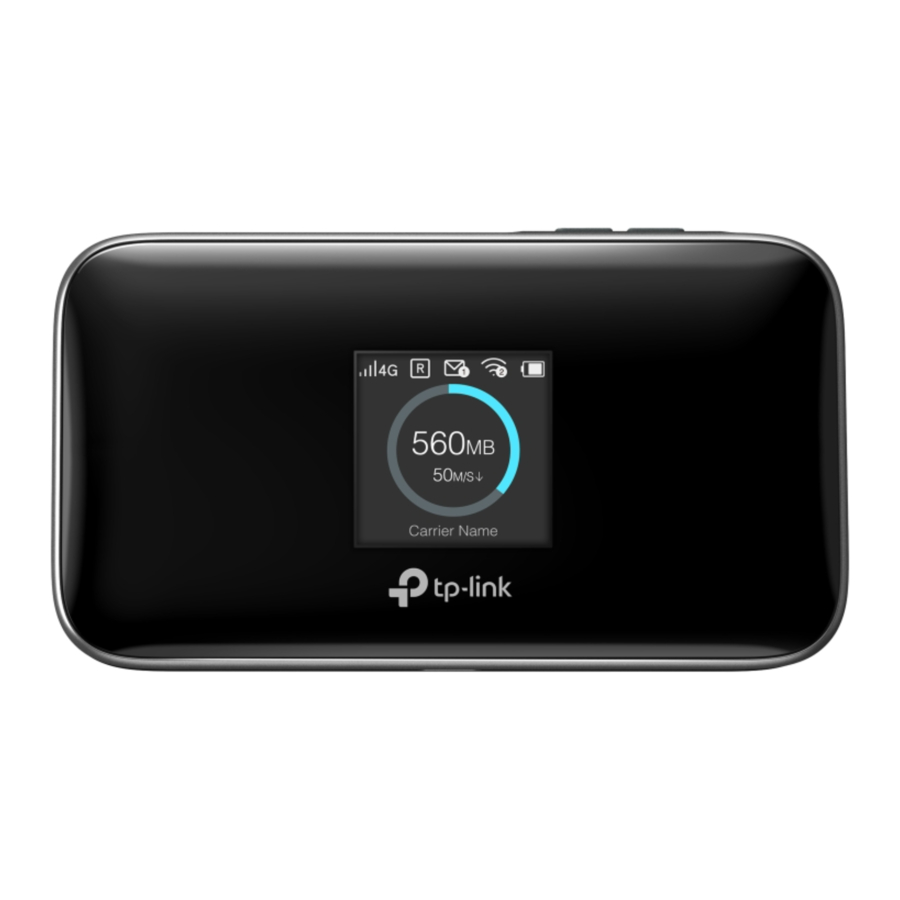
Pantalla
Pantalla de inicio

Pulse  para acceder a la pantalla del menú.
Pulse  para encender o apagar la pantalla.
Pantalla de menú

Pulse para cambiar entre iconos.
Pulse para seleccionar un icono.
 La pantalla se apagará automáticamente después de estar inactiva durante un tiempo. Para volver a encenderla, pulse el botón o .
Carga de su Wi-Fi móvil
Método 1
A través de una toma de corriente (recomendado)

Método 2
A través de un ordenador

- Cuando
![]() en el icono de la batería desaparece, el Wi-Fi móvil está completamente cargado.
en el icono de la batería desaparece, el Wi-Fi móvil está completamente cargado. - El adaptador de corriente no lo proporciona TP-Link.

Instalación de la tarjeta SIM y la batería
- Retire la tapa posterior.
![]()
- Instale su tarjeta SIM.
![]()
- Deslice y levante la tapa.
![]()
- Instale su tarjeta SIM.
![]()
- Baje y deslice hacia atrás la tapa.
![]()
![información]() Requisitos de la tarjeta SIM:
Requisitos de la tarjeta SIM:
![]()
-
![información]() Si tiene una tarjeta micro SD, puede instalarla en la ranura para tarjetas SD para almacenamiento y uso compartido de medios.
Si tiene una tarjeta micro SD, puede instalarla en la ranura para tarjetas SD para almacenamiento y uso compartido de medios.
- Deslice y levante la tapa.
- Instale la batería suministrada.
![]()
- Vuelva a colocar la tapa posterior.
![]()


Conexión a Internet
- Encienda el Wi-Fi móvil.
Mantenga pulsado el botón de encendido![]() hasta que aparezca la pantalla de bienvenida.
hasta que aparezca la pantalla de bienvenida.
![]()
- Conecte su dispositivo inteligente al Wi-Fi móvil.
Para ver el SSID y la contraseña, pulse el botón![]() para cambiar al icono de Device Info (Información del dispositivo) y, a continuación, pulse el botón de encendido
para cambiar al icono de Device Info (Información del dispositivo) y, a continuación, pulse el botón de encendido ![]() para acceder a la pantalla.
para acceder a la pantalla.
![]()


¡Disfrute de Internet!

- Si no puede acceder a Internet, consulte Preguntas frecuentes > P1.
- De forma predeterminada, el ahorro de energía está activado y el Wi-Fi móvil desactivará el Wi-Fi cuando no haya dispositivos inalámbricos conectados a él durante 10 minutos.
Para reanudar la conexión Wi-Fi, pulse el botón![]() o
o ![]() . También puede acceder a la pantalla del menú, a la página de gestión web o a la aplicación tpMiFi para desactivar el ahorro de energía.
. También puede acceder a la pantalla del menú, a la página de gestión web o a la aplicación tpMiFi para desactivar el ahorro de energía.
Gestión de su Wi-Fi móvil
Gestione su Wi-Fi móvil mediante cualquiera de los siguientes métodos. Puede personalizar la configuración de Wi-Fi, bloquear dispositivos Wi-Fi y mucho más.
Aplicación tpMiFi
- Obtenga la aplicación tpMiFi
![]()
de App Store
![www.apple.com]()
o Google Play,
![play.google.com]()
o escaneando el código QR:
![]()


- Conecte su dispositivo inalámbrico al Wi-Fi móvil.
- Inicie la aplicación tpMiFi y cree una contraseña para iniciar sesión.
Página de gestión web
- Conecte su dispositivo inalámbrico al Wi-Fi móvil. Si se trata de un ordenador, asegúrese de que está configurado para obtener una dirección IP automáticamente.
- Inicie un navegador web y visite http://tplinkmifi.net o http://192.168.0.1. Cree una contraseña para iniciar sesión.
Para obtener soporte técnico, servicios de sustitución, guías de usuario y otra información, visite https://www.tp-link.com/support o simplemente escanee el código QR.

Preguntas frecuentes (Frequently Asked Questions)
P1. ¿Qué debo hacer si no puedo acceder a Internet (uno de los siguientes mensajes aparece en la pantalla de inicio)?
A1. PIN Required (PIN necesario)
- Su tarjeta SIM está protegida con PIN. Inicie sesión en la página de gestión web (http://tplinkmifi.net) en su teléfono y, a continuación, introduzca el PIN proporcionado por su operador de telefonía móvil.
A2. No SIM Card (Sin tarjeta SIM)
- Apague el Wi-Fi móvil y vuelva a instalar su tarjeta SIM.
A3. No Service (Sin servicio)
- Compruebe que su tarjeta SIM es una tarjeta SIM LTE o WCDMA.
- Compruebe que su tarjeta SIM está en el área de servicio de su operador y tiene crédito suficiente.
- Inicie sesión en la página de gestión web (http://tplinkmifi.net) en su teléfono. Vaya a Dial-up (Acceso telefónico) para ver los parámetros en la sección Dial-up Settings (Configuración de acceso telefónico) y compruebe que los parámetros (es decir, APN, nombre de usuario y contraseña) proporcionados por su operador de telefonía móvil son correctos. Si no son correctos, introduzca la información correcta o cree un nuevo perfil y, a continuación, guarde la configuración.
A4. Icono 
- Acceda a la pantalla de menú, vaya a Data Roaming (Itinerancia de datos) y active Data Roaming.
P2. ¿Cómo restauro el Wi-Fi móvil a su configuración predeterminada de fábrica?
A. Con el Wi-Fi móvil encendido, retire la tapa y, a continuación, utilice un alfiler para mantener pulsado el botón Reset (Restablecer) hasta que aparezca "Power Off" (Apagar) en la pantalla.
 Nota: Restablecer el dispositivo a sus valores predeterminados de fábrica borrará todas sus configuraciones.

* Las imágenes son solo para fines demostrativos.
Información de seguridad
- Mantenga el dispositivo alejado del agua, el fuego, la humedad o los entornos calurosos.
- No intente desmontar, reparar ni modificar el dispositivo. Si necesita servicio técnico, póngase en contacto con nosotros.
- No utilice el dispositivo donde no se permitan dispositivos inalámbricos.
- Este equipo solo puede alimentarse con equipos que cumplan con la fuente de alimentación de clase 2 (PS2) o la fuente de alimentación limitada (LPS) definida en el estándar IEC 62368-1.

- Evite la sustitución de una batería por un tipo incorrecto que pueda anular una protección.
- Evite desechar una batería en el fuego o en un horno caliente, o aplastar o cortar mecánicamente una batería, ya que puede provocar una explosión.
- No deje una batería en un entorno con una temperatura extremadamente alta que pueda provocar una explosión o la fuga de líquido o gas inflamable. No deje una batería sometida a una presión de aire extremadamente baja, ya que puede provocar una explosión o la fuga de líquido o gas inflamable.
- Existe riesgo de explosión si la batería se sustituye por un tipo incorrecto.
Referencias
![www.apple.com]() App Store - Apple
App Store - Apple![play.google.com]() Google Play
Google PlayTrying to configure the MiFi? | TP-Link
TP-Link Product Support - Wireless Networking Equipment Support


Descargar el manual
Aquí puede descargar la versión PDF completa del manual. Puede contener instrucciones de seguridad adicionales, información de garantía, reglas de la FCC, etc.
Descargar Manual del TP-Link M7450


