Manual del TP-Link Omada EAP610
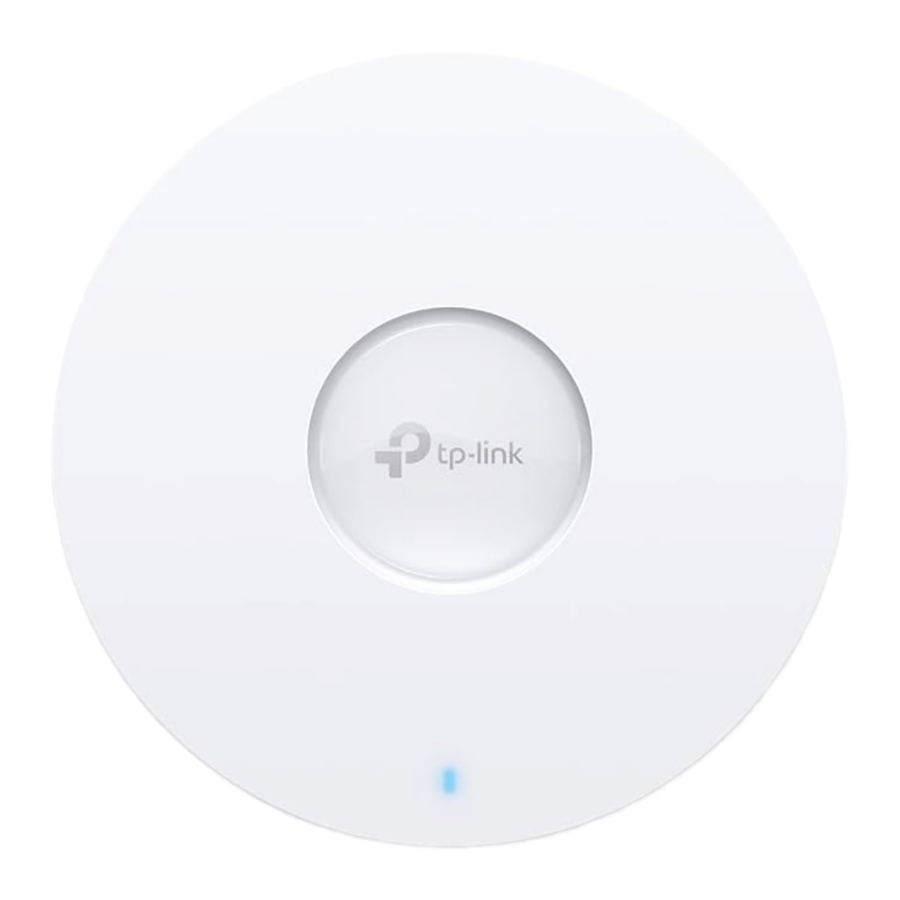
Introducción

Configuración con vídeos
Visite https://www.tp-link.com/support/setup-video/ o escanee el código QR para buscar el vídeo de configuración del modelo de su producto.

Descripción general del hardware
Nota: Para simplificar, tomaremos el EAP660 HD como ejemplo a lo largo de la guía. La imagen puede diferir del producto real.
Panel frontal

Indicador LED
Encendido: Funcionamiento normal/Inicializando.
Apagado: Funcionamiento anormal/Apagado/LED apagado.
Parpadeando:
- Inicialización: El LED parpadea dos veces después de que se complete la inicialización.
- Actualización: El LED parpadea una vez por segundo durante la actualización.
- Restablecer: El LED parpadea rápidamente durante el restablecimiento. El EAP se reiniciará.
- Localizar: Cuando la función Localizar está activada en el controlador Omada, el LED parpadea rápidamente para localizar e identificar el dispositivo. El LED parpadeará durante 10 minutos, o puede desactivar la función manualmente para detener el parpadeo.
Panel trasero

RESET
Con el dispositivo encendido, mantenga presionado el botón durante unos 5 segundos hasta que el LED parpadee rápidamente. Luego suelte el botón. El dispositivo se restaurará a la configuración predeterminada de fábrica.
Puerto Ethernet: 2.5G ETH (PoE) (para EAP660 HD) | ETH (PoE) (para EAP610 / EAP620 HD)
El puerto se utiliza para conectar a un router o un switch para transmitir datos, o a un PSE (equipo de suministro de energía), como un switch PoE, tanto para la transmisión de datos como para la alimentación a través de Ethernet (PoE) a través de un cable Ethernet. El puerto admite una velocidad de transmisión de 10/100/1000/2500 Mbps para EAP660 HD y 10/100/1000 Mbps para EAP610 / EAP620 HD.
Puerto de alimentación: 12V 2A (para EAP660 HD) | 12V 1A (para EAP610 / EAP620 HD)
Enchufe un extremo del adaptador de corriente provisto a este puerto y el otro extremo a una toma de corriente eléctrica estándar para alimentar el EAP.
Instalación del hardware
El EAP se puede montar en el techo o en la pared. Elija un método de montaje según sus necesidades. Siga los pasos a continuación para la instalación adecuada.
- Montaje en el techo
![]()
- Montaje en la pared
![]()


Montaje en el techo
Nota: Asegúrese de que la placa del techo sea más grande que el EAP.

- Retire la placa del techo.

- Coloque el soporte de montaje en el centro de la placa del techo. Marque cuatro posiciones para los orificios de los tornillos y una posición para el orificio del cable Ethernet. Taladre cuatro orificios de 4 mm de diámetro para los tornillos y un orificio de 25 mm de diámetro para el cable Ethernet en las posiciones marcadas.

- Asegure el soporte de montaje a la placa del techo con cuatro tornillos de cabeza plana M3x30, arandelas y tuercas de mariposa, como se muestra a la izquierda.
![]()
- Pase el cable Ethernet por el orificio y vuelva a colocar la placa del techo en su lugar.

- Conecte el cable Ethernet al puerto Ethernet. Conecte el EAP al soporte de montaje, luego gire el EAP hasta que encaje en su lugar, como se muestra a la izquierda.


Montaje en la pared

- 1Si su cable Ethernet pasa a través de la pared, puede colocar el soporte de montaje debajo del orificio del cable. Marque cuatro posiciones para los orificios de los tornillos y luego taladre cuatro orificios de 6 mm de diámetro en las posiciones marcadas.

- 2Inserte los tacos de pared de plástico en los orificios de 6 mm de diámetro.
![]()
- 3Asegure el soporte de montaje a la pared atornillando los tornillos autorroscantes en los tacos. Asegúrese de que los hombros del soporte de montaje estén en el exterior.

- 4Conecte el cable Ethernet al puerto Ethernet del EAP.
![]()
- 5Conecte el EAP al soporte de montaje, luego gire el EAP hasta que encaje en su lugar, como se muestra a la izquierda.


Fuente de alimentación
El EAP puede alimentarse a través de un adaptador de corriente o un dispositivo PSE (como un switch PoE).
A través de un switch PoE (compatible con 802.3at)

Conecte un cable Ethernet desde el switch PoE (compatible con 802.3at) al puerto Ethernet.
A través del adaptador de corriente

Enchufe un extremo del adaptador de corriente provisto al puerto de alimentación del EAP y el otro extremo a una toma de corriente eléctrica estándar.
Configuración del software
Se requiere un servidor DHCP (normalmente un router con la función DHCP habilitada) para asignar direcciones IP a los EAP y clientes en su red local.
El EAP admite dos opciones de configuración:
- Para configurar y gestionar los EAP individualmente (normalmente adecuado para una red pequeña con pocos EAP), se recomienda el modo autónomo. Consulte la Opción 1.
- Para configurar y gestionar los EAP por lotes, se recomienda el modo controlador. Consulte la Opción 2.
Modo autónomo

- Descargue la aplicación TP-Link Omada en su dispositivo móvil. Puede ser de App Store o Google Play:
![www.apple.com]()
![play.google.com]()
o
![]()
Escanear para la aplicación Omada
![]()
Descargar la aplicación Omada - Conecte su dispositivo móvil al EAP utilizando el SSID predeterminado (formato:
TP-Link_2.4GHz/5GHz_XXXXXX) impreso en la etiqueta en la parte inferior del producto. - Abra la aplicación Omada y espere a que el EAP aparezca en la página de AP autónomos. Toque el EAP que desea configurar.
La aplicación Omada está diseñada para ayudarle a configurar rápidamente los ajustes comunes. Si desea configurar ajustes avanzados, inicie sesión en la página web de su EAP o del controlador.


A través de un navegador web
- Conéctese de forma inalámbrica utilizando el SSID predeterminado (formato: TP-Link_2.4GHz/5GHz_XXXXXX) impreso en la etiqueta en la parte inferior del producto.
- Abra un navegador web e introduzca http://tplinkeap.net en la barra de direcciones. Utilice admin tanto para el nombre de usuario como para la contraseña para iniciar sesión.
- Configure un nuevo nombre de usuario y contraseña para fines de gestión segura. Modifique los parámetros inalámbricos y vuelva a conectar sus dispositivos inalámbricos a la nueva red inalámbrica.
Para configurar otros EAP, conecte su dispositivo al EAP mediante el SSID predeterminado correspondiente y repita los pasos enumerados anteriormente. Puede configurar algunas funciones básicas en el modo autónomo. Si desea configurar funciones avanzadas, utilice el modo controlador.
Modo controlador
El modo controlador se aplica a la red a gran escala con dispositivos masivos. Todos los dispositivos se pueden configurar y supervisar centralmente a través de Omada Software Controller, Omada Hardware Controller u Omada Cloud-Based Controller.

A través de Omada Software Controller
- En el PC con sistema operativo Windows o sistema operativo Linux, descargue el archivo de instalación de Omada Software Controller de https://www.tp-link.com/support/download/omada-software-controller/.
- Ejecute el archivo y siga el asistente para instalar el Omada Software Controller.
- Inicie el Omada Software Controller y siga las instrucciones paso a paso para completar la configuración rápida. Una vez finalizado el asistente, aparecerá una pantalla de inicio de sesión.
- Introduzca el nombre de usuario y la contraseña que creó y haga clic en Iniciar sesión. A continuación, puede configurar aún más la red.
 Portal en la nube de Omada
Después de instalar Omada Software Controller, puede acceder de forma remota al controlador a través del portal en la nube de Omada. Siga los pasos que se indican a continuación.
- Habilite el acceso a la nube en la página de configuración del controlador y vincule un TP-Link ID a su controlador. Si ha configurado esto en el asistente de configuración, omita el paso.
- Abra un navegador web e introduzca https://omada.tplinkcloud.com en la barra de direcciones.
- Introduzca su TP-Link ID y contraseña para iniciar sesión. Aparecerá una lista de los controladores que se han vinculado con su TP-Link ID. A continuación, puede hacer clic en Iniciar para configurar aún más el controlador.
 Aplicación Omada
Con la aplicación Omada, también puede administrar su Omada Software Controller en un sitio local y un sitio remoto. Tenga en cuenta que Omada Software Controller debe mantenerse en ejecución cuando se utiliza la aplicación Omada.
- Descargue la aplicación TP-Link Omada en su dispositivo móvil. Se puede descargar desde App Store o Google Play:
![www.apple.com]()
![play.google.com]()
o
![]()
Escanear para la aplicación Omada
![]()
Descargar la aplicación Omada
- Inicie su aplicación Omada y configure el controlador en un sitio local o un sitio remoto.


- Gestión local
- Conecte su dispositivo móvil al EAP utilizando el SSID predeterminado (formato: TP-Link_2.4GHz/5GHz_XXXXXX) impreso en la etiqueta en la parte inferior del producto.
- Inicie la aplicación Omada y vaya a Acceso local, toque el botón + en la esquina superior derecha para añadir el controlador. A continuación, puede configurar aún más el controlador.
- Gestión remota
- Asegúrese de que el acceso a la nube está habilitado en su controlador y de que su controlador se ha vinculado con su TP-Link ID.
- Inicie la aplicación Omada e inicie sesión con su TP-Link ID. A continuación, vaya a Acceso a la nube. Una lista de controladores que se han vinculado con su TP-Link ID aparecerá. A continuación, puede configurar aún más el controlador.
A través de Omada Hardware Controller (OC200/OC300)
Omada Hardware Controller (OC200/OC300), que viene preinstalado con Omada Software Controller, es una buena alternativa si no tiene un PC de repuesto para mantener en funcionamiento Omada Software Controller en la red. Debe adquirirse adicionalmente. Para obtener más información, consulte la Guía de instalación de OC200/OC300.

A través de Omada Cloud-Based Controller
Antes de gestionar los dispositivos a través de Omada Cloud-Based Controller, asegúrese de que pueden acceder a Internet.
- Abra un navegador web e introduzca https://omada.tplinkcloud.com en la barra de direcciones. Introduzca su TP-Link ID y contraseña para iniciar sesión.
- Haga clic en Add Controller (Añadir controlador) y regístrese para obtener un Omada Cloud-Based Controller. Siga las instrucciones para completar el proceso de configuración.
- Añada dispositivos con el número de serie, asegúrese de que los dispositivos están en línea y en el valor predeterminado de fábrica.
- Asigne las licencias apropiadas para poder administrar y configurar los dispositivos en el controlador basado en la nube. A continuación, espere hasta que se implemente su controlador.
 Aplicación Omada
Con la aplicación Omada, también puede gestionar su Omada Cloud-Based Controller.
- Descargue la aplicación TP-Link Omada en su dispositivo móvil. Se puede descargar desde App Store o Google Play:
![www.apple.com]()
![play.google.com]()
o
![]()
Escanear para la aplicación Omada
![]()
Descargar la aplicación Omada - Inicie la aplicación Omada e inicie sesión con su TP-Link ID. A continuación, vaya a Cloud Access. Aparecerá una lista de controladores que se han vinculado con su TP-Link ID. A continuación, puede configurar aún más el controlador.
Para las configuraciones detalladas, consulte la Guía del usuario del controlador y los EAP. Las guías se pueden encontrar en el centro de descargas de nuestro sitio web oficial: https://www.tp-link.com/support/download/.
 | Para hacer preguntas, encontrar respuestas y comunicarse con usuarios o ingenieros de TP-Link, visite https://community.tp-link.com para unirse a la comunidad de TP-Link. |  |
 | Para obtener soporte técnico, la guía del usuario y otra información, visite https://www.tp-link.com/support, o simplemente escanee el código QR. | |
 | Si tiene alguna sugerencia o necesidad sobre las guías de productos, puede enviar un correo electrónico a techwriter@tp-link.com.cn. |
Información de seguridad
- Mantenga el dispositivo alejado del agua, el fuego, la humedad o los entornos cálidos.
- No intente desmontar, reparar ni modificar el dispositivo. Si necesita servicio, póngase en contacto con nosotros.
- No utilice el dispositivo donde no se permitan los dispositivos inalámbricos.
- No utilice un cargador o cable USB dañado para cargar el dispositivo.
- No utilice otros cargadores que no sean los recomendados.
- El adaptador debe instalarse cerca del equipo y debe ser fácilmente accesible.
Referencias
Vídeos de soporte | TP-Link
![www.apple.com]() App Store - Apple
App Store - Apple![play.google.com]() Google Play
Google PlayGuía del usuario de EAP Controller 2.5 | Soporte de red de Omada
https://omada.tplinkcloud.com
Centro de descargas | TP-Link
https://community.tp-link.com
Soporte de productos TP-Link - Soporte de equipos de red inalámbrica


Descargar el manual
Aquí puede descargar la versión PDF completa del manual. Puede contener instrucciones de seguridad adicionales, información de garantía, reglas de la FCC, etc.
Descargar Manual del TP-Link Omada EAP610


