Manual de Microsoft Surface Pro 7
- 1 Información de identificación del dispositivo
- 2 Información general, precauciones y advertencias
- 3 Diagrama ilustrado del dispositivo
- 4 Descripción general del servicio de diagnóstico/solución de problemas
- 5 Procedimientos de retirada y sustitución de componentes
- 6 Referencias
- 7 Descargar el manual
- 8 En otros idiomas
Información de identificación del dispositivo
Modelos de Surface Pro 7
El número de serie de Surface Pro 7 se encuentra debajo del soporte en la cubierta posterior.

Glosario de términos
Los siguientes términos se utilizan en este manual:
- SDT: kit de herramientas de diagnóstico de Surface (Surface Diagnostic Toolkit)
- ESD: descarga electrostática (Electro-Static Discharge)
- IBC: cubierta posterior de la tableta (Tablet Back Cover)
- TDM: el módulo de pantalla táctil (Touch Display Module) es la pantalla completa con todas las capas.
- FRU: las unidades reemplazables en campo (Field Replaceable Units) son componentes del subsistema, como el soporte. Las FRU solo están disponibles para los ASP.
- Repuestos comerciales/CRU: unidades reemplazables por el cliente (Customer Replaceable Units) disponibles para los clientes comerciales para su reparación por un técnico cualificado.
Información general, precauciones y advertencias
 Este símbolo identifica información importante sobre seguridad y salud en este manual.
Herramientas y plantillas de servicio
Herramientas de servicio estándar:
- Correa de muñeca antiestática (resistencia de 1 MOhm)
- Alfombrilla blanda segura contra descargas electrostáticas (ESD)
- Destornillador 3IP (Torx-Plus)
- Paño de microfibra
Las herramientas identificadas en esta lista se pueden comprar en muchas fuentes comerciales diferentes, incluidas, entre otras, Amazon.com; iFixit; Chemdex y otros proveedores.
Precauciones generales de seguridad
Observe siempre las siguientes precauciones generales de seguridad:
- Abrir o reparar cualquier dispositivo puede presentar riesgos de descarga eléctrica, daños en el dispositivo, incendio o lesiones personales, así como otros peligros. Tenga cuidado al realizar estas actividades como se describe en este manual. Solo los técnicos de TI cualificados a los que Microsoft les ha proporcionado este manual deben intentar realizar actividades de reparación de CRU. Solo los proveedores de servicios autorizados por Microsoft deben realizar actividades de reparación de FRU.
- Seleccione y utilice siempre la fuente de alimentación de CA adecuada para un dispositivo. Le recomendamos que utilice unidades de fuente de alimentación de Microsoft originales y cables de alimentación de CA. Se proporciona una unidad de fuente de alimentación de Microsoft original con cada dispositivo.
- Utilice únicamente alimentación de CA proporcionada por una toma de corriente de pared estándar (de red). No utilice fuentes de alimentación no estándar, como generadores o inversores, incluso si el voltaje y la frecuencia parecen aceptables.
- El uso incorrecto de las baterías del dispositivo puede provocar incendios o explosiones. Solo abra la carcasa de un dispositivo como se indica en este manual. No caliente, perfore, mutile ni deseche los dispositivos o sus baterías en el fuego. No deje ni cargue los dispositivos bajo la luz solar directa ni expuestos a otras fuentes extremas de calor durante un período de tiempo prolongado. Hacerlo puede dañar o derretir las baterías.
Para obtener información adicional sobre la seguridad del producto, incluida información sobre
- Conservación auditiva
- Problemas relacionados con el calor
- Peligro de asfixia/piezas pequeñas
- Interferencia con dispositivos médicos
- Cristal roto
- Convulsiones fotosensibles
- Trastornos musculoesqueléticos
Consulte aka.ms/surface-safety o la aplicación Surface. Para abrir la aplicación Surface, seleccione el botón Inicio, escriba Surface en el cuadro de búsqueda y, a continuación, seleccione la aplicación Surface.
Precauciones y advertencias específicas de la reparación
- Antes de reparar el dispositivo, asegúrese de que esté apagado y desconectado de una fuente de alimentación.
- Recomendamos usar gafas protectoras como medida de seguridad al desmontar o volver a montar un dispositivo.
- Antes de abrir el dispositivo, compruebe siempre que se lleva una correa de muñeca antiestática y que el área de trabajo está correctamente conectada a tierra para garantizar un entorno seguro contra descargas electrostáticas (ESD).
- Compruebe que se siguen las directrices generales y los pasos de cumplimiento de ESD antes de iniciar las actividades. Consulte la sección Antes del desmontaje del dispositivo para obtener más información.
- A medida que retire cada subconjunto del dispositivo, coloque el subconjunto (y todos los tornillos que lo acompañan) lejos del área de trabajo para evitar daños en el dispositivo y en el subconjunto.
Políticas/procedimientos de seguridad
El equipo del programa de seguridad de productos de campo de Microsoft se conoce como el Equipo de respuesta rápida (RRT). Todos los problemas del dispositivo que puedan estar relacionados con la seguridad deben gestionarse de acuerdo con las siguientes instrucciones.
Como guía rápida, cualquier dispositivo Microsoft Surface que muestre visualmente cualquiera de los siguientes síntomas se retirará inmediatamente del proceso de reemplazo y se entregará a su administrador de variaciones o profesional de soporte de TI para su notificación al RRT de Microsoft:
- Cualquier componente, traza o pieza de plástico quemada o derretida en el exterior del dispositivo, o que de otro modo muestre daños por calor, incluida la carbonización que se observa en la carga y otros puertos;
- Cualquier componente, traza o pieza de plástico quemada o derretida en el interior del dispositivo, o que de otro modo muestre daños por calor.
- Cualquier accesorio que muestre derretimiento o daños por calor que se incluyan con el dispositivo Microsoft, como fuentes de alimentación, teclados, ratones, cables, conectores de carga, etc.
- Cualquier dispositivo que exhiba una carcasa que se haya separado o abierto por razones distintas al abuso del cliente (por ejemplo, daños por impacto por caída, evidencia de manipulación, separación causada por una batería defectuosa).
- Cualquier otro hallazgo que pueda constituir un peligro para la seguridad del usuario, como bordes afilados en los plásticos.
El administrador de variaciones o el profesional de soporte de TI debe enviar un correo electrónico a Microsoft con imágenes que muestren los daños dentro de las 24 horas posteriores a la recepción del dispositivo. Los ASP se refieren a la Guía para la dirección de correo electrónico del RRT de Microsoft. Los que no son ASP deben ponerse en contacto con los servicios de soporte de Microsoft Surface.
Su correo electrónico debe incluir:
- El modelo y el número de serie del dispositivo y/o accesorio(s) Microsoft Surface afectado(s).
- El número de solicitud de servicio (SR) con el que se recibió el dispositivo (tenga en cuenta como N/A si no existe SR).
- Una breve descripción de los daños encontrados.
- Fotografías claras que representen los síntomas observados.
El administrador de variaciones o el especialista de soporte de TI debe esperar las instrucciones del RRT de seguridad de productos de Microsoft para la unidad afectada antes de continuar con las actividades o devolver el dispositivo al usuario final.
Diagrama ilustrado del dispositivo


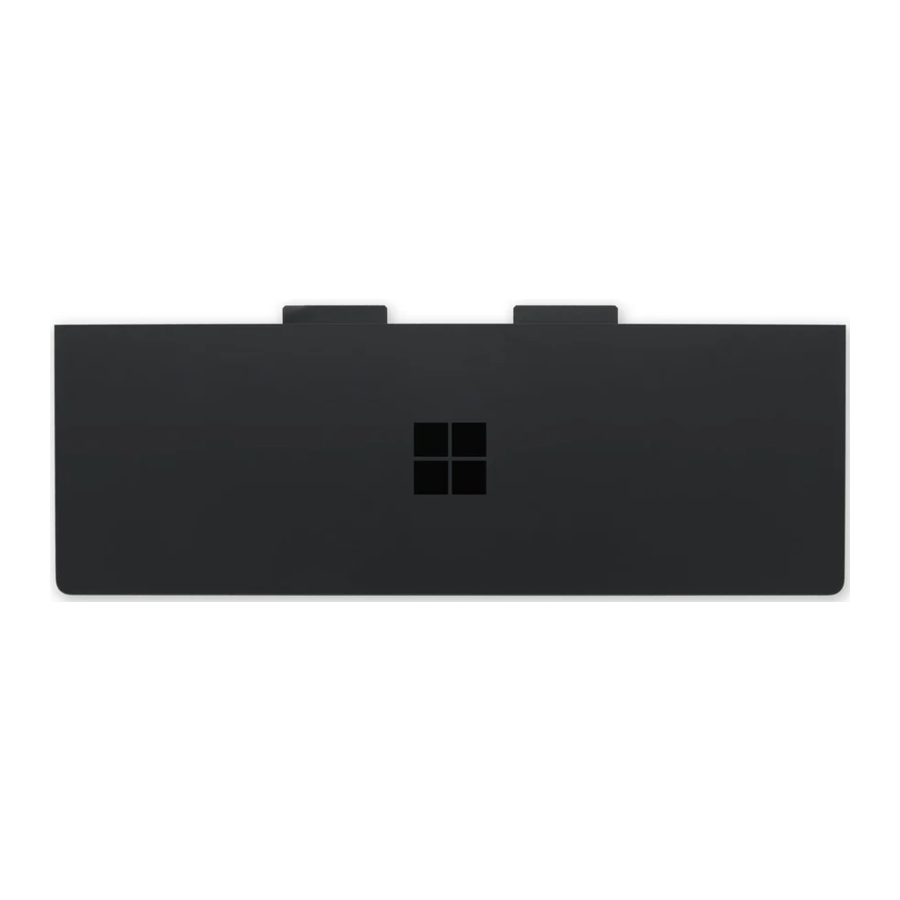
La disponibilidad de piezas de servicio del dispositivo está segmentada en dos grupos. Las FRU son piezas disponibles para la actividad de reparación a través de un proveedor de servicios autorizado bajo un contrato específico con Microsoft. Los CRU/repuestos son piezas disponibles para la actividad de reparación por un técnico cualificado.
| Artículo | Componente | N.º de pieza ASP/FRU | N.º de pieza CRU |
| (1) | |||
| Soporte negro | RPT-00002 | I5B-00002 | |
| Soporte platino | RPT-00001 | I5B-00001 |
Descripción general del servicio de diagnóstico/solución de problemas
- Para obtener asistencia general para Surface, visita www.support.microsoft.com
- Para solucionar problemas de funciones/características del dispositivo u obtener más información sobre Surface Pro 7, visita www.aka.ms/SurfaceProHelp
- Si quieres obtener más información sobre Windows, visita aka.ms/WindowsHelp
- Para obtener más información sobre las funciones de accesibilidad de Surface Pro 7, ve a la guía del usuario en línea en aka.ms/Windows-Accessibility
Herramientas de software:
- Cómo:Actualizar el firmware y el SO del dispositivo Surface
- Cómo:Vídeo de herramientas de Surface
- Descargar:Controladores y firmware de Surface
- Descargar:Kit de herramientas de diagnóstico de Surface (SDT)
- Descargar:Surface Data Eraser
- Descargar:Herramientas de creación de imágenes de Surface
Enfoque de solución de problemas
Se debe tener en cuenta el siguiente enfoque al solucionar problemas de dispositivos Surface:
- Actualiza el dispositivo a las versiones más recientes del SO/FW con la herramienta SDT.

Las actualizaciones del dispositivo son necesarias como requisito previo para todas las sustituciones de hardware. - Verifica cualquier fallo de hardware sospechoso configurando el dispositivo en un estado conocido de versión de SO/FW y ejecutando SDT para verificar el fallo:
- Ejecuta SDT y verifica si la condición persiste; consulta la sección Herramientas de software para obtener detalles sobre SDT.
- Si el problema no se resuelve, vuelve a crear la imagen del SSD.
- Si la nueva imagen falla, reemplaza el dispositivo según los procedimientos establecidos.
- Ejecuta SDT y verifica si la condición persiste; consulta la sección Herramientas de software para obtener detalles sobre SDT.
Procedimientos de retirada y sustitución de componentes
Antes de desmontar el dispositivo:
- Antes de intentar cualquier retirada o sustitución, asegúrese siempre de que el dispositivo esté apagado y desconectado de la fuente de alimentación.
- Asegúrese siempre de que la superficie de trabajo esté cubierta con un material seguro para la ESD, suave y que no deje marcas.
- Las superficies de trabajo deben limpiarse regularmente para garantizar que no haya residuos ni partículas abrasivas.
- Compruebe que se siguen las directrices generales y los pasos de cumplimiento de la ESD antes de abrir el dispositivo.
Proceso de sustitución del soporte
Requisitos preliminares
Asegúrese de seguir todas las notas especiales (en negrita) de precaución dentro de cada sección del proceso.
Herramientas y componentes necesarios
- Herramientas:
- Destornillador 3IP (Torx-Plus)
- Alfombrilla suave segura para la ESD
- Paño de microfibra
- Componentes:
- Soporte (consulte la lista ilustrada de piezas de repuesto)
(El componente incluye nuevos tornillos 3IP)
- Soporte (consulte la lista ilustrada de piezas de repuesto)
Pasos previos:
- Apague el dispositivo: asegúrese de que el dispositivo esté apagado y desconectado de la fuente de alimentación.
- Seguridad general: compruebe que se siguen las directrices generales y los pasos de cumplimiento de la ESD antes de abrir el dispositivo. Consulte la sección Antes de desmontar el dispositivo para obtener más información.
Procedimiento: retirada (soporte)
- Coloque el dispositivo con la pantalla hacia abajo sobre una alfombrilla suave segura para la ESD. Asegúrese de que la alfombrilla esté libre de cualquier material abrasivo que pueda rayar el cristal del módulo de pantalla táctil (TDM).
- Extienda el soporte aproximadamente 90°
 - Paso 1")

- Retire los tornillos de la bisagra: con el destornillador 3IP (Torx-Plus), afloje los cuatro tornillos de la bisagra entre 2 y 3 rotaciones. Con los tornillos flojos, utilice el dedo para sujetar la parte posterior del soporte detrás de cada bisagra mientras retira completamente los dos tornillos de la bisagra. Asegúrese de que los tornillos no se caigan dentro de la abertura de la bisagra.
 - Paso 2")
- Coloque el soporte hacia abajo: coloque el soporte plano contra el IBC. Tenga cuidado de no sacudir el soporte en esta posición, ya que podría causar abrasiones en el IBC.
 - Paso 3")
- Incline las bisagras hacia abajo: con el pulgar o el índice, empuje ambas bisagras hacia abajo desde 90° hasta aproximadamente 30°. Esto requerirá mucha fuerza. Si es necesario, coloque el paño de microfibra entre el dedo y la bisagra para mayor comodidad. Tenga cuidado de no empujar la bisagra hasta el fondo del soporte, ya que será difícil volver a sacarla.
 - Paso 4")
- Retire el soporte: con la palma de la mano, sujete firmemente el dispositivo desde el centro del IBC. Simultáneamente, sujete el soporte descentrado entre el pulgar y el índice y tire con firmeza. Tire con una cantidad moderada de fuerza hasta que los insertos de espuma se deslicen fuera del dispositivo. Si el soporte está atascado, asegúrese de que no esté enganchado en las bisagras.
 - Paso 5")


Procedimiento: instalación (soporte)
Tenga cuidado al manipular el nuevo conjunto de soporte para evitar daños estéticos en el soporte y el dispositivo.
- Inserte las pestañas de espuma: con las bisagras todavía a ~30°, comience a deslizar las pestañas de espuma del nuevo soporte en las ranuras en la parte posterior del IBC. La espuma debe deslizarse con una fuerza mínima; no arrugue la espuma utilizando un exceso de fuerza.

No utilice ninguna herramienta u objeto afilado para ayudar a insertar las pestañas en las ranuras. Solo se deben insertar las pestañas. Hacerlo podría dañar los componentes internos.
 - Paso 1")
- Coloque el soporte hacia abajo: coloque el soporte plano contra el IBC. Tenga cuidado de no sacudir el soporte en esta posición, ya que podría causar abrasiones en el IBC.
 - Paso 2")
- Incline las bisagras hacia arriba: con el pulgar o el índice, empuje ambas bisagras hacia arriba desde 30° hasta aproximadamente 90°. Esto requerirá mucha fuerza. Si es necesario, coloque el paño de microfibra entre el dedo y la bisagra para mayor comodidad.
 - Paso 3")
- Instale los tornillos de la bisagra: levante el soporte hasta aproximadamente 90° de modo que los orificios roscados del soporte se alineen con los orificios de montaje de la bisagra. Instale los tornillos de la bisagra en el orden que se muestra a continuación con el destornillador 3IP (Torx-Plus). Asegúrese de que los tornillos no se caigan dentro de la abertura de la bisagra. Utilice el dedo para sujetar la parte posterior del soporte detrás de la bisagra mientras instala los tornillos hasta que estén completamente asentados. Verifique que el soporte esté correctamente alineado y asentado en las bisagras, luego apriete los tornillos un ~cuarto de vuelta adicional (~90°).
 - Paso 4")
- Inspección final Instalación del soporte: doble el soporte hacia abajo y retire el plástico protector del soporte y el logotipo, si está presente. Verifique que los bordes laterales del soporte estén alineados con las paredes del marco central y que no haya escalones/espacios obvios entre el soporte y el IBC. Limpie bien el dispositivo (incluso debajo del soporte) con el paño de microfibra para eliminar todas las huellas dactilares.


Referencias
![support.microsoft.com]() Advertencias e instrucciones de seguridad del producto - Soporte técnico de Microsoft
Advertencias e instrucciones de seguridad del producto - Soporte técnico de Microsoft![www.aka.ms]() Ayuda y aprendizaje de Surface Pro
Ayuda y aprendizaje de Surface Pro![aka.ms]() Ayuda y aprendizaje de Windows
Ayuda y aprendizaje de Windows![www.aka.ms]() Descubra las características de accesibilidad de Windows - Soporte técnico de Microsoft
Descubra las características de accesibilidad de Windows - Soporte técnico de Microsoft![support.microsoft.com]() Descargar controladores y firmware para Surface - Soporte técnico de Microsoft
Descargar controladores y firmware para Surface - Soporte técnico de Microsoft![www.youtube.com]() Descripción general de las herramientas de TI de Surface para administrar dispositivos en su organización de manera efectiva | Microsoft - YouTube
Descripción general de las herramientas de TI de Surface para administrar dispositivos en su organización de manera efectiva | Microsoft - YouTube![support.microsoft.com]() Descargar controladores y firmware para Surface - Soporte técnico de Microsoft
Descargar controladores y firmware para Surface - Soporte técnico de Microsoft![support.microsoft.com]() Solucione problemas comunes con la aplicación Surface y el Kit de herramientas de diagnóstico de Surface - Soporte técnico de Microsoft
Solucione problemas comunes con la aplicación Surface y el Kit de herramientas de diagnóstico de Surface - Soporte técnico de MicrosoftMicrosoft Surface Data Eraser (Legacy) - Surface | Microsoft Learn
![support.microsoft.com]() Surface Recovery Image Download - Microsoft Support
Surface Recovery Image Download - Microsoft Support


Descargar el manual
Aquí puede descargar la versión PDF completa del manual. Puede contener instrucciones de seguridad adicionales, información de garantía, reglas de la FCC, etc.
Descargar Manual de Microsoft Surface Pro 7


