Manual de Microsoft Surface Pro 4
- 1 Conoce Surface Pro 4
- 2 Configurar Surface Pro 4
- 3 Lo básico
- 4 Mantener tu Surface actualizada
- 5 Conectarse a Internet
- 6 Cuentas e inicio de sesión
- 7 Familiarizarse con Windows 10
- 8 Teclado y panel táctil del Type Cover para Surface Pro 4
- 9 Almacenamiento y OneDrive
- 10 Surface Pen y OneNote
- 11 Conectar monitores, accesorios y otros dispositivos
- 12 Cámaras y la aplicación Cámara
- 13 Aplicaciones en tu Surface Pro 4
- 14 Personalización y configuración
- 15 Accesibilidad
- 16 Cuidado y limpieza
- 17 Registro, reparación y garantía
- 18 Más ayuda
- 19 Acerca de esta guía
- 20 Referencias
- 21 Descargar el manual
- 22 En otros idiomas
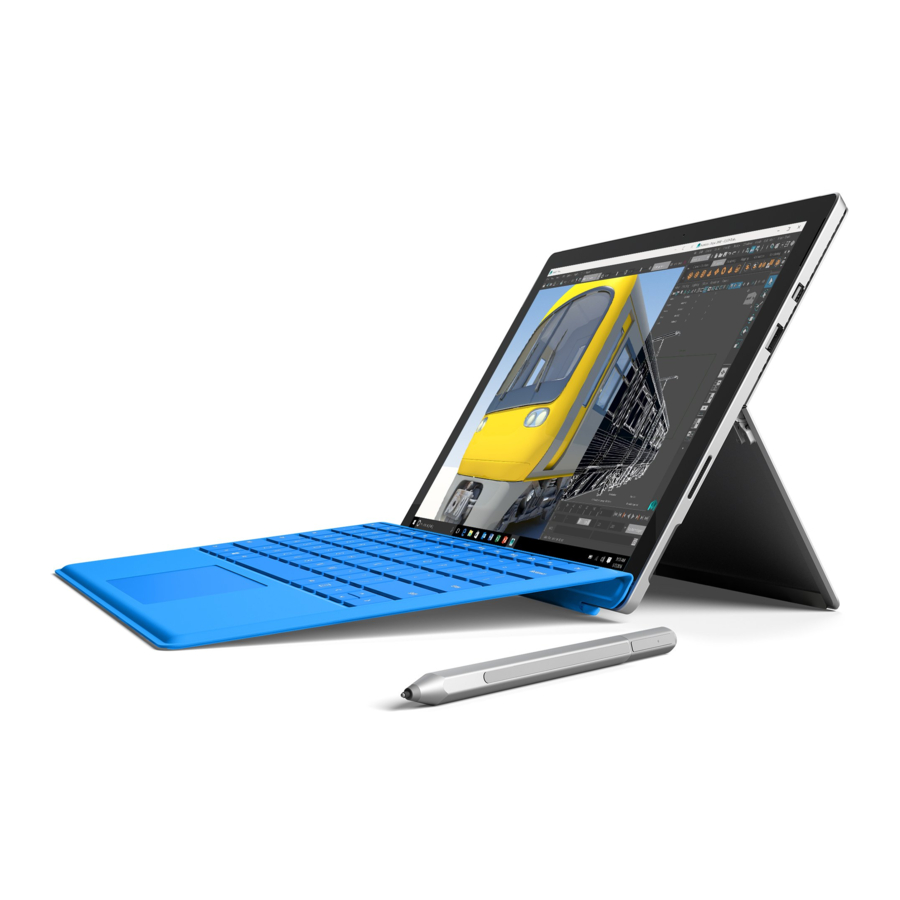
Conoce Surface Pro 4
Familiarízate con las características integradas en tu Surface Pro 4.

Aquí tienes una descripción general rápida de las características de Surface Pro 4:
| Botón de encendido | Presiona el botón de encendido para encender tu Surface Pro 4. También puedes usar el botón de encendido para ponerla en suspensión y activarla cuando estés listo para volver a trabajar. |
| Pantalla táctil | Usa la pantalla de 12,3", con una relación de aspecto de 3:2 y una resolución de 2736 x 1824, para ver películas en HD, navegar por la web y usar tus aplicaciones favoritas. El nuevo procesador táctil Surface G5 ofrece hasta el doble de precisión táctil que Surface Pro 3 y te permite usar los dedos para seleccionar elementos, acercar y mover cosas. Para obtener más información, consulta Pantalla táctil de Surface en Surface.com. |
| Lápiz para Surface | Disfruta de una experiencia de escritura natural con un lápiz que se siente como un lápiz real. Usa el Lápiz para Surface para iniciar Cortana en Windows o abrir OneNote y anotar rápidamente notas o tomar capturas de pantalla. Consulta Uso del Lápiz para Surface (versión de Surface Pro 4) en Surface.com para obtener más información. |
| Soporte técnico | Despliega el soporte técnico y trabaja o juega cómodamente en tu escritorio, en el sofá o mientras realizas una presentación con manos libres. |
| Wi-Fi y Bluetooth® | Surface Pro 4 es compatible con los protocolos estándar de Wi-Fi (802.11a/b/g/n/ac) y Bluetooth 4.0. Conéctate a una red inalámbrica y usa dispositivos Bluetooth como ratones, impresoras y auriculares. Para obtener más información, consulta Agregar un dispositivo Bluetooth y Conectar Surface a una red inalámbrica red en Surface.com. |
| Cámaras | Surface Pro 4 tiene dos cámaras para tomar fotos y grabar vídeo: una cámara trasera de 8 megapíxeles con enfoque automático y una cámara frontal de alta resolución de 5 megapíxeles. Ambas cámaras graban vídeo en 1080p, con una relación de aspecto de 16:9. Las luces de privacidad se encuentran en el lado derecho de ambas cámaras. Surface Pro 4 también tiene una cámara de detección facial infrarroja (IR) para que puedas iniciar sesión en Windows sin escribir una contraseña. Para obtener más información, consulta Windows Hello en Surface.com. Para obtener más información sobre la cámara, consulta Tomar fotos y vídeos con Surface y Usar enfoque automático en Surface 3,Surface Pro 4 y Surface Book en Surface.com. |
| Micrófonos | Surface Pro 4 tiene un micrófono delantero y otro trasero. Usa el micrófono delantero para llamadas y grabaciones. Su función de cancelación de ruido está optimizada para su uso con Skype y Cortana. |
| Altavoces estéreo | Los altavoces frontales estéreo proporcionan una experiencia inmersiva de reproducción de música y películas. Para obtener más información, consulta Sonido, volumen y accesorios de audio de Surface en Surface.com. |

| Puertos y conector | Surface Pro 4 tiene los puertos que esperas en un portátil con todas las funciones. Puerto USB 3.0 de tamaño completo Surface Connect Si usas la base Surface Dock (se vende por separado), conecta tu Surface a la base a través del conector de carga y acoplamiento de Surface Connect para transmitir alimentación y datos. Para obtener más información, consulta Usar Surface Dock en Surface.com. Ranura para tarjeta microSD Mini DisplayPort versión 1.2 Conector para auriculares de 3,5 mm Conectores de funda |
| Software | Sistema operativo Windows 10 Pro Aplicaciones |
| Procesador | El procesador Intel Core de sexta generación proporciona velocidad y potencia para un rendimiento rápido y fluido. |
| Memoria y almacenamiento | Surface Pro 4 está disponible en configuraciones con hasta 16 GB de RAM y 512 GB de almacenamiento. Consulta AlmacenamientodeSurfaceenSurface.compara obtener información sobre el espacio en disco disponible. Para obtener más información sobre las opciones de almacenamiento adicionales para Surface Pro 4, consulta Opciones de almacenamiento de Surface en Surface.com. |
| Sensores | Seis sensores (acelerómetro, magnetómetro, giroscopio, sensor de luz ambiental, efecto Hall, SAR Wi-Fi) permiten que las aplicaciones hagan cosas como rastrear el movimiento y determinar la ubicación. |
Configurar Surface Pro 4
Cargar Surface Pro 4
- Conecta las dos partes del cable de alimentación.
- Conecta firmemente el cable de alimentación al puerto de carga.
- Conecta la fuente de alimentación a una toma de corriente.
Conectar la funda

Si tienes una funda con teclado Type Cover para Surface Pro 4 (se vende por separado), encájala en su lugar y abre el soporte técnico.
Configurar Surface Pro 4
Presiona el botón de encendido para encender tu Surface Pro 4. Windows se inicia y te guía a través del proceso de configuración. Para obtener más información, consulta Configurar tu Surface en Surface.com.
Lo básico
Alimentación y carga
Se necesitan de dos a cuatro horas para cargar completamente la batería de Surface Pro 4 desde un estado vacío. Puede tardar más si estás usando tu Surface para actividades que consumen mucha energía, como juegos o transmisión de vídeo, mientras la estás cargando.
Puedes usar el puerto USB de la fuente de alimentación de tu Surface Pro 4 para cargar otros dispositivos, como un teléfono, mientras se carga tu Surface. El puerto USB de la fuente de alimentación es solo para cargar, no para la transferencia de datos. Si quieres usar un dispositivo USB, conéctalo al puerto USB de tu Surface.
Comprobar el nivel de batería
Puedes comprobar el nivel de batería desde la pantalla de bloqueo o el escritorio:
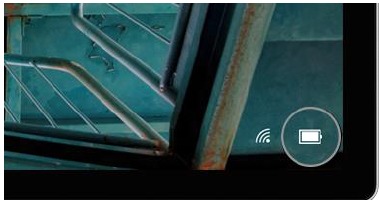
Pantalla de bloqueo
Cuando activas tu Surface, el estado de la batería aparece en la esquina inferior derecha de la pantalla de bloqueo.
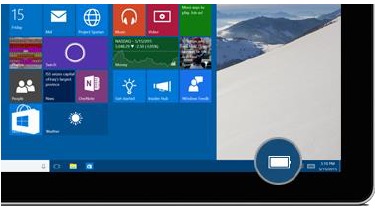
Barra de tareas del escritorio
El estado de la batería aparece en el lado derecho de la barra de tareas. Selecciona el icono de la batería para obtener información sobre el estado de carga y de la batería, incluido el porcentaje restante.
Prolongar la duración de la batería
Para obtener información sobre cómo cuidar la batería y la fuente de alimentación, ahorrar energía y prolongar la duración de la batería de tu Surface, consulta Batería y alimentación en Surface.com.
Táctil, teclado, lápiz y ratón
Con Surface, puedes cambiar fácilmente entre usar el tacto, un teclado, un ratón o un lápiz.
- Táctil. Puedes usar los dedos en la pantalla táctil, de la misma manera que lo harías en un smartphone. Por ejemplo, arrastra el dedo por la pantalla para desplazarte. Para ver demostraciones de los gestos que puedes usar, consulta La pantalla táctil de Surface en Surface.com. También puedes escribir en la pantalla táctil: consulta Cómo usar el teclado táctil de Surface en Surface.com.
- Teclado y panel táctil Type Cover. La funda con teclado Type Cover para Surface Pro 4 (se vende por separado) se encaja en su lugar cuando quieres escribir y se pliega hacia atrás para no estorbar cuando quieres usar tu Surface como una tableta. Debido a que la funda tiene el tamaño perfecto para tu Surface Pro 4, cerrarla pone tu Surface en suspensión mientras protege la pantalla táctil. La Type Cover incluye un panel táctil que admite gestos de Windows 10. Para obtener más información, consulta Uso y configuración del panel táctil en Surface.com.
- Lápiz para Surface. Toma notas, dibuja y marca documentos usando el Lápiz para Surface que viene con tu Surface Pro 4. Haz clic en el botón superior una vez para anotar una nota rápida en OneNote, haz doble clic para tomar una captura de pantalla directamente en OneNote o mantén presionado el botón durante uno o dos segundos para abrir Cortana. Escribe, dibuja y pulsa de forma natural con la punta, mientras la punta está cerca de la pantalla, Surface ignora los toques de tu mano. Gira el lápiz para borrar con el botón superior. Un botón cerca de la punta te permite hacer clic con el botón derecho sin cambiar tu agarre. Para obtener más información, consulta Uso del Lápiz para Surface (versión de Surface Pro 4) en Surface.com.
- Teclado y ratón USB o Bluetooth®. Consulta Conectar un ratón, una impresora y mucho más USB y Agregar un dispositivo Bluetooth en Surface.com para obtener más información.
Mantener tu Surface actualizada
Microsoft publica actualizaciones importantes para mejorar la seguridad y la confiabilidad del software de Windows, así como actualizaciones del sistema y hardware (también conocidas como actualizaciones de firmware) para ayudar a mejorar la estabilidad y el rendimiento del hardware de tu Surface. Para obtener información sobre cómo mantener tu Surface actualizada, consulta Instalar actualizaciones de Surface y Windows en Surface.com.
Conectarse a Internet

Microsoft Edge funciona con Cortana para ayudarte a sacar el máximo partido a Internet, y puedes usar tu Lápiz para Surface o la función táctil para crear notas web que puedes guardar o compartir.
Para abrir Microsoft Edge, selecciónalo en el menú Inicio o en la barra de tareas. O bien, ve a Inicio  y selecciona Todas las aplicaciones > Microsoft Edge.
Sugerencias para la exploración
Los iconos de la parte superior derecha de la ventana de Microsoft Edge ponen las tareas comunes al alcance de tu mano.

- Selecciona Agregar a Favoritos y la lista de lectura
![]() para agregar una página a tu lista de lectura o a una carpeta de favoritos.
para agregar una página a tu lista de lectura o a una carpeta de favoritos. - Selecciona Centro
![]() para ver los elementos de tus Favoritos
para ver los elementos de tus Favoritos ![]() , Lista de lectura
, Lista de lectura ![]() , Historial
, Historial ![]() o Descargas
o Descargas ![]() .
. - Selecciona Vista de lectura
![]() para eliminar todo excepto el artículo que estás leyendo. Selecciónala de nuevo para ver la página completa.
para eliminar todo excepto el artículo que estás leyendo. Selecciónala de nuevo para ver la página completa.
 para agregar una página a tu lista de lectura o a una carpeta de favoritos.
 para ver los elementos de tus Favoritos
  , Historial
  o Descargas
  .
. para eliminar todo excepto el artículo que estás leyendo. Selecciónala de nuevo para ver la página completa.
Para obtener más información, consulta Microsoft Edge y ¿Qué es Cortana? en Windows.com.
Cuentas e inicio de sesión
Cuando configuras tu Surface, se configura una cuenta para ti. Puedes crear cuentas adicionales más adelante para familiares y amigos, de modo que cada persona que use tu Surface pueda configurarla tal como desee. Para obtener más información, consulta Todo sobre las cuentas en Surface.com.
Hay varias maneras de iniciar sesión en tu Surface Pro 4:
Usar la pantalla de inicio de sesión
- Enciende o activa tu Surface pulsando el botón de encendido.
- Desliza el dedo hacia arriba en la pantalla o pulsa una tecla en el teclado.
- Si ves el nombre y la imagen de tu cuenta, escribe tu contraseña y selecciona la flecha derecha o presiona Entrar en el teclado.
- Si ves un nombre de cuenta diferente, selecciona tu propia cuenta en la lista de la izquierda. Luego, escribe tu contraseña y selecciona la flecha derecha o presiona Entrar en el teclado.
Usar Windows Hello para iniciar sesión
Como Surface Pro 4 tiene una cámara de infrarrojos (IR), puedes configurar Windows Hello para iniciar sesión con solo mirar la pantalla.
Si tienes el teclado Type Cover para Surface Pro 4 con lector de huella digital (se vende por separado), puedes configurar tu Surface para iniciar sesión con un toque.
Para obtener más información, consulta ¿Qué es Windows Hello? en Windows.com.
Cerrar sesión
Aquí te mostramos cómo cerrar sesión:
- Ve a Inicio
![]() y haz clic con el botón derecho en tu nombre. Luego, selecciona Cerrar sesión.
y haz clic con el botón derecho en tu nombre. Luego, selecciona Cerrar sesión.
Familiarizarse con Windows 10
Estos son algunos de los aspectos básicos de Windows 10. Para obtener más información, consulta Introducción a Windows 10 en Windows.com.
Ir a Inicio
Selecciona Inicio  en la barra de tareas o presiona la tecla Inicio en el teclado para abrir el menú Inicio.
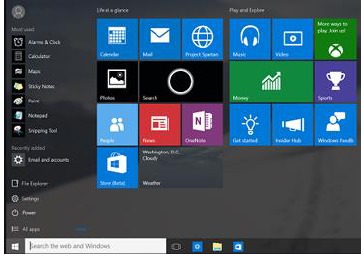
- En la parte inferior izquierda del menú Inicio, encontrarás vínculos rápidos al Explorador de archivos, Configuración, Inicio/Apagado (apagar, suspender y reiniciar) y Todas las aplicaciones.
- Las aplicaciones que más usas aparecen en la parte superior izquierda.
- Tu nombre e imagen de perfil aparecen en la parte superior del lado izquierdo. Selecciónalos para cambiar la configuración de tu cuenta, bloquear la pantalla o cerrar sesión.
Los iconos en Inicio actúan como vínculos rápidos a las aplicaciones. Puedes reorganizar, cambiar el tamaño, agregar y quitar iconos cuando quieras. Para obtener más información, consulta ¿Te encanta? Anclarlo en Windows.com.
Centro de actividades
Desliza rápidamente el dedo desde el borde derecho de la pantalla o selecciona Centro de actividades  en la barra de tareas para abrir el Centro de actividades.
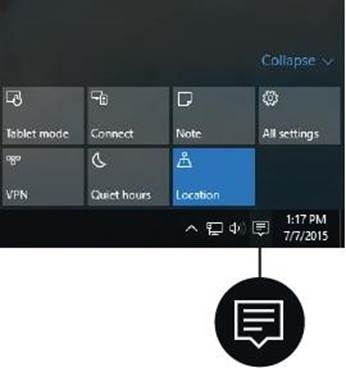
Aquí puedes ajustar la configuración común como las conexiones Wi-Fi o el brillo de la pantalla, abrir OneNote, crear una conexión inalámbrica a otra pantalla y mucho más. Si tienes notificaciones en espera, aparecerán en la parte superior del Centro de actividades.
Para obtener más información, consulta Actuar al instante en Windows.com.
Buscar
La función de búsqueda está siempre lista para ti. Solo tienes que seleccionar el cuadro de búsqueda en la barra de tareas y escribir tu pregunta. Obtén más información en Buscar cualquier cosa, en cualquier lugar en Windows.com.
O bien, ve a Inicio y selecciona Cortana  . También puedes abrir Cortana manteniendo presionado el botón superior del Lápiz para Surface durante uno o dos segundos.
Para obtener más información, incluidas sugerencias sobre cómo personalizar Cortana, consulta ¿Qué es Cortana? en Windows.com.
Vista de tareas y escritorios virtuales
Desliza rápidamente el dedo desde el borde izquierdo de la pantalla o selecciona Vista de tareas  en la barra de tareas para ver todas las aplicaciones abiertas. Selecciona una aplicación para centrarte en ella o cierra una aplicación haciendo clic en la X en la esquina superior derecha de la aplicación.

Mientras estás en la Vista de tareas, puedes crear un nuevo escritorio virtual seleccionando Nuevo escritorio en la esquina inferior derecha. Cada escritorio virtual puede tener su propio conjunto de aplicaciones abiertas. Para cambiar entre escritorios, abre la Vista de tareas y selecciona un escritorio.
Para obtener más información, consulta Agrupar aplicaciones en escritorios en Windows.com.
Configuración
Ve a Inicio  y selecciona Configuración para acceder a toda tu configuración.

Teclado y panel táctil del Type Cover para Surface Pro 4
El Type Cover para Surface Pro 4 encaja en su lugar, lo que te ofrece un teclado tradicional, un panel táctil habilitado para gestos y una funda protectora, todo en un paquete delgado.
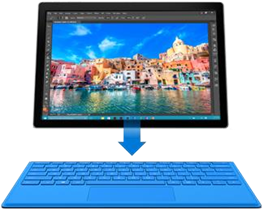
Cuando cierras el Type Cover, tu Surface Pro 4 entra en modo de suspensión. Dobla el Type Cover hacia atrás para usar tu Surface como tableta. Mientras el Type Cover está doblado hacia atrás, tu Surface no detectará las pulsaciones de teclas.
Para obtener más información sobre los Type Cover, consulta Type Cover en Surface.com.
El panel táctil del Type Cover para Surface Pro 4 tiene botones para hacer clic con el botón derecho y el botón izquierdo, y admite gestos de Windows 10.
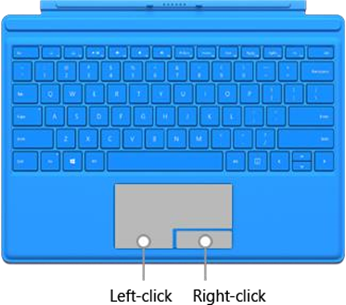
Para ver demostraciones de cómo usar los botones del panel táctil, consulta Uso y configuración del panel táctil en Surface.com.
Almacenamiento y OneDrive
Surface Pro 4 está disponible con hasta 16 GB de RAM y 512 GB de almacenamiento. Puedes ampliar tus opciones de almacenamiento mediante OneDrive, unidades USB y tarjetas microSD. Para obtener más información sobre las opciones de almacenamiento interno y extraíble, consulta Opciones de almacenamiento de Surface.
OneDrive

OneDrive es un almacenamiento en línea que viene con tu cuenta de Microsoft. Guarda tus documentos, fotos y otros archivos en la carpeta de OneDrive en tu Surface y se sincronizarán con OneDrive en la nube siempre que tengas una conexión a Internet. La copia en la nube está disponible para ti desde cualquier dispositivo conectado a la web. Si quieres, puedes compartir algunas de las carpetas de tu OneDrive con otros o enviar a alguien un vínculo a una sola página.
Para ahorrar espacio en tu Surface, puedes elegir no sincronizar algunas de tus carpetas de OneDrive. Aún puedes acceder a tus archivos en Internet iniciando sesión en OneDrive.com, pero no estarán disponibles en el Explorador de archivos. Puedes volver a agregarlos en cualquier momento.
Aquí te mostramos cómo elegir qué carpetas sincronizar:
- Selecciona Explorador de archivos
![]() en la barra de tareas y abre la carpeta OneDrive.
en la barra de tareas y abre la carpeta OneDrive. - Haz clic con el botón derecho en cualquier carpeta de OneDrive y selecciona Elegir las carpetas de OneDrive para sincronizar para generar una lista de todas las carpetas de tu cuenta de OneDrive.
- Selecciona las carpetas que quieres sincronizar con tu Surface y selecciona Aceptar.
 en la barra de tareas y abre la carpeta OneDrive.
Guardar archivos en los que estás trabajando en OneDrive
Para guardar un archivo desde una aplicación de escritorio directamente en OneDrive, elige OneDrive en el panel izquierdo de la pantalla Guardar como. A continuación, navega hasta la carpeta donde quieres guardar el archivo.
Para obtener más información sobre OneDrive, consulta OneDrive en tu PC en Windows.com.
Surface Pen y OneNote
Usa el Surface Pen que viene con tu Surface Pro 4 para abrir Cortana o OneNote, hacer una captura de pantalla o escribir o dibujar en cualquier aplicación que admita la entrada manuscrita.
Características de Surface Pen

| Superficie magnética | Usa el imán en el lado plano del capuchón para acoplar el Surface Pen al lado de tu Surface Pro 4 o a cualquier superficie magnética adecuada. |
| LED |
|
| Botón superior | La tecnología Bluetooth vincula tu Surface Pen a tu Surface:
|
| Botón derecho | El extremo de la punta del área elevada en el lado plano del lápiz funciona como botón derecho en muchas aplicaciones. Mantén pulsado el botón mientras pulsas la pantalla. En algunas aplicaciones, el botón derecho puede comportarse de manera diferente. |
| Punta | Elige tu punta favorita en el Kit de puntas para lápiz (se vende por separado). Las puntas funcionan con la tecnología de bloqueo de palma y la sensibilidad multipunto integrada en tu Surface para que puedas escribir y dibujar con naturalidad. |
Para obtener más información, consulta Usar Surface Pen (versión de Surface Pro 4) en Surface.com.
Emparejar el lápiz con tu Surface
Si no emparejaste el lápiz al configurar tu Surface, puedes emparejarlo ahora.
- Ve a Inicio
![]() , y selecciona Configuración > Dispositivos > Bluetooth.
, y selecciona Configuración > Dispositivos > Bluetooth. - Asegúrate de que Bluetooth esté Activado.
Si Surface Pen aparece en la lista de dispositivos detectados, selecciónalo y selecciona Quitar dispositivo. - Mantén pulsado el botón superior del lápiz durante unos siete segundos, hasta que la luz del lado plano del lápiz se ilumine en blanco.

- Cuando el lápiz aparezca en la lista de dispositivos Bluetooth, selecciónalo y selecciona Emparejar.
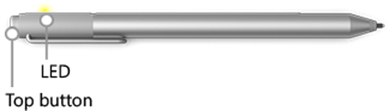
Probar las funciones integradas en el botón superior del lápiz
El botón superior te conecta a las funciones de Windows 10 en tu Surface.
Hacer clic y mantener presionado para abrir Cortana o la Búsqueda
Al hacer clic y mantener presionado el botón superior, se abre Cortana (o la Búsqueda si Cortana no está configurada). Escribe tu pregunta en la pantalla.
Hacer clic para abrir una nota rápida
OneNote es una excelente manera de buscar, capturar, organizar y compartir información. Haz clic en el botón superior de tu lápiz mientras tu Surface está en suspensión y podrás apuntar una nota o hacer un boceto inmediatamente, sin desbloquear la pantalla. Cuando estés usando tu Surface, haz clic en el botón superior para abrir OneNote.
Hacer doble clic para colocar una captura de pantalla en una nota rápida
Usa tu Surface Pen para hacer una captura de pantalla y copiarla en OneNote. Aquí te mostramos cómo hacerlo:
- Muestra lo que quieres copiar. Puede ser una página web, una foto o cualquier otra cosa que veas en la pantalla.
- Haz doble clic en el botón superior de tu Surface Pen.
- Selecciona lo que quieres capturar en la captura de pantalla arrastrando la punta del lápiz desde una esquina de la parte que quieres capturar hasta la esquina opuesta. Cuando levantes la punta del lápiz, tu selección aparecerá en una nueva página en OneNote.
Ahora puedes marcar la captura de pantalla con el lápiz, moverla a cualquiera de tus blocs de notas de OneNote o compartirla con otros.
Familiarizarse con OneNote
OneNote es una aplicación gratuita que puedes usar en cualquiera de tus dispositivos, incluso en dispositivos Mac, iOS y Android. Tus datos se almacenan en la nube y se sincronizan en todos tus dispositivos.
Crea tantos blocs de notas como necesites. Todos están ahí mismo en OneNote. Usa secciones, páginas y etiquetas para que sea más fácil encontrar las cosas. Encuentra lo que necesitas en un instante buscando en un bloc de notas o en todos ellos.

Cuando haces clic en la parte superior del lápiz, OneNote se abre en una nueva nota rápida. Puedes mover esa nota a cualquier bloc de notas y sección que desees.
Enviar una página o compartir un bloc de notas
Compartir una página
Selecciona Compartir  en la esquina superior derecha para compartir una página en OneNote a través de correo electrónico o redes sociales.

Compartir un bloc de notas
Para obtener un vínculo a un bloc de notas completo que puedes pegar en un correo electrónico o archivo:
Selecciona Menú  en la esquina superior izquierda para abrir la lista de blocs de notas.
Haz clic con el botón derecho en el bloc de notas que quieres compartir y selecciona Copiar vínculo al bloc de notas.
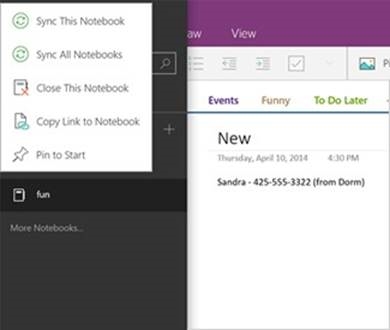
Lo que las personas pueden ver depende de la configuración de la carpeta de OneDrive que contiene el bloc de notas. Para obtener información sobre cómo establecer permisos, consulta Compartir archivos y carpetas en Office.com.
Obtén más información sobre OneNote en http://www.onenote.com/.
Conectar monitores, accesorios y otros dispositivos
Puedes conectar monitores, accesorios y otros dispositivos directamente a tu Surface Pro 4 mediante el puerto USB, el Mini DisplayPort o Bluetooth. O bien, conectar todo a un Surface Dock (se vende por separado). Con Surface Dock, puedes cambiar entre estar completamente conectado y ser completamente móvil con un solo conector.
Configurar tu área de trabajo con Surface Dock
Surface Dock admite la transferencia de alta velocidad de vídeo, audio y datos. Su diseño compacto te brinda flexibilidad y mantiene tu escritorio ordenado.

Aquí te mostramos cómo configurar tu área de trabajo con Surface Dock:
- Conecta el extremo de CA del cable de alimentación de Surface Dock a una toma de corriente o a una regleta y conecta el otro extremo al puerto de alimentación de Surface Dock.
- Si quieres usar una conexión de red cableada, conecta un cable de red al puerto Ethernet de Surface Dock.
- Conecta tus periféricos de equipo a los puertos USB de Surface Dock.
- Conecta un cable desde el monitor a un Mini DisplayPort en Surface Dock.
Si el cable del monitor no tiene un conector Mini DisplayPort, tendrás que comprar otro cable o un adaptador. Para obtener más información sobre los adaptadores, consulta Conectar Surface a un televisor, monitor o proyector en Surface.com. - Conecta cualquier accesorio de audio, como altavoces o auriculares.
Sin altavoces externos, es posible que no escuches audio cuando estés usando tu Surface. Si este es el caso, consulta Solucionar problemas de Surface Dock en Surface.com para obtener información sobre cómo cambiar a los altavoces integrados en tu Surface.
Ahora puedes conectarte a tus monitores y periféricos con una sola conexión al puerto de alimentación de tu Surface:
- Desconecta la fuente de alimentación de Surface y retira cualquier accesorio conectado de tu Surface. Puedes dejar una tarjeta microSD en la ranura para tarjetas microSD.
- Conecta Surface Dock al puerto de carga de tu Surface, usando el cable proporcionado.
Para obtener más información, consulta Usar Surface Dock en Surface.com.
Conectar o proyectar a un monitor, pantalla u otra pantalla
Si no tienes un Surface Dock, o cuando estás fuera de tu escritorio, puedes conectar tu Surface a un televisor, monitor o proyector. O bien, conéctate a un HDTV y mira películas en una pantalla grande. Hay varias maneras de conectarse:
- HDTV. Si tu televisor tiene un puerto HDMI, necesitarás un cable HDMI y un adaptador de Mini DisplayPort a HD AV o un cable de HDMI a Mini DisplayPort. (Ambos se venden por separado en Surface.com).
- Proyector o monitor. Si tu monitor tiene un DisplayPort, puedes conectarlo a tu Surface mediante un cable de DisplayPort a Mini DisplayPort (se vende por separado). Si tu monitor no tiene un puerto DisplayPort o HDMI, usa un cable VGA y el adaptador de Mini DisplayPort a VGA.
![advertencia]() Nota: Un adaptador o cable VGA es solo para vídeo. El audio se reproducirá desde los altavoces de tu Surface a menos que hayas conectado altavoces externos. Para obtener más información sobre esto, consulta Sonido, volumen y accesorios de audio de Surface en Surface.com.
Nota: Un adaptador o cable VGA es solo para vídeo. El audio se reproducirá desde los altavoces de tu Surface a menos que hayas conectado altavoces externos. Para obtener más información sobre esto, consulta Sonido, volumen y accesorios de audio de Surface en Surface.com. - Inalámbrico. Puedes conectarte a pantallas inalámbricas cuando Windows detecta una cerca. O bien, usa un Microsoft Wireless Display Adapter (se vende por separado) para conectarte a una pantalla mediante Miracast.
Aquí te mostramos cómo conectarte a una pantalla inalámbrica:- En tu Surface, desliza el dedo desde el borde derecho de la pantalla o selecciona Centro de acciones
![]() en la barra de tareas.
en la barra de tareas. - Selecciona Conectar y, en la lista de pantallas, selecciona el nombre de la pantalla inalámbrica.
- En tu Surface, desliza el dedo desde el borde derecho de la pantalla o selecciona Centro de acciones
 Nota: Un adaptador o cable VGA es solo para vídeo. El audio se reproducirá desde los altavoces de tu Surface a menos que hayas conectado altavoces externos. Para obtener más información sobre esto, consulta
  en la barra de tareas.
Para obtener más información, consulta Conectar Surface a un televisor, monitor o proyector en Surface.com.
Cámaras y la aplicación Cámara
De forma predeterminada, la aplicación Cámara integrada está lista para tomar fotos, pero puedes cambiar fácilmente entre el modo de foto y el de vídeo. Para tomar una foto o grabar un vídeo:
- Ve a Inicio
![]() , y selecciona Cámara.
, y selecciona Cámara. - Selecciona el botón Cámara
![]() o Vídeo
o Vídeo ![]() en pantalla para activar la cámara que quieres usar y selecciona el botón de nuevo para tomar una foto o comenzar a grabar vídeo.
en pantalla para activar la cámara que quieres usar y selecciona el botón de nuevo para tomar una foto o comenzar a grabar vídeo.
 o Vídeo
  en pantalla para activar la cámara que quieres usar y selecciona el botón de nuevo para tomar una foto o comenzar a grabar vídeo.
Una pequeña luz de privacidad aparece cerca de la cámara activa cuando la estás usando. La luz de privacidad no se puede apagar.
Ver fotos y vídeos
De forma predeterminada, tus fotos y vídeos se guardan en el álbum de cámara en tu Surface. Puedes elegir guardar tus imágenes en OneDrive para poder acceder a ellas desde cualquier dispositivo conectado a la web. Para obtener más información, consulta Usar OneDrive en Surface.
Hay varias maneras de ver tus fotos y vídeos:
- Aplicación Cámara: selecciona Fotos
![]() en la esquina superior izquierda para abrir la aplicación Fotos y ver la imagen o el vídeo más reciente tomado. Desliza el dedo hacia la derecha para ver otros en tu colección.
en la esquina superior izquierda para abrir la aplicación Fotos y ver la imagen o el vídeo más reciente tomado. Desliza el dedo hacia la derecha para ver otros en tu colección. - Aplicación Fotos: selecciona Ver colección
![]() en la esquina superior izquierda para ver otras fotos y vídeos en tu colección.
en la esquina superior izquierda para ver otras fotos y vídeos en tu colección. - Explorador de archivos o aplicación OneDrive: Ve a tu biblioteca de imágenes y abre tu álbum de cámara.
 en la esquina superior izquierda para abrir la aplicación Fotos y ver la imagen o el vídeo más reciente tomado. Desliza el dedo hacia la derecha para ver otros en tu colección.
 en la esquina superior izquierda para ver otras fotos y vídeos en tu colección.
Para obtener más información, incluida información sobre cómo cambiar dónde se guardan las fotos y cómo editar fotos y vídeos, consulta Tomar fotos y vídeos con Surface en Surface.com.
Aplicaciones en tu Surface Pro 4
Estas son algunas de las aplicaciones que vienen listas para usar en tu nueva Surface Pro 4.
OneNote

Puedes usar la aplicación OneNote en tu Surface para tomar notas y almacenarlas en la nube. Con OneNote, tendrás tus notas siempre que las necesites: en tu equipo, teléfono o en la web. Si tienes el Surface Pen con Bluetooth, puedes abrir OneNote con un clic en el botón superior del lápiz. Para obtener más información, consulta www.onenote.com.
Correo

Correo organiza automáticamente tu bandeja de entrada. Puedes agregar varias cuentas y acceder a ellas a través de este único punto. También puedes marcar, archivar o eliminar mensajes deslizando el dedo hacia la izquierda o hacia la derecha, o marcar los mensajes como leídos o no leídos. Consulta Configurar y usar el correo electrónico para empezar.
Calendario

Usa Calendario para administrar tu apretada agenda. Usa la vista Qué sigue para ver lo que hay en la agenda o mira días, semanas, semanas laborales o meses completos.
Contactos

La aplicación Contactos reúne todos tus contactos en un único espacio. Consulta la dirección de correo electrónico, el número de teléfono, el sitio web y otra información de cada contacto de un vistazo.
Microsoft Edge

Microsoft Edge te ofrece acceso rápido y fluido a Internet. Abre páginas en la vista de lectura, guárdalas en tu lista de lectura o toma notas directamente en la página usando entradas manuscritas. Consulta Familiarizarse con Microsoft Edge en Windows.com para obtener más información.
Groove Música

Groove Música te permite acceder a tu colección de música y mucho más desde tu Surface.
Cámara

La aplicación Cámara te permite tomar fotos normales, ráfagas de fotos o videos usando la cámara frontal o trasera de tu Surface. Consulta Tomar fotos y videos con Surface en Surface en Surface.com para obtener información sobre cómo hacerlo.
Fotos

Edita y organiza tus fotos usando la aplicación Fotos. Recorta, mejora y agrega efectos a tus imágenes y configúralas para que sean el fondo de la pantalla de bloqueo.
Películas y TV

Películas y TV te ofrece las películas y los programas de televisión más recientes, así como los éxitos destacados.
Ofrece recomendaciones basadas en lo que has visto, lo que facilita la búsqueda de algo nuevo que te guste. Consulta Ver programas de televisión, películas y videos en Surface.com para empezar.
Noticias

Noticias te ofrece las últimas noticias de última hora, así como una cobertura más detallada.
Puedes personalizar la cobertura para agregar más información local o destacar los temas que elijas.
Tiempo

La aplicación Tiempo ofrece pronósticos por hora, diarios y de 10 días, así como información histórica y tendencias meteorológicas anuales. También puedes agregar ubicaciones, para que puedas ver no solo la información del lugar donde te encuentras, sino también del lugar al que te diriges.
Dinero

Dinero no solo cubre las condiciones del mercado en rápida evolución, sino que también te permite realizar un seguimiento de tu cartera, explorar artículos de noticias financieras y acceder a herramientas y calculadoras para tareas financieras comunes.
Deportes

Deportes te ofrece marcadores, horarios, videos, presentaciones de diapositivas y titulares y noticias para ayudarte a mantenerte al día con el mundo de los deportes y tus equipos favoritos.
Mapas

Mapas te permite ver tu ubicación actual, acercar para obtener más detalles, alejar para obtener una imagen más grande, desplazarte o buscar nuevas ubicaciones, obtener indicaciones y mucho más.
La aplicación Surface
La aplicación Surface está preinstalada en tu Surface Pro 4. Selecciona los botones en el lado izquierdo de la aplicación para:
![]() Ajustar la sensibilidad del lápiz.
Ajustar la sensibilidad del lápiz.![]() Optimizar el audio.
Optimizar el audio.![]() Obtener acceso rápido a la ayuda en línea para tu Surface.
Obtener acceso rápido a la ayuda en línea para tu Surface.![]() Ver información sobre tu Surface, como el número de serie y el nombre del equipo.
Ver información sobre tu Surface, como el número de serie y el nombre del equipo.
 Ajustar la sensibilidad del lápiz.
 Optimizar el audio.
 Obtener acceso rápido a la ayuda en línea para tu Surface.
 Ver información sobre tu Surface, como el número de serie y el nombre del equipo.
Para obtener información, consulta Instalar y usar la aplicación Surface en Surface.com.
Obtener más aplicaciones
¿Estás listo para obtener aún más aplicaciones? Puedes instalar más aplicaciones y programas desde la Tienda Windows, sitios web o un CD o DVD. Para obtener más información, consulta Instalar y desinstalar aplicaciones en Surface en Surface.com.
Para obtener más información sobre la Tienda Windows, consulta Explorar la Tienda en Windows.com.
Personalización y configuración
La configuración controla casi todo sobre cómo se ve y funciona tu Surface. Al ajustar la configuración, puedes personalizar tu Surface para que funcione de la manera que desees. Estas son algunas formas diferentes de encontrar y cambiar tu configuración.
Configuración de Windows
Windows 10 tiene una pantalla de enfoque más sencilla y optimizada para ajustar tu configuración.
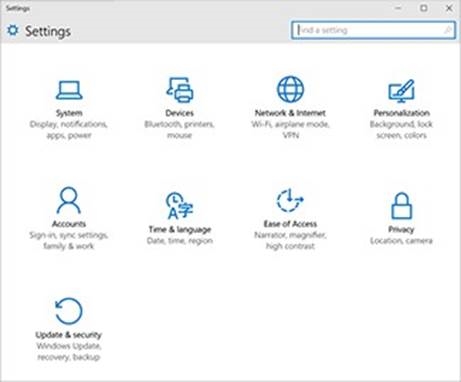
- Ve a Inicio
![]() y selecciona Configuración.
y selecciona Configuración. - Selecciona el tipo de configuración que deseas cambiar o ver.
 y selecciona Configuración.
Puedes escribir la configuración que deseas cambiar en el cuadro Buscar una configuración y elegir una configuración de la lista.
Para obtener más información, consulta Una nueva apariencia para la configuración en Windows.com.
Centro de acciones
Puedes cambiar la configuración común, como el modo avión y la red Wi-Fi, sobre la marcha desde el Centro de acciones  en la barra de tareas. Para obtener más información, consulta Realizar acciones al instante en Windows.com.
Cortana
- Abre Cortana
![]() seleccionando el cuadro de búsqueda en la barra de tareas.
seleccionando el cuadro de búsqueda en la barra de tareas. - Haz tu pregunta y selecciona una respuesta en Configuración.
 seleccionando el cuadro de búsqueda en la barra de tareas.
Para obtener más información, consulta ¿Qué es Cortana?
Surface app
Abre la aplicación Surface para ajustar la configuración de Surface Pen, OneNote y más.
Para obtener información, consulta Instalar y usar la aplicación Surface en Surface.com.
Sincronizar tu configuración
Para obtener información sobre cómo sincronizar tu configuración entre dispositivos, consulta Acerca de la sincronización de la configuración en Windows 10 en Windows.com.
Cambiar la configuración en las aplicaciones de Windows
Puedes usar la configuración en una aplicación para cambiar tus preferencias, encontrar ayuda y agregar cuentas.
- Abre la aplicación y selecciona Menú
![]() > Configuración.
> Configuración. - Selecciona Opciones y realiza los cambios que desees.
 > Configuración.
Accesibilidad
Las características de accesibilidad te permiten usar tu Surface de la manera que desees. Para ver qué características están disponibles:
- Ve a Inicio
![]() y selecciona Configuración > Accesibilidad.
y selecciona Configuración > Accesibilidad.
Para obtener más información sobre las características de accesibilidad, consulta Facilitar el uso del equipo en Windows.com.
Opciones de accesibilidad para Surface
Tu Surface ofrece las siguientes características.
- Narrador: Lee el texto en la pantalla en voz alta. Para obtener más información, consulta Escuchar texto leído en voz alta con el Narrador en Windows.com.
- Lupa: Amplía la pantalla o partes de ella para que las palabras y las imágenes sean más fáciles de ver.
- Contraste alto: Te permite usar un tema de contraste alto que hace que los elementos sean más fáciles de leer en tu Surface. Para usar un tema de contraste alto, en Elegir un tema, selecciona cualquier tema de contraste alto, selecciona cualquier color para cambiar ese tipo de texto o color de fondo y selecciona Aplicar.
- Subtítulos: Te permite controlar las fuentes y otras características relacionadas con los subtítulos.
- Teclado: Te permite controlar tu Surface usando un teclado táctil.
- Mouse: Te permite cambiar el tamaño y el color del puntero del mouse y usar el teclado numérico para controlar el mouse.
Otras opciones
Estas opciones facilitan el uso de Surface:
Reproducir animaciones en Windows: Para ver animaciones cada vez que abres y cambias de aplicación, selecciona Activado.
Mostrar fondo de Windows: Para ver una imagen de fondo en lugar de un fondo negro en el Escritorio, selecciona Activado.
Mostrar notificaciones para: Si las notificaciones aparecen y desaparecen demasiado rápido, elige un tiempo (cinco, siete, 15 o 30 segundos; uno o cinco minutos) para cambiar cuánto tiempo son visibles.
Grosor del cursor: Si el cursor es demasiado difícil de ver, puedes cambiar su grosor.
Mostrar comentarios visuales cuando toco la pantalla: Para ver una animación gris dondequiera que toques la pantalla, selecciona Activado.
Usar comentarios visuales más oscuros y grandes (ideal para presentaciones): Para ver una animación más grande y oscura dondequiera que toques la pantalla, selecciona Activado.
Personalizar la pantalla de inicio de sesión
Ve a Inicio  y selecciona Configuración > Accesibilidad para que cualquiera de las siguientes configuraciones esté disponible cada vez que se inicie tu Surface:
- Narrador
- Lupa
- Contraste alto
- Subtítulos
- Teclado
- Mouse
Cuidado y limpieza
Para que tu Surface se vea y funcione de maravilla, sigue estos sencillos pasos.
Cuidado de la pantalla táctil
Los rasguños, el aceite, el polvo, los productos químicos y la luz ultravioleta pueden afectar el rendimiento de tu pantalla táctil. Aquí hay algunas cosas que puedes hacer para ayudar a proteger la pantalla:
- Límpiala con frecuencia. Usa un paño suave que no suelte pelusa para limpiar la pantalla suavemente. Puedes humedecer el paño con agua o un limpiador de lentes, pero no apliques líquidos directamente a tu Surface. No uses limpiacristales u otros limpiadores químicos en tu Surface.
- Mantenla cubierta. Cierra la Funda mientras estás en tránsito o no usas tu Surface.
- Mantenla alejada del sol. No dejes tu Surface bajo la luz solar directa durante mucho tiempo. La luz ultravioleta y el calor excesivo pueden dañar la pantalla.
Cuidado de la funda y el teclado
La Funda con teclado para tu Surface Pro 4 requiere un cuidado mínimo para funcionar bien. Para limpiar el teclado, límpialo con un paño que no suelte pelusa humedecido con agua y jabón suave. No apliques líquidos directamente a la Funda.
Para obtener más información sobre cómo limpiar y cuidar tu Surface de forma segura, consulta Información de seguridad y normativa.
Cuidado del cable de alimentación
Los cables de alimentación, como cualquier otro cable o alambre de metal, pueden debilitarse o dañarse si se retuercen o doblan repetidamente en el mismo lugar. Aquí hay algunas cosas que puedes hacer para evitar que tu cable de alimentación se dañe:
- Evita retorcer o pellizcar tu cable de alimentación.
- No enrolles tu cable de alimentación demasiado apretado, especialmente alrededor del bloque de alimentación. Enróllalo usando bobinas sueltas en lugar de ángulos cerrados.
- Inspecciona tu cable de alimentación regularmente, especialmente donde se une al bloque de alimentación.
Evita tirar del cable de alimentación al desenchufar tu Surface. Quitar suavemente el conector del conector de carga puede ayudar a evitar daños en tu cable de alimentación.
Registro, reparación y garantía
Registrar tu Surface
Si aún no has registrado tu Surface Pro 4 y otros productos Surface, puedes hacerlo en microsoft.com/surface/support/register. Necesitarás tu cuenta de Microsoft (la dirección de correo electrónico y la contraseña que usas para iniciar sesión en tu Surface y para descargar aplicaciones de la Tienda Windows), y el número de serie de tu Surface Pro 4, Cover u otros productos Surface.
Para obtener más información, consulta Buscar el número de serie en Surface en Surface.com.
Reparación
Antes de enviar tu Surface al servicio técnico, puedes consultar los artículos de solución de problemas de Surface en Surface.com. Si no puedes solucionar el problema con la solución de problemas, ponte en contacto con nosotros a través de Surface.com.
Si sigues teniendo problemas con tu Surface, puedes abrir una solicitud de servicio y enviar tu producto al servicio técnico.
Antes de enviar tu Surface al servicio técnico, consulta Cómo preparar tu Surface para el servicio técnico. A continuación, ve a Enviar mi Surface al servicio técnico en Surface.com, inicia sesión con tu cuenta de Microsoft y sigue las instrucciones que aparecen en pantalla.
Garantía
Para obtener información sobre la garantía, consulta Garantía de Surface y Documentos de garantía de Surface en Surface.com.
Más ayuda
Para obtener más información sobre cómo usar tu Surface Pro 4, usa la aplicación Surface que viene preinstalada en tu nueva Surface o visita Soporte técnico de Surface en Surface.com. La aplicación Surface te conecta directamente con los temas de ayuda de Surface en Surface.com.
Acerca de esta guía
Esta guía está diseñada para que empieces a usar las funciones clave de tu nuevo Surface Pro 4 y Lápiz para Surface. Encontrarás mucha más información en línea en Surface.com: Ve a http://www.microsoft.com/surface/support. La información en Surface.com también está disponible a través de la aplicación Surface en tu Surface Pro 4. Para obtener más información, consulta La aplicación Surface más adelante en esta guía.
Referencias
Microsoft Surface Copilot+ PCs, Laptops, 2-in-1s, Computers & All-in-Ones | Microsoft Surface
![www.microsoft.com]() Connect Surface to a wireless network - Microsoft Support
Connect Surface to a wireless network - Microsoft Support![www.microsoft.com]() Troubleshoot problems with Windows Hello on Surface - Microsoft Support
Troubleshoot problems with Windows Hello on Surface - Microsoft Support![www.microsoft.com]() Take photos and videos with Surface - Microsoft Support
Take photos and videos with Surface - Microsoft Support![www.microsoft.com]() Take photos and videos with Surface - Microsoft Support
Take photos and videos with Surface - Microsoft Support![www.microsoft.com]() Surface sound, volume, and audio accessories - Microsoft Support
Surface sound, volume, and audio accessories - Microsoft Support![www.microsoft.com]() How to charge Surface - Microsoft Support
How to charge Surface - Microsoft Support![www.microsoft.com]() Use Surface Dock - Microsoft Support
Use Surface Dock - Microsoft Support![www.microsoft.com]() Surface storage options and hard drive sizes - Microsoft Support
Surface storage options and hard drive sizes - Microsoft Support![www.microsoft.com]() Connect Surface to an external display - Microsoft Support
Connect Surface to an external display - Microsoft Support![www.microsoft.com]() How to use your Surface Type Cover - Microsoft Support
How to use your Surface Type Cover - Microsoft Support![windows.microsoft.com]() Inside this update - Microsoft Support
Inside this update - Microsoft SupportExperience the Power of AI with Windows 11 OS, Computers, & Apps | Microsoft Windows
![www.microsoft.com]() Surface storage options and hard drive sizes - Microsoft Support
Surface storage options and hard drive sizes - Microsoft Support![www.microsoft.com]() Set up your Surface - Microsoft Support
Set up your Surface - Microsoft Support![www.microsoft.com]() Surface touchpad use and settings - Microsoft Support
Surface touchpad use and settings - Microsoft Support![www.microsoft.com]() Download drivers and firmware for Surface - Microsoft Support
Download drivers and firmware for Surface - Microsoft Support![windows.microsoft.com]() Microsoft Edge help & learning
Microsoft Edge help & learning![windows.microsoft.com]() End of support for Cortana - Microsoft Support
End of support for Cortana - Microsoft SupportWindows Security: Defender Antivirus, SmartScreen, and More | Microsoft Windows


Descargar el manual
Aquí puede descargar la versión PDF completa del manual. Puede contener instrucciones de seguridad adicionales, información de garantía, reglas de la FCC, etc.
Descargar Manual de Microsoft Surface Pro 4


