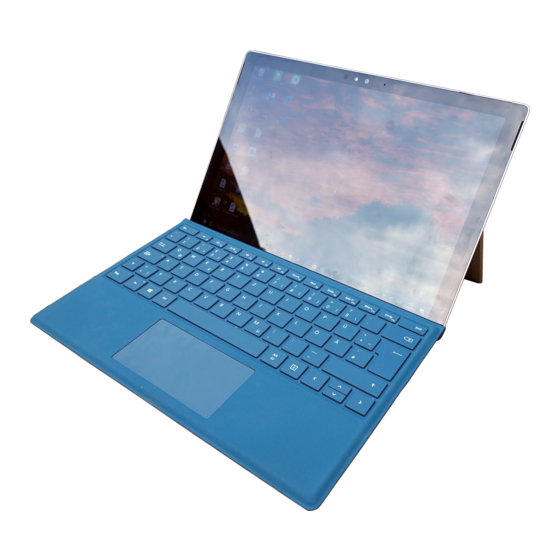
Microsoft Surface Pro 4 Guía De Configuración
Ocultar thumbs
Ver también para Surface Pro 4:
- Manual del usuario ,
- Manual de instrucciones (59 páginas) ,
- Manual del usuario (59 páginas)
Idiomas disponibles
Idiomas disponibles
Enlaces rápidos

Manuales relacionados para Microsoft Surface Pro 4


Resumen de contenidos para Microsoft Surface Pro 4
- Página 1 © 2015 Microsoft Corporation X20-44726-02 BLACK MAGENTA YELLOW BLACK CYAN...
- Página 2 Pulsante di accensione Volume Botão para ligar/desligar Volumen Botón de inicio/apagado Głośność Przycisk zasilania Jack dell’auricolare Entrada para auscultadores Mini DisplayPort Toma de auriculares Gniazdo zestawu słuchawkowego USB 3.0 SurfaceConnect Sostegno Suporte Kickstand Soporte trasero Podpórka Lettore di schede microSD™ Leitor de cartões microSD™...
- Página 4 MAGENTA BLACK CYAN...
- Página 13 Español Configurar Surface Pro 4 1. Prepárese 2. Configuración Para configurar su Surface Pro 4, le recomendamos que • Abra el soporte trasero. Coloque el pulgar en la ranura disponga de lo siguiente: en el lateral del dispositivo y tire hacia fuera para activar el soporte trasero.
- Página 14 Windows para mejorar el rendimiento. Su Surface Pro 4 descargará las actualizaciones automáticamente durante el proceso de instalación y durante los primeros días que use 4. Completar la instalación Surface Pro 4. Su Surface Pro 4 tardará unos minutos para completar el proceso de instalación. MAGENTA BLACK CYAN...
- Página 15 Cortana, su asistente personal en Windows 10, está siempre a su Si el Lápiz para Surface no se emparejó automáticamente disposición. Haga clic y mantenga presionado el botón superior con Surface Pro 4 durante la instalación, puede configurarlo para activar Cortana, quien lo ayudará con sus tareas diarias y manualmente.
- Página 16 Si quiere más información sobre Windows, 3. Abra la opción Cuentas y seleccione Opciones de inicio de visite windows.microsoft.com/how-to. sesión. 4. Cree un PIN. 5. Haga clic en Windows Hello y configure Surface Pro 4 para la autenticación mediante el rostro. MAGENTA BLACK CYAN...