Manual de Microsoft Surface Pro
- 1 Conoce la Surface Pro
- 2 Instrucciones de configuración
- 3 Administración de la batería
- 4 Conectar a pantallas externas
- 5 Iniciar y cerrar sesión
- 6 Cuidado y limpieza
- 7 Descargar el manual
- 8 En otros idiomas
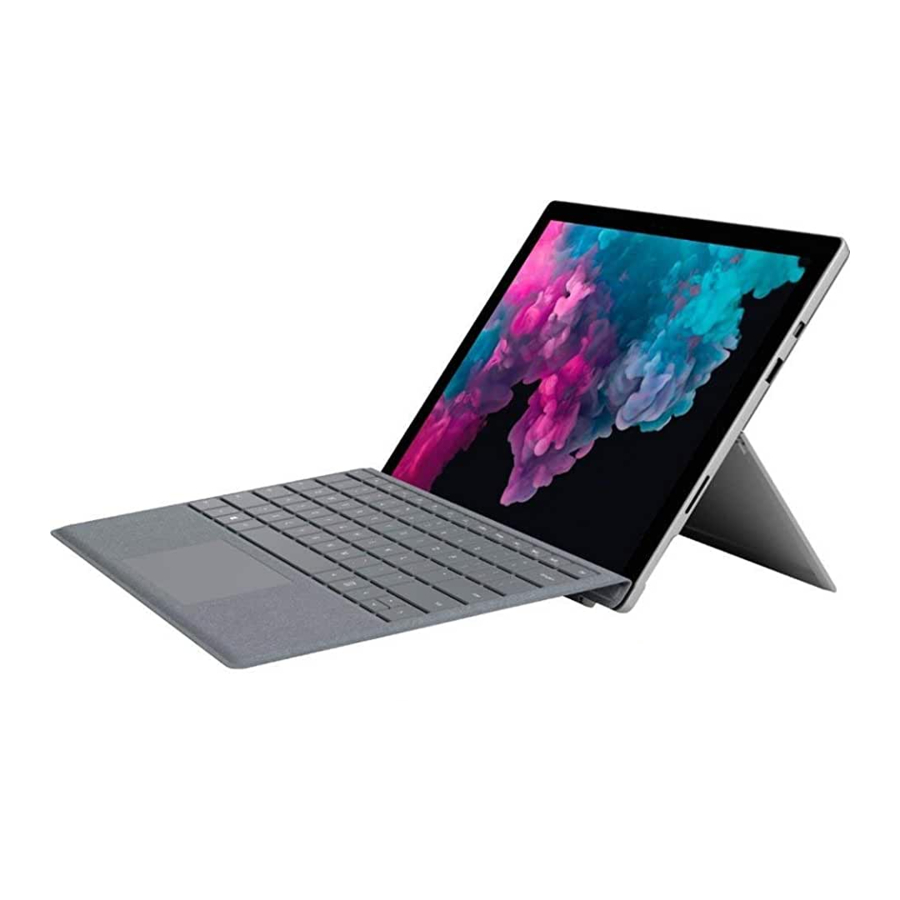
Conoce la Surface Pro
Características
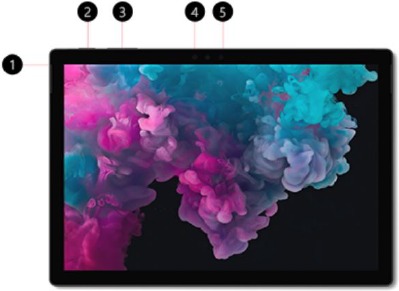
- Toma de auriculares (Headset jack)
- Botón de encendido (Power button)
- Volumen
- Windows Hello con inicio de sesión por reconocimiento facial
- Cámara frontal
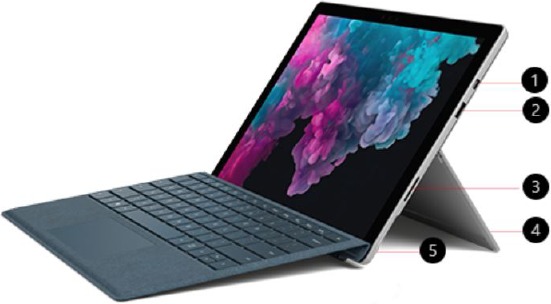
- Mini DisplayPort
- USB 3.0
- SurfaceConnect (puerto de carga)
- Soporte trasero (Kickstand)
- Lector de tarjetas MicroSD™
| Botón de encendido (Power button) | Presiona el botón de encendido para encender tu Surface Pro. También puedes usar el botón de encendido para ponerla en suspensión y activarla cuando estés listo para comenzar a trabajar de nuevo. |
| Pantalla táctil / Modo tableta (Touchscreen / Tablet Mode) | Navega por Windows más rápido usando la pantalla táctil: desliza para obtener la información que necesitas más rápidamente deslizando los dedos por la pantalla. Usa tus dedos para seleccionar elementos, ampliar y mover cosas. El modo tableta facilita y hace más intuitivo el uso de Windows cuando no quieres usar un teclado y un ratón. Simplemente separa la Type Cover de la pantalla para usar tu dispositivo como una tableta. |
| Surface Pen | Disfruta de una experiencia de escritura natural con un lápiz que se siente como un lápiz real. Usa Surface Pen para iniciar Cortana, abrir OneNote o Windows Ink Workspace y anotar rápidamente notas o tomar capturas de pantalla. |
| Micrófonos | Se incluyen micrófonos frontales y traseros. Usa el micrófono frontal para llamadas y grabaciones. Su función de cancelación de ruido está optimizada para su uso con Skype y Cortana. |
| Altavoces | Los altavoces frontales estéreo proporcionan una experiencia de reproducción de música y películas envolvente. |
| USB | Conecta un accesorio USB como un ratón, una impresora, una unidad de almacenamiento portátil USB o un smartphone. |
| Toma de auriculares de 3.5mm (3.5mm headset jack) | Conecta tus auriculares para tener un poco más de privacidad al escuchar música o al participar en llamadas de conferencia. |
| Soporte trasero (Kickstand) | Despliega el soporte trasero y trabaja cómodamente en tu escritorio o mientras das una presentación con manos libres. |
| SurfaceConnect (puerto de carga) | Cuando la batería esté baja, conecta la fuente de alimentación incluida al puerto de carga. Además, conecta tu base dock a través de este puerto. |
| Cortana | Cortana es el asistente activado por voz de Windows 10 (como Siri). Pídele ayuda a Cortana para encontrar información, buscar aplicaciones o establecer recordatorios. |
Instrucciones de configuración
Cargar tu Surface Pro
- Conecta las dos partes del cable de alimentación.
- Conecta el cable de alimentación de forma segura al puerto de carga.
- Enchufa la fuente de alimentación a una toma de corriente.
- En la oficina, simplemente conecta el cable de la base al puerto de carga.
Se tarda de dos a cuatro horas en cargar completamente la batería de la Surface Pro desde un estado vacío. En la fuente de alimentación de tu Surface Pro, también hay un puerto USB, que puedes usar para cargar otros dispositivos (como un teléfono) mientras se carga tu Surface. El puerto USB de la fuente de alimentación es solo para charging (carga), no para la transferencia de datos. Si quieres usar un dispositivo de almacenamiento USB, conéctalo al puerto USB de tu Surface.
Comprobar el nivel de batería
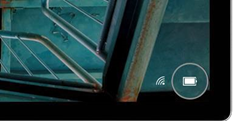
Puedes comprobar el nivel de batería desde la pantalla de bloqueo o el escritorio. El estado de la batería aparece en la esquina inferior derecha de la pantalla.
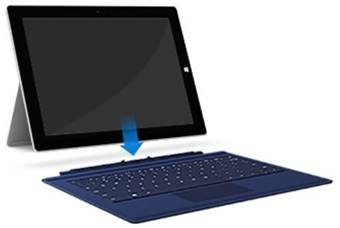
Conectar la Type Cover
La Type Cover se conecta magnéticamente a tu Surface Pro. Acerca las dos partes hasta que la Type Cover se alinee y encaje en su lugar. También puedes empujar la Type Cover hacia atrás contra la parte frontal de la Surface Pro para mayor estabilidad, especialmente si estás trabajando en tu regazo o necesitas un ligero ángulo para facilitar la escritura.
Táctil, lápiz, teclado y ratón
Con la Surface Pro, puedes cambiar fácilmente entre usar la pantalla táctil, el panel táctil, el lápiz, un teclado o un ratón.
Pantalla táctil
Puedes usar tus dedos en la Touchscreen (pantalla táctil), de la misma manera que lo harías en un smartphone o tablet. Por ejemplo, arrastra el dedo hacia arriba o hacia abajo por la pantalla para desplazarte por un documento.
| Command (Comando) | Touchscreen Gesture (Gesto de pantalla táctil) |
| Select an item (Seleccionar un elemento) | Tap the item on the touchscreen (Toca el elemento en la pantalla táctil). |
| Scroll (Desplazarse) | Use one finger to tap and drag in the direction you want to scroll (Usa un dedo para tocar y arrastrar en la dirección en la que quieres desplazarte). This is pretty much a universal gesture (Este es prácticamente un gesto universal). It works in any app, whether horizontally or vertically (Funciona en cualquier aplicación, ya sea horizontal o verticalmente). |
| Zoom in or out (Acercar o alejar) | Use two fingers on the touchscreen and pinch them outwards (zoom in) or pinch them inwards (zoom out) (Usa dos dedos en la pantalla táctil y pellízcalos hacia afuera (acercar) o pellízcalos hacia adentro (alejar)). |
| Show additional commands (similar to right-clicking) (Mostrar comandos adicionales (similar a hacer clic con el botón derecho)) | Use one finger to tap and hold on the relevant item (Usa un dedo para tocar y mantener pulsado el elemento relevante). This will either open up a menu of actions that you can take, or it will present you with more information about the item you selected (Esto abrirá un menú de acciones que puedes realizar o te presentará más información sobre el elemento que seleccionaste). |
| See all open windows (Ver todas las ventanas abiertas) | Use one finger and swipe in from the left edge (Usa un dedo y desliza desde el borde izquierdo). This brings up Task View, which shows you all open windows (Esto abre la Vista de tareas, que te muestra todas las ventanas abiertas). Tap the windows you wish to bring forward or touch an empty spot to close Task View (Toca las ventanas que quieras traer al frente o toca un lugar vacío para cerrar la Vista de tareas). |
Pliega la Type Cover completamente hacia atrás detrás de la pantalla para usar tu Surface como una tablet. Tu Surface no detectará las pulsaciones de teclas mientras esté plegada hacia atrás de esta manera.
Para escribir texto mientras la Type Cover está plegada hacia atrás, toca la pantalla en cualquier lugar y aparecerá el teclado táctil en pantalla.
Touchpad
Presiona el Touchpad (panel táctil) firmemente a la izquierda o a la derecha para usar el clic izquierdo y el clic derecho como lo harías con un ratón. En general, es mejor usar la sección inferior del Touchpad (panel táctil) donde oirás un clic más definido al presionar.
Please note that only the very bottom right hand corner activates the right click (Ten en cuenta que solo la esquina inferior derecha activa el clic derecho).
| Command (Comando) | Touchpad Gesture (Gesto del panel táctil) |
| Select an item (Seleccionar un elemento) | Tap on the Touchpad (Toca en el panel táctil) |
| Scroll (Desplazarse) | Place two fingers on the Touchpad and slide horizontally or vertically (Coloca dos dedos en el panel táctil y desliza horizontal o verticalmente) |
| Zoom in or out (Acercar o alejar) | Place two fingers on the Touchpad and pinch in or stretch out (Coloca dos dedos en el panel táctil y pellizca hacia adentro o estira hacia afuera) |
| Show additional commands (similar to right-clicking) (Mostrar comandos adicionales (similar a hacer clic con el botón derecho)) | Tap the Touchpad with two fingers, or press in the lower-right corner (Toca el panel táctil con dos dedos o presiona en la esquina inferior derecha) |
| See all open windows (Ver todas las ventanas abiertas) | Place three fingers on the Touchpad and swipe them away from you (Coloca tres dedos en el panel táctil y deslízalos alejándolos de ti) |
| Show the desktop (Mostrar el escritorio) | Place three fingers on the Touchpad and swipe them towards you (Coloca tres dedos en el panel táctil y deslízalos hacia ti) |
| Switch between open windows (Cambiar entre ventanas abiertas) | Place three fingers on the Touchpad and swipe right or left (Coloca tres dedos en el panel táctil y desliza hacia la derecha o hacia la izquierda) |
Surface Pen
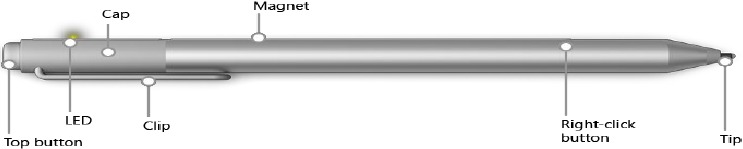
| Magnetic surface (Superficie magnética) | Use the magnet on the flat side of the pen to attach the Surface Pen to the left side of your Surface Pro (Usa el imán en el lado plano del lápiz para conectar el Surface Pen al lado izquierdo de tu Surface Pro). |
| LED | When the pen is in pairing mode, the LED glows white (Cuando el lápiz está en modo de emparejamiento, el LED se ilumina en blanco). When the battery is low, the LED glows red (Cuando la batería está baja, el LED se ilumina en rojo). |
Disfruta de una experiencia de escritura natural con un lápiz que se siente como un lápiz real. Usa el Surface Pen para iniciar OneNote (un clic en el botón superior) y anota rápidamente notas o toma capturas de pantalla. Entrena tu Surface Pen para que reconozca tu escritura a mano en la Configuración del lápiz.
Teclado y ratón inalámbricos
Usa tu Surface Pro como un ordenador de escritorio cuando estés en la oficina, con un teclado y ratón inalámbricos de tamaño completo. Las teclas están optimizadas para mejorar la precisión, reducir el ruido y la comodidad.
Puedes extender las patas debajo del teclado para aumentar la inclinación del teclado para mayor comodidad.
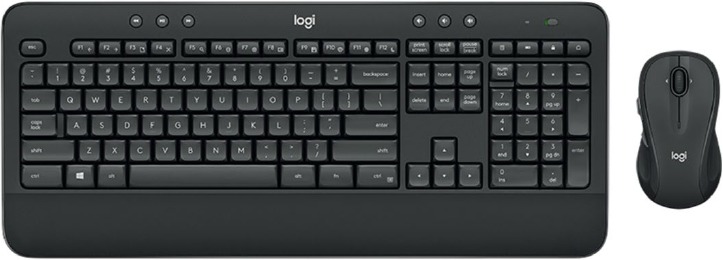
Si tu teclado y ratón están asignados a ti personalmente, conecta el transceptor USB al puerto USB del propio dispositivo.
Puedes guardar el transceptor dentro del ratón para mantenerlo seguro cuando no esté en uso.
Si trabajas en una oficina donde los periféricos están asignados a los escritorios, simplemente conecta tu dispositivo a la base. El teclado y el ratón ya están conectados a través del transceptor USB que está enchufado a la propia base.
Funciones del teclado - Teclas de acceso rápido
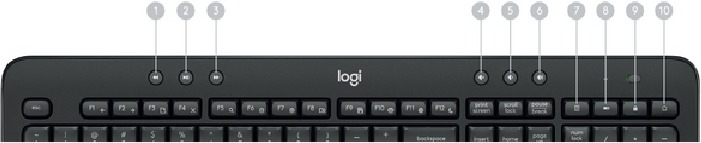
- Rewind (Rebobinar)
- Play/pause (Reproducir/Pausar)
- Fast forward (Avanzar rápido)
- Mute (Silenciar)
- Volume down (Bajar volumen)
- Volume up (Subir volumen)
- Calculator (Calculadora)
- Battery check (Comprobar batería)
- Lock PC (Bloquear PC)
- Internet Explorer
Funciones del teclado – Atajos de teclas de función
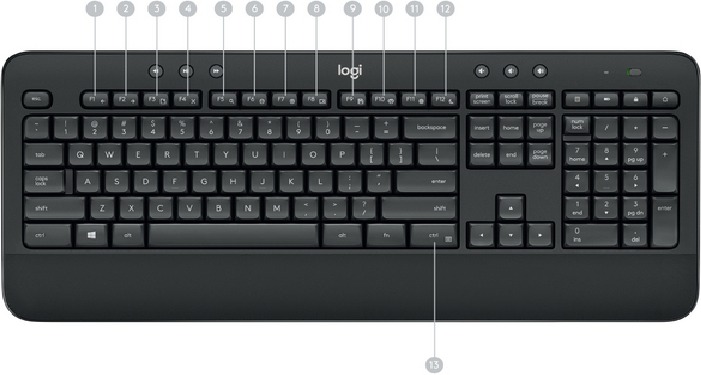
- Internet back (Atrás en Internet)
- Internet forward (Adelante en Internet)
- Internet new tab (Ctrl F3) (Nueva pestaña de Internet (Ctrl F3))
- Close Windows (Alt F4) (Cerrar ventanas (Alt F4))
- Windows search (Búsqueda de Windows)
- Zoom out (Alejar)
- Zoom in (Acercar)
- Show desktop (Mostrar escritorio)
- Save (Ctrl F9) (Guardar (Ctrl F9))
- Print (Ctrl F10) (Imprimir (Ctrl F10))
- Windows settings (Configuración de Windows)
- PC standby (PC en espera)
- Right click (Fnct Ctrl) (Clic derecho (Fnct Ctrl))
Administración de la batería
Tu teclado tiene una duración de batería de hasta tres años y tu ratón de hasta dos años. Esto variará según el uso.
Modo de suspensión de la batería
¿Sabías que tu teclado y ratón entran en modo de suspensión después de que dejas de usarlos durante unos minutos? Esto reduce el uso de la batería y elimina la necesidad de encender y apagar los dispositivos continuamente. Tanto el teclado como el ratón están listos y funcionando inmediatamente tan pronto como empiezas a usarlos de nuevo.
Duración y reemplazo de la batería del teclado
Si presionas la tecla 'battery check' (comprobación de la batería) en el teclado y la luz parpadea en rojo, reemplaza las baterías lo antes posible. Gira el teclado para localizar el compartimento de almacenamiento de la batería.
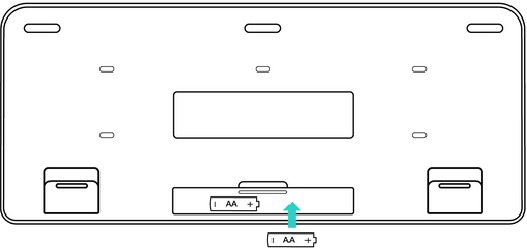
Requisitos de la batería:
- Requiere 2 pilas alcalinas AA
- La duración prevista de la batería es de hasta 36 meses
Duración y reemplazo de la batería del ratón
Si el indicador LED de la batería parpadea en rojo, reemplaza las baterías lo antes posible.
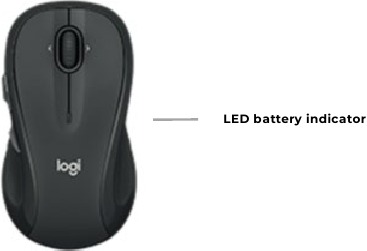
Requisitos de la batería:
- Requiere 2 pilas alcalinas AA
- La duración prevista de la batería es de hasta 24 meses
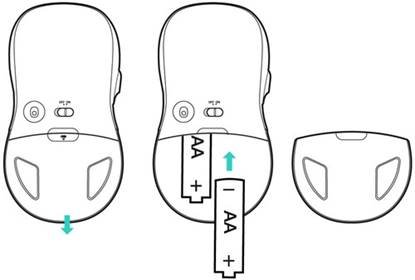
Extender la duración de la batería
Tu teclado y ratón tienen un modo de espera automático para ahorrar energía cuando no están en uso. Puedes ayudar a prolongar la duración de la batería mediante:
- Evitar usar el ratón sobre superficies oscuras o transparentes como el cristal. Estas superficies hacen que el sensor óptico utilice más energía.
- Usar solo pilas alcalinas
- Apagar el ratón y el teclado cuando no estén en uso (el botón de encendido/apagado está en la parte superior derecha del teclado y en la parte inferior del ratón).
Conectar a pantallas externas
Puedes conectar tu Surface Pro directamente a un monitor a través del puerto MiniDisplay (por ejemplo, si estás en casa) o simplemente puedes conectarlo a tu estación de acoplamiento en la oficina, que te conecta automáticamente a tu monitor.
Puedes desconectar tu Surface Pro de un monitor tirando con cuidado del cable de la Surface Pro (en casa) o retirando el dispositivo de la estación de acoplamiento (si estás en la oficina).
Configurar tus pantallas
Si conectas otra pantalla a tu Surface Pro, puedes elegir qué contenido mostrar en la pantalla integrada y qué mostrar en la pantalla más grande.
Una vez conectado a la pantalla externa, presiona  y P para revisar las opciones disponibles.
Elige una de las siguientes opciones:
- PC screen only (Solo pantalla de PC): El contenido solo aparecerá en la pantalla de tu Surface Pro. No aparecerá nada en la pantalla externa. Si estás conectado a un proyector inalámbrico, esta opción cambia a Disconnect (Desconectar).
- Duplicate (Duplicar): El mismo contenido aparece en tu Surface que en tu monitor de escritorio o pantalla de proyección. Es posible que desees cerrar tu Surface Pro mientras trabajas en la pantalla externa.
- Extend (Extender): El contenido se extiende por ambas pantallas, y puedes arrastrar y mover elementos entre ellas. Tendrás que arrastrar las ventanas de las aplicaciones a la pantalla específica en la que deseas que aparezcan la primera vez que las abras. A algunos usuarios les gusta mostrar el correo electrónico en la pantalla de su Surface, mientras trabajan en otras aplicaciones en su pantalla extendida. Tendrás que asegurarte de que el ratón esté configurado correctamente para moverse de una pantalla a otra. Haz clic en el menú Inicio, escribe configuración de pantalla y selecciona Cambiar la configuración de pantalla para reorganizar las pantallas.
- Second screen only (Solo segunda pantalla): Todo el contenido aparecerá en la pantalla conectada. La pantalla de tu Surface estará en blanco.
Iniciar y cerrar sesión
Iniciar sesión
- Enciende o activa tu Surface presionando el botón de encendido.
- Desliza el dedo hacia arriba en la pantalla o toca una tecla del teclado.
- Cuando veas la pantalla de inicio de sesión, introduce tu dirección de correo electrónico completa y tu contraseña y presiona Enter en tu teclado o haz clic en la flecha derecha.
Cerrar sesión
- Presiona
![]() y L para bloquear el dispositivo de forma segura, listo para que inicies sesión de nuevo más tarde, o
y L para bloquear el dispositivo de forma segura, listo para que inicies sesión de nuevo más tarde, o - Selecciona el menú Inicio, haz clic con el botón derecho en tu nombre (o en el símbolo de persona) que aparece en el lado izquierdo, luego selecciona Sign out (Cerrar sesión), o
- Haz clic con el botón derecho en el menú Inicio, selecciona Shut down (Apagar) o Sign out (Cerrar sesión).
Cuidado y limpieza
Para mantener tu Surface con un aspecto excelente y funcionando bien, sigue estos sencillos pasos.
Cuidado de la pantalla táctil
- Límpiala con frecuencia. Usa un paño suave que no suelte pelusa para limpiar la pantalla suavemente. Puedes humedecer el paño con agua o un limpiador de gafas, pero no apliques líquidos directamente a tu Surface. No uses limpiacristales u otros limpiadores químicos en tu Surface.
- Mantenla cubierta. Cierra la Funda con teclado (Type Cover) mientras estás en tránsito o no estás usando tu Surface.
- Mantenla alejada del sol. No dejes tu Surface bajo la luz solar directa durante mucho tiempo.
Cuidado de la funda y el teclado
La Funda con teclado (Type Cover) para tu Surface Pro requiere un cuidado mínimo para funcionar bien. Para limpiar el teclado, límpialo con un paño que no suelte pelusa humedecido con un poco de agua y jabón suave. No apliques líquidos directamente a la Funda con teclado (Type Cover).
Cuidado del cable de alimentación
Los cables de alimentación, como cualquier otro cable o alambre de metal, pueden debilitarse o dañarse si se retuercen o doblan repetidamente en el mismo punto. Evita retorcer o pellizcar el cable de alimentación. No enrolles el cable de alimentación demasiado apretado, especialmente alrededor del bloque de alimentación.

Descargar el manual
Aquí puede descargar la versión PDF completa del manual. Puede contener instrucciones de seguridad adicionales, información de garantía, reglas de la FCC, etc.
Descargar Manual de Microsoft Surface Pro


