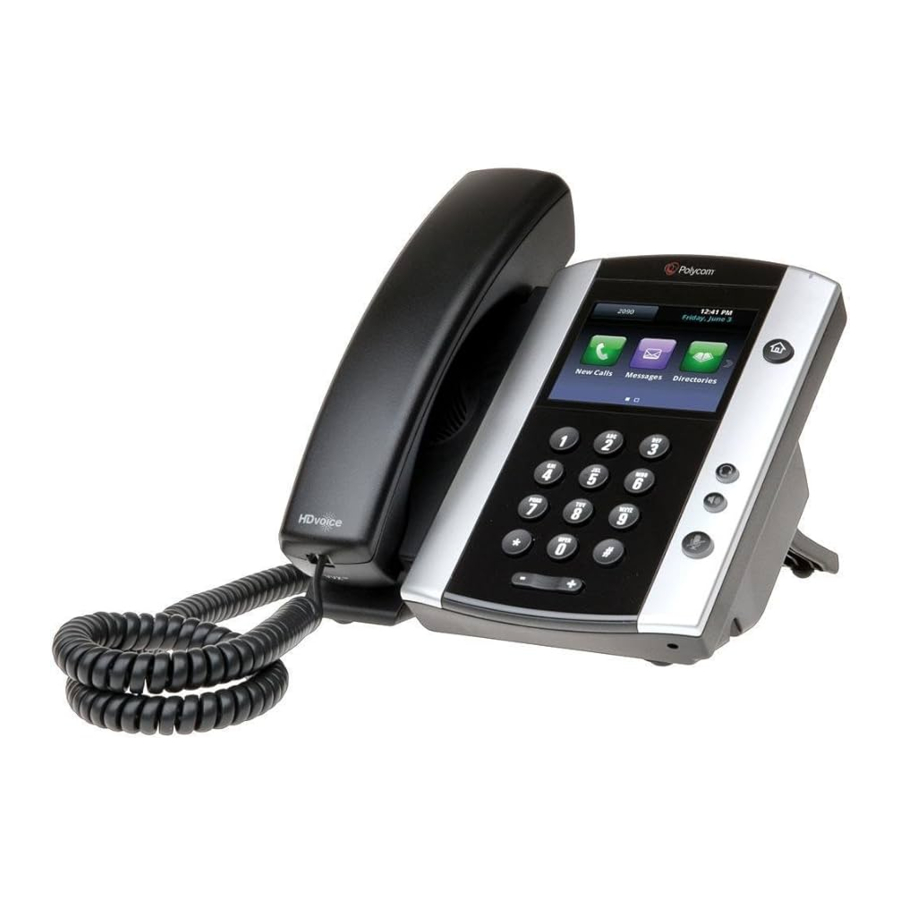
Manual de Polycom VVX
- 1 Códigos
- 2 Correo de voz
- 3 Saludos del correo de voz
- 4 Cómo escuchar mensajes
-
5
Funciones básicas
- 5.1 Cómo realizar una llamada telefónica
- 5.2 Cómo utilizar el auricular
- 5.3 Cómo utilizar el altavoz
- 5.4 Cómo utilizar unos auriculares
- 5.5 Cómo cambiar entre el auricular/los auriculares/el altavoz durante una llamada
- 5.6 Cómo marcar una extensión
- 5.7 Llamada de conferencia
- 5.8 Cómo poner una llamada en espera
- 5.9 Cómo transferir una llamada
- 5.10 Historial de llamadas
- 6 Gestión en línea
- 7 Referencias
- 8 Descargar el manual
- 9 En otros idiomas
Códigos
Nota: Estos códigos deben utilizarse antes de marcar un número o extensión
*67: Bloquear el identificador de llamadas (para una sola llamada)
*82: Desbloquear el identificador de llamadas (para una sola llamada)
*90: Inicio de sesión de extensión (cola de llamadas)
*91: Cierre de sesión de extensión (cola de llamadas)
*99/*100: Acceder al buzón de correo de voz de la extensión (debe marcarse desde la extensión a la que el usuario está intentando acceder)
*101: Acceder al buzón virtual (marque este código cuando escuche cualquier mensaje en su sistema Vonage Business Solutions para acceder al buzón de correo de voz de cualquier extensión)
*102: Directorio interno de marcación por apellido
911: Servicios de emergencia (disponibilidad según la ubicación)
411: Asistencia de directorio (1,99 $ por llamada)
** + Número de extensión | Transferencia ciega de una llamada directamente al buzón de voz de una extensión
Código de área + 555-1212 | Asistencia de directorio (1,99 $ por minuto)
Correo de voz
Cómo acceder a su buzón por primera vez
Para configurar su buzón por primera vez, siga estos pasos:
- Pulse *99 o *100 y, a continuación, el botón "Send" (Enviar).
- Pulse 1234 (contraseña predeterminada).
- Pulse 1 para "New Messages" (Mensajes nuevos). Pulse 2 para "Saved Messages" (Mensajes guardados). Para "Mailbox Options" (Opciones del buzón), pulse 4.
Saludos del correo de voz
Después de acceder a las opciones de su buzón (llame al *99 o *100 desde su teléfono y elija la opción 4):
Unavailable Greeting (saludo que se reproduce si está en una llamada, lejos de su escritorio o no puede responder a la llamada)
- Pulse 1 para grabar su saludo de no disponible.
- Después del tono, grabe el saludo de no disponible que desee y pulse la tecla # (almohadilla) cuando termine.
- Después de la reproducción, pulse 1 para guardar o 2 para volver a grabar el saludo.
Busy Greeting (saludo que escuchan las personas que llaman si su teléfono está en No molestar, no está conectado a Internet o cuando todas las apariencias de línea están ocupadas)
- Pulse 2 para grabar su mensaje de ocupado.
- Después del tono, grabe el saludo de ocupado que desee y pulse la tecla # (almohadilla) cuando termine.
- Después de la reproducción, pulse 1 para guardar o 2 para volver a grabar el saludo.
Name Greeting (se utiliza para el directorio de la empresa)
- Pulse 3 para grabar su nombre.
- Después del tono, grabe el saludo con su nombre que desee y pulse la tecla # (almohadilla) cuando termine.
- Después de la reproducción, pulse 1 para guardar o 2 para volver a grabar el saludo.
Record Temporary Greeting (Vacation) (anula todos los saludos)
- Pulse 4 para grabar su saludo temporal.
- Después del tono, grabe el saludo temporal que desee y pulse la tecla # (almohadilla) cuando termine.
- Después de la reproducción, pulse 1 para guardar o 2 para volver a grabar el saludo.
Cómo eliminar el saludo temporal
- Pulse 4 para acceder al saludo temporal.
- Si tiene un saludo temporal configurado, pulse 2 para eliminar la grabación
Cómo escuchar mensajes
- Pulse *99 o *100 y, a continuación, el botón "Send" (Enviar).
- Introduzca su contraseña seguida de la tecla # (almohadilla).
- Pulse 1 para "New Messages" (Mensajes nuevos). Pulse 2 para "Saved Messages" (Mensajes guardados).
| Opciones al escuchar el correo de voz | |
| 5 | Repite el correo de voz desde el principio |
| 7 | Elimina el correo de voz |
| 8 | Reenvía el correo de voz a otra extensión |
| 9 | Guarda el correo de voz |
| * | Omite la información de la llamada |
| # | Volver al menú del correo de voz |
Funciones básicas
Cómo realizar una llamada telefónica
- Para llamadas locales y de larga distancia: marque el código de área y el número (es decir, 404-555-1212).
- Para llamadas internacionales: marque 011 + código de país + número (es decir, 011-xx-xxx-xxxxx).
Cómo utilizar el auricular
- Descuelgue el auricular, marque el número deseado y, a continuación, pulse el botón "Send" (Enviar). El botón "Send" (Enviar) es un botón programable situado debajo de la pantalla del teléfono. *Con VVX 500 y 600, pulse enviar directamente en la pantalla.
- Alternativamente, marque el número deseado, luego descuelgue el auricular y el teléfono comenzará a marcar inmediatamente.
Cómo utilizar el altavoz
- Pulse el botón Speakerphone (altavoz) (botón con el altavoz a la derecha del teclado de marcación), marque el número deseado (o el número de extensión) y pulse el botón programable "Send" (Enviar). *Con VVX 500 y 600, pulse enviar directamente en la pantalla.
Cómo utilizar unos auriculares
- Conecte unos auriculares aprobados al puerto de auriculares de la parte posterior del teléfono.
- Pulse el botón Headset (Auriculares) (a la derecha del teclado de marcación), marque el número deseado y pulse el botón programable "Send" (Enviar).
Cómo cambiar entre el auricular/los auriculares/el altavoz durante una llamada
(Solo se puede utilizar una función a la vez)
- Para pasar del auricular al altavoz, pulse el botón Speakerphone (Altavoz) y cuelgue el auricular.
- Para pasar del auricular a los auriculares, pulse el botón Headset (Auriculares) y cuelgue el auricular.
- Para pasar del altavoz al auricular, descuelgue el auricular.
- Para pasar del altavoz a los auriculares, pulse el botón Headset (Auriculares).
- Para pasar de los auriculares al auricular, descuelgue el auricular.
- Para pasar de los auriculares al altavoz, pulse el botón Speakerphone (Altavoz).
Cómo marcar una extensión
- Marque el número de extensión de 2 a 6 dígitos y:
- Descuelgue el auricular.
- Pulse el botón Speakerphone (Altavoz).
- Pulse el botón Headset (Auriculares).
Llamada de conferencia
- Durante una llamada, pulse el botón programable more (más) en la esquina inferior derecha de la pantalla.
- Ahora pulse el botón programable Conference (Conferencia) en la esquina inferior izquierda de la pantalla.
- Introduzca la extensión o el número de teléfono de la segunda parte seguido del botón programable send (enviar).
- Cuando la segunda parte responda, pulse el botón programable more (más) en la esquina inferior derecha de la pantalla.
- Ahora pulse el botón programable Conference (Conferencia) en la esquina inferior izquierda de la pantalla para conectar a las tres partes.
- El botón programable "Split" (Dividir) dividirá las dos llamadas en dos llamadas separadas mientras las mantiene en espera.
- Unirse durante una llamada de conferencia: Al pulsar el botón programable join (unir), se unirán las otras 2 personas que llaman conectadas y le permitirá desconectarse.
- El botón programable "Join" (Unir): Si tiene dos personas que llaman en dos líneas separadas y desea ponerlas en conferencia, pulse la línea uno, pulse el botón programable "More" (Más) y, a continuación, seleccione el botón programable "Join" (Unir).
*Nota: La llamada desconectará a todas las partes cuando cuelgue.
** Nota: Los VVX 500 y 600 no tienen botones programables físicos, pulse More (Más), Conference (Conferencia) y Send (Enviar) directamente en la pantalla.
Cómo poner una llamada en espera
- Durante una llamada, pulse el botón Physical Hold (Espera física) o el botón Hold Soft (Espera programable). La llamada está ahora en espera.
- Para sacar la llamada de la espera, pulse el botón Physical Hold (Espera física) o el botón Resume Soft (Reanudar programable).
*Nota: Los VVX 500 y 600 no tienen botones programables físicos, pulse Hold (Espera) y Resume (Reanudar) directamente en la pantalla.
Cómo transferir una llamada
Transferencia con consulta
(Hable con la persona antes de transferirle la llamada)
- Durante una llamada, pulse el botón Physical Transfer (Transferencia física) o el botón Transfer Soft (Transferencia programable).
- Introduzca la extensión o el número de teléfono deseado seguido del Send Soft Button (Botón programable de envío).
- Hable con la persona que responde mientras la primera llamada está en espera.
- Para completar la transferencia, pulse el botón Physical Transfer (Transferencia física) o el Transfer Soft Button (Botón programable de transferencia).
*Nota: Los VVX 500 y 600 no tienen un botón de transferencia físico ni botones programables. Puede pulsar Transfer (Transferir) y Send (Enviar) directamente en la pantalla.
Ciega
(Transfiera la llamada a alguien sin hablar con él)
- Durante una llamada, pulse el botón de transferencia o el botón programable Transfer Soft. La llamada se pondrá en espera.
- Pulse el botón programable Blind Soft (Transferencia ciega). Marque la extensión o el número de teléfono deseado seguido del botón programable Send (Enviar).
*Nota: Los VVX 500 y 600 no tienen botones programables físicos, pulse Transfer (Transferir), Blind (Ciega) y Send (Enviar) directamente en la pantalla.
Historial de llamadas
- Utilizando el teclado direccional (arriba, abajo, izquierda y derecha):
- Arriba está el Directorio.
- Abajo son las llamadas perdidas.
- A la izquierda están las llamadas recibidas.
- A la derecha están las llamadas realizadas.
* Nota: Los VVX 500 y 600 no tienen botones de navegación físicos. Para acceder al historial de llamadas desde su VVX500 o 600, en la esquina superior izquierda de la pantalla, pulse el icono del reloj. Esto le llevará a las llamadas recibidas y perdidas. Para acceder a todas las llamadas desde esta pantalla, pulse el icono en forma de Y en la esquina superior izquierda de la pantalla
Gestión en línea
Cómo iniciar sesión en su cuenta en línea
- Visite https://app.vonage.com.
- Inicie sesión en su cuenta con su nombre de usuario y contraseña.
Correo de voz al correo electrónico
- Haga clic en la pestaña "Phone System" (Sistema telefónico) y haga clic en una extensión.
- Desplácese hacia abajo hasta la sección "Voicemail PIN and Greetings" (PIN y saludos del correo de voz) y marque la casilla de verificación "Send Voicemail to Email" (Enviar correo de voz al correo electrónico).
- Introduzca la dirección de correo electrónico deseada. Solo se puede introducir una dirección de correo electrónico.
- Haga clic en guardar en la parte superior o inferior derecha de la pantalla
Búsqueda en los registros de llamadas
- Haga clic en la pestaña "Reports" (Informes) en la parte superior de la pantalla. Haga clic en "Call Log Reports" (Informes del registro de llamadas).
- Seleccione un intervalo de fechas haciendo clic en los calendarios pequeños.
- Opcional: Introduzca el "Number Dialed" (Número marcado) o el "Caller ID" (Identificador de llamadas) para limitar la búsqueda.
- Haga clic en "Run Report" (Ejecutar informe). Sus resultados se rellenarán a continuación.
Tenga en cuenta: Las instrucciones anteriores son para superusuarios y administradores de Vonage Cloud
Referencias

Descargar el manual
Aquí puede descargar la versión PDF completa del manual. Puede contener instrucciones de seguridad adicionales, información de garantía, reglas de la FCC, etc.
Descargar Manual de Polycom VVX


