Manual del Polycom VVX 300
- 1 Vistas
- 2 Introducción de datos
- 3 Acerca de las llamadas
- 4 Realizar llamadas
- 5 Responder llamadas
- 6 Finalizar llamadas
- 7 Poner llamadas en espera
- 8 Transferir llamadas
- 9 Desvío de llamadas
- 10 Realizar llamadas de conferencia
- 11 Favoritos
- 12 Ver llamadas recientes
- 13 Directorio de contactos
- 14 Escuchar el correo de voz
- 15 Silenciar el micrófono
- 16 Uso del modo No molestar
- 17 Ajustar el volumen
- 18 Actualizar los tonos de llamada
- 19 Notas adicionales
- 20 Descargar el manual
- 21 En otros idiomas
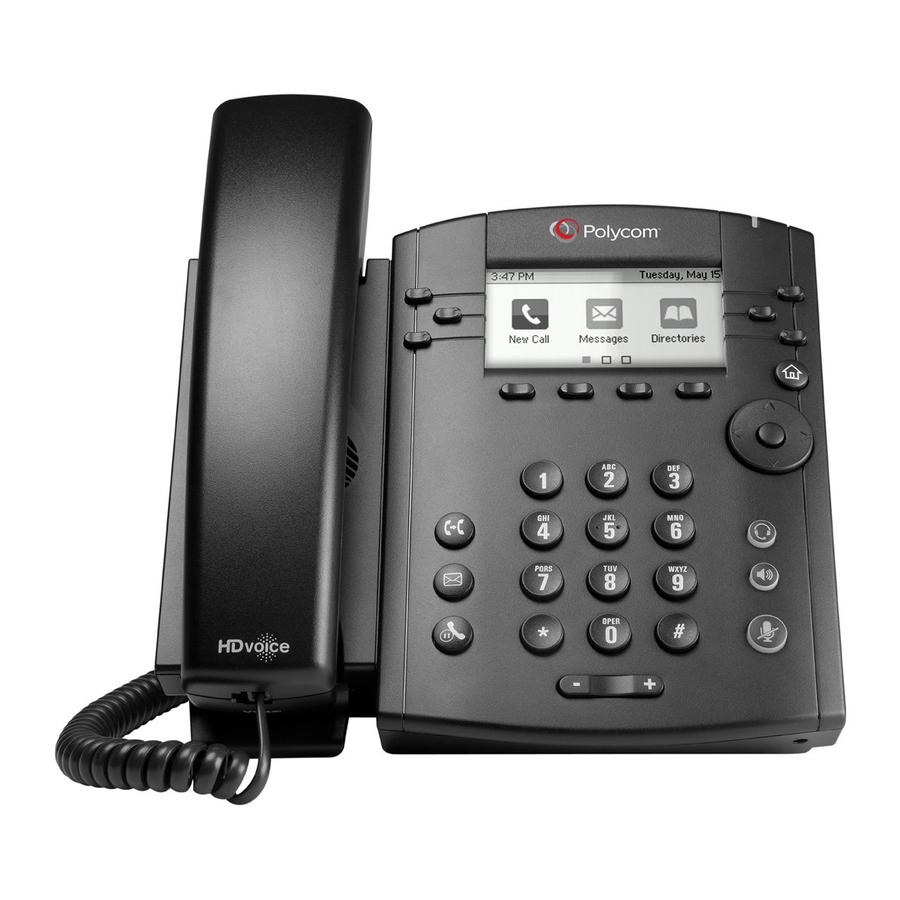
Vistas
Su teléfono tiene tres vistas principales: Inicio, Llamadas y la vista de Líneas (la predeterminada). Puede acceder a la vista de Inicio y Líneas en cualquier momento. Si su teléfono tiene una o más llamadas, también puede acceder a la vista de Llamadas.
Para la vista de Inicio desde cualquier menú, pulse  .
.
Pulse para alternar entre la vista de Inicio y la de Líneas.
Vista de inicio
La vista de Inicio muestra iconos que puede seleccionar para acceder a las funciones del teléfono.
Utilice las teclas de flecha derecha, izquierda, arriba y abajo (que se encuentran justo debajo del botón de Inicio) para mostrar más iconos.

Vista de líneas
La vista de Líneas muestra las líneas telefónicas, los favoritos y las teclas de función.
Si su teléfono está inactivo, puede pulsar la tecla de línea para acceder al marcador.

 Consejo: Referencia a las teclas programables
En esta guía, las teclas de función se mencionan solo por su nombre. Por ejemplo, para finalizar una llamada activa, pulse End Call (Finalizar llamada).
Vista de llamadas
Si su teléfono tiene una o más llamadas, puede acceder a la vista de Llamadas.

El color de la llamada indica el estado:
- Gris medio: llamada activa
- Gris oscuro: llamada entrante
- Blanco: llamada en espera
Utilice las teclas de flecha para resaltar y el botón redondo central para seleccionar. Las teclas de función controlan la llamada resaltada.
Introducción de datos
Utilice las teclas del teclado de marcación para introducir información. Para retroceder, pulse Backspace (Retroceso) 
Para escribir con las teclas del teclado de marcación, pulse una tecla repetidamente para ver las opciones de caracteres y deténgase para seleccionar.
Para escribir otros caracteres, pulse Encoding (Codificación) o Mode (Modo) y, cuando utilice las teclas del teclado de marcación, utilice las teclas 1, *, 0 y #.
Acerca de las llamadas
Solo una llamada puede estar activa a la vez.
Puede utilizar el auricular, el altavoz o los auriculares para las llamadas. Durante una llamada, puede cambiar de modo levantando el auricular o pulsando  o
o 
Si se aleja de sus llamadas, pulse  para volver a ver la vista de Llamada activa o Llamadas.
Consejo: Cambiar entre la vista de líneas y la de llamadas
Cuando esté en la vista de Llamadas, cambie a la vista de Líneas pulsando More > Lines (Más > Líneas).
Vuelva a la vista de Llamadas pulsando More > Calls (Más > Llamadas).
Realizar llamadas
Levante el auricular o pulse o . Introduzca el número de teléfono y pulse Send (Enviar).
O bien, introduzca primero el número de teléfono, luego pulse Dial (Marcar), levante el auricular o pulse o .
Desde la vista de Líneas: Pulse la tecla de línea telefónica, introduzca el número de teléfono y pulse Send (Enviar).
Desde la vista de Inicio: Seleccione New Call (Nueva llamada) utilizando las teclas de flecha izquierda y derecha. Introduzca el número de teléfono y pulse Send (Enviar).
Ahorro de tiempo: Realizar llamadas rápidamente
Seleccione una llamada reciente o un Favorito, o seleccione el número de teléfono de un contacto en el directorio de contactos.
Responder llamadas
Para responder con el altavoz, pulse o pulse Answer (Responder). Para responder con el auricular, levante el auricular. Para responder con un auricular, pulse .
Para responder una nueva llamada mientras está en una llamada activa, pulse Answer (Responder). La llamada actual se pondrá en espera.
Finalizar llamadas
Para finalizar una llamada activa, vuelva a colocar el auricular, pulse o pulse . O bien, pulse End Call (Finalizar llamada).
Para finalizar una llamada en espera, vaya a la vista de Llamadas y resalte la llamada en espera. Pulse Resume (Reanudar) y pulse End Call (Finalizar llamada).
Poner llamadas en espera
Desde la vista de Llamadas, pulse Hold (Espera) o  . Recuerde resaltar la llamada primero.
Para reanudar una llamada en espera, pulse Resume (Reanudar) o de nuevo.
Transferir llamadas
Consultiva
Desde la vista de Llamadas, pulse Transfer (Transferir) o  y llame a la otra parte. Después de que la otra parte responda, pulse Transfer (Transferir) o de nuevo. Consulte nuestra sección de "Notas adicionales" para otras opciones de transferencia.
Ciega
Desde la vista de Llamadas, pulse Transfer (Transferir) y manténgalo pulsado durante unos segundos hasta que aparezca la opción "Blind" (Ciega). Seleccione Blind (Ciega), luego marque y envíe la llamada. Conectará inmediatamente a la persona que llama.
Desvío de llamadas
Para activar el desvío de llamadas, pulse Forward (Desviar) desde la vista de Inicio o de Líneas. Seleccione el tipo de desvío que desea activar, introduzca un número de desvío y pulse Enable (Activar).
Para desactivar el desvío de llamadas, pulse Forward (Desviar) desde la vista de Inicio o de Líneas, seleccione el tipo de desvío que desea desactivar y pulse Disable (Desactivar).
Para activar el desvío por llamada: Mientras suena el teléfono, pulse Forward (Desviar), introduzca el número de desvío y pulse Forward (Desviar).
Realizar llamadas de conferencia
Llame a la primera parte y, después de que la llamada se conecte, pulse More (Más) y seleccione Confrnc (Conferencia). Luego, marque y conéctese con la segunda parte y pulse Confrnc (Conferencia) de nuevo.
Desde la vista de Líneas o de Llamadas, puede:
- Pulse Hold (Espera) para poner a todos los participantes en espera.
- Pulse End Call (Finalizar llamada) para quitarse de la llamada, pero mantener a los demás participantes conectados.
- Pulse Manage (Gestionar) (si está disponible) para gestionar a cada participante.
- Pulse Split (Dividir) para finalizar la conferencia y poner a todos los participantes en espera.
Ahorro de tiempo: Realizar llamadas de conferencia
Si tiene una llamada activa y una en espera, pulse Join (Unir) para configurar una conferencia.
Favoritos
Los favoritos son los contactos a los que llama con más frecuencia. Su lista de favoritos muestra todos sus favoritos. Un número menor de favoritos se muestra en la vista de líneas.
- Para ver su lista de favoritos: desde la vista de Inicio, pulse
![]() y seleccione Directories> Favorites (Directorios > Favoritos).
y seleccione Directories> Favorites (Directorios > Favoritos). - Para convertir un contacto en favorito: vaya a su directorio de contactos y seleccione el contacto. Pulse Info, pulse More (Más) y seleccione Add to Favorites (Añadir a favoritos). Pulse Yes (Sí) para confirmar.
- Para marcar un favorito: pulse el favorito desde la vista de Inicio o de Líneas, o desde su lista de Favoritos.
 y seleccione Directories> Favorites (Directorios > Favoritos).
Ver llamadas recientes
Desde la vista de Líneas, realice una de las siguientes acciones:
- Pulse
![]() , seleccione Directories (Directorios) y seleccione Recent Calls (Llamadas recientes) para ver su lista de Llamadas recientes.
, seleccione Directories (Directorios) y seleccione Recent Calls (Llamadas recientes) para ver su lista de Llamadas recientes. - Pulse la tecla de flecha derecha para ver las llamadas realizadas recientes.
- Pulse la tecla de flecha izquierda para ver las llamadas recibidas recientes.
- Pulse la tecla de flecha abajo para ver las llamadas perdidas recientes.
- Pulse la tecla de flecha arriba para ver los Favoritos.
Desde la lista de Llamadas recientes, pulse Sort (Ordenar) para ordenar y organizar las llamadas, pulse Type (Tipo) para mostrar solo ciertas llamadas, o seleccione un registro de llamada para llamar a la persona.
Directorio de contactos
Para seleccionar un contacto del directorio de contactos, pulse  .
.
- Para ver su directorio: seleccione Directories (Directorios) desde la vista de Inicio. Pulse Contact Directory (Directorio de contactos) en la pantalla Directorio.
- Para añadir un contacto: vaya a su directorio de contactos y pulse Add (Añadir). Introduzca la información del contacto y pulse Save (Guardar). Para convertir un contacto en favorito, introduzca un número de Favorite Index (Índice de favoritos).
- Para actualizar la información de contacto: vaya a su directorio de contactos y seleccione el contacto. Pulse Info, pulse Edit (Editar), actualice la información del contacto y pulse Save (Guardar).
- Para eliminar un contacto: vaya a su directorio de contactos y seleccione el contacto. Pulse Info, pulse Delete (Eliminar) y pulse Yes (Sí) para confirmar.
- Para buscar un contacto: vaya a su directorio de contactos y pulse Search (Buscar). Introduzca los criterios de búsqueda y pulse Search (Buscar).
- Para marcar un contacto desde su directorio: vaya a su directorio de contactos y seleccione el contacto. Desde la pantalla de información del contacto, seleccione el número de teléfono del contacto.
Consejo: ¿Qué significa la estrella?
Una estrella,  , indica un favorito.
Escuchar el correo de voz
Un sobre,  , adyacente a una tecla de línea, indica que tiene correo de voz. Seleccione Messages (Mensajes) desde la vista de Inicio o pulse
  y seleccione Message Center (Centro de mensajes). Pulse Connect (Conectar) y siga las indicaciones.
Silenciar el micrófono
Durante una llamada, pulse  para que las otras partes no puedan oírle. Para desactivar Silencio, pulse de nuevo.
Esto se aplica a las llamadas que utilizan el auricular, los auriculares y el altavoz.
Uso del modo No molestar
Para activar o desactivar el timbre, pulse DND (No molestar) desde la vista de Inicio o de Líneas. Cuando el modo No molestar está activado, el icono DND (No molestar),  , se muestra en la barra de estado y al lado de la tecla de línea correspondiente.
Ajustar el volumen
Para cambiar el volumen de la llamada, pulse  durante una llamada. Para cambiar el volumen del timbre, pulse cuando el teléfono esté inactivo o sonando.
Actualizar los tonos de llamada
Para cambiar el tono de llamada entrante, seleccione Settings (Ajustes) desde la vista de Inicio y pulse Basic > Ring Type (Básico > Tipo de timbre). Seleccione el tono de llamada que desee.
Para establecer un tono de llamada para un contacto, vaya a su directorio de contactos y seleccione el contacto. Pulse Edit (Editar), actualice el tipo de timbre del contacto y pulse Save (Guardar).
Notas adicionales
* Transferir llamada directamente al correo de voz: después de pulsar Transfer (Transferir), marque *55 y se le pedirá la extensión (seguida de #) del buzón de voz de la persona a la que está enviando la llamada.
* Transferencia ciega: para conectar a la persona que llama directamente a la tercera parte sin consulta...
- Mantenga pulsado Transfer (Transferir) hasta que aparezca una nueva pantalla.
- Desplácese hacia abajo para resaltar el número 2, Blind Transfer Type (Tipo de transferencia ciega) y pulse Select (Seleccionar).
- Una vez que escuche un tono de marcación, introduzca la extensión a la que desea transferir su llamada y pulse Send (Enviar)
¡El equipo de Reynwood está aquí para ayudar!
En línea: 611.support
Correo electrónico: support@reynwood.com
800.747.1704
Descargar el manual
Aquí puede descargar la versión PDF completa del manual. Puede contener instrucciones de seguridad adicionales, información de garantía, reglas de la FCC, etc.
Descargar Manual del Polycom VVX 300


