Manual del Polycom VVX 400
Acerca de Sunco Communications
Desde unos comienzos modestos como empresa familiar con sede en el hogar, Sunco ha crecido durante los últimos 20 años hasta convertirse en el socio de telecomunicaciones de confianza para más de 1600 empresas en todo Canadá. Somos una empresa canadiense orgullosa con el amor por la comunicación empresarial en el centro de lo que hacemos.
Nuestro equipo vive, respira y trabaja con estas tecnologías a diario, y comprende lo complejas que pueden ser. Por eso nos comprometemos a facilitar la comunicación empresarial para su organización. ¿Cómo hacemos esto? Siendo un integrador. Unimos todas las piezas de sus sistemas de voz/datos en un todo unificado, brindándole un diseño superior, soporte y gestión a través de un único punto de contacto. Esta estrategia garantiza que obtenga la tecnología y los servicios que su empresa necesita, entregados de una manera coordinada, conveniente y simplemente más fácil. No más contratos de servicio de red confusos, centros de llamadas en el extranjero, largos tiempos de espera y servicio impersonal. Prometemos asesoramiento honesto y soporte personal brindado de una manera que refleje nuestros valores fundamentales:
- Aceptamos el cambio
- Hacemos lo que sea necesario
- Somos responsables del resultado
- Hacemos lo correcto
- Sacamos lo mejor de cada uno
El equipo de Sunco está listo para ayudar. Aproveche nuestra estrategia de integrador para ayudar a que la comunicación empresarial sea más fácil para su organización. Optimice su tiempo para concentrarse en lo que más importa: hacer crecer su negocio.
¿Necesita comunicarse con nosotros? ¡Estamos listos para ayudar!
Servicio: Para ingresar una llamada de servicio, envíe un correo electrónico a service@sunco.ca y se generará automáticamente un ticket en nuestro sistema.
Portal del cliente: Para recibir las credenciales de inicio de sesión para nuestro portal de autoservicio de pago y servicio, llame a Tammy Klemmer al (780) 809-1786 o al 1 (888) 782-9357.
Servicio de emergencia fuera del horario de atención: Para comunicarse con nuestro técnico de guardia fuera del horario de atención, llame al (780) 809-1786 o al 1 (888) 782-9357 y deje un mensaje.
Contabilidad: Si tiene preguntas sobre la facturación, comuníquese con Tammy Klemmer al (780) 809-1786 o tammy.klemmer@sunco.ca
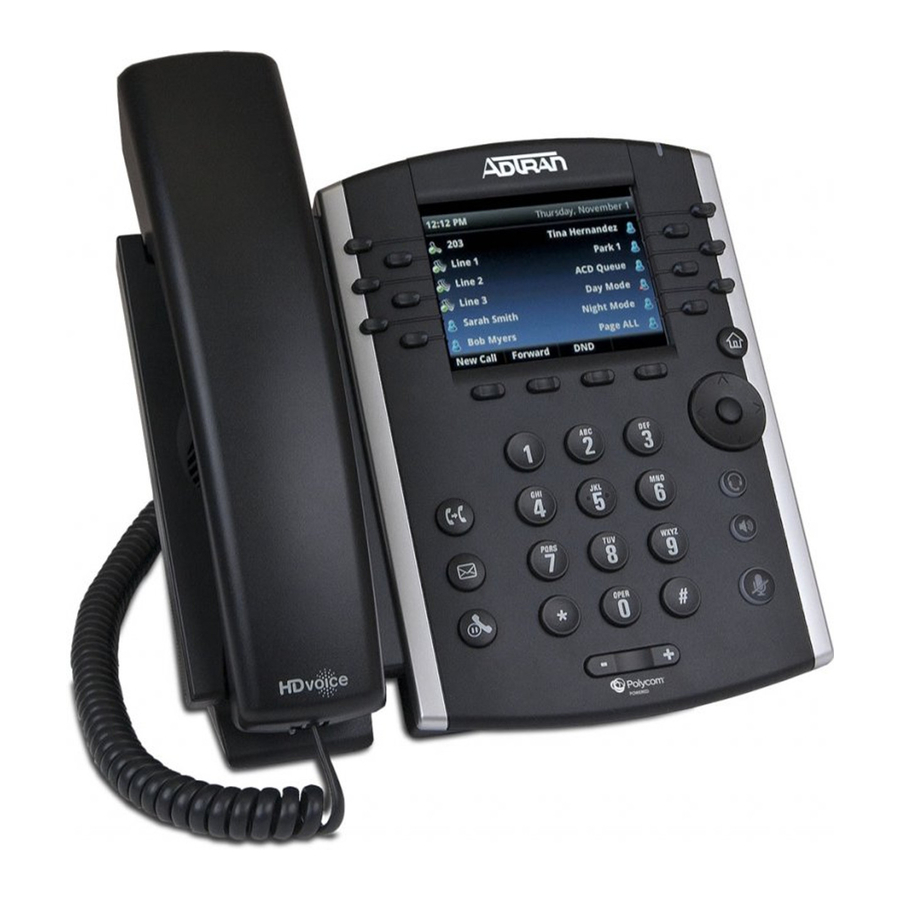
Descripción general

- ALTAVOZ: Proporciona salida de audio del timbre y del altavoz.
- TECLAS DE FUNCIÓN: Botones que invocan varias funciones según la acción para la que se esté utilizando.
- TECLA DE TRANSFERENCIA: Transfiere una llamada activa a un contacto.
- TECLAS DEL TECLADO DE MARCACIÓN: Le permiten ingresar números, letras y caracteres especiales. También puede usar las teclas del teclado de marcación para seleccionar elementos del menú que tienen números de índice.
- TECLA DE MENSAJES: Le permite acceder y administrar mensajes instantáneos y de voz.
- TECLA DE RETENCIÓN: Retiene una llamada activa o reanuda una llamada retenida.
- TECLA DE VOLUMEN: Ajusta el volumen del microteléfono, los auriculares, el altavoz y el timbre.
- TECLA DE SILENCIO: Silencia el audio local durante las llamadas y conferencias. La tecla se ilumina en rojo cuando está activada.
- TECLA DE ALTAVOZ: Le permite realizar y recibir llamadas usando el altavoz. La tecla se ilumina en verde cuando está activada.
- TECLA DE AURICULARES: Le permite realizar y recibir llamadas a través de auriculares. La tecla se ilumina en verde cuando se activan unos auriculares analógicos, y en azul cuando se activan unos auriculares USB o Bluetooth.
- NAVEGACIÓN/TECLA DE SELECCIÓN: Se utiliza para desplazarse por la información o las opciones que se muestran en la pantalla del teléfono.
- TECLA DE INICIO: Muestra la pantalla de inicio y las pantallas Líneas y Llamadas desde la pantalla de inicio.
- TECLAS DE LÍNEA: Le permiten seleccionar una línea telefónica, ver las llamadas en una línea o llamar rápidamente a un contacto favorito.
- PANTALLA: Una pantalla diagonal de 3,5" con retroiluminación que muestra el menú y los datos.
- INDICADOR DE MENSAJE EN ESPERA: Parpadea en rojo para indicar cuando tiene mensajes nuevos.
Llamadas y programación
REALIZAR LLAMADAS DE AUDIO
CÓMO REALIZAR UNA LLAMADA
- Realice una de las siguientes acciones:
- Empiece a escribir un número de teléfono.
- Pulse una tecla de línea.
- Descuélguese el microteléfono o pulse la tecla del altavoz o, si utiliza auriculares, seleccione la tecla de los auriculares.
- Seleccione Nueva llamada
Introduzca un número de teléfono (para las llamadas salientes, introduzca el 9 antes de marcar el número de teléfono de diez dígitos) y seleccione marcar. O, mediante la tecla de navegación, seleccione un contacto reciente y seleccione enviar.
CÓMO REALIZAR UNA LLAMADA INTERNACIONAL
- En el marcador, pulse rápidamente la tecla de asterisco* dos veces. Esto mostrará un signo más +.
- Introduzca el resto del número y pulse Marcar o pulse el icono de marcar.
PARA REALIZAR LLAMADAS DESDE LA LISTA DE LLAMADAS RECIENTES:
- Seleccione el botón Directorios y vaya a Llamadas recientes.
- En la pantalla Lista de llamadas, seleccione un contacto y seleccione Marcar.
PARA VOLVER A MARCAR UN NÚMERO:
- Seleccione el icono de volver a marcar en la pantalla de inicio. Esto volverá a marcar instantáneamente el último número al que se llamó.
PARA AÑADIR UN FAVORITO
- Seleccione Directorio
- Vaya a Llamadas recientes
- Seleccione Info
- Seleccione Guardar
- Etiquete el contacto con su nombre, apellido y cualquier otro detalle aplicable.
- Seleccione Guardar
PARA GUARDAR EL FAVORITO COMO UNA TECLA DE LÍNEA
- Vaya a Favoritos
- Seleccione el contacto
- Mantenga pulsada la tecla de línea con la que le gustaría asociar el favorito.
PARA LLAMAR A UN CONTACTO DESDE SU DIRECTORIO CORPORATIVO
- Seleccione Directorio/Directorios
- Seleccione Directorio de contactos
- Desplácese para encontrar el contacto que busca o seleccione buscar e introduzca el nombre o apellido y seleccione buscar
- Una vez que se haya seleccionado el contacto, pulse el botón de marcar.
RESPONDER A LLAMADAS DE AUDIO CÓMO RESPONDER A UNA LLAMADA
Para responder a una llamada entrante, realice una de las siguientes acciones:
- Descuélguese el microteléfono
- Para responder a la llamada entrante utilizando el altavoz, seleccione la tecla del altavoz o seleccione Responder.
- Para responder a la llamada utilizando los auriculares, seleccione el botón de los auriculares.
CÓMO RESPONDER A UNA LLAMADA ENTRANTE DURANTE UNA LLAMADA
- Seleccione Responder. La llamada entrante se activa y la llamada activa se pone en espera.
RESPONDER A LLAMADAS EN LÍNEAS COMPARTIDAS
- Las llamadas entrantes a un grupo de llamadas hacen que todos los teléfonos registrados suenen, y la llamada puede ser respondida en cualquiera de los teléfonos. Cuando usted u otra persona responde a la llamada entrante, se muestra una luz indicadora verde en la tecla de línea en todos los teléfonos para la línea compartida. Una luz indicadora roja se mostrará en el teléfono de un individuo que no es parte del grupo de llamadas, pero que aún podría contestar la llamada.
CÓMO CAMBIAR ENTRE EL AURICULAR, LOS AURICULARES Y EL ALTAVOZ
- Durante una llamada, levante el microteléfono, pulse la tecla de los auriculares o pulse la tecla del altavoz. Por ejemplo: Si está utilizando el microteléfono, pulse la tecla de los auriculares para cambiar a los auriculares, o pulse la tecla del altavoz para cambiar al altavoz.
- Cuando se utiliza el altavoz, la tecla del altavoz se ilumina en verde. Cuando se utilizan los auriculares, la tecla de los auriculares se ilumina en verde. Si se conecta un auricular analógico o en azul si se conecta un auricular USB.
SILENCIAR Y REACTIVAR EL AUDIO
Puede silenciar el micrófono, para que la persona que llama no pueda oírle. El silenciamiento del micrófono se aplica al auricular, los auriculares y el altavoz. Puede seguir oyendo a todas las demás partes cuando silencia su micrófono. Cuando su audio está silenciado, se muestra el icono de silencio, y la tecla de silencio se ilumina en rojo Para silenciar y reactivar el micrófono:
- Durante una llamada, incluyendo una llamada de conferencia, pulse la tecla de silencio. Las otras partes no pueden oírle.
- Pulse la tecla de silencio de nuevo para reactivar el micrófono
FINALIZAR LLAMADAS DE AUDIO
Puede finalizar una llamada activa en su teléfono en cualquier momento.
PARA FINALIZAR LAS LLAMADAS ACTIVAS: Realice una de las siguientes acciones:
- Coloque el microteléfono en la base.
- Pulse Finalizar llamada. Nota**No puede finalizar las llamadas que están en espera. Debe reanudar las llamadas en espera antes de finalizarlas.
PARA FINALIZAR UNA LLAMADA EN ESPERA:
- Desde la pantalla de llamadas, seleccione la llamada en espera y pulse Reanudar > Finalizar llamada. PONER EN ESPERA Y REANUDAR LLAMADAS Cuando está en una llamada, puede poner una llamada en espera y reanudar la llamada.
PONER LLAMADAS EN ESPERA
Para poner una llamada en espera:
- Durante una llamada activa, seleccione la tecla programable de espera o el botón.
TRANSFERIR LLAMADAS
Puede transferir llamadas activas o en espera a otra persona utilizando los siguientes tipos de transferencia:
- Transferencia desatendida: Transfiera llamadas directamente a otra línea sin hablar primero con la otra parte.
- Transferencia atendida: Hable con la otra parte antes de completar la transferencia.
CÓMO TRANSFERIR UNA LLAMADA
- Pulse Transferir
- Transferencia desatendida: Marque un número o elija un contacto de la lista de llamadas o del directorio y cuelgue o pulse transferir de nuevo.
- Transferencia atendida: Marque un número o elija un contacto de la lista de llamadas o del directorio. Por favor, manténgase al teléfono y pulse transferir después de presentar la llamada a su contacto.
CANCELAR UNA TRANSFERENCIA
- Si un contacto no responde a la transferencia o desea seguir hablando con el contacto en su línea, puede cancelar la transferencia antes de que se complete seleccionando Cancelar. La llamada no se transfiere y se activa.
RECHAZAR LLAMADAS DE UN CONTACTO
Puede enviar las llamadas entrantes de un contacto directamente a su correo de voz.
PARA RECHAZAR LLAMADAS DE UN CONTACTO
- Vaya a Directorios > Directorio de contactos.
- Desde su Directorio de contactos, seleccione un contacto.
- Desde la pantalla de información de contacto, seleccione Editar.
- Desde la pantalla Editar contacto, seleccione Rechazo automático > Activado y seleccione Guardar.
Las llamadas del contacto se envían directamente al correo de voz cuando el contacto llama.
RECHAZAR LLAMADAS CON NO MOLESTAR
Cuando habilita No molestar (DND), ocurre lo siguiente:
- El icono de DND se muestra en la barra de estado.
- Cuando su teléfono está inactivo, el icono de DND se muestra junto a su línea telefónica en la pantalla de líneas. Si tiene mensajes nuevos o el desvío de llamadas está habilitado, se muestra el icono de mensajes o de desvío en su lugar.
- El mensaje "No molestar" se muestra en la barra de estado en todos los teléfonos.
HABILITAR NO MOLESTAR
Puede habilitar DND para evitar que su teléfono suene y para enviar todas las llamadas entrantes directamente al correo de voz. Todas las llamadas que reciba mientras DND está habilitado se registran en su lista de llamadas recientes.
Nota**Habilitar DND en las líneas compartidas deshabilita el timbre solamente. Una notificación visual de la llamada todavía se muestra, y usted tiene la opción de responder o ignorar la llamada. Habilitar DND en las líneas compartidas deshabilita el timbre solamente. Una notificación visual de la llamada todavía se muestra, y usted tiene la opción de responder o ignorar la llamada.
CÓMO HABILITAR O DESHABILITAR DND
- Seleccione DND. LLAMADAS DE CONFERENCIA Puede iniciar una conferencia llamando a dos personas y seleccionando la tecla programable de conferencia o la tecla física.
CÓMO INICIAR UNA LLAMADA DE CONFERENCIA:
- Llame a un contacto.
- Después de que el contacto responda, seleccione la tecla programable Conferencia (Seleccione Más para revelar la tecla programable Conf). La llamada se pone en espera.
- Introduzca el número de otro contacto o seleccione un contacto del directorio o de las listas de llamadas.
- Cuando el contacto responde, seleccione la tecla programable Conferencia (Seleccione Más para revelar la tecla programable Conf). Todos los participantes de la llamada se añaden a una llamada de conferencia.
UNIR LLAMADAS PARA CREAR UNA LLAMADA DE CONFERENCIA
Puede unir una llamada activa y una llamada en espera en una llamada de conferencia. Si tiene más de una llamada en espera, puede seleccionar una llamada en espera para unirse a una llamada de conferencia con la llamada activa.
PARA UNIR DOS LLAMADAS EN UNA LLAMADA DE CONFERENCIA
- Cuando tiene una llamada activa y una llamada en espera, seleccione la tecla programable Unir (Seleccione Más para revelar la tecla programable Unir). Las dos llamadas se unen en una llamada de conferencia.
GESTIONAR LLAMADAS DESDE LA PANTALLA DE LLAMADAS
Desde la pantalla de llamadas, puede gestionar una llamada poniendo en espera, reanudando o transfiriendo la llamada, o puede iniciar una conferencia.
PARA GESTIONAR UNA LLAMADA DESDE LA PANTALLA DE LLAMADAS:
- Seleccione una llamada.
La llamada se resalta. - Realice una de las siguientes acciones:
- Seleccione Espera para poner una llamada activa en espera.
- Seleccione Reanudar para activar una llamada en espera.
- Seleccione Finalizar llamada para finalizar una llamada con un contacto. Sólo puede finalizar las llamadas activas, así que reanude la llamada en espera primero antes de finalizarla.
- Seleccione Transferir para enviar la llamada a otro contacto.
- Seleccione Conferencia para iniciar una llamada de conferencia.
DESVIAR TODAS LAS LLAMADAS ENTRANTES A UN CONTACTO
Puede configurar su teléfono para desviar todas las llamadas entrantes a un contacto utilizando uno de los siguientes tipos de desvío:
- Siempre Desvía todas las llamadas entrantes.
- Sin respuesta Desvía todas las llamadas entrantes sin respuesta.
- Ocupado Desvía las llamadas entrantes cuando está en una llamada.
- Para las líneas compartidas, sólo puede elegir Siempre como su tipo de desvío; las otras opciones de desvío no están disponibles para las líneas compartidas.
El número de desvío que eligió se desplaza en la barra de estado, y cuando selecciona Siempre como su opción de desvío, el icono de desvío se muestra junto a la línea telefónica. Para desviar todas las llamadas entrantes a un contacto:
- Seleccione Desviar o vaya a Ajustes > Funciones > Desviar.
- Si su teléfono tiene varias líneas, seleccione una línea.
- Desde la pantalla Seleccionar tipo de desvío, seleccione un tipo de desvío.
- Introduzca el número de un contacto y seleccione Activar.
- Si ha seleccionado la opción Sin respuesta, introduzca el número de timbres antes de que su teléfono desvíe la llamada. El valor predeterminado es nueve.
DESHABILITAR EL DESVÍO DE LLAMADAS
Puede deshabilitar el desvío de llamadas cuando ya no desee desviar sus llamadas. Para deshabilitar el desvío de llamadas:
- Seleccione Desviar.
- Si su teléfono tiene varias líneas, seleccione una línea.
- Desde la pantalla Seleccionar tipo de desvío, seleccione su tipo de desvío, y seleccione Deshabilitar.
APARCAR LLAMADAS
PARA APARCAR UNA LLAMADA ACTIVA
- Durante una llamada, pulse la tecla programable Aparcar.
RECUPERAR LLAMADAS APARCADAS
Las llamadas aparcadas se colocan en la órbita de la llamada y se les da un número de recuperación para recuperar la llamada. Cuando se recupera una llamada aparcada, se muestra una notificación que indica que la llamada fue recogida y por quién se muestra en el teléfono de la persona que aparcó la llamada.
Si una llamada aparcada no se recupera dentro de un límite de tiempo establecido, la llamada se devuelve a la persona que aparcó la llamada. Por ejemplo, si Betty aparcó una llamada y nadie recupera la llamada, el servidor devuelve la llamada a la línea de Betty. Si no se responde a la llamada aparcada después de ser devuelta, la llamada se envía a la línea predeterminada en el servidor.
Si no se responde a la llamada después de cinco minutos, la llamada se termina. El límite de tiempo para las llamadas aparcadas y la línea predeterminada son establecidos por el administrador del sistema.
RECUPERAR UNA LLAMADA APARCADA EN EL MISMO TELÉFONO
Puede recuperar una llamada aparcada en el mismo teléfono donde se aparcó la llamada.
PARA RECUPERAR UNA LLAMADA APARCADA EN EL MISMO TELÉFONO
Realice una de las siguientes acciones:
- Pulse la tecla programable Recuperar.
- Seleccione Nueva llamada y marque el número de recuperación.
Por ejemplo, marque #1347.
RECUPERAR UNA LLAMADA APARCADA EN OTRO TELÉFONO
- Cualquier persona en su red puede recuperar una llamada aparcada marcando el número de recuperación.
PARA RECUPERAR LA LLAMADA EN OTRO TELÉFONO
- Seleccione Nueva llamada y marque el número de recuperación.
Por ejemplo, marque #1347.
Mensajes
Notificaciones de correo de voz
Su teléfono indica cuándo tiene nuevos mensajes de voz de las siguientes maneras:
- El icono de mensaje en la pantalla de inicio muestra el número de mensajes nuevos que tiene
- Se muestra un icono de mensaje con el número de mensajes en la barra de estado
- El icono de mensaje se muestra junto a la línea telefónica en la pantalla de líneas
- Un indicador de espera de mensaje rojo parpadeante, ubicado en la parte superior derecha de su teléfono
- Una alerta audible
Para acceder a los mensajes de correo de voz:
Consulte su correo de voz o acceda a su centro de mensajes de las siguientes maneras:
- Desde la pantalla de inicio, vaya a Mensajes y seleccione Message Center (Centro de mensajes) y seleccione la tecla programable Connect (Conectar)
- Marque 8000
- Seleccione el botón Messages (Mensajes) y seleccione la tecla programable Connect (Conectar)
Una vez que esté en el centro de mensajes, seleccione 1 para escuchar sus mensajes
Cómo grabar su mensaje de no disponibilidad
- Ingrese al centro de mensajes utilizando una de las siguientes tres maneras:
Desde la pantalla de inicio, vaya a Mensajes, seleccione Message Center (Centro de mensajes) y luego seleccione la tecla programable Connect (Conectar)
O BIEN
Marque 8000
O BIEN
Seleccione el botón Messages (Mensajes) y seleccione la tecla programable Connect (Conectar) - Seleccione 0 para las opciones de buzón.
- Desde aquí, siga las indicaciones para grabar una de las siguientes opciones:
- Mensaje de no disponibilidad
- Mensaje de ocupado
- Nombre
- Saludo temporal
- Contraseña
Descargar el manual
Aquí puede descargar la versión PDF completa del manual. Puede contener instrucciones de seguridad adicionales, información de garantía, reglas de la FCC, etc.
Descargar Manual del Polycom VVX 400


