Manual de la serie Polycom VVX 400
- 1 Visualización de las teclas y el hardware del teléfono
- 2 Vistas del teléfono
- 3 Vista de inicio
- 4 Vista de directorios
- 5 Llamadas recientes
- 6 Visualización de llamadas recientes
- 7 Directorio de la empresa^
- 8 Directorio común de la empresa^
- 9 Directorio de grupo^
- 10 Directorio común de grupo◊
- 11 Directorio personal◊
- 12 Vista de líneas
- 13 Referencia a las teclas programables
- 14 Vista de llamadas
- 15 Introducción de datos
- 16 Acerca de las llamadas
- 17 Realización de llamadas*
- 18 Responder a las llamadas
- 19 Finalización de llamadas
- 20 Poner llamadas en espera
- 21 Transferencia de llamadas
- 22 Desvío de llamadas
- 23 Realización de llamadas de conferencia
- 24 Escucha del correo de voz
- 25 Silenciar el micrófono
- 26 Uso de No molestar
- 27 Ajuste del volumen
- 28 Descargar el manual
- 29 En otros idiomas
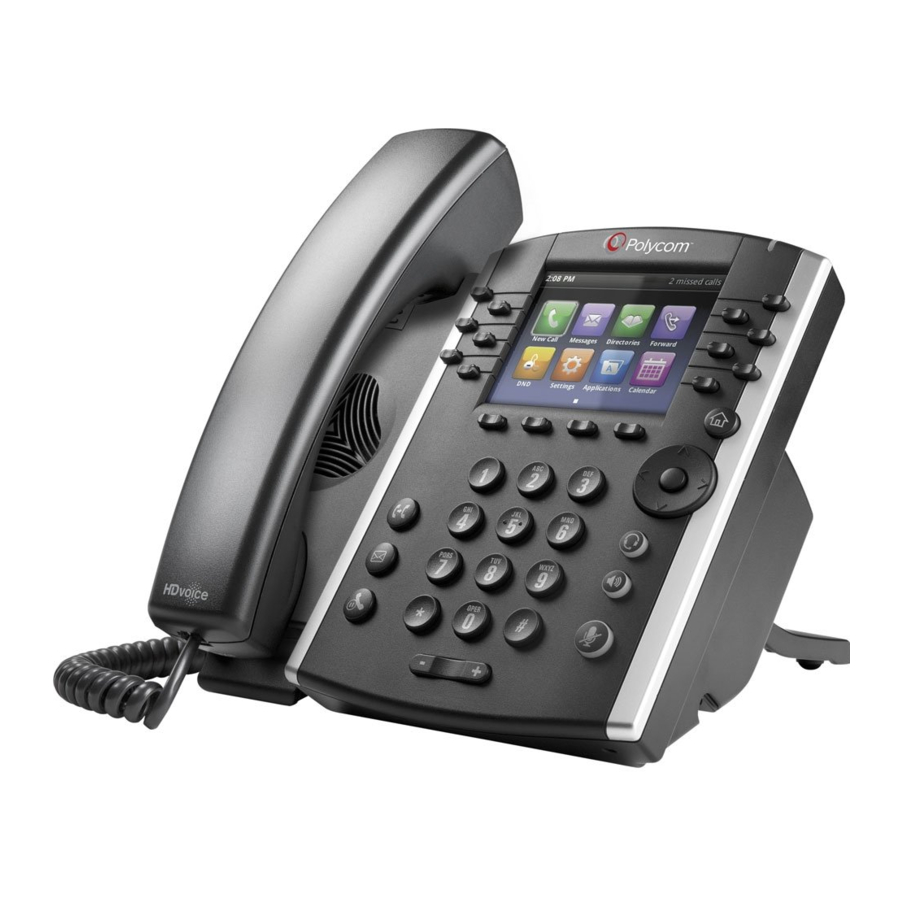
Visualización de las teclas y el hardware del teléfono

| Función | Descripción |
| Altavoz | Proporciona la salida de audio del timbre y del manos libres (altavoz). |
| Teclado de marcación | Le permite introducir números, letras y caracteres especiales. También puede utilizar las teclas del teclado de marcación para seleccionar elementos de menú que tienen números de índice. |
| Ranura de seguridad | El conector en la parte posterior de su teléfono que le permite conectar un candado de cable de portátil a su teléfono para que pueda asegurarlo a un escritorio. |
| Indicador de mensaje en espera | Parpadea en rojo para indicar nuevos mensajes. |
| Tecla de inicio | Pulse desde cualquier pantalla para mostrar la vista de inicio. Desde la vista de inicio, pulse |
| Pantalla | La pantalla diagonal de 3,5 pulgadas está retroiluminada. |
| Teclas de navegación/Tecla de selección | Desplácese por la información o las opciones mostradas. Seleccione un campo de datos mostrados. |
| Tecla de auriculares | Le permite realizar y recibir llamadas a través de un auricular. La tecla se ilumina en verde cuando se activa un auricular analógico. |
| Tecla de altavoz | Le permite realizar y recibir llamadas utilizando el altavoz. La tecla se ilumina en verde cuando está activada. |
| Tecla de silencio | Silencia el audio local durante las llamadas y conferencias. La tecla se ilumina en rojo cuando está activada. |
| Teclas de volumen | Ajustan el volumen del auricular, los auriculares, el altavoz y el timbre del teléfono. |
| Micrófono | Transmite el sonido a otros teléfonos. |
Vistas del teléfono
Su teléfono tiene tres vistas principales: Inicio, Llamadas y Líneas (la predeterminada). Puede acceder a la vista de inicio y a la vista de líneas en cualquier momento. Si su teléfono tiene una o más llamadas, también puede acceder a la vista de llamadas. Para la vista de inicio desde cualquier menú, pulse  .
.
Pulse  para alternar entre la vista de inicio y la vista de líneas.
Vista de inicio
La vista de inicio muestra iconos que puede seleccionar para acceder a las funciones del teléfono

Puede utilizar las teclas de flecha derecha, izquierda, arriba y abajo para mostrar más iconos.
Vista de directorios
La vista de directorios muestra las siguientes cuatro opciones:

Llamadas recientes
Esta es una lista de llamadas recientes. Puede seleccionar una entrada y pulsar la tecla Marcar para llamar a ese número.
Visualización de llamadas recientes
Desde la vista de líneas, realice una de las siguientes acciones:
- Pulse
![]() , seleccione Directories (Directorios) y, a continuación, seleccione Recent Calls (Llamadas recientes) para ver su lista de Recent Calls (Llamadas recientes).
, seleccione Directories (Directorios) y, a continuación, seleccione Recent Calls (Llamadas recientes) para ver su lista de Recent Calls (Llamadas recientes). - Pulse la tecla de flecha derecha para ver las llamadas realizadas recientes.
- Pulse la tecla de flecha izquierda para ver las llamadas recibidas recientes.
- Pulse la tecla de flecha abajo para ver las llamadas perdidas recientes.
- Pulse la tecla de flecha arriba para ver los favoritos.
 , seleccione Directories (Directorios) y, a continuación, seleccione Recent Calls (Llamadas recientes) para ver su lista de Recent Calls (Llamadas recientes).
Desde la lista Recent Calls (Llamadas recientes), pulse Sort (Ordenar) para ordenar y ordenar las llamadas, pulse Type (Tipo) para mostrar solo ciertas llamadas o seleccione un registro de llamadas para llamar a la persona.
Directorio de la empresa^
Esta es una lista con capacidad de búsqueda de todos los usuarios dentro de su empresa. Puede seleccionar una entrada y pulsar la tecla Marcar para llamar a ese número.

Puede introducir un nombre para buscar utilizando el teclado de marcación del teléfono. Para ver el directorio completo, introduzca* en el cuadro de búsqueda.
 Nota: Si no desea que su nombre y número aparezcan en el directorio de la empresa, póngase en contacto con el soporte técnico de Rogers Business en el 1-877-742-9249 para que se actualice su configuración de privacidad.
Directorio común de la empresa^
El directorio común de la empresa permite al usuario ver el contacto común (solo nombres y números de teléfono) de la empresa.

Directorio de grupo^
El directorio de grupo permite a los usuarios ver los detalles de contacto, como el trabajo, la extensión y los números de móvil de los contactos.
Los usuarios pueden realizar consultas por nombre, número de teléfono, extensión, etc.
Nota: Si no desea que su nombre y número aparezcan en el directorio de la empresa, póngase en contacto con el soporte técnico de Rogers Business en el 1-877-742-9249 para que se actualice su configuración de privacidad.

Directorio común de grupo◊
Este es el directorio que permite a los usuarios del grupo ver los contactos comunes (solo nombres y números de teléfono) dentro del mismo grupo.
Nota: Solo el administrador del grupo puede realizar cambios en este directorio.

Directorio personal◊
El directorio personal permite a los usuarios ver, agregar, modificar o eliminar detalles como nombres y números de teléfono de los contactos en el directorio personal del usuario almacenado en el servidor.

Vista de líneas
La vista de líneas muestra las líneas de teléfono, los favoritos y las teclas programables.

Si su teléfono está inactivo, puede pulsar la tecla de línea para acceder al marcador.
 Consejo: Referencia a las teclas programables
En esta guía, las teclas programables se mencionan solo por su nombre. Por ejemplo, para finalizar una llamada activa, pulse End Call (Finalizar llamada).
Referencia a las teclas programables
En esta guía, las teclas programables se mencionan solo por su nombre. Por ejemplo, para finalizar una llamada activa, pulse End Call (Finalizar llamada).
Vista de llamadas
Si su teléfono tiene una o más llamadas, puede acceder a la vista de llamadas. El color de la llamada indica el estado:

- Verde oscuro: llamada activa
- Azul brillante: llamada entrante
- Azul oscuro: llamada en espera
Utilice las teclas de flecha arriba y abajo para seleccionar una llamada (resaltarla). Las teclas programables controlan la llamada resaltada.
Introducción de datos
Utilice las teclas del teclado de marcación para introducir información. Para retroceder, pulse Backspace (Retroceso)  .
.
Para escribir con las teclas del teclado de marcación, pulse una tecla repetidamente para ver las opciones de caracteres y deténgase para seleccionar.
Para escribir otros caracteres, pulse Encoding (Codificación) o Mode (Modo). Cuando utilice las teclas del teclado de marcación, utilice las teclas 1, *, 0 y #.
Acerca de las llamadas
Solo una llamada puede estar activa a la vez. Puede utilizar el auricular, el altavoz o los auriculares para las llamadas. Durante una llamada, puede cambiar de modo levantando el auricular o pulsando  o
o  .
.
Si se aleja de su(s) llamada(s), pulse  para volver a ver la vista Active Call (Llamada activa) o Calls (Llamadas).
Consejo: Cambio entre la vista de líneas y la vista de llamadas
Cuando esté en la vista de llamadas, cambie a la vista de líneas pulsando More (Más) > Lines (Líneas). Vuelva a la vista de llamadas pulsando More (Más) > Calls (Llamadas).
Realización de llamadas*
Levante el auricular o pulse o Introduzca el número de teléfono y pulse Send (Enviar).
O introduzca primero el número de teléfono, luego pulse Dial (Marcar), levante el auricular o pulse o .
Desde la vista de líneas: Pulse la tecla de línea de teléfono, introduzca el número de teléfono y pulse Send (Enviar). Desde la vista de inicio: Seleccione New Call (Nueva llamada) utilizando las teclas de flecha izquierda y derecha. Introduzca el número de teléfono y pulse Send (Enviar).
Consejo: Realización de llamadas rápidamente
Seleccione una llamada reciente o un favorito, o seleccione el número de teléfono de un contacto en el directorio de contactos.
Responder a las llamadas
Para responder con el altavoz, pulse  o pulse Answer (Responder). Para responder con el auricular, levante el auricular. Para responder con un auricular, pulse
  . Para responder a una nueva llamada mientras está en una llamada activa, pulse Answer (Responder). La llamada actual se pondrá en espera.
Finalización de llamadas
Para finalizar una llamada activa, vuelva a colocar el auricular, pulse  o pulse
  . O pulse End Call (Finalizar llamada). Para finalizar una llamada en espera, vaya a la vista de llamadas y resalte la llamada en espera.
Pulse Resume (Reanudar) y pulse End Call (Finalizar llamada).
Poner llamadas en espera
Desde la vista de llamadas, pulse Hold (Retener) o  .
.
Recuerde resaltar la llamada primero. Para reanudar una llamada en espera, pulse Resume (Reanudar) o  de nuevo.
Transferencia de llamadas
Desde la vista de llamadas, pulse Transfer (Transferir) o  y llame a la otra parte. Cuando escuche el tono de llamada o después de hablar con la otra parte, pulse Transfer (Transferir) o
  de nuevo. Pulse Blind (Ciega) para completar una transferencia sin esperar el tono de llamada.
Desvío de llamadas
Para habilitar el desvío de llamadas, pulse Forward (Desviar) desde la vista de inicio o de líneas. Seleccione el tipo de desvío para habilitar, introduzca un número de desvío y pulse Enable (Habilitar).
Para deshabilitar el desvío de llamadas, pulse Forward (Desviar) desde la vista de inicio o de líneas, seleccione el tipo de desvío para deshabilitar y pulse Disable (Deshabilitar).
Para habilitar el desvío por llamada: Mientras suena su teléfono, pulse Forward (Desviar), introduzca el número de desvío y pulse Forward (Desviar).
Realización de llamadas de conferencia
Llame a la primera parte y, después de que la llamada se conecte, pulse More (Más) y seleccione Confrnc. A continuación, marque y conéctese con la segunda parte y pulse Confrnc de nuevo. Desde la vista de líneas o de llamadas, puede:
- Pulse Hold (Retener) para retener a todos los participantes.
- Pulse End Call (Finalizar llamada) para eliminarse de la llamada, pero mantener a los otros participantes conectados.
- Pulse Manage (Gestionar) (si está disponible) para gestionar a cada participante.
- Pulse Split (Dividir) para finalizar la conferencia y retener a todos los participantes.
Consejo: Realización de llamadas de conferencia
Si tiene una llamada activa y una llamada en espera, pulse Join (Unir) para configurar una conferencia.
Consejo: ¿Qué significa la estrella?
Una estrella,  , indica un favorito.
Escucha del correo de voz
Un sobre, , adyacente a una tecla de línea, indica que tiene correo de voz. Seleccione Messages (Mensajes) desde la vista de inicio o pulse
  y seleccione Message Center (Centro de mensajes). Pulse Connect (Conectar) y siga las indicaciones o marque *98.
Silenciar el micrófono
Durante una llamada, pulse  para que las otras partes no puedan oírle. Para deshabilitar Mute (Silenciar), pulse
  de nuevo.
Esto se aplica a las llamadas que utilizan el auricular, los auriculares y el altavoz.
Uso de No molestar
Para habilitar o deshabilitar el timbre, pulse DND desde la vista de inicio o de líneas. Cuando No molestar está habilitado, el icono DND,  , se muestra en la barra de estado y junto a la tecla de línea apropiada.
Ajuste del volumen
Para cambiar el volumen de la llamada, pulse  durante una llamada. Para cambiar el volumen del timbre, pulse
  cuando el teléfono esté inactivo o sonando.
Descargar el manual
Aquí puede descargar la versión PDF completa del manual. Puede contener instrucciones de seguridad adicionales, información de garantía, reglas de la FCC, etc.
Descargar Manual de la serie Polycom VVX 400


