Manual del Polycom VVX 501
- 1 ACERCA DE LA PANTALLA TÁCTIL
- 2 VISTAS DEL TELÉFONO
- 3 VISTA DE INICIO
- 4 VISTA DE LÍNEAS
- 5 VISTA DE LLAMADA ACTIVA
- 6 VISTA DE LLAMADAS
- 7 INTRODUCCIÓN DE DATOS
- 8 ACERCA DE LAS TECLAS
- 9 REALIZAR LLAMADAS
- 10 RESPONDER LLAMADAS
- 11 FINALIZAR LLAMADAS
- 12 PONER LLAMADAS EN ESPERA
- 13 TRANSFERIR LLAMADAS
- 14 DESVIAR LLAMADAS
- 15 REALIZAR CONFERENCIAS TELEFÓNICAS
- 16 FAVORITOS
- 17 VER LLAMADAS RECIENTES
- 18 DIRECTORIO DE CONTACTOS
- 19 ESCUCHAR MENSAJES DE VOZ
- 20 SILENCIAR EL MICRÓFONO
- 21 USAR NO MOLESTAR
- 22 AJUSTAR EL VOLUMEN
- 23 ACTUALIZAR LOS TONOS DE LLAMADA
- 24 Referencias
- 25 Descargar el manual
- 26 En otros idiomas
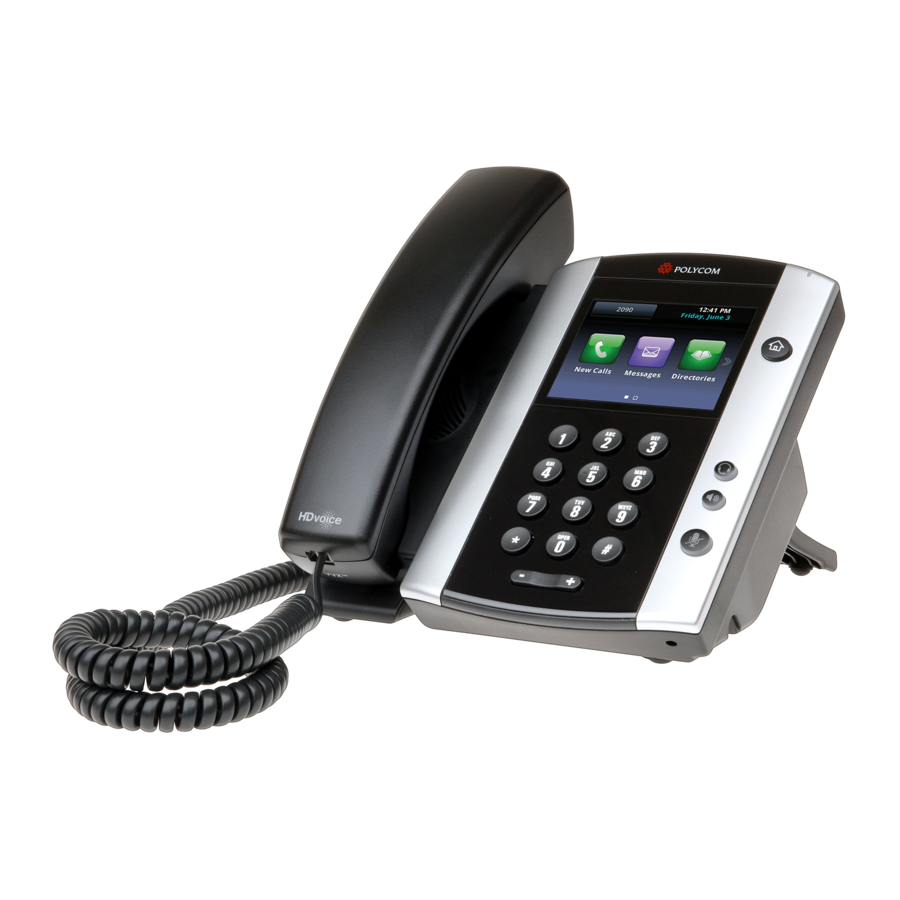
ACERCA DE LA PANTALLA TÁCTIL
Toque para seleccionar y resaltar elementos de la pantalla. Para desplazarse, toque la pantalla y deslice el dedo hacia arriba, abajo, a la derecha o a la izquierda. Para volver a la pantalla anterior, toque Back (Atrás)
VISTAS DEL TELÉFONO
El teléfono tiene cuatro vistas principales: Inicio, Llamadas, Llamada activa y Líneas (la predeterminada). Puede acceder a la vista de Inicio y Líneas en cualquier momento. Si el teléfono tiene una o más llamadas, también puede acceder a la vista de Llamadas o Llamada activa.
Para cambiar de vista:
- Para la vista de Inicio, pulse
![]()
- Desde la vista de Inicio, pulse
![]() para alternar entre la vista de Inicio y Líneas o, si tiene una o más llamadas, entre la vista de Inicio y la de Llamadas o Llamada activa.
para alternar entre la vista de Inicio y Líneas o, si tiene una o más llamadas, entre la vista de Inicio y la de Llamadas o Llamada activa. - Para cambiar entre la vista de Líneas y la de Llamadas o Llamada activa, deslice el dedo por la pantalla

VISTA DE INICIO
La vista de Inicio muestra iconos que puede tocar para acceder a las funciones del teléfono. Toque y mantenga pulsado el Page Indicator (Indicador de página) (que se muestra a la derecha) para mostrar más o menos iconos. También puede deslizar el dedo por la pantalla para mostrar más iconos.

Desde la vista de Inicio, toque la línea telefónica para mostrar sus Lines (Líneas) y Favorites (Favoritos) del teléfono (que se muestran a la derecha). Para volver, toque Close (Cerrar) (que se muestra a la derecha).

VISTA DE LÍNEAS
La vista de Líneas muestra las líneas telefónicas, los Favoritos y las teclas programables.
Si el teléfono está inactivo, puede:

- Toque la línea telefónica para acceder al Marcador.
- Deslice el dedo para cambiar entre la vista de Líneas y el Navegador (si está habilitado en el teléfono).
VISTA DE LLAMADA ACTIVA
Si el teléfono solo tiene una llamada (y está activa), puede acceder a la vista de Llamada activa.

VISTA DE LLAMADAS
Si el teléfono tiene varias llamadas o una llamada en espera, puede acceder a la vista de Llamadas. Toque una llamada para resaltarla. Las teclas programables controlan la llamada resaltada.
El color de la llamada indica el estado:

- Verde oscuro: llamada activa
- Azul oscuro: llamadas entrantes y en espera
- Verde brillante: la llamada activa está resaltada
- Azul brillante: la llamada entrante o en espera está resaltada
INTRODUCCIÓN DE DATOS
Utilice el teclado en pantalla o las teclas del teclado de marcación para introducir información. Para retroceder, toque 
Para utilizar el teclado en pantalla, toque  Para escribir con las teclas del teclado de marcación, pulse una tecla del teclado de marcación repetidamente para ver las opciones de caracteres y deténgase para seleccionar. Para escribir otros caracteres, toque
Encoding (Codificación) o Mode (Modo). Cuando utilice las teclas del teclado de marcación, utilice las teclas 1, *, 0 y #.
ACERCA DE LAS TECLAS
Solo una llamada puede estar activa a la vez. Puede utilizar el auricular, el altavoz o los auriculares para las llamadas. Durante una llamada, puede cambiar de modo levantando el auricular o pulsando  o
o 
SUGERENCIA: VOLVER A LAS LLAMADAS
Si se aleja de las llamadas, toque  para volver a ver la vista de Llamada activa o Llamadas
NOTA: ACERCA DE LOS AURICULARES
El teléfono admite auriculares con cable e inalámbricos, incluidos los auriculares con conmutador de gancho electrónico (EHS). Los teléfonos de la serie VVX 600 también admiten auriculares Bluetooth. Para obtener instrucciones de conexión, consulte la documentación de los auriculares. Para obtener más información, consulte Using Headsets with Polycom Phones (Uso de auriculares con teléfonos Polycom), disponible en http://support.polycom.com/UCEngAdvisories
REALIZAR LLAMADAS
Levante el auricular o pulse o . Introduzca el número de teléfono y toque 
Desde la vista de Líneas: Toque la phone Line (Línea de teléfono), introduzca el número de teléfono y toque 
Desde la vista de Inicio: Toque New Call (Nueva llamada), introduzca el número de teléfono y toque 
AHORRO DE TIEMPO: REALIZAR LLAMADAS RÁPIDAMENTE
Toque una llamada reciente o un Favorite (Favorito), o toque el número de teléfono de un contacto en el Directorio de contactos.
RESPONDER LLAMADAS
Para responder con el altavoz, pulse o toque Answer (Responder).
Para responder con el auricular, levante el auricular. Para responder con los auriculares, pulse 
Para responder a una nueva llamada mientras está en una llamada activa, toque Answer (Responder). La llamada actual se pondrá en espera.
FINALIZAR LLAMADAS
Para finalizar una llamada activa, vuelva a colocar el auricular, pulse , o pulse . O bien, toque End Call (Finalizar llamada).
Para finalizar una llamada en espera, vaya a la vista de Llamadas y resalte la llamada en espera. Toque Resume (Reanudar) y, a continuación, toque End Call (Finalizar llamada).
PONER LLAMADAS EN ESPERA
Desde la vista de Líneas, Llamadas o Llamada activa, toque Hold (Retener). Si está en la vista de Llamadas, recuerde resaltar la llamada primero. Para reanudar una llamada en espera, toque Resume (Reanudar) desde la vista de Líneas o Llamadas.
TRANSFERIR LLAMADAS
Desde la vista de Líneas, Llamadas o Llamada activa, toque Transfer (Transferir) y llame a la otra parte. Cuando escuche el tono de llamada o después de hablar con la otra parte, toque Transfer (Transferir).
DESVIAR LLAMADAS
Para habilitar el desvío de llamadas, toque Forward (Desviar) desde la vista de Inicio o Líneas. Toque el tipo de desvío para habilitarlo, escriba un número de desvío y toque Enable (Habilitar).
Para deshabilitar el desvío de llamadas, toque Forward (Desviar) desde la vista de Inicio o Líneas, toque el tipo de desvío para deshabilitarlo y toque Disable (Deshabilitar).
Para habilitar el desvío por llamada: Mientras suena el teléfono, toque Forward (Desviar), introduzca el número de desvío y toque Forward (Desviar).
REALIZAR CONFERENCIAS TELEFÓNICAS
Llame a la primera parte y, después de que se conecte la llamada, toque Confrnc. A continuación, marque y conéctese con la segunda parte y toque Confrnc de nuevo.
Desde la vista de Líneas o Llamadas, puede:
- Toque Hold (Retener) para retener a todos los participantes
- Toque End Call (Finalizar llamada) para eliminarse de la llamada, pero mantener conectados a los demás participantes.
- Toque Manage (Gestionar) para gestionar a cada participante.
- Toque Split (Dividir) para finalizar la conferencia y retener a todos los participantes.
AHORRO DE TIEMPO: REALIZAR CONFERENCIAS TELEFÓNICAS
Si tiene una llamada activa y otra en espera, toque Join (Unir) para configurar una conferencia.
FAVORITOS
Los favoritos son los contactos a los que desea acceder rápidamente. La lista de favoritos muestra todos sus favoritos. Un número menor de favoritos se muestra en la vista de Líneas y cuando toca la línea telefónica desde la vista de Inicio.
- Para ver la lista de favoritos: toque New Call (Nueva llamada) desde la vista de Inicio y, a continuación, toque Favorites (Favoritos).
- Para convertir un contacto en favorito: vaya al Contact Directory (Directorio de contactos) y toque el contacto.
- Toque Add (Añadir) a Favoritos y, a continuación, toque Yes (Sí) para confirmar.
- Para marcar un favorito: toque el favorito desde la vista de Inicio o Líneas, o desde la lista de favoritos.
- Para reordenar la lista de favoritos: actualice el Favorite Index number (número de índice de favoritos) del contacto en el Contact Directory (Directorio de contactos)
SUGERENCIA: ¿QUÉ SIGNIFICA UNA ESTRELLA VERDE?
Una estrella verde  indica un favorito.
VER LLAMADAS RECIENTES
Para ver la lista de llamadas recientes, toque Directories (Directorios) desde la vista de Inicio y, a continuación, toque Recent Calls (Llamadas recientes).
Desde la lista de llamadas recientes, toque  para ordenar y ordenar las llamadas, toque
  para mostrar solo determinadas llamadas, o toque un registro de llamada para llamar a la persona.
SUGERENCIA: VER LLAMADAS RECIENTES
Toque el reloj (que se muestra a continuación) desde la vista de Líneas, Llamadas o Llamada activa.

SUGERENCIA: GUARDAR LLAMANTES RECIENTES EN EL DIRECTORIO
Desde la lista de llamadas recientes, toque  junto a la llamada y, a continuación, toque Save (Guardar). Introduzca información adicional y toque Save (Guardar).
DIRECTORIO DE CONTACTOS
- Para ver el directorio: toque Directories (Directorios) desde la vista de Inicio y, a continuación, toque Contact Directory (Directorio de contactos).
- Para añadir un contacto: vaya al Contact Directory (Directorio de contactos) y toque
![]() . Escriba la información del contacto y toque Save (Guardar). Para convertir un contacto en favorito, introduzca un Favorite Index number (número de índice de favoritos).
. Escriba la información del contacto y toque Save (Guardar). Para convertir un contacto en favorito, introduzca un Favorite Index number (número de índice de favoritos). - Para actualizar la información de contacto: vaya al Contact Directory (Directorio de contactos) y toque el contacto. Toque
![]() para actualizar la información del contacto y toque Save (Guardar).
para actualizar la información del contacto y toque Save (Guardar). - Para eliminar un contacto: vaya al Contact Directory (Directorio de contactos) y toque el contacto. Toque
![]() y toque Yes (Sí) para confirmar.
y toque Yes (Sí) para confirmar. - Para buscar un contacto: vaya al Contact Directory (Directorio de contactos) y toque Search (Buscar). Introduzca los criterios de búsqueda y toque Search (Buscar).
- Para marcar un contacto desde el directorio: vaya al Contact Directory (Directorio de contactos) y toque el contacto. En la pantalla de información del contacto, toque el número de teléfono del contacto.
 . Escriba la información del contacto y toque Save (Guardar). Para convertir un contacto en favorito, introduzca un Favorite Index number (número de índice de favoritos).
 para actualizar la información del contacto y toque Save (Guardar).
 y toque Yes (Sí) para confirmar.
ESCUCHAR MENSAJES DE VOZ
Toque Messages (Mensajes) desde la vista de Inicio y, a continuación, toque Message Center (Centro de mensajes). Toque Connect (Conectar) y siga las instrucciones.
AHORRO DE TIEMPO: ACCEDER AL CENTRO DE MENSAJES
Toque el envelope icon (icono de sobre) (que se muestra a continuación) desde la vista de Líneas, Llamadas o Llamada activa.

SILENCIAR EL MICRÓFONO
Durante una llamada, pulse  para que las demás partes no puedan oírle. Para desactivar el silencio, pulse de nuevo.
USAR NO MOLESTAR
Si tiene un servicio que admite la función No molestar, puede activar o desactivar el timbre. Para activar o desactivar el timbre, toque DND desde la vista de Inicio o Líneas. Cuando la función No molestar está activada, el icono de DND  se muestra en la barra de estado.
Si tiene un VVX 600, puede tocar para desactivar la función No molestar.
AJUSTAR EL VOLUMEN
Para cambiar el volumen de la llamada, pulse  durante una llamada. Para cambiar el volumen del timbre, pulse cuando el teléfono esté inactivo o sonando.
ACTUALIZAR LOS TONOS DE LLAMADA
Para cambiar el tono de llamada entrante, toque Settings (Ajustes) desde la vista de Inicio y, a continuación, toque Basic (Básico) > Ring Type (Tipo de timbre). Toque el tono de llamada que desee.
Para establecer un tono de llamada para un contacto, vaya al Contact Directory (Directorio de contactos) y toque el contacto. Toque  para actualizar el tipo de timbre del contacto y toque Save (Guardar).
* La información de esta guía se aplica tanto a los teléfonos multimedia empresariales Polycom® VVX® 500 como a los Polycom® VVX® 600. Tenga en cuenta que las configuraciones varían y las pantallas utilizadas en esta guía pueden no reflejar las de su teléfono. Consulte al administrador del sistema para obtener más información. Para obtener información detallada sobre cómo utilizar el teléfono, consulte la guía del usuario de los teléfonos multimedia empresariales Polycom VVX 500 y Polycom VVX 600, disponible en la página de soporte del teléfono desde la página de soporte de teléfonos multimedia empresariales.
www.polycom.com
1725-44639-001
Recursos adicionales
Atención al cliente empresarial: 1-800-658-2150
Universidad de TeleCloud:
https://www.vexusfiber.com/telecloudu/
Referencias
http://support.polycom.com/UCEngAdvisories
![www.polycom.com]() Poly | Soluciones de colaboración de vídeo y voz | Sitio oficial de HP®
Poly | Soluciones de colaboración de vídeo y voz | Sitio oficial de HP®![www.vexusfiber.com]() Universidad de Telecloud - Vexus
Universidad de Telecloud - Vexus


Descargar el manual
Aquí puede descargar la versión PDF completa del manual. Puede contener instrucciones de seguridad adicionales, información de garantía, reglas de la FCC, etc.
Descargar Manual del Polycom VVX 501


