Manual de Thrustmaster T248
- 1 CARACTERÍSTICAS TÉCNICAS
- 2 FIJACIÓN DEL VOLANTE DE CARRERAS
- 3 INSTALACIÓN
- 4 ACTUALIZACIÓN DEL FIRMWARE DEL VOLANTE DE CARRERAS
- 5 ASIGNACIÓN PARA CONSOLAS XBOX
- 6 ASIGNACIÓN PARA PC
- 7 BOTÓN MODE
- 8 DIAGRAMA DE PERFILES DE FFB
- 9 BOTÓN DISPLAY
- 10 JUEGO DE PEDALES T3PM
- 11 Referencias
- 12 Descargar el manual
- 13 En otros idiomas
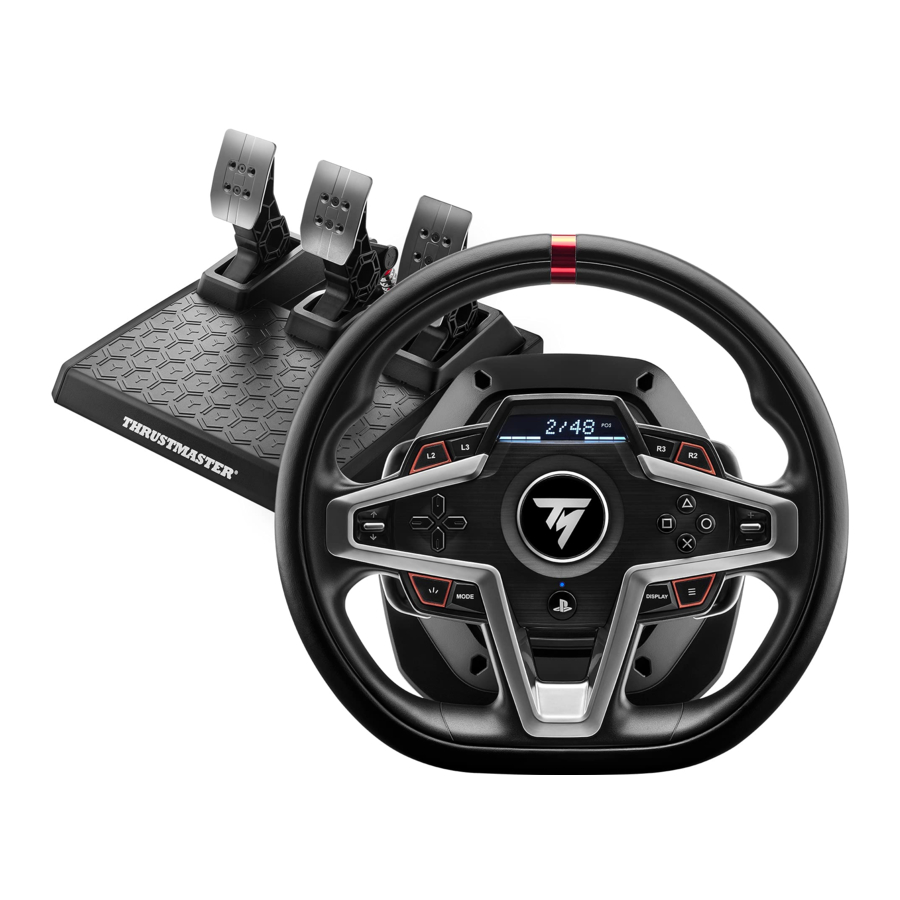
CARACTERÍSTICAS TÉCNICAS

- Base del T248
- Aro del volante
- Pantalla T-RDD (Thrustmaster Race Dash Display)
- Interruptor selector del codificador y función de presión del codificador
- Interruptor selector del codificador + y -
- 2 palancas de cambio magnéticas (Arriba y Abajo)
- Botones de dirección
- Botón VIEW en consolas Xbox
- Botón MODE
- Botón Xbox
- Botón DISPLAY
- Botón MENU en consolas Xbox
- Sistema de fijación
- Tornillo de fijación metálico
-
- Cable de alimentación (UE/EE. UU. o Reino Unido...) y
- adaptador de corriente
-
- Cable USB-C
- Cable USB-A
- Cable USB-C de liberación rápida
- macho a
- hembra

- Orificio roscado grande (para el sistema de fijación y el tornillo de fijación)
- Orificios roscados para la fijación a un cockpit de carreras (no incluido)
- Sujetacables con cierre de gancho y bucle
- Conector del adaptador de corriente
- Conector USB-C del volante de carreras
- Conector mini-DIN para el cambio de marchas, el freno de mano o el hub de Thrustmaster (se venden por separado)
- Conector RJ12 para el juego de pedales
FIJACIÓN DEL VOLANTE DE CARRERAS
Fijación del volante de carreras a una mesa o un escritorio
Comienza conectando en la parte inferior del volante:
- el adaptador de corriente (21);
- el cable USB-C de liberación rápida (17a) al conector USB-C (22);
- el juego de pedales T3PM (24).
Asegúrate de seguir las rutas de los diferentes cables y de fijarlos con el sujetacables con cierre de gancho y bucle (20).

- Coloca el volante de carreras sobre una mesa o cualquier otra superficie horizontal, plana y estable.
- Inserta el tornillo de fijación (14) en el sistema de fijación (13) y, a continuación, aprieta el dispositivo girando el tornillo en sentido contrario a las agujas del reloj, de forma que se introduzca en el orificio roscado grande (18) situado debajo del volante de carreras, hasta que el volante quede perfectamente estable.


¡Nunca aprietes el tornillo solo sin el sistema de fijación colocado! (Esto podría dañar el volante de carreras).
| FIJACIÓN/EXTRACCIÓN | DIRECCIÓN |
| Para apretar: Gira el tornillo en sentido contrario a las agujas del reloj |  |
| Para soltar: Gira el tornillo en el sentido de las agujas del reloj |  |
Fijación del volante de carreras a un cockpit de carreras
(no incluido)
- Coloca la base del volante de carreras en la estantería del cockpit.
- Atornilla dos tornillos M6 (no incluidos) en la estantería del cockpit y en los dos orificios roscados de la parte inferior del volante de carreras (19).
![]()
La longitud de los dos tornillos M6 no debe exceder el grosor de la estantería en más de 12 mm/0,47 pulgadas; los tornillos más largos podrían dañar los componentes internos situados en la base del volante de carreras. - Si es necesario, también puedes atornillar el sistema de fijación estándar (13, 14) en el orificio roscado grande (18).
Los diagramas de configuración del volante de carreras T248 para cockpits y otros soportes están disponibles en https://support.thrustmaster.com: haz clic en Racing Wheels/T248 y, a continuación, en Template - Cockpit Setup.
INSTALACIÓN
CALIBRACIÓN AUTOMÁTICA DEL VOLANTE
El volante se autocalibra automáticamente cuando lo conectas a una toma de corriente y conectas el conector USB del volante de carreras a la consola Xbox o al PC.
Durante esta fase, el volante de carreras girará rápidamente hacia la izquierda y hacia la derecha, cubriendo un ángulo de 900 grados, antes de detenerse en el centro.
¡Nunca toques el volante de carreras durante la fase de autocalibración!
(Esto podría provocar una calibración incorrecta y/o lesiones personales).
CALIBRACIÓN AUTOMÁTICA DEL JUEGO DE PEDALES
Nunca conectes el juego de pedales a la base del volante de carreras (ni lo desconectes de la base) cuando esté conectado al sistema o durante el juego (esto podría provocar una calibración incorrecta).
Conecta siempre el juego de pedales antes de conectar el volante de carreras al sistema.
Una vez que se haya completado la calibración del volante de carreras y se haya iniciado el juego, los pedales se calibran automáticamente después de unas pocas pulsaciones.
¡Nunca pises los pedales durante la fase de autocalibración del volante de carreras ni mientras se carga un juego!
(Esto podría provocar una calibración incorrecta).
Si tu volante de carreras y/o el juego de pedales no funcionan correctamente, o si parecen estar mal calibrados:
Apaga tu consola (o PC) y desconecta completamente el volante de carreras. A continuación, vuelve a conectar todos los cables (incluido el cable de alimentación y el juego de pedales), y reinicia tu consola (o PC) y tu juego.
INSTALACIÓN EN CONSOLAS XBOX

- Conecta el cable de alimentación y el adaptador de corriente a una toma de corriente.
- Conecta el cable USB-A (17b) a un puerto USB-A de la consola Xbox.
Una vez que la consola esté encendida, tu volante de carreras se autocalibrará automáticamente.
¡Ya estás listo para jugar!
Ten en cuenta lo siguiente:
- La lista de juegos compatibles con la consola Xbox y el volante de carreras T248 está disponible aquí: https://support.thrustmaster.com (en la sección Racing Wheels/T248/Games Settings). Esta lista se actualiza periódicamente.
INSTALACIÓN EN PC

- Visita https://support.thrustmaster.com para descargar los drivers y el software Force Feedback para PC. Haz clic en Racing Wheels/T248/Drivers.
- Conecta el cable de alimentación y el adaptador de corriente a una toma de corriente.
- Conecta el cable USB-A (17b) a un puerto USB-A de tu PC.
¡Ya estás listo para jugar!
Ten en cuenta lo siguiente:
- En el Panel de control y en los juegos, el volante de carreras se reconoce con el nombre de Thrustmaster Advanced Racer.
ACTUALIZACIÓN DEL FIRMWARE DEL VOLANTE DE CARRERAS
Visita https://support.thrustmaster.com.
Haz clic en Racing Wheels/T248/Firmware y sigue las instrucciones.
ASIGNACIÓN PARA CONSOLAS XBOX

Ten en cuenta lo siguiente:
- La pantalla que muestra la información de telemetría (T-RDD) no es compatible actualmente con las consolas Xbox (solo es compatible con PC).
- Algunas funciones (codificadores, número de botones de acción) están limitadas por el protocolo de la consola.
- En Xbox, los botones LSB y RSB del volante de carreras solo funcionan en algunos juegos futuros (la lista de juegos con esta función se actualiza periódicamente).
ASIGNACIÓN PARA PC

USO DE LOS CODIFICADORES E1/E2/E3/E4
Puedes seleccionar el codificador activo presionando el interruptor selector del codificador (4) hacia arriba. El codificador activo se muestra en la pantalla: E1, E2, E3, E4 sucesivamente, y luego E1... y así sucesivamente de nuevo.
Cuando se selecciona el codificador (E1, E2, E3 o E4), las funciones asociadas son las siguientes:
- Presionar (P) presionando el interruptor selector del codificador (4) hacia abajo.
- + presionando el interruptor selector del codificador en el lado derecho (5) hacia arriba.
- - presionando el interruptor selector del codificador en el lado derecho (5) hacia abajo.
La acción correspondiente se muestra en la pantalla.
Ten en cuenta lo siguiente:
- Los codificadores E1, E2, E3 y E4 funcionan en la mayoría de los juegos.
- La pantalla que muestra la información de telemetría funciona en los juegos compatibles con el SDK de Thrustmaster. La lista de juegos compatibles está disponible aquí: https://support.thrustmaster.com (en la sección Racing Wheels/T248/Games Settings). Esta lista se actualiza periódicamente.
BOTÓN MODE
VISUALIZACIÓN DE INFORMACIÓN EN EL VOLANTE DE CARRERAS Y CONFIGURACIÓN DEL VOLANTE DE CARRERAS Y EL JUEGO DE PEDALES
Pulsa el botón MODE (9) para entrar en el menú MODE.
Solo se muestran los dos primeros segmentos cuando estás en este menú.

Usa los botones de dirección (7) en este menú de la siguiente manera:
| Navegación | Pantalla | Información/Opciones | |
 7 niveles |  2 opciones | XBOX/PC Selecciona tu sistema: consola Xbox o PC |
|
3 pantallas | ABOUT Información general |
| |
3 opciones | FFB Selecciona el perfil de Force Feedback (consulta la sección DIAGRAMA DE PERFILES DE FFB) |
| |
6 opciones | ROT° Selecciona el ángulo de rotación (solo para juegos en los que el ángulo de rotación no es automático) |
| |
2 opciones | PEDAL Selecciona la configuración del juego de pedales |
| |
| 1 pantalla | TEMP Temperatura del motor | Temperatura del motor del volante de carreras mostrada en tiempo real | |
1 opción | RESET Restablece el volante de carreras al modo predeterminado. |
| |
DIAGRAMA DE PERFILES DE FFB

FFB 1
El efecto FFB 1 proporciona Force Feedback lineal. La fuerza que sientes es 100% proporcional a la fuerza solicitada por el juego.
FFB 2 y FFB 3
Los efectos FFB 2 y FFB 3 potencian el Force Feedback para acentuar la fuerza que sientes en relación con la fuerza solicitada por el juego.
Ten en cuenta lo siguiente:
- Valida tus elecciones pulsando el botón MODE (9): se muestra EXIT antes de volver a tu pantalla predeterminada.
- Los botones de dirección (7) se desactivan en los juegos y en la interfaz de la consola cuando el botón MODE está activado.
BOTÓN DISPLAY
CONFIGURACIÓN DE LA PANTALLA DE LOS AJUSTES DE TELEMETRÍA
(en juegos para PC compatibles con la pantalla)
Atención:
- La lista de juegos para PC compatibles con la pantalla T-RDD (Thrustmaster Race Dash Display) está disponible aquí: https://support.thrustmaster.com (en la sección Racing Wheels/T248/Games Settings). Esta lista se actualiza periódicamente.
- El botón DISPLAY solo funciona en estos juegos.
- El botón DISPLAY actualmente no es compatible con las consolas Xbox.
Pulsa el botón DISPLAY (11) para entrar en el menú DISPLAY.
Solo se muestran los dos últimos segmentos cuando estás en este menú.

Usa los botones de dirección (7) en este menú de la siguiente manera:
| Navegación | Pantalla | Información/Opciones | |
5 niveles | No | Shifter  | |
| No | SPEED Velocidad | ||
5 opciones para mostrar en los segmentos | RPM RPM y elección de vista en los 9 segmentos |
| |
2 opciones | POS Posición |
| |
3 opciones | TIME Tiempo |
| |
Atención:
- Valida tus elecciones pulsando el botón DISPLAY (11).
- Los botones de dirección (7) están desactivados en los juegos y en la interfaz de la consola cuando el botón DISPLAY está activado.
Antes de usar este producto, lee atentamente este manual y consérvalo para consultarlo posteriormente.

Descarga eléctrica
- Mantén el producto en un lugar seco y no lo expongas al polvo ni a la luz solar.
- No retuerzas ni tires de los conectores y cables.
- No derrames ningún líquido sobre el producto ni sus conectores.
- No cortocircuites el producto.
- Nunca desmontes el producto; no lo tires al fuego ni lo expongas a altas temperaturas.
- No uses un cable de alimentación diferente al que se proporciona con tu volante de carreras.
- No uses el cable de alimentación si el cable o sus conectores están dañados, partidos o rotos.
- Asegúrate de que el cable de alimentación esté enchufado correctamente a una toma de corriente y correctamente conectado al conector de la parte posterior de la base del volante de carreras.
- No abras el volante de carreras: no hay piezas reparables por el usuario en el interior. Cualquier reparación debe ser realizada por el fabricante, su representante autorizado o un técnico cualificado.
- Usa solo sistemas/accesorios de fijación especificados por el fabricante.
- Si el volante de carreras funciona de forma anormal (si emite sonidos, calor u olores anormales), deja de usarlo inmediatamente, desenchufa el cable de alimentación de la toma de corriente y desconecta los demás cables.
- Si no vas a usar el volante de carreras durante un período prolongado, desenchufa su cable de alimentación de la toma de corriente.
- La toma de corriente debe estar situada cerca del equipo y debe ser fácilmente accesible.
![advertencia]() Usa solo la fuente de alimentación que se indica en las instrucciones del usuario.
Usa solo la fuente de alimentación que se indica en las instrucciones del usuario.
Información para el adaptador de la fuente de alimentación
| Información publicada | Valor | Unidad |
| Nombre o marca comercial del fabricante, número de registro comercial y dirección | GUILLEMOT CORPORATION S.A. 414 196 758 Rennes Place du Granier BP 97143 35571 Chantepie Cedex France | |
| Identificador del modelo | A481-1852590D | |
| Tensión de entrada | 100 - 240 | V |
| Frecuencia de CA de entrada | 50 - 60 | Hz |
| Tensión de salida | 18.5 | V DC |
| Corriente de salida | 2.6 | A |
| Potencia de salida | 47.9 | W |
| Eficiencia activa media | 87.8 | % |
| Eficiencia con carga baja (10 %) | 87.8 | % |
| Consumo de energía sin carga | 0.10 | W |
 Salidas de aire
Asegúrate de no bloquear ninguna de las salidas de aire de la base del volante de carreras. Para una ventilación óptima, asegúrate de hacer lo siguiente:
- Coloca la base del volante a una distancia mínima de 10 cm de cualquier superficie de pared.
- No coloques la base en espacios reducidos.
- No cubras la base.
- No dejes que se acumule polvo en las salidas de aire.
 Por razones de seguridad, nunca uses el juego de pedales con los pies descalzos o llevando solo calcetines.
THRUSTMASTER® DECLINA TODA RESPONSABILIDAD EN CASO DE LESIONES DERIVADAS DEL USO DEL JUEGO DE PEDALES SIN ZAPATOS.
Lesiones debidas a Force Feedback y movimientos repetidos
Jugar con un volante de carreras Force Feedback puede causar dolor muscular o articular. Para evitar cualquier problema:
- Evita los periodos de juego prolongados.
- Toma descansos de 10 a 15 minutos después de cada hora de juego.
- Si sientes fatiga o dolor en las manos, muñecas, brazos, pies o piernas, deja de jugar y descansa unas horas antes de volver a jugar.
- Si los síntomas o el dolor indicados persisten cuando vuelvas a jugar, deja de jugar y consulta a tu médico.
- Mantenlo fuera del alcance de los niños.
- Durante el juego, deja siempre ambas manos correctamente colocadas en el volante sin soltarlo por completo.
- Durante el juego, nunca coloques las manos ni los dedos debajo de los pedales ni cerca del juego de pedales.
- Durante la calibración y el juego, nunca coloques la mano o el brazo a través de las aberturas del volante de carreras.
- Asegúrate de que la base del volante de carreras esté bien sujeta, según las instrucciones de este manual.
Producto que debe ser manejado solo por usuarios de 14 años o más

PRODUCTO PESADO
¡Ten cuidado de no dejar caer el producto sobre ti mismo ni sobre nadie más!

Riesgo de pellizco del juego de pedales al jugar

- Mantén el juego de pedales fuera del alcance de los niños.
- Durante el juego, nunca coloques los dedos sobre los lados de los pedales ni cerca de ellos.
- Durante el juego, nunca coloques los dedos sobre la base trasera del pedal ni cerca de ella.
- Durante el juego, nunca coloques los dedos sobre la base frontal del pedal ni cerca de ella.
Riesgo de pellizco del juego de pedales cuando no se está jugando

- Guarda el juego de pedales en un lugar seguro y mantenlo fuera del alcance de los niños.
JUEGO DE PEDALES T3PM
CARACTERÍSTICAS TÉCNICAS

- Juego de pedales
- Muelle duro adicional (negro)
- Llave Allen de 2,5 mm
- Varilla de retención del muelle
- Cabezal de retención superior con arandela
- Anillo de amortiguación de elastómero (blanco – Shore 70)
- Separador de plástico superior (rojo)
- Muelle blando (plateado – instalado por defecto)
- Separador de plástico inferior (rojo)
CALIBRACIÓN AUTOMÁTICA DEL JUEGO DE PEDALES

- Nunca conectes el juego de pedales a la base del volante de carreras (ni lo desconectes de la base) cuando esté conectado a la consola Xbox, o durante el juego (esto podría provocar una calibración incorrecta). Conecta siempre el juego de pedales antes de conectar el volante de carreras a la consola.
- Una vez que se haya completado la calibración del volante de carreras y se haya iniciado el juego, los pedales se calibran automáticamente después de algunas pulsaciones.
- ¡Nunca pulses los pedales durante la fase de autocalibración del volante de carreras ni mientras se carga un juego! Esto podría provocar una calibración incorrecta.
Si tu volante de carreras y/o juego de pedales no funcionan correctamente, o si parecen estar calibrados incorrectamente:
Apaga la consola y desconecta completamente el volante de carreras. A continuación, vuelve a conectar todos los cables (incluidos el cable de la fuente de alimentación y el juego de pedales) y reinicia la consola y el juego.
FIJACIÓN DEL JUEGO DE PEDALES A UN SOPORTE O CABINA
El juego de pedales se puede fijar a diversos soportes compatibles diferentes (se venden por separado) utilizando los cinco orificios roscados de tipo M6 situados debajo de la base. Para ello, atornilla al menos dos tornillos M6 (no incluidos) a través del estante de soporte, y en los orificios roscados de la parte inferior de la base del juego de pedales.
La longitud de los tornillos M6 no debe exceder el grosor de tu soporte en más de 0,47 pulgadas/12 mm, para no correr el riesgo de dañar los componentes internos del juego de pedales.

Los diagramas de configuración del juego de pedales para cabinas y otros soportes están disponibles en https://support.thrustmaster.com: haz clic en Racing Wheels/T3PM, y luego en Template - Cockpit setup.
AJUSTE DEL JUEGO DE PEDALES
Cada uno de los tres pedales incluye:

- brazo del pedal(10) con dos perforaciones.
- soporte de cabezal de plástico(11) (colocado entre el cabezal y el brazo) con cuatro perforaciones.
- cabezal de metal(12) con múltiples perforaciones (nueve para el acelerador – seis para el freno – seis para el embrague).
 ATENCIÓN: Para evitar cualquier problema de calibración, asegúrate de desconectar siempre el cable USB del volante de la consola o el PC antes de realizar cualquier ajuste en el juego de pedales.
Ajuste de la ALTURA del pedal del acelerador
- Con la llave Allen de 2,5 mm incluida (3), desatornilla los dos tornillos que sujetan el cabezal de metal (12) y su soporte (11) en su lugar.
- Selecciona tu posición de altura preferida, luego vuelve a colocar y a apretar los tornillos para que el cabezal de metal (12) y su soporte (11) queden firmemente sujetos en su lugar.


Ajuste del ESPACIADO de los tres pedales
- Con la llave Allen de 2,5 mm incluida (3), desatornilla los dos tornillos que sujetan el cabezal de metal (12) y su soporte (11) en su lugar.
- Selecciona tu posición preferida (a la izquierda, centrada o a la derecha), luego vuelve a colocar y a apretar los tornillos para que el cabezal de metal (12) y su soporte (11) queden firmemente sujetos en su lugar.
Ejemplos que ilustran el pedal de freno:

Número de posiciones de espaciado posibles por pedal:
- Tres para el pedal del acelerador
- Tres para el pedal de freno
- Tres para el pedal del embrague
Ajuste de la INCLINACIÓN de los pedales
- Con la llave Allen de 2,5 mm incluida (3), desatornilla los dos tornillos que sujetan el cabezal de metal (12) y su soporte (11) en su lugar.
- Gira el soporte de cabezal de plástico (11) 180°, luego vuelve a colocar y a apretar los tornillos para que el cabezal de metal (12) y su soporte (11) queden firmemente sujetos en su lugar.
Ejemplos que ilustran el pedal del acelerador:

Número de posiciones de inclinación posibles por pedal:
- Dos para el pedal del acelerador
- Dos para el pedal de freno
- Dos para el pedal del embrague
JUEGO INCLUIDO DE MUELLES DE FRENO
4 posibles configuraciones y ajustes para la fuerza de presión de freno
Este mod te permite experimentar una sensación y resistencia diferentes al frenar.
Puedes elegir instalarlo o no, según tus preferencias.
| Resistencia de frenado | Blanda | Media (de forma predeterminada) | Dura | Muy dura |
| Uso recomendado | Escritorio | Escritorio | Soporte del juego de pedales | Cabina |
| Muelle plateado blando (8) | x | x | ||
| Anillo de amortiguación de elastómero blanco (6) | x | x | ||
| Muelle negro duro (2) | x | x |
- Tira con fuerza del separador de plástico inferior (9) para comprimir el muelle y retirar la varilla de retención del muelle (4) de su ubicación.
Método 1:
![]()
Método 2:
![]()
- Vuelve a colocar los diferentes elementos en la varilla de retención del muelle (4).
Comienza con el separador de plástico inferior (9), tu elección de muelle (2) u (8), y luego el separador de plástico superior (7). - Después de tu configuración seleccionada, instala el anillo de amortiguación de elastómero (6).
- Ajusta el cabezal de retención superior con arandela (5) y colócalo en su ubicación.
- Comprime fuertemente el muelle para colocar la varilla de retención del muelle (4) en su ubicación
![]()


En https://support.thrustmaster.com está disponible un vídeo que muestra cómo cambiar el muelle: haz clic en Racing Wheels/T3PM.
Antes de usar este producto, lee atentamente este manual y guárdalo para consultarlo más adelante.
Por razones de seguridad, nunca utilices el juego de pedales con los pies descalzos o usando solo calcetines en los pies.
THRUSTMASTER ® NO ASUME NINGUNA RESPONSABILIDAD EN CASO DE LESIONES RESULTANTES DEL USO DEL JUEGO DE PEDALES SIN ZAPATOS.
Peligro de pellizco del juego de pedales al jugar

- Mantén el juego de pedales fuera del alcance de los niños.
- Durante el juego, nunca coloques los dedos en los laterales de los pedales ni cerca de ellos.
- Durante el juego, nunca coloques los dedos en la base trasera del pedal ni cerca de ella.
- Durante el juego, nunca coloques los dedos en la base frontal del pedal ni cerca de ella.
SOPORTE TÉCNICO
https://support.thrustmaster.com
UK: 020 3147 4889
US: (866) 889-5036
Canada: 866-889-2181
Referencias

Descargar el manual
Aquí puede descargar la versión PDF completa del manual. Puede contener instrucciones de seguridad adicionales, información de garantía, reglas de la FCC, etc.
Descargar Manual de Thrustmaster T248


