Manual de Thrustmaster T150
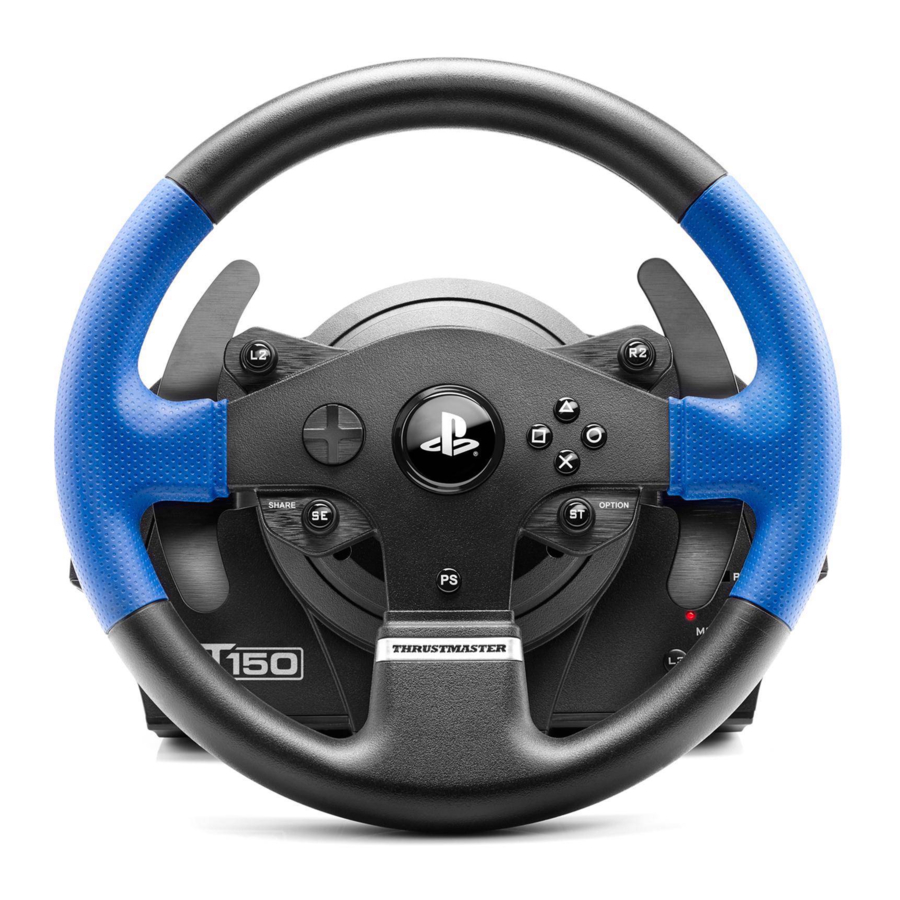
MÉTODO DE BOOTLOADER
Cómo reactivar tu volante de carreras si ya no se reconoce en PS3, PS4, PS5 o PC
(es decir, en caso de pérdida del firmware)
Sistema necesario: PC con Windows 7, 8 o 10.

En el PC, el interruptor deslizante USB en la base del volante de carreras T150 siempre debe estar en la posición PS3.
- Si aún no lo has hecho, instala los DRIVERS FORCE FEEDBACK (Package) en tu PC. Puedes descargarlos aquí:
https://support.thrustmaster.com/en/product/t150ffb-en/
Durante la instalación:
- NO CONECTES el volante de carreras al PC antes de que se te solicite hacerlo.
- Conecta el volante de carreras directamente al puerto USB del PC. Aconsejamos no utilizar un concentrador USB durante este procedimiento.
- NO HAGAS CLIC en ninguna ventana que pueda aparecer durante la actualización.
- Reinicia el ordenador.
- Después de reiniciar el ordenador:
- Retira el conector USB del ordenador.
- Pulsa simultáneamente los botones L3 y R3 (situados en la base del volante de carreras) y, a continuación, conecta (sin soltar L3 y R3) el conector USB al PC.
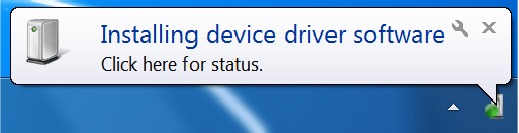
- Aparece el siguiente mensaje en la esquina inferior derecha de la pantalla (no hagas nada ni hagas clic en ninguna ventana durante el procedimiento de instalación automática).

- Después de la instalación, aparece un segundo mensaje:


Los controladores de volumen de tu volante de carreras ya están instalados.
Notas:
- Durante la instalación, el volante de carreras no ejecuta el procedimiento de autocalibración (es decir, el volante de carreras no se mueve automáticamente hacia la izquierda y la derecha) cuando se conecta al PC: esto es normal.
- El LED MODE del volante de carreras está apagado: esto es normal.
- El volante de carreras no se detecta en el Panel de control: esto es normal.

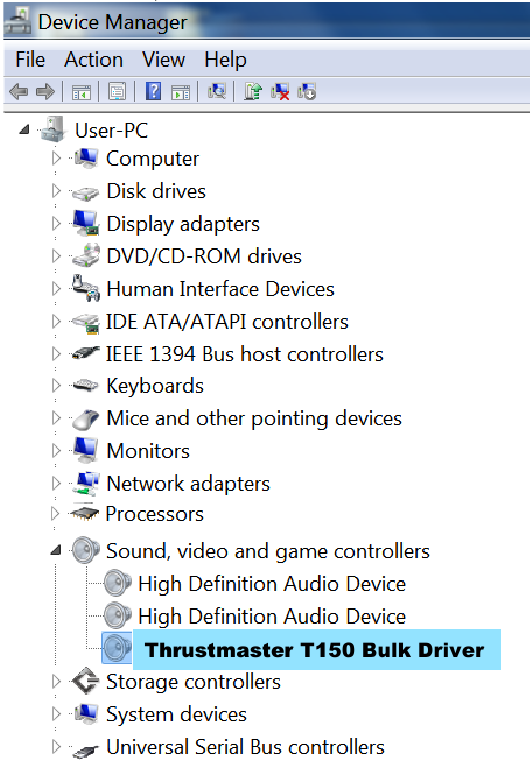
- El volante de carreras se detecta en el Administrador de dispositivos, en la sección Controladoras de sonido, vídeo y juegos, con el nombre Thrustmaster T300 Bulk Driver: esto es normal.


- Selecciona Inicio > Todos los programas > Thrustmaster > FFB Racing Wheel y, a continuación, haz clic en Firmware Update (Actualización de firmware).

- Aparece en pantalla la ventana Thrustmaster – Firmware Updater.
- El campo Device (Dispositivo) muestra [BOOT] T150 Racing Wheel – Firmware:....
- El campo Firmware muestra la versión de firmware que se aplicará al dispositivo.


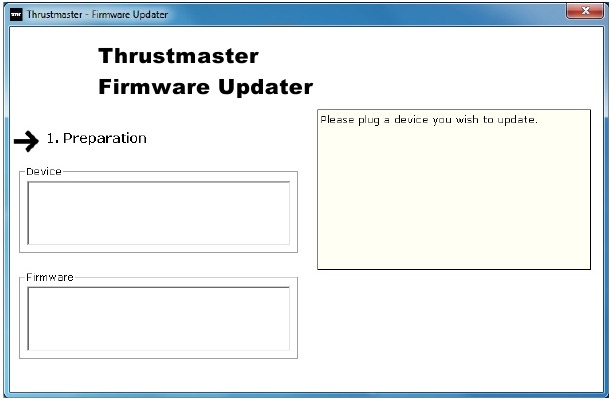
Nota: Si no aparece nada en los campos Device (Dispositivo) o Firmware, repite el procedimiento de instalación desde el principio, conectando el conector USB del volante de carreras a otro puerto USB del PC (o intenta ejecutar el procedimiento en otro PC).
- Haz clic en OK (Aceptar) para actualizar el firmware.


NO DESCONECTES el volante de carreras del puerto USB.
NO DESCONECTES el adaptador de corriente del volante de carreras durante la actualización del firmware.
El actualizador de firmware te informará si el procedimiento de actualización se ejecutó correctamente.
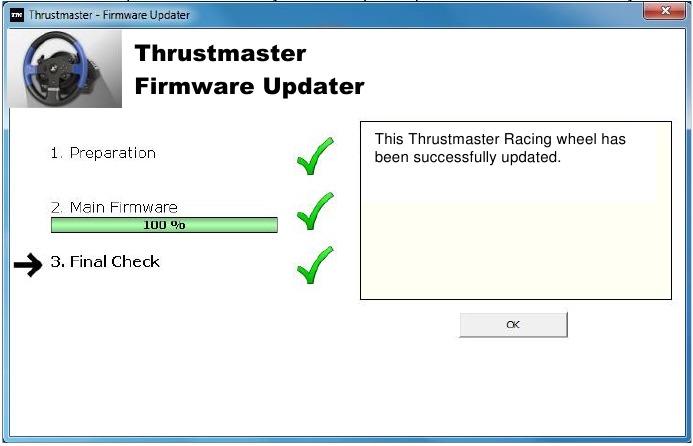
El volante de carreras ejecuta entonces el procedimiento de autocalibración (es decir, el volante de carreras se mueve automáticamente hacia la izquierda y la derecha) y, a continuación, el LED MODE se vuelve a encender.
- Haz clic en OK (Aceptar) para volver a la ventana principal del actualizador de firmware y, a continuación, haz clic en
![]() para salir del programa.
para salir del programa.

- Una vez que se ha actualizado el firmware, comprueba que el volante de carreras funciona correctamente en el Panel de control (Inicio > Todos los programas > Thrustmaster > FFB Racing Wheel > Control Panel).

- El volante de carreras aparece con el nombre Thrustmaster T150 Racing wheel.

- Haz clic en Properties (Propiedades) para probar el volante de carreras.

- El volante de carreras aparece con el nombre Thrustmaster T150 Racing wheel.
 para salir del programa.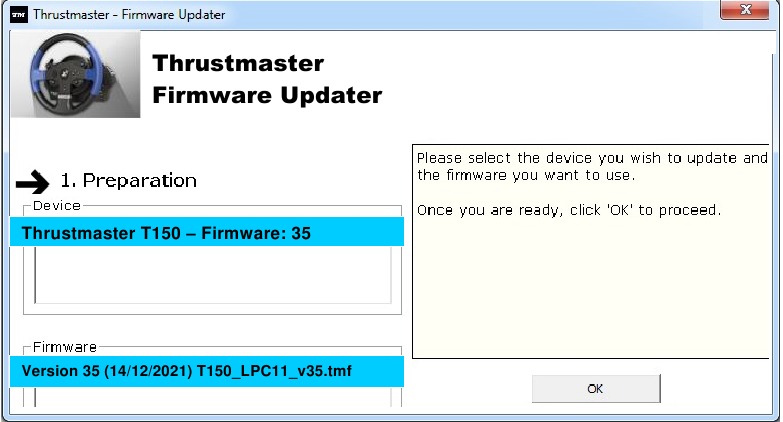


¡Ya estás listo para competir!
Nota: Si el procedimiento falla, repite el procedimiento de instalación desde el principio, conectando el conector USB del volante de carreras a otro puerto USB del PC (o intenta ejecutar el procedimiento en otro PC).
Si el problema persiste, ponte en contacto con el Soporte técnico, que te proporcionará otras soluciones.
Referencias

Descargar el manual
Aquí puede descargar la versión PDF completa del manual. Puede contener instrucciones de seguridad adicionales, información de garantía, reglas de la FCC, etc.
Descargar Manual de Thrustmaster T150


