Thrustmaster MFD Cougar - Manual de los paneles USB
- 1 Contenido de la caja
- 2 Características técnicas
- 3 Montaje de una MFD
- 4 Instalación en el PC
- 5 Personalización
- 6 Identificación de los MFD
- 7 Fijación de un MFD a una cabina o una pantalla
- 8 Uso de más de dos MFD simultáneamente
- 9 Software de programación avanzada T.A.R.G.E.T
- 10 Preguntas frecuentes y asistencia técnica
- 11 References
- 12 Descargar el manual
- 13 En otros idiomas
PC (Windows® 10/11)
 Lea atentamente las instrucciones que se facilitan en este manual antes de instalar el producto, antes de cualquier uso del producto y antes de cualquier tarea de mantenimiento. Asegúrese de seguir las instrucciones de seguridad. No seguir estas instrucciones puede provocar accidentes y/o daños. Guarde este manual para poder consultar las instrucciones en el futuro. Lea atentamente las instrucciones que se facilitan en este manual antes de instalar el producto, antes de cualquier uso del producto y antes de cualquier tarea de mantenimiento. Asegúrese de seguir las instrucciones de seguridad. No seguir estas instrucciones puede provocar accidentes y/o daños. Guarde este manual para poder consultar las instrucciones en el futuro. |
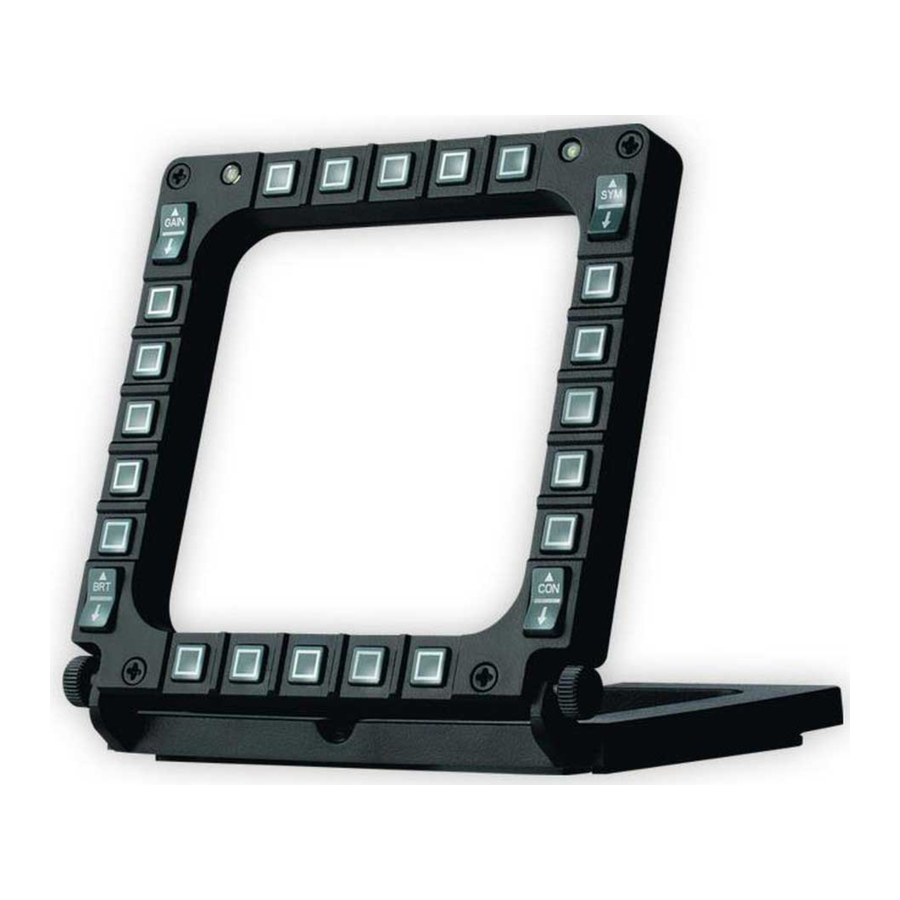
THRUSTMASTER MFD COUGAR PACK es una réplica exacta de las MFD que se encuentran en los aviones de combate F-16 de la Fuerza Aérea de los Estados Unidos.
Cada MFD incluye 20 botones y 4 interruptores, lo que hace un total de 28 botones por MFD. Este amplio conjunto de funciones te permite sustituir algunos de los controles avanzados del teclado o el ratón y simular diversos instrumentos de vuelo, para mejorar el realismo.
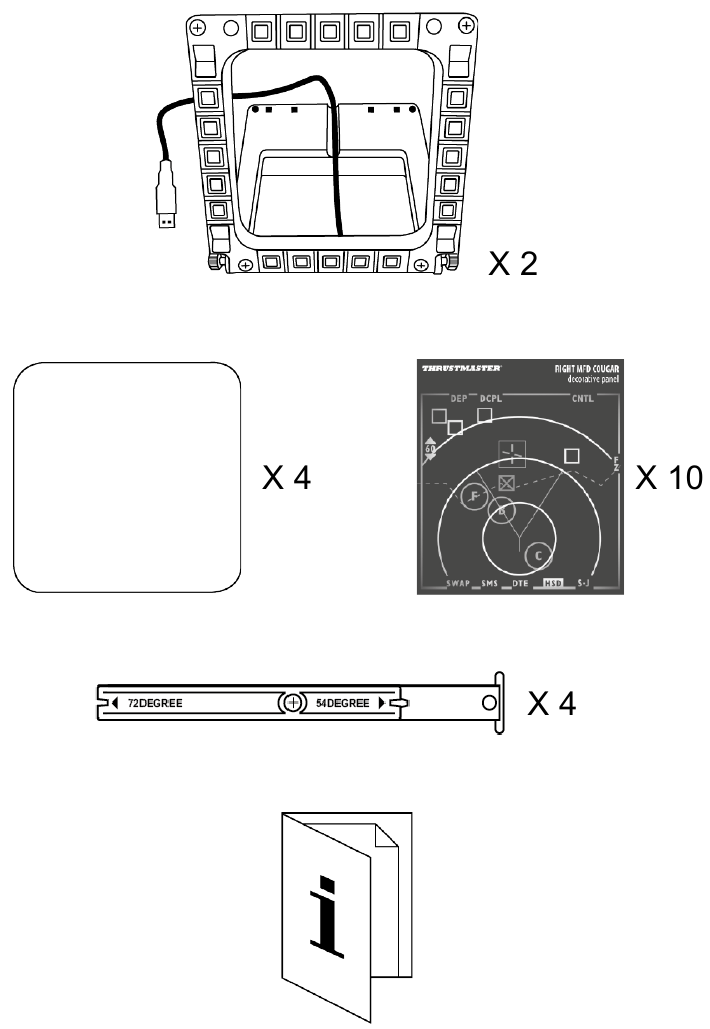
Contenido de la caja
Características técnicas
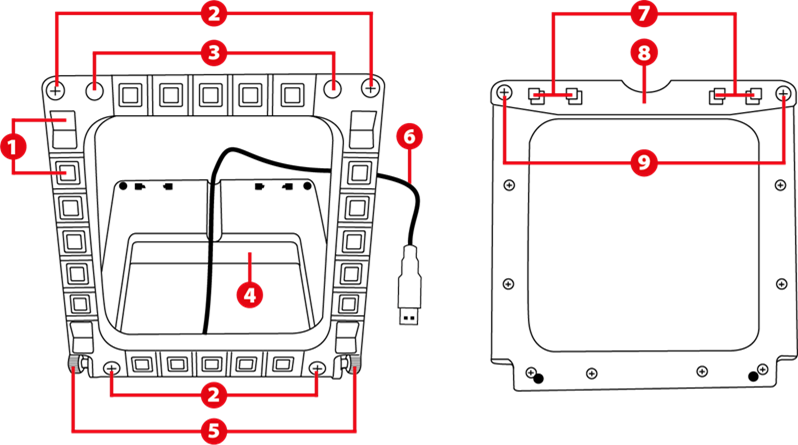
- 28 botones retroiluminados programables
- Tapas de los orificios para los tornillos
- LED de identificación programables
- Base extraíble
- Tornillos de fijación
- Conector USB
- Sistema de fijación para barras
- Barra extraíble
- Tornillos de fijación de la barra extraíble

- Barra de fijación ajustable
- Ventana de plexiglás
- Insertos de cartón
Disposición de los botones

Montaje de una MFD
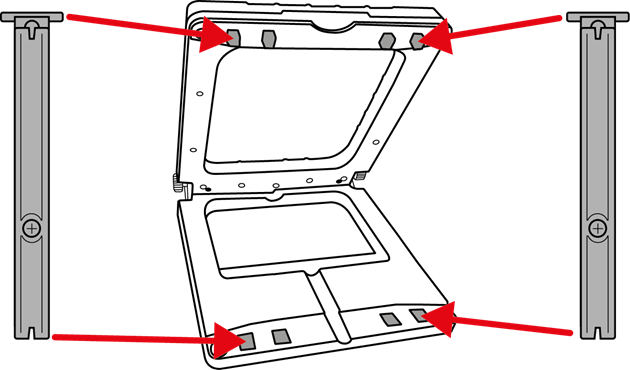
- Engancha la parte superior de cada barra de fijación (10), con forma de T, en el sistema de fijación (7). A continuación, coloca la parte inferior de cada barra de fijación en los orificios correspondientes en la parte posterior de la base.

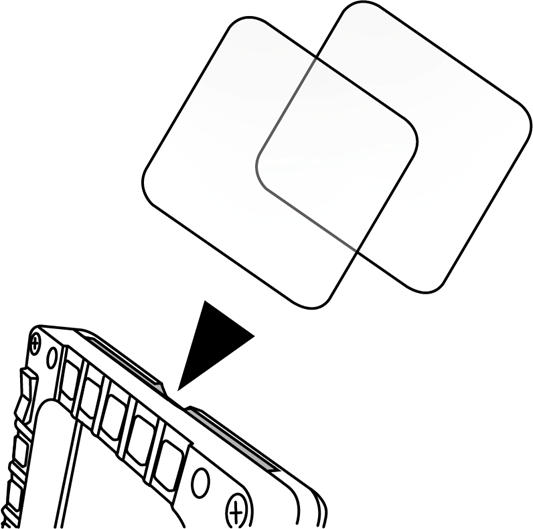
- Inserta las dos ventanas de plexiglás (11) en la ranura de la parte superior de la MFD.

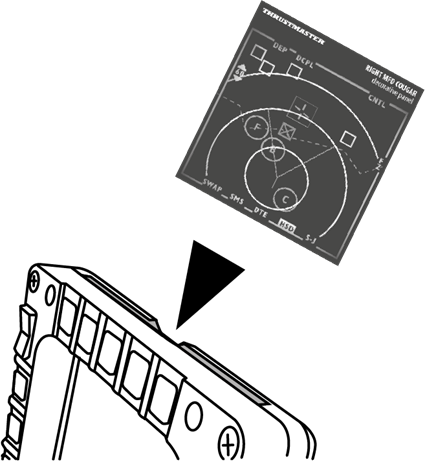
- Inserta un inserto de cartón (12) entre las dos ventanas de plexiglás.


Instalación en el PC
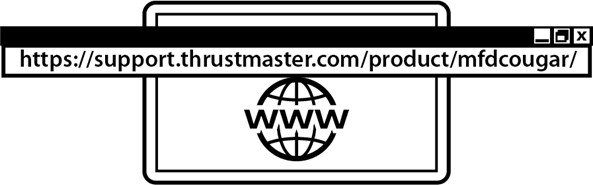
- Antes de conectar tus dos MFD, visita:
https://support.thrustmaster.com/product/mfdcougar.
![]()
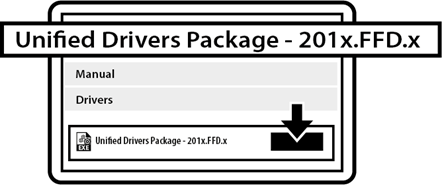
- Descarga e instala los drivers para PC.
![]()
- Reinicia el PC.
![]()
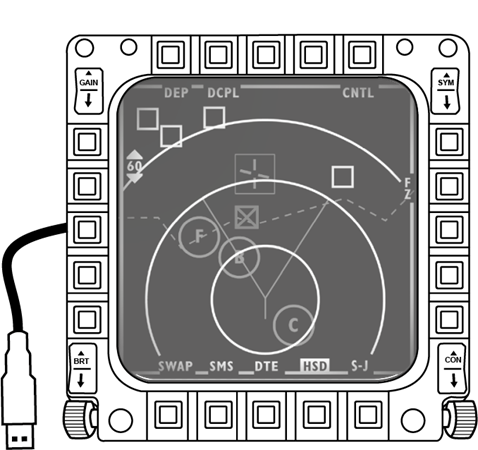
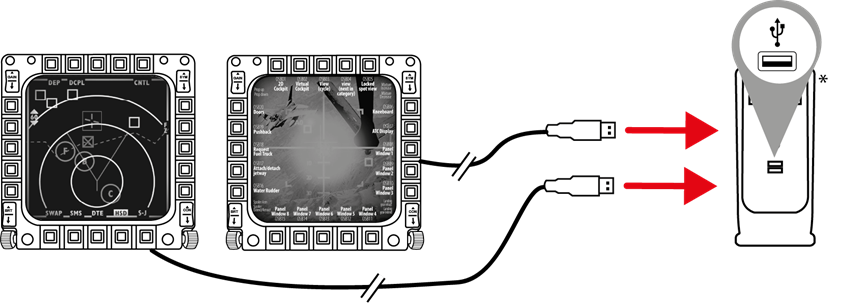
- Conecta el conector USB de cada MFD (6) a un puerto USB de tu PC.

*No incluido
Personalización
Puedes personalizar tus MFD según tus preferencias personales (ángulo de inclinación de la pantalla, inserciones de cartón, retroiluminación).
Cada MFD cuenta con una memoria interna. Todos los ajustes (nombre y número del MFD, intensidad de la retroiluminación, estado de los LED de identificación) se guardan automáticamente en esta memoria interna. De esta forma, tus ajustes y preferencias están preconfigurados si utilizas tus MFD en otro ordenador.
Ajuste del ángulo de inclinación de un MFD en su base
Cuando el MFD está acoplado a la base (4), la pantalla puede establecerse en un ángulo de inclinación de 72°, 54° o 39°.


Las barras de fijación (10) están compuestas cada una por dos barras que pueden colocarse en una dirección específica o separarse:
- Una barra larga con las indicaciones 72 DEGREE y 54 DEGREE.
- Una barra corta con la indicación 39 DEGREE.
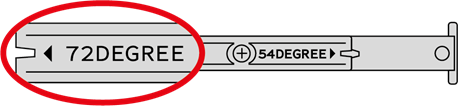
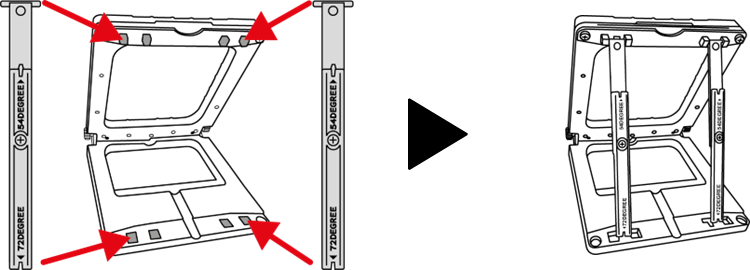
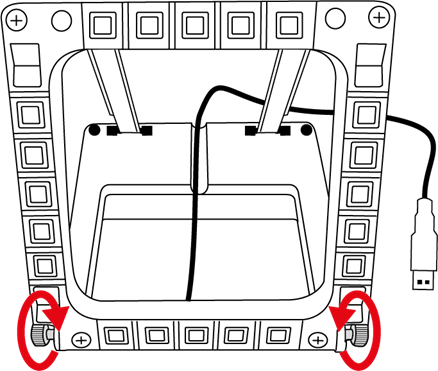
Inclinación a 72°
- Coloca las dos barras de fijación (10) con la indicación 72DEGREE en la parte inferior de las barras.
Si es necesario, puedes aflojar ligeramente el tornillo central para facilitar el ajuste del ángulo.

- Engancha la parte superior de cada barra de fijación (10), con forma de T, en el sistema de fijación (7). A continuación, coloca la parte inferior de cada barra de fijación en los orificios correspondientes en la parte posterior de la base.

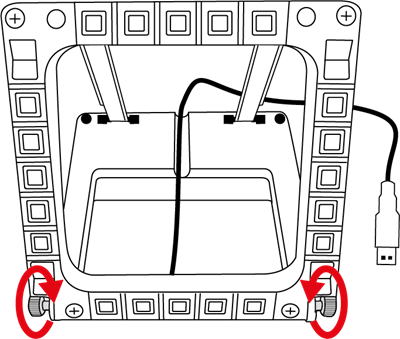
- Aprieta de nuevo los dos tornillos de mariposa de fijación (5).

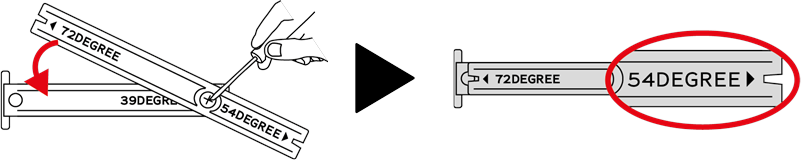
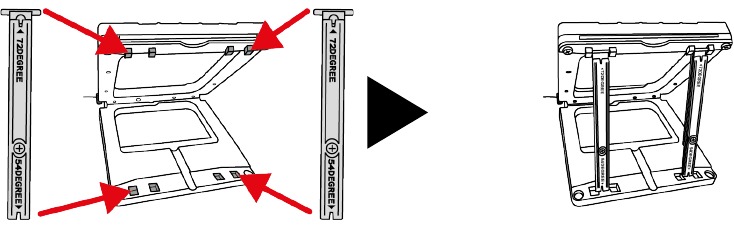
Inclinación a 54°
- Coloca las dos barras de fijación (10) con la indicación 54DEGREE en la parte inferior de las barras.
Si es necesario, puedes aflojar ligeramente el tornillo central para facilitar el ajuste del ángulo.

- Engancha la parte superior de cada barra de fijación (10), con forma de T, en el sistema de fijación (7). A continuación, coloca la parte inferior de cada barra de fijación en los orificios correspondientes en la parte posterior de la base.

- Aprieta de nuevo los dos tornillos de mariposa de fijación (5).

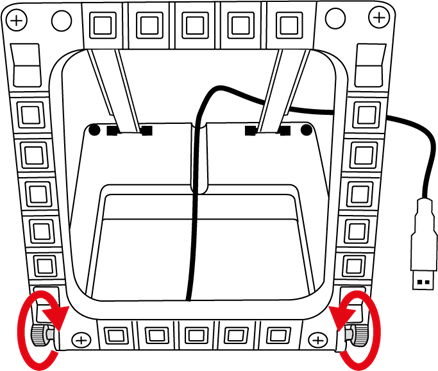
Inclinación a 39°
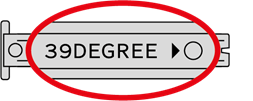
- Desenrosca el tornillo central y, a continuación, separa todas las barras.

- Quédate con las barras de fijación cortas con la indicación 39DEGREE y guarda las barras con la indicación 72DEGREE y los tornillos en un lugar seguro donde no se pierdan.
![]()
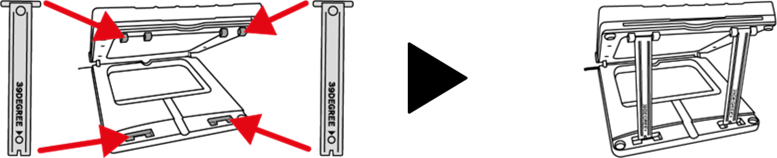
- Engancha la parte superior de cada barra de fijación (10), con forma de T, en el sistema de fijación (7). A continuación, coloca la parte inferior de cada barra de fijación en los orificios correspondientes en la parte posterior de la base.

- Aprieta de nuevo los dos tornillos de mariposa de fijación (5).


Cambio de las inserciones de cartón
- Retira la inserción de cartón situada entre las dos ventanas de Plexiglas.
![]()
- Inserta otra inserción de cartón de tu elección entre las dos ventanas de Plexiglas.

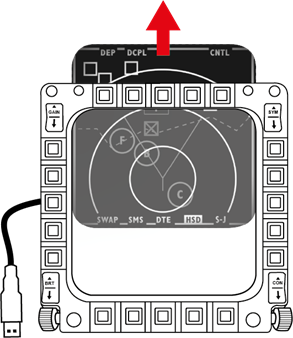
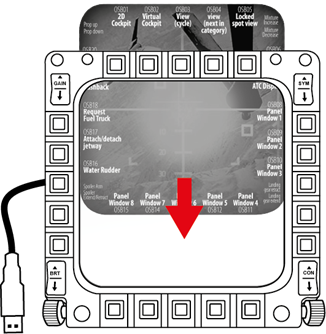
|
|
Intensidad de la retroiluminación
La intensidad de la retroiluminación de todos los botones y de los dos LED de identificación puede ajustarse con el MFD (directamente en el juego) o con el Panel de control de Thrustmaster.
Ajuste con el MFD
- Para aumentar la intensidad, pulsa simultáneamente los botones 14, 15 y 25.

- Para disminuir la intensidad, pulsa simultáneamente los botones 14, 15 y 26.

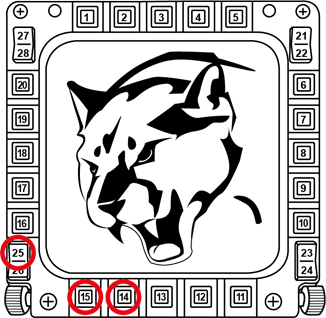
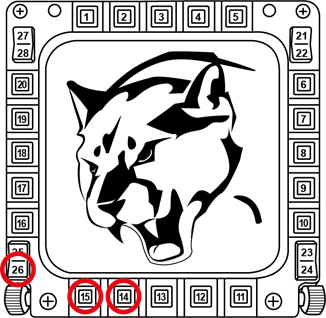
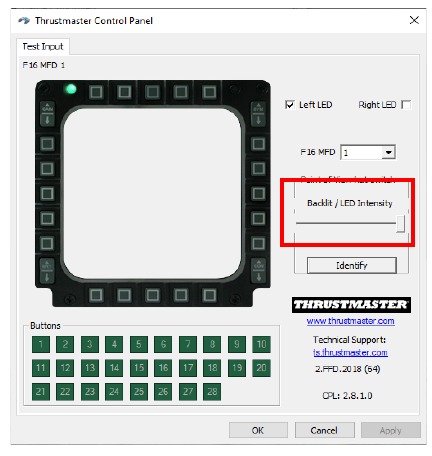
Ajuste con el Panel de control
- Para acceder al Panel de control, selecciona Start / Thrustmaster MFD Cougar / Control Panel.
- Se abre la ventana Game Controllers. Haz clic en Properties para abrir el Panel de control.
- Mueve el control deslizante Backlit / LED Intensity para ajustar la intensidad de la retroiluminación.

|
Configuración
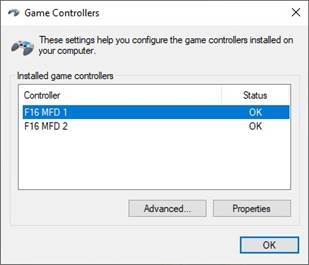
- Para acceder al Panel de control, selecciona Start / Thrustmaster MFD Cougar / Control Panel.
- Se abre la ventana Game Controllers y muestra los nombres predeterminados de los dos MFD (F16 MFD 1 y F16 MFD 2) junto con el estado OK.
![]()
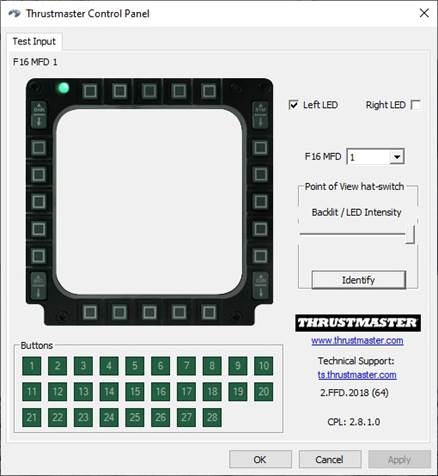
- Haz clic en Properties para abrir el Panel de control y configurar tu MFD: identifica el MFD, prueba y visualiza los botones e interruptores, selecciona el número del MFD y si se enciende el LED derecho o el izquierdo, y ajusta la intensidad de la retroiluminación.
![]()
|
Identificación de los MFD
Cada MFD tiene dos LED de identificación (3), lo que le permite distinguir fácilmente los MFD entre sí.
Cuando abra el Panel de control, uno de los dos LED de identificación o ambos LED de identificación del MFD en cuestión parpadearán durante dos segundos, lo que le permitirá distinguir visualmente ese MFD en particular de cualquier otro.
También puede hacer clic en el botón Identify (Identificar) en el Panel de control para hacer que uno o ambos LED de identificación parpadeen manualmente, lo que le permitirá distinguir visualmente el MFD en cuestión.
|
De forma predeterminada, los dos LED se encienden y se apagan según el nombre y el número del MFD:
| Nombre y número del MFD | LED izquierdo | LED derecho | Ubicación en una cabina |
| F16 MFD 1 |  | ● | MFD izquierdo n.º 1 |
| F16 MFD 2 | ● |  | MFD derecho n.º 1 |
| F16 MFD 3 |  |  | MFD izquierdo n.º 2 |
| F16 MFD 4 | ● | ● | MFD derecho n.º 2 |
| F16 MFD 5 |  | ● | MFD izquierdo n.º 3 |
| F16 MFD 6 | ● |  | MFD derecho n.º 3 |
| F16 MFD 7 |  | | MFD izquierdo n.º 4 |
| F16 MFD 8 | ● | ● | MFD derecho n.º 4 |
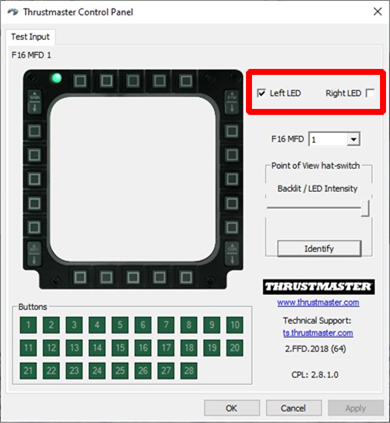
Es posible modificar este modo predeterminado marcando o no Left LED (LED izquierdo) y Right LED (LED derecho) en el Panel de control de Thrustmaster.
Fijación de un MFD a una cabina o una pantalla
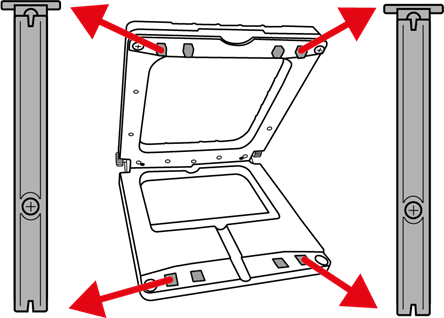
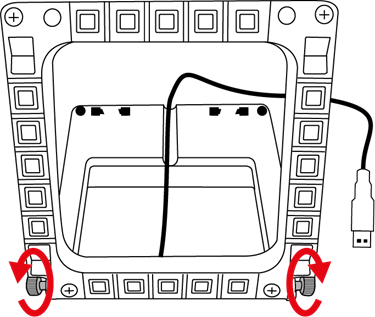
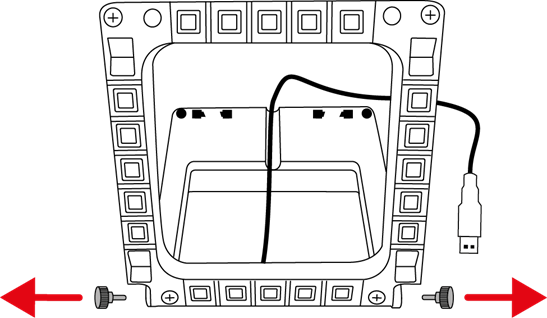
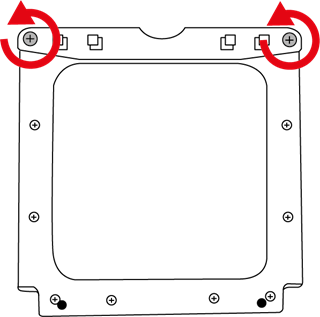
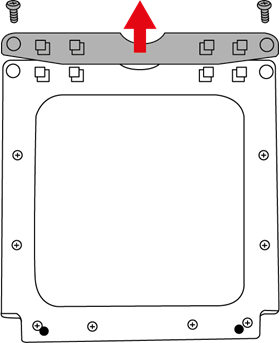
- Desenganche las barras de fijación (10).

- Desenrosque completamente los dos tornillos de fijación (5) para separar el MFD de su base.


- Desenrosque completamente los dos tornillos de fijación (9) para quitar la barra extraíble (8) ubicada en la parte posterior del MFD.

![]()
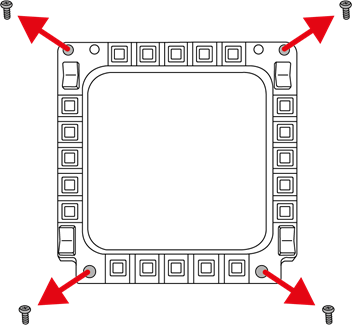
- Quite las cuatro tapas de los orificios para tornillos (2) empujándolas desde la parte posterior, utilizando un destornillador delgado o un alfiler.

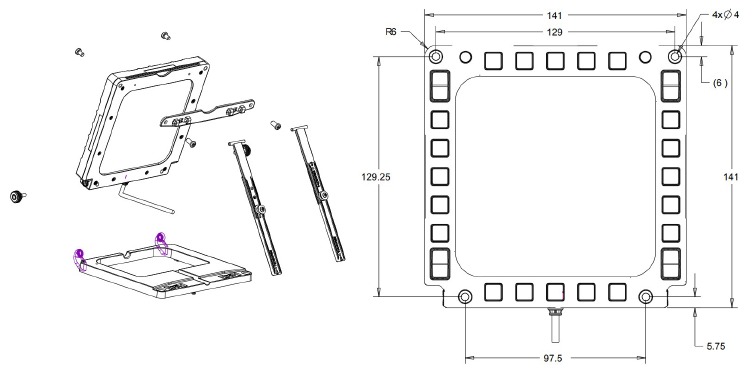
- Ahora puede fijar el MFD utilizando los cuatro orificios para tornillos (2).
Un plano completo del MFD está disponible en: https://support.thrustmaster.com/product/mfdcougar.
Uso de más de dos MFD simultáneamente
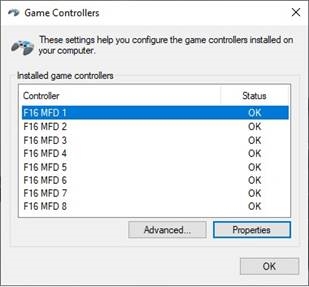
El Panel de control de Thrustmaster le permite ajustar y controlar hasta ocho MFD conectados al mismo PC simultáneamente. De esta manera, cada MFD se personaliza e identifica.
- Para acceder al Panel de control, seleccione Start (Inicio) / Thrustmaster MFD Cougar / Control Panel (Panel de control).
- Se abre la ventana Game Controllers (Mandos de juego). Haga clic en Properties (Propiedades) para abrir el Panel de control.
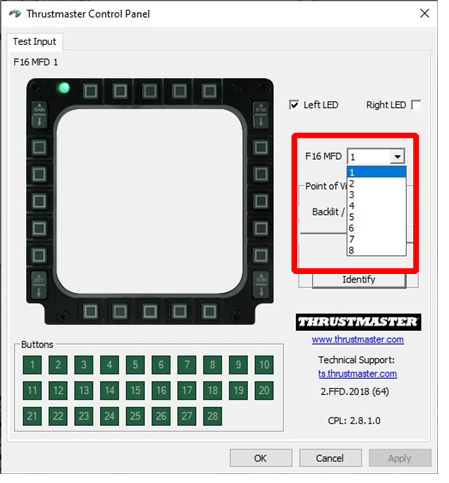
- En el caso de que esté utilizando más de dos MFD simultáneamente (y solo en ese caso), vaya al menú desplegable F16 MFD y seleccione el número de MFD que desee.
![]()
- Haga clic en OK (Aceptar). Se abre la ventana Game Controllers (Mandos de juego).
- Una vez que se ha llevado a cabo este procedimiento, el MFD en cuestión se desconecta automáticamente del ordenador y, a continuación, se vuelve a conectar con su nuevo número.
- En la ventana Game Controllers (Mandos de juego), haga clic en Properties (Propiedades) para configurar el MFD que desee.
![]()
|
Software de programación avanzada T.A.R.G.E.T

T.A.R.G.E.T (Thrustmaster Advanced pRogramming Graphical EdiTor) es un innovador conjunto de software de alto rendimiento que permite mejorar la mayoría de los controladores de vuelo de Thrustmaster y compartir perfiles con la comunidad de Thrustmaster.
Instalación
- Visite https://support.thrustmaster.com.
- Seleccione Joysticks / MFD Cougar Pack, luego seleccione Software.
- Descargue e instale el software de programación avanzada T.A.R.G.E.T.
Características principales
- Varias configuraciones posibles de los ejes de su controlador.
- Múltiples niveles de programación disponibles: Básico, Avanzado y Script.
- Uso del principio de arrastrar y soltar.
- La capacidad de combinar MFD con otros accesorios de simulación de vuelo de Thrustmaster (Hotas Cougar*, Hotas Warthog*, T.16000M FCS*, TWCS*, TFRP*, gama TCA* — todos los cuales también son compatibles con T.A.R.G.E.T), lo que permite que se reconozcan como un único dispositivo USB.
- Acceso a perfiles avanzados creados por la comunidad de Thrustmaster.
*Se vende por separado
Preguntas frecuentes y asistencia técnica
Los MFD no se reconocen o se desconectan inesperadamente.
Apague su ordenador, desconecte sus MFD, luego vuelva a conectarlos y reinicie su ordenador.
Si el problema persiste, conecte los MFD a otros puertos USB o conéctelos directamente a un concentrador USB alimentado por una toma de corriente.
 Evite conectar sus MFD a un concentrador USB que no esté alimentado por una toma de corriente. |
No puedo configurar mi MFD en los juegos.
En el menú Options (Opciones) / Controller (Mando) / Gamepad (Mando de juegos) o Joystick de su juego, configure manualmente cada uno de los botones del MFD con la función que desee.
Consulte el manual de usuario de su juego o la ayuda en línea para obtener más información.
 Asegúrese de instalar las últimas actualizaciones disponibles para su juego. |
¿Tiene preguntas sobre MFD Cougar Pack o está experimentando problemas técnicos? Si es así, visite el sitio web de asistencia técnica de Thrustmaster:
https://support.thrustmaster.com/product/mfdcougar.
References
![support.thrustmaster.com]() MFD COUGAR Pack - Thrustmaster - Sitio web de asistencia técnica
MFD COUGAR Pack - Thrustmaster - Sitio web de asistencia técnica![support.thrustmaster.com]() Thrustmaster - Sitio web de asistencia técnica
Thrustmaster - Sitio web de asistencia técnica

Descargar el manual
Aquí puede descargar la versión PDF completa del manual. Puede contener instrucciones de seguridad adicionales, información de garantía, reglas de la FCC, etc.
Descargar Thrustmaster MFD Cougar - Manual de los paneles USB


