Manual del KORG modwave
- 1 Introducción
- 2 Instalación
- 3 Uso del Editor/Librería
- 4 Uso del editor
- 5 Uso del bibliotecario
- 6 Windows
- 7 Menús
- 8 Solución de problemas
- 9 Referencias
- 10 Descargar el manual
- 11 En otros idiomas
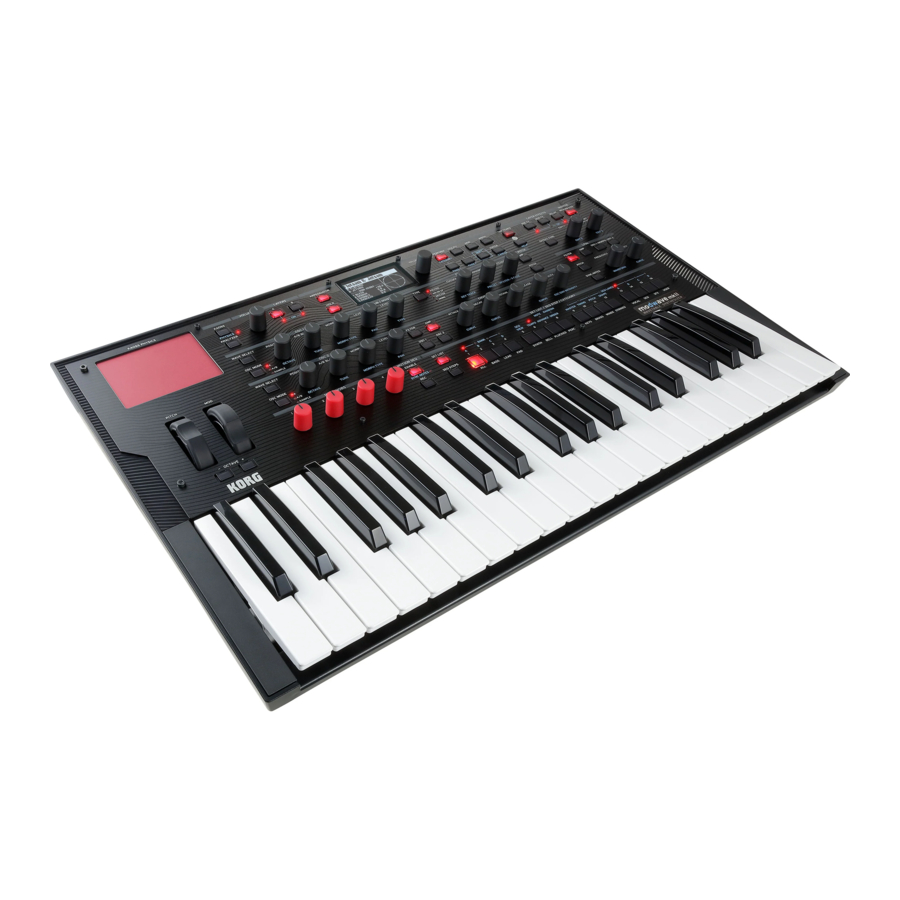
Introducción
Referencias a diferentes modelos de modwave
Este manual se aplica a todos los modelos de modwave, incluidos el modwave original, el modwave mkII y el módulo modwave, denominados colectivamente "el modwave".
Acerca del Editor/Librería del modwave
El Editor/Librería del modwave le permite organizar y editar datos en un modwave conectado a un ordenador Mac o Windows a través de USB, y transferir datos de sonido de un lado a otro entre el modwave y el ordenador.
Por ejemplo, puede:
- Editar listas de ajustes, Performances, Programas, Secuencias de movimiento, Carriles de secuencias de movimiento y Escalas
- Ver el progreso de las secuencias y los resultados de la modulación en tiempo real
- Importar tablas de ondas en formatos de tabla de ondas estándar
- Hacer copias de seguridad y restaurar todos los datos del modwave
- Usar Importar y Exportar para transferir sonidos hacia y desde su ordenador, de un modwave a otro, y hacia y desde el plug-in nativo del modwave
- Editar metadatos para sonidos de usuario (Listas de ajustes, Performances, Programas, Tablas de ondas, Secuencias de movimiento, Carriles de secuencias de movimiento y Escalas), incluyendo el Nombre, las Categorías y las Colecciones (como se muestra en la pantalla del modwave), así como metadatos adicionales incluyendo el Autor y notas por sonido
Piense en el Editor/Librería como una pantalla externa para el modwave

Es mejor pensar en el Editor/Librería como una pantalla externa para el modwave, en lugar de como un programa separado. Todo lo que ve en las ventanas principal y de Lista de ajustes del Editor/Librería se almacena realmente en el modwave conectado.
Cuando realiza ediciones o importa datos con el Editor/Librería, está editando directamente los datos en el modwave conectado. El Editor/Librería puede exportar datos a su ordenador (para copia de seguridad, o para transferir a otro modwave), pero no tiene datos propios. Esto también significa que el Editor/Librería no se puede usar "fuera de línea"; solo funciona cuando está conectado a un modwave.
Precauciones
No desconecte su modwave del USB, ni apague su alimentación, mientras el Editor/Librería está en funcionamiento. No opere su modwave mientras se están transmitiendo datos.
Requisitos de funcionamiento
Para usar el Editor/Librería del modwave, necesita un modwave que ejecute la versión de software 2.1.5 o posterior, un cable USB y un ordenador Mac o Windows con capacidad USB que cumpla con los requisitos a continuación.
 Nota: No se garantiza necesariamente la funcionalidad completa con todos los ordenadores, incluso si cumplen con estos requisitos del sistema.
MacOS
Mac OSX 10.12 hasta macOS 14, Intel o Apple Silicon.
Windows
Windows 10 y 11, versiones de 64 bits únicamente. No se admite el funcionamiento del panel táctil.
Instalación
Se requiere la versión de software 2.1.5 o posterior del modwave
Compruebe la versión de software del modwave:
- Pulse UTILITY y luego SHIFT + < (PAGE -).
Esto le llevará a la página Acerca de. El número de versión se muestra en la parte superior de la pantalla. Si la versión es inferior a 2.1.5, necesitará wave antes de continuar. El software más reciente del modwave se puede instalar a través del Korg System Updater, el sitio web de Korg (http://www.korg.com/ ).
¿Qué se instala en mi ordenador y por qué?
El Editor/Librería se comunica con el modwave mediante redes a través de USB, en lugar de MIDI. Para identificar y conectar automáticamente con el modwave a través de la red, el Editor/Librería usa el estándar mDNS. En Windows, esto requiere Bonjour de Apple Inc., por lo que esto se instala junto con la aplicación Editor/Librería.
La red USB debe estar configurada como NCM
Para usar el Editor/Librería, el parámetro Red USB del modwave debe estar configurado como NCM. Para asegurarse de que esto esté configurado correctamente:
- Pulse UTILITY dos veces, y luego mantenga pulsado SHIFT y pulse > (PAGE +). Esto le lleva a la página MIDI & USB, como se muestra a continuación.
- Asegúrese de que la Red USB esté configurada como NCM.
- Si tuvo que cambiar esto de RNDIS a NCM, apague y reinicie el instrumento antes de continuar.


Red USB
[RNDIS, NCM]
RNDIS: Este es el protocolo RNDIS heredado, que ya no es compatible con el Editor/Librería.
NCM: Este es el protocolo Network Control Model, para usar con MacOS y Windows 10 y posteriores.
Los cambios en este parámetro entran en vigor solo después de que el modwave se haya apagado y reiniciado.
MacOS
Para instalar el software en MacOS:
- En el modwave, asegúrese de que el parámetro Red USB esté configurado como NCM. Para obtener más información, consulte "La red USB debe estar configurada como NCM".
- Conecte su modwave al ordenador a través de USB.
- Abra el archivo modwave Editor/Librarian [número de versión].dmg en el Finder. Se abrirá la imagen del disco.
- En la imagen del disco, abra el archivo modwave Editor/Librarian [número de versión].pkg. Se iniciará el instalador.
- Siga las instrucciones en pantalla para completar la instalación. Introduzca su contraseña de administrador cuando se le solicite.
La instalación se ejecutará y la aplicación Editor/Librería se instalará en Applications/KORG/modwave.
Windows
Para instalar el software en Windows 10 o posterior (no se admiten versiones anteriores):
- En el modwave, asegúrese de que el parámetro Red USB esté configurado como NCM. Para obtener más información, consulte "La red USB debe estar configurada como NCM".
- Haga doble clic en "Korg modwave Editor/Librarian [número de versión] Installer.exe".
Se iniciará el instalador. - Siga las instrucciones en pantalla para completar la instalación.
La instalación se ejecutará, incluyendo la aplicación Editor/Librería, Bonjour de Apple Inc. y la compatibilidad con redes NCM (usando controladores estándar de Windows). - Conecte su modwave al ordenador a través de USB.
En algunos casos, es posible que los modwaves no se reconozcan inmediatamente después de la instalación. Si esto ocurre, simplemente reinicie su ordenador.
Uso del Editor/Librería
Inicio del Editor/Librería del modwave
- Instale el software y conecte el modwave a través de USB, como se describe en "Instalación". Se requiere una conexión USB.
- Inicie el Editor/Librería del modwave.
Puede encontrar la aplicación Editor/Librería del modwave en las siguientes ubicaciones, dependiendo del sistema operativo que se esté usando:
En MacOS, el Editor/Librería del modwave se instala en Applications/KORG/modwave.
En Windows, puede encontrar el Editor/Librería del modwave en KORG/modwave en Todos los programas, el menú Inicio, etc.
Uso del Editor/Librería con dos o más modwaves
Antes de conectar varios modwaves, asegúrese de configurar el ID del sistema de cada instrumento a un número diferente.
Para configurar el ID del sistema del modwave:
- Pulse el botón UTILITY para ir a la página de configuración del sistema. Si aparece una página diferente al principio, pulse UTILITY de nuevo.
- Configure el parámetro ID del sistema, en la parte inferior de la página, como desee.
El número específico no es importante; solo asegúrese de que todos los modwaves conectados tengan diferentes ID de sistema. - En el Editor/Librería del modwave, use el menú Dispositivos para seleccionar el modwave deseado.
Nota que los datos no se pueden copiar directamente de un modwave a otro; en su lugar, use Exportar para guardar los datos del primer modwave, y luego Importar para cargar los datos en el segundo modwave.
Dos modos: Editor y Librería
Los botones en la parte superior derecha de la ventana principal seleccionan si está trabajando con el Editor o la Librería. En su mayor parte, puede simplemente cambiar entre los dos sin pensar en ello. Es importante tener en cuenta, sin embargo, que algunos comandos de menú pueden estar disponibles solo en un modo, y que deshacer se gestiona por separado para cada modo.
Comandos de menú
En general, los comandos de menú para las operaciones de archivo, como importar, exportar, hacer copias de seguridad y restaurar, están disponibles solo cuando la Librería está activa. Del mismo modo, los comandos de menú para guardar Performances están disponibles solo cuando el Editor está activo.
Deshacer/Rehacer
El Editor/Librería del modwave admite múltiples niveles de deshacer y rehacer para la mayoría de las acciones, incluyendo la importación de datos, la eliminación, el cambio de nombre, la edición de Listas de ajustes, la edición de parámetros, etc. Por ejemplo, podría importar un archivo de paquete que contenga mil objetos, y luego cambiar el nombre de todos sus Programas, y deshacer de forma segura ambas acciones a su vez. Tenga en cuenta que la restauración desde una copia de seguridad no se puede deshacer.
Los búferes de deshacer/rehacer se mantienen por separado para los modos Librería y Editor. Verá esto en los comandos del menú, cuyos nombres cambian según el modo a Deshacer/Rehacer de la Librería o Deshacer/Rehacer del Editor, respectivamente.
Uso del editor
Uso básico
Nota: Este manual describe cómo usar la aplicación Editor. Para obtener más información sobre cómo usar el modwave y cómo funcionan sus funciones y parámetros, consulte la Guía de funcionamiento del modwave.
Mandos y deslizadores
Para editar los valores de los mandos, arrastre verticalmente. Para editar los valores de los deslizadores, arrastre en la dirección del deslizador.
La mayoría de los mandos y deslizadores también se pueden editar colocando el cursor sobre el control y, a continuación, utilizando la rueda del ratón o arrastrando el panel táctil. La excepción es cuando los controles están en una lista de desplazamiento, como los paneles de edición detallados de efectos. En estas listas, la rueda del ratón y el arrastre del panel táctil se utilizan para el desplazamiento, por lo que están desactivados para la edición (para evitar cambios no deseados).
Haga doble clic en los mandos y deslizadores para centrarlos.
Edición gráfica
Las envolventes, los LFO, las zonas de teclado, las zonas de teclado y velocidad, el inicio/fin del bucle del carril de secuencia de movimiento y el ecualizador maestro se pueden editar directamente en sus respectivos gráficos. Para ello:
- Pase el cursor sobre el gráfico para mostrar un asa de color (un punto o una línea).
- Arrastre el asa para editar el valor.
Para las envolventes, hay asas para la curva en el centro de los segmentos A/D/R. Para las zonas de teclado y velocidad, arrastre con la opción pulsada para editar la zona de fundido.
Selección de sonidos
El modwave realiza un seguimiento de los sonidos, y de algunos elementos de sonido individuales, mediante una base de datos. Esto incluye Performances, Programs, Motion Sequences, Motion Sequence Lanes, Effects y Kaoss Physics Presets, Scales, Set Lists, Wavetables y Multisamples. En el Editor/Librarian, estos aparecen como Selectores:
Selectores

Esto muestra el elemento seleccionado actualmente. Utilice las flechas < y > para recorrerlos uno por uno, o haga clic en el nombre para abrir una ventana del navegador (consulte "Navegador de sonidos").
las flechas recorren la lista de elementos según el orden de clasificación de la ventana del navegador de sonido, y filtrados por las categorías, colecciones y texto de búsqueda de la ventana. Cada selector individual recuerda estos ajustes mientras el modwave está abierto y a menos que se seleccione un nuevo sonido principal (por ejemplo, el Programa es el sonido principal de la Secuencia de Movimiento).
Si algunos elementos están ocultos debido a las Categorías, Colecciones y texto de búsqueda seleccionados, el icono Lista Filtrada aparece entre las flechas < y >. Para borrar los filtros y mostrar todos los elementos de la lista, haga clic en el icono Lista Filtrada. Alternativamente, abra el Navegador de Sonidos y ajuste los filtros como desee. Para obtener más información, consulte "Navegador de Sonidos".
Sólo para Performances, si la Performance ha sido editada desde su versión guardada, esto se indica con un asterisco "*" a la derecha del nombre.
Pulse el icono Guardar para que aparezca el cuadro de diálogo Guardar; consulte "Guardar sonidos" más adelante. Tenga en cuenta que esto no aparece para los elementos que no se pueden editar dentro de modwave, como Wavetables, Multisamples y Scales.
Haga clic con el botón derecho/control-clic (macOS) en el nombre para que aparezca un menú contextual. Para la mayoría de los elementos, esto incluye opciones para guardar y renombrar. Para Programs y Motion Sequences, también incluye Copiar y Pegar.
Navegador de sonidos

Visión general
El Navegador de Sonidos se utiliza para seleccionar cualquier tipo de datos de sonido, como Performances, Programs, Motion Sequences, Motion Sequence Lanes, Wavetables, Multisamples, etc.
Panel de filtros
Las selecciones aquí le ayudan a reducir el número de elementos en la Lista de Datos. Establezca la Búsqueda, las Categorías y/o las Colecciones como desee. El Panel de Filtros se puede redimensionar arrastrando su borde derecho, para mostrar una, dos o tres columnas de Categorías y Colecciones.
Los ajustes de Búsqueda, Categorías y Colecciones siguen afectando a la selección de datos, incluso después de cerrar el Navegador de Sonidos. Cada selector de sonido individual recuerda estos ajustes mientras el modwave está abierto y a menos que se seleccione un nuevo sonido principal (por ejemplo, el Programa es el sonido principal de la Wave Sequence). Para obtener más información, consulte "Selectores".
Lista de datos
Esto muestra la lista de datos de sonido seleccionables (Performances en el ejemplo anterior), tal como se filtran por los ajustes de Búsqueda, Categoría y Colección en el Panel de Filtros. Haga clic en un elemento de la lista para seleccionarlo para la audición, o utilice las flechas de teclado arriba/abajo para navegar a través de los elementos uno por uno. Haga clic en la lista y escriba algunas letras para seleccionar sonidos por nombre. Haga doble clic (o pulse Aceptar) para seleccionar y cerrar el navegador.
Columnas de metadatos
Para cada elemento, la lista muestra el Nombre, la Colección, la Categoría, el Autor y las Notas, así como si el elemento es o no un dato de fábrica bloqueado. Puede arrastrar la parte superior de las columnas para reorganizarlas o para redimensionarlas.
Haga clic en el encabezado de una columna para ordenar; haga clic de nuevo para invertir el orden de clasificación. El icono del triángulo muestra qué columna está seleccionada para la clasificación, y la dirección del triángulo (arriba o abajo) muestra el orden de clasificación.
Panel de información
Este panel le permite ver los metadatos de los elementos seleccionados, incluyendo el Nombre, la Colección, las Categorías 1 y 2, el Autor y las Notas. El panel Inspector puede redimensionarse arrastrando su borde izquierdo.
Aceptar/Cancelar
Pulse Aceptar para confirmar la selección y cerrar la ventana, o Cancelar para volver a la selección anterior.
Búsqueda
Escriba en este campo para filtrar la lista buscando texto en cualquiera de los campos de metadatos. Haga clic en la "X" para borrar el campo.
Categorías
Las categorías le permiten filtrar por el tipo de sonido, como bajos, leads, campanas, etc. Cada sonido puede asignarse a dos categorías, y cada tipo de datos (Performances, Programs, etc.) tiene su propia lista de categorías. Haga clic en el nombre de una categoría para filtrar por esa categoría; haga clic en la "X" para deseleccionar todas las categorías.
Al buscar por categoría, se mostrará un sonido si alguna de sus categorías coincide con los criterios de búsqueda.
Colecciones
Las categorías le permiten filtrar los sonidos por grupo, como los sonidos de fábrica, los paquetes de expansión o sus propios proyectos. Cada sonido puede asignarse a una colección. Haga clic en el nombre de una colección para filtrar por esa colección; haga clic en la "X" para deseleccionar todas las colecciones.
Guardar sonidos
La Performance, con sus dos Layers, es la forma principal de seleccionar, editar y guardar sonidos. Si bien puede guardar Programs, Motion Sequences, Motion Sequence Lane Presets, y Kaoss Physics y Effects Presets, no tiene que hacerlo: todos los datos están contenidos en la Performance.
Del mismo modo, cuando carga cualquiera de estos tipos de datos en una Performance, se crea una nueva copia de los datos en la
Performance. Cualquier edición afecta sólo a la copia local dentro de la Performance, y no a los datos originales. Esto le permite editar libremente sin preocuparse de afectar a otros sonidos.
Para guardar un sonido o preset:
- Vaya al Selector del sonido o preset. Para obtener más información, consulte "Selectores".
- Pulse el icono Guardar, o haga clic con el botón derecho/control-clic (macOS) en el nombre para abrir el menú contextual y seleccione el comando Guardar.
Aparecerá el cuadro de diálogo Guardar:
Cuadro de diálogo Guardar

- Establezca el Nombre, el Autor, la Colección y las Categorías como desee.
También puede editar todos estos metadatos más tarde, utilizando la ventana Librarian.
![]()
¡cambiar el nombre no hace automáticamente una nueva copia del sonido! Utilice siempre Guardar como nuevo cuando quiera hacer una copia. - Guarde el sonido, utilizando Sobrescribir o Guardar como nuevo.
Para sobrescribir el sonido existente, utilice Sobrescribir. Para hacer una nueva copia y dejar el sonido existente sin cambios, utilice Guardar como nuevo. Los sonidos de fábrica pueden estar protegidos contra escritura, en cuyo caso sólo está disponible "Guardar como nuevo".

Cambiar el nombre de los sonidos
Como se ha descrito anteriormente, las Performances almacenan todos los datos de sus Programs, Motion Sequences, Motion Sequence Lanes y Kaoss Physics y Effects Presets. Esto también incluye los nombres de esos elementos. Debido a esto, puede renombrar cualquiera de estos elementos sin guardarlos por separado, siempre y cuando guarde la Performance adjunta. Para ello:
- Haga clic con el botón derecho/control-clic (macOS) en el nombre y seleccione el comando Renombrar... en el menú contextual.
- Seleccione Renombrar.
- Introduzca el nuevo nombre y pulse Aceptar para confirmar. Los nombres pueden tener hasta 24 caracteres.
- Asegúrese de guardar la Performance una vez que haya terminado.
Copiar/Pegar
Puede utilizar copiar/pegar con:
- Layers
- Programs
- LFO
- Envolventes
- Seguimiento de filtro y amplificador de teclas
- Procesadores de modulación
- Efectos individuales (Pre FX, Mod FX, Delay, Reverb y Master EQ)
- Ajustes de filtro
- Ajustes del arpegiador
Por ejemplo, puede copiar de un LFO a otro en el mismo Programa, o copiar los ajustes de Filtro o Arpegiador de un Layer a otro.
Para utilizar copiar y pegar con cualquiera de los anteriores:
- Haga clic con el botón derecho (o control-clic en MacOS) en el título de la sección que desea copiar, como Filter LFO, Arpeggiator o Mod Processor 2.
Aparecerá un menú contextual. - Seleccione Copiar en el menú contextual.
- Haga clic con el botón derecho (o control-clic en MacOS) en el título de la sección en la que desea pegar.
Tenga en cuenta que tiene que ser del mismo tipo que la fuente de copia; por ejemplo, no se puede copiar un LFO a una Envolvente. - Seleccione Pegar en el menú contextual.
Copiar/Pegar para Pasos de Secuencia de Movimiento
Los Pasos de Secuencia de Movimiento admiten Copiar y Pegar, así como Cortar, Insertar Antes, Insertar Después y Borrar. Haga clic con la tecla Mayús pulsada para seleccionar un rango de Pasos, o seleccione varios elementos no continuos manteniendo pulsada la tecla de comando en MacOS, o la tecla Ctrl en Windows. Una vez que haya seleccionado los pasos deseados, haga clic con el botón derecho (o control-clic en MacOS) para abrir el menú contextual y elegir la operación de copiar/pegar deseada.
Si ha cortado o copiado varios pasos, y luego selecciona un rango de pasos como destino de Pegar, ocurrirá lo siguiente:
- Si se selecciona un solo paso, los pasos se pegarán comenzando en ese paso, y luego reemplazarán tantos pasos como sea necesario después de ese paso.
- Si ha seleccionado exactamente el mismo número de pasos que hay en el portapapeles, incluso si son discontinuos, Pegar reemplazará sólo los pasos seleccionados.
- Si ha seleccionado menos pasos de los que hay en el portapapeles, incluso si son discontinuos, Pegar reemplazará los pasos seleccionados, y luego reemplazará tantos pasos como sea necesario después del último paso seleccionado.
- Si ha seleccionado más pasos de los que hay en el portapapeles, Pegar reemplazará los pasos seleccionados con un bucle del portapapeles, deteniéndose en el último paso seleccionado.
Si selecciona un rango de pasos como destino de Insertar Antes o Insertar Después, sólo importa el primer o el último paso. Insertar Antes se refiere al primer paso seleccionado, e Insertar Después se refiere al último paso seleccionado.
Edición de secuencias de movimiento

Inspector de secuencias de movimiento
Esta área muestra los detalles del Lane o Step seleccionado actualmente.
Para editar los parámetros del Lane, haga clic en el título del Lane. Para editar los parámetros del Step, haga clic en un Step.
Cambiar el número de pasos mostrados
Utilice los botones de 16/32/64 pasos para ajustar el rango visible de la pantalla, para mostrar 16, 32 o 64 pasos, respectivamente.
Edición de los pasos de Inicio, Fin y Bucle
Los triángulos situados encima de los Pasos muestran el Inicio del Bucle (verde) y el Fin del Bucle (rojo). Para editar, simplemente haga clic y arrastre los triángulos.
Edición de valores en los gráficos de Pasos
Para los carriles de Tono y Secuencia de Pasos, así como para el carril de Tiempo cuando el Tempo está desactivado, arrastre los Pasos en el gráfico para editar la Transposición, el valor del Paso o la Duración, respectivamente.
Para el carril de Forma, así como para el carril de Tiempo cuando el Tempo está activado, haga clic y mantenga pulsado para que aparezca un menú emergente para seleccionar la Forma o el valor de la nota, respectivamente.
Paso Solo
El modo Step solo hace que el Lane se repita temporalmente en el Step seleccionado, para escuchar formas, solucionar problemas, etc.
Para entrar en el modo Step Solo:
- Haga clic con el botón derecho o control-clic (macOS) en un Paso para abrir el menú contextual.
- Seleccione el comando Paso Solo.
El paso se marcará con un contorno amarillo.
La secuencia de movimiento se reproducirá como si ese Lane estuviera configurado para repetirse en el Paso seleccionado. Los otros Lanes seguirán reproduciéndose normalmente. Si selecciona otros Pasos en el Lane actual, el solo seguirá al Paso seleccionado.
Para salir del modo Step Solo, abra el menú contextual y desmarque Solo Step.
Sólo un Lane a la vez puede estar en modo Step Solo. Si entra en el modo Step Solo para un segundo Lane, el modo Step Solo del primer Lane se desactiva automáticamente. Cambiar a un Layer diferente también desactiva el modo Step Solo.
Modulación
El Editor muestra los valores modulados en tiempo real como puntos naranjas en los mandos y deslizadores. Si un parámetro se muestra sólo como una caja de texto o numérica, y está modulado, el texto se muestra en naranja.
Inspector de modulación
El inspector de modulación en la parte superior derecha muestra las rutas de modulación, si las hay, para el parámetro seleccionado (marcado con una caja naranja). También puede añadir nuevas modulaciones o eliminar las existentes.
Arrastrar y soltar rutas de modulación
Para crear una ruta de modulación utilizando arrastrar y soltar:
- Haga clic en el nombre de cualquiera de los siguientes: la rueda de Mod o Pitch, los mandos de Mod, Kaoss Physics, Envelopes, LFOs, Filter o Amp Key Track, o Mod Processors.
Para los Mandos de Mod y las ruedas en particular, ¡asegúrese de hacer clic en el nombre, y no en el control o la visualización del valor! - Arrastre a un destino de modulación.
Modular una fuente de modulación con otra
También puede arrastrar y soltar para modular una fuente de modulación con otra. Para crear este tipo de enrutamiento mediante arrastrar y soltar:
- Haga clic en el nombre de la fuente de modulación, como se ha indicado anteriormente.
- Arrastre y mantenga el puntero sobre la pestaña del destino de modulación deseado.
Por ejemplo, para modular el Filtro LFO, mantenga el puntero sobre la pestaña LFO.
Después de un momento, la pestaña se abrirá. - Una vez que la pestaña se abra y muestre su contenido, arrastre al destino deseado.
Rutas de modulación fijas
Las rutas de modulación fijas, como Filtro LFO a Corte de Filtro, se muestran en el Inspector de Mod. Estas rutas están marcadas con un icono de candado, y difieren de las rutas de modulación creadas por el usuario en varias formas: no se pueden borrar, la fuente de modulación no se puede cambiar, y no hay una segunda fuente de modulación.
Efectos
Con el Editor, puede editar los parámetros de los efectos internos y guardar los Presets de Efectos.
Pulse el botón EDIT junto al nombre del efecto para mostrar la lista completa de parámetros de efectos.

La modulación de los parámetros internos sólo está permitida desde los mandos FX Edit 1/2/3. Para modular los efectos desde otras fuentes, como la rueda de modulación o los mandos de modulación, asigne el parámetro interno a uno de los mandos FX Edit y, a continuación, module el mando FX Edit desde la fuente deseada.
Uso del bibliotecario
Importar y exportar
Importar y exportar le permite transferir datos entre el modwave y el ordenador. Esto le permite importar nuevos sonidos, transferir sonidos de un modwave a otro (y hacia y desde el plug-in nativo de modwave), o hacer copias de seguridad y restaurar datos específicos. (Para hacer una copia de seguridad de todo el contenido del modwave, consulte "Copia de seguridad y restauración").
asegúrese de leer "Piense en el Editor/Bibliotecario como una pantalla externa para el modwave".
Importar datos
Para importar datos de su ordenador al modwave:
- En el menú Archivo, seleccione el comando Importar... Aparecerá un cuadro de diálogo estándar para abrir archivos.
- Seleccione los archivos de modwave a importar.
Puede seleccionar e importar varios archivos a la vez. - Pulse el botón Open (Abrir).
Los datos de los archivos se importarán al modwave. Aparecerá un mensaje para confirmar la importación, incluyendo información sobre qué archivos se han añadido.
Conflictos de datos
Si algunos de los datos importados parecen ser diferentes o versiones actualizadas de los datos internos, aparecerá un diálogo con el texto:
"Ya existe un elemento diferente o cambiado en la base de datos para <nombre del elemento>". El diálogo ofrece varias opciones:
Cancel (Cancelar): el elemento no se importará.
Overwrite (Sobrescribir): el elemento se importará, reemplazando la versión en el modwave.
Make Unique (Hacer único): el elemento se importará, y su UUID (ver "UUIDs") se cambiará para que no entre en conflicto con la versión que ya está en el modwave.
Apply to All (Aplicar a todo): la opción Cancel (Cancelar), Overwrite (Sobrescribir) y Make Unique (Hacer único) se aplicará a todos los archivos en conflicto en la Importación. Si se importa una Set List, y algunas de sus Performances constituyentes se hicieron únicas, entonces la Set List se edita para que apunte a las nuevas Performances.
UUIDs
El modwave utiliza una base de datos para mantener los sonidos organizados. Internamente, los sonidos se identifican no por sus nombres, sino por una etiqueta única adjunta al archivo, llamada UUID ("Identificador Único Universal"). Esto significa que, aunque el nombre de un sonido haya cambiado, el sistema sigue sabiendo que es el mismo sonido.
Cuando escribes un sonido desde el panel frontal del modwave, "Overwrite" (Sobrescribir) mantiene el mismo UUID, y "Save As New" (Guardar como nuevo) crea un nuevo UUID.
Cuando importa datos, los UUID de los sonidos que se van a importar se comparan con los que ya están en la base de datos. Si un sonido tiene el mismo UUID, pero su contenido es diferente, verá el diálogo descrito en "Conflictos de datos".
Exportar datos
Cuando exporta dos o más datos, puede guardarlos como archivos separados o como un único archivo Bundle.
Exportar como archivos separados
Para exportar datos desde el modwave a su ordenador como archivos separados en el disco:
- En la ventana principal, seleccione los datos que desea exportar. Para obtener más información, consulte "Lista y selección".
- En el menú Archivo, seleccione el comando Exportar... Aparecerá un cuadro de diálogo estándar para abrir archivos.
- Navegue hasta la ubicación donde guardar los archivos.
- Pulse Open (Abrir) para seleccionar el directorio actual y guardar los archivos.
Exportar como un bundle
Para exportar múltiples datos desde el modwave a su ordenador como un bundle:
- En la ventana principal, seleccione los datos que desea exportar.
- En el menú Archivo, seleccione el comando Export Bundle...
- Navegue hasta la ubicación donde guardar el bundle, e introduzca un nombre para el archivo.
- Pulse Save (Guardar) para guardar el archivo bundle.
Exportar todos los datos de usuario
Para exportar todos sus datos personalizados como un único archivo bundle, sin guardar los sonidos de fábrica protegidos contra escritura:
- En el menú, seleccione el comando Export Bundle of All User Sounds...
- Navegue hasta la ubicación donde guardar el bundle, e introduzca un nombre para el archivo.
- Pulse Save (Guardar) para guardar el archivo bundle.
Esto exporta un bundle de todos los datos no protegidos contra escritura, para hacer copias de seguridad o transferir todos sus sonidos personalizados a la vez.
Importar y exportar Set Lists
Las Set Lists se refieren a hasta 64 Performances. Cuando exporta una Set List, tanto la Set List como sus Performances referenciadas se guardan juntas. Esto facilita la transferencia de grupos de sonidos entre dos o más modwaves.
Tipos de archivo
El modwave Editor/Librarian utiliza los siguientes tipos de archivo.
| Tipo | Extensión | Contenidos |
| Performance | mwperf | Un único elemento del tipo especificado. |
| Program | mwprog | |
| Wavetable | mwwavetable | |
| Kaoss Physics | mwkphysics | |
| Scale | korgscale | |
| Motion Sequence | mwmotionseq | |
| Master Lane | mwmasterln | |
| Timing Lane | mwtimingln | |
| Pitch Lane | mwpitchln | |
| Shape Lane | mwshapeln | |
| Step Seq Lane | mwstepseqln | |
| Effect | mweffect | |
| Set List | mwsetlist | Una Set List y todas sus Performances referenciadas |
| Bundle | mwbundle | Múltiples elementos de cualquier tipo. |
| Backup | mwbackup | Todo el contenido del modwave. |
Importar tablas de ondas
Puede importar tablas de ondas en dos formatos estándar. Ambos formatos son archivos .wav especialmente preparados, que contienen hasta 64 formas de onda individuales dispuestas de extremo a extremo, una inmediatamente después de la otra. Cada una de las formas de onda debe tener exactamente la misma longitud. Los dos formatos soportados son:
- Datos de coma flotante de 32 bits, con formas de onda de exactamente 2048 muestras de longitud (utilizados habitualmente por sintetizadores de software, como Serum)
- Datos lineales de 16 bits, con formas de onda de exactamente 256 muestras de longitud (utilizados habitualmente por hardware de sintetizador modular)
La principal diferencia entre los dos formatos es que las formas de onda de 2048 muestras permiten tres octavas más de armónicos altos. En la práctica, esto significa que las notas graves pueden tener un timbre más brillante.
Los archivos .wav deben estar en uno de los dos formatos de tabla de ondas soportados, como se ha descrito anteriormente. Los archivos de audio normales, como las grabaciones de instrumentos, no se convertirán automáticamente en tablas de ondas.
Importar tablas de ondas con más de 64 formas de onda
El modwave, como muchos otros sintetizadores de tabla de ondas, realiza fundidos cruzados entre las formas de onda en tiempo real. Algunos programas de tabla de ondas populares utilizan un enfoque diferente; en lugar de fundidos cruzados, crean una serie de formas de onda intermedias y luego simplemente cambian entre ellas. Si las diferencias entre las formas de onda intermedias son pequeñas, suena lo suficientemente cerca de un fundido cruzado. Para la transición entre dos formas de onda, podrían crear una tabla de ondas con la primera forma de onda al principio, 254 formas de onda intermedias y, finalmente, la segunda forma de onda al final. Para realizar esta transición suavemente entre 64 formas de onda diferentes, ¡tendrían que crear más de dieciséis mil tablas intermedias!
El modwave, por otro lado, sólo necesita las 64 formas de onda originales para crear un fundido cruzado completamente suave y continuo. Esto se tiene en cuenta al importar tablas de ondas. Si una tabla de ondas de 32 bits/2048 muestras tiene más de 64 formas de onda, el modwave asumirá que es un fundido cruzado generado y descartará algunas de las formas de onda intermedias para crear una versión de 64 formas de onda.
Crear y editar tablas de ondas
Para crear y editar sus propias tablas de ondas, le sugerimos que utilice WaveEdit. WaveEdit es gratuito y está disponible para MacOS, Windows y Linux. Consulte www.korg.com para obtener un enlace a una versión de WaveEdit que está optimizada específicamente para el modwave, y puede crear tablas de ondas en el formato de 32 bits/2048 muestras.
El Editor/Bibliotecario puede exportar tablas de ondas con formato modwave, al igual que Performances, Programs, etc. Sin embargo, las tablas de ondas exportadas no se pueden editar. En su lugar, para realizar ediciones en tablas de ondas personalizadas importadas previamente:
- Abra el archivo de origen en su aplicación de edición de tablas de ondas.
- Edite la tabla de ondas como desee.
- Guarde los resultados en un nuevo archivo .wav, utilizando el mismo nombre que la tabla de ondas en la base de datos del modwave. Es importante utilizar el mismo nombre; consulte "Duplicados y nombres de archivo", a continuación.
- En el modwave Editor/Librarian, importe el archivo .wav como una tabla de ondas.
- Cuando se le solicite, elija reemplazar la tabla de ondas existente.
Esto actualizará automáticamente cualquier sonido existente para que utilice la nueva versión.
Duplicados y nombres de archivo
Las tablas de ondas con formato .wav no tienen UUID de modwave hasta que se han importado a la base de datos (consulte "UUIDs"). Por lo tanto, para comprobar si hay archivos duplicados, el modwave utiliza el nombre del archivo .wav en el disco. Si importa un archivo de tabla de ondas con formato .wav, y tiene el mismo nombre que una tabla de ondas que ya está en la base de datos del modwave, el Editor/Bibliotecario le preguntará si desea sobrescribir la tabla de ondas existente o crear una nueva tabla de ondas única en su lugar.
Copia de seguridad y restauración
Copia de seguridad de todos los datos
- En el menú File (Archivo), seleccione el comando Backup... (Copia de seguridad...).
La ventana principal cambiará para mostrar la ventana Backup (Copia de seguridad). - Introduzca una breve nota descriptiva.
- Si lo desea, active la opción Include User Sample Bank (Incluir banco de muestras de usuario).
Si esta casilla está marcada, el banco de muestras de usuario actual se incluirá en el archivo de copia de seguridad. Tenga en cuenta que esto puede aumentar significativamente tanto el tamaño del archivo de copia de seguridad (¡hasta 4 GB!) como el tiempo necesario para completar la copia de seguridad. - Pulse Start (Iniciar) para comenzar la copia de seguridad, o Cancel (Cancelar) para volver a la ventana principal.
Una barra de progreso muestra el estado de la copia de seguridad, y aparece un mensaje cuando la copia de seguridad está completa. - Pulse el botón Done (Hecho) para volver a la ventana principal.
Restauración de datos
La restauración desde una copia de seguridad eliminará todos los datos actualmente en el modwave. Si se selecciona un subconjunto de los tipos de datos durante la restauración, solo se eliminarán los datos de los tipos seleccionados.
- En el menú File (Archivo), seleccione el comando Restore... (Restaurar...). Aparecerá un cuadro de diálogo estándar para abrir archivos.
- Seleccione el archivo de copia de seguridad de modwave para usarlo en la restauración.
La ventana principal cambiará para mostrar el cuadro de diálogo de restauración. Esto muestra la nota de texto almacenada con el archivo, e incluye una serie de casillas de verificación para seleccionar los tipos de datos que se restaurarán. De forma predeterminada, todos los tipos de datos están seleccionados, excepto Calibration Data (Datos de calibración) y User Sample Bank (Banco de muestras de usuario).

Solo seleccione Calibration Data (Datos de calibración) cuando restaure en el mismo instrumento físico que creó la copia de seguridad. De lo contrario, déjelo sin marcar. - Si lo desea, seleccione los tipos de datos que desea restaurar.
- Pulse Start (Iniciar) para comenzar la restauración, o Cancel (Cancelar) para volver a la ventana principal.
Una barra de progreso muestra el estado de la restauración, y aparece un mensaje cuando la restauración está completa.
Consejo: Fusión de datos
Si desea fusionar su estado actual con un estado anterior, use Export (Exportar) e Import (Importar) en su lugar. Si tiene un archivo de copia de seguridad y desea fusionarlo con su estado actual, primero Export (Exportar) todos los datos, luego restaure desde la copia de seguridad y luego vuelva a Import (Importar) los datos.
Edición de listas de ajustes
Con el Editor/Librarian, puede:
- Duplicar listas de ajustes
- Añadir interpretaciones a las listas de ajustes mediante la función de arrastrar y soltar
- Reorganizar, cortar, copiar y eliminar los Slots (Ranuras) en una lista de ajustes
- Copiar de una lista de ajustes a otra
Duplicación de listas de ajustes
Para duplicar una lista de ajustes:
- En la ventana principal, seleccione una o más listas de ajustes.
Puede ser útil seleccionar primero la pestaña Set Lists (Listas de ajustes), para que solo se muestren las listas de ajustes. Para obtener más información, consulte "Main Window" (Ventana principal). - En el menú Edit (Editar), seleccione el comando Duplicate (Duplicar).
También puede hacer clic con el botón derecho en la lista de ajustes en la ventana principal y usar el menú contextual. Las listas de ajustes seleccionadas se duplicarán, con un número añadido a su nombre.
Añadir interpretaciones a una lista de ajustes
Para añadir interpretaciones a una lista de ajustes:
- Abra una ventana de lista de ajustes.
Con la configuración predeterminada de Preferences (Preferencias), puede abrir la ventana haciendo doble clic en una lista de ajustes en la ventana principal.
Para obtener más información, consulte "Preferences" (Preferencias). - Seleccione una o más interpretaciones en la ventana principal.
- Haga clic y mantenga pulsado en una interpretación seleccionada, y arrástrela sobre un Slot (Ranura) en la ventana Set List (Lista de ajustes).
La interpretación se pegará sobre el Slot (Ranura). Si está arrastrando varias interpretaciones, se pegarán sobre el Slot (Ranura) y los Slots (Ranuras) inmediatamente posteriores, según sea necesario.
Reorganización de Slots (Ranuras) en una lista de ajustes, o copia de una lista de ajustes a otra
Puede reorganizar los Slots (Ranuras) en una lista de ajustes, como usar cortar, copiar, pegar e insertar, usando tres métodos diferentes:
- Comandos en el menú Edit (Editar)
- Comandos en el menú contextual emergente (clic con el botón derecho, o control-clic en MacOS)
- Arrastrar y soltar
Puede abrir varias ventanas de lista de ajustes a la vez. Si una de las ventanas muestra la lista de ajustes seleccionada actualmente en el modwave, la nota "(Active)" ((Activa)) aparece después de su nombre en la barra de título.
Usar comandos en el menú Edit (Editar) o en el menú contextual
Para reorganizar Slots (Ranuras) usando el menú Edit (Editar):
- Seleccione los Slots (Ranuras) que desea copiar, cortar o eliminar.
Puede seleccionar dos o más Slots (Ranuras) no continuos usando comando-clic en MacOS, o Ctrl-clic en Windows.
Alternativamente, seleccione un rango continuo de Slots (Ranuras) usando Mayús-clic. - Seleccione el comando Cut (Cortar), Cut and Shift Slots (Cortar y desplazar Slots), Copy (Copiar) o Delete (Eliminar), según desee.
Puede seleccionar los comandos del menú Edit (Editar), o abrir el menú contextual haciendo clic con el botón derecho/control-clic en uno de los Slots (Ranuras) seleccionados. Para obtener detalles sobre cómo funcionan estos, especialmente Cut and Shift Slots (Cortar y desplazar Slots), consulte "Edit menu" (Menú Editar).
Si elimina un Slot (Ranura), su contenido se reemplaza por Init Performance (Interpretación inicial).
Si usa Paste (Pegar) o Insert Before (Insertar antes), continúe: - Seleccione el Slot (Ranura) de destino.

si se seleccionan varios Slots (Ranuras), solo la selección con el número más bajo afecta la operación Paste (Pegar) o Insert Before (Insertar antes); otras selecciones se ignoran. Para obtener más información, consulte "Paste" (Pegar) e "Insert Before" (Insertar antes). - Seleccione el comando Paste (Pegar) o Insert Before (Insertar antes), según desee.
Usar la función de arrastrar y soltar
Para reorganizar Slots (Ranuras) usando la función de arrastrar y soltar:
- Seleccione los Slots (Ranuras) que desea copiar o cortar.
- Haga clic y arrastre encima de un Slot (Ranura) para Paste (Pegar), o al espacio entre Slots (Ranuras) para Insert Before (Insertar antes).
El efecto en los Slots (Ranuras) originales depende de si mantiene pulsada o no la tecla Option (Opción) (MacOS) o la tecla Alt (Windows), y de si está arrastrando dentro de una sola lista de ajustes o de una lista de ajustes a otra, como se muestra en la tabla a continuación.
| Destino | Acción de arrastrar | Acción de edición | Afectación en los Slots (Ranuras) originales |
| Misma lista de ajustes | Encima de un Slot (Ranura) | Pegar (Paste) | Cambiado a Init Performance (Interpretación inicial) |
| Encima de un Slot (Ranura), manteniendo pulsada la tecla Option/Alt | Pegar (Paste) | Permanecen sin cambios | |
| Entre Slots (Ranuras) | Insertar antes (Insert Before) | Eliminado, como con Cut and Shift Slots (Cortar y desplazar Slots) | |
| Entre Slots (Ranuras), manteniendo pulsada la tecla Option/Alt | Insertar antes (Insert Before) | Permanecen, desplazados hacia abajo con el resto de los Slots (Ranuras) | |
| Diferente lista de ajustes | Encima de un Slot (Ranura) | Pegar (Paste) | Los Slots (Ranuras) originales siempre permanecen sin cambios |
| Entre Slots (Ranuras) | Insertar antes (Insert Before) |
Nota que arrastrar a una lista de ajustes diferente siempre deja los Slots (Ranuras) originales intactos; no se requiere option-drag.
Edición de escalas
Para editar escalas:
- Vaya a la ventana Librarian (Bibliotecario).
- Ajuste FILTERS (Filtros) (en la parte superior del panel izquierdo) a Scales (Escalas).
La sección principal de la ventana cambiará para mostrar las Scales (Escalas) instaladas. - Haga doble clic en una Scale (Escala) desbloqueada, o haga clic con el botón derecho en una Scale (Escala) desbloqueada y seleccione Open Scale Editor (Abrir editor de escalas) en el menú contextual.
 Solo se pueden editar las Scales (Escalas) de usuario desbloqueadas. Para crear una versión editable de una escala de fábrica bloqueada, haga clic con el botón derecho en la Scale (Escala) y seleccione Duplicate (Duplicar) en el menú contextual.
 - Edite la escala como desee; consulte "Scale settings" (Ajustes de escala) más abajo.
- Pulse Save (Guardar) para guardar la escala editada, o Cancel (Cancelar) para salir y descartar los cambios.

Save (Guardar) siempre sobrescribe los datos de Scale (Escala) existentes, incluso si cambia el nombre. Para crear una nueva Scale (Escala), use primero el comando Duplicate (Duplicar), y luego edite la Scale (Escala) duplicada.
Las escalas se guardan con la extensión "korgscale", y se pueden compartir entre el wavestate y el modwave.
Editar escala

Ajustes de escala
Scale Name (Nombre de escala)
[Texto]
Esto le permite editar el nombre de la Scale (Escala).
Save (Guardar) siempre sobrescribe los datos de Scale (Escala) existentes, ¡incluso si cambia el nombre!
Type (Tipo)
[Octave Scale (Escala de octava), Octave Scale (Escala de octava), A=Master Tune (La=Afinación maestra), 128 Note Scale (Escala de 128 notas)]
Hay tres tipos de escala admitidos:
Octave Scale (Escala de octava) es una escala estándar de 12 notas que se repite cada octava.
Octave Scale, A=Master Tune (Escala de octava, La=Afinación maestra) es similar a la anterior, excepto que la Scale (Escala) se ajusta automáticamente para que el tono de La coincida con el ajuste de Master Tune (Afinación maestra) (p. ej., La=440Hz), independientemente de la Scale Key (Tonalidad de la escala).
128 Note Scale (Escala de 128 notas) permite la afinación separada de cada nota MIDI, para Scales (Escalas) que no se repiten en los límites de octava.
Cents (Centésimas) [–100...+100]
Cada nota puede ser desafinada hasta 100 centésimas, bemol o sostenido.
Semitones (Semitonos) [–127...+127]
El parámetro Semitones le permite desafinar una nota hasta todo el rango MIDI. Como un ejemplo simple, para hacer que la tecla Do toque un tono Re, ajuste Semitones a +2. Esto es útil para escalas que no se repiten en los límites de octava, o para notas repetidas dentro de una escala de octava.
Editar los ajustes globales de UTILITY
Descripción general
El editor/bibliotecario puede editar la mayoría de los ajustes que se encuentran en el botón UTILITY. (El ajuste de red USB es una excepción). Para ello:
- Seleccione el comando Global UTILITY Settings... (Ajustes globales de UTILITY...) en el menú Edit (Editar).
Se abrirá la ventana Global UTILITY Settings (Ajustes globales de UTILITY), como se muestra a continuación. - Edite los ajustes como desee.
Para obtener más información sobre los ajustes, consulte el manual del propietario del modwave. - Cuando haya terminado, haga clic en el botón de cerrar ("X") en la esquina superior derecha.
Los cambios en esta ventana se realizan inmediatamente; no hay botón Cancel (Cancelar). Sin embargo, puede utilizar Reset All To Defaults (Restablecer todos los valores predeterminados) si es necesario.
Restaurar los valores predeterminados
Reset All To Defaults... (Restablecer todos los valores predeterminados...)
Este botón se encuentra en la esquina inferior izquierda de la ventana. Le permite restaurar todos los ajustes del botón UTILITY, como las asignaciones MIDI CC, a sus valores predeterminados de fábrica.
Al pulsar el botón, aparece un cuadro de diálogo de confirmación. Pulse OK para restaurar los ajustes predeterminados o Cancel (Cancelar) para salir.
Global UTILITY Settings (Ajustes globales de UTILITY)

Windows
En esta sección se proporciona una breve explicación de las pantallas del Editor/Librería de modwave y sus funciones.
Ventana principal
Esta es la ventana central para el Editor/Librería de modwave. Tiene dos estados básicos, controlados por los botones en la parte superior derecha: Editor y Librería.
Librería
Aquí se muestran listas de todos los datos del modwave conectado.

Interpretación actual
Aquí se muestra la Interpretación actualmente activa en el modwave conectado. Esto se actualizará si cambia la Interpretación en el modwave, o si selecciona una Interpretación usando el Editor/Librería. Para obtener más información, consulte "Selección de Interpretación".
Botones LIBRARIAN (LIBRERÍA) y EDITOR
Los botones en la parte superior derecha de la ventana principal seleccionan si está trabajando con el Editor o la Librería.
Campo de búsqueda
Esto filtra la lista buscando texto en cualquiera de los campos de metadatos.
Iconos de candado: los datos de fábrica están protegidos contra escritura
Todos los datos enviados de fábrica están protegidos contra escritura, incluidas las Interpretaciones, los Programas, los preajustes de Efectos, etc. Esto se muestra mediante los iconos de candado en la lista y en la parte superior del panel Inspector. Los sonidos de fábrica no se pueden eliminar, y sus versiones originales no se pueden cambiar, incluidos los metadatos como el nombre, el autor, etc. Sin embargo, puede duplicarlos y luego editarlos como desee.
Menú Tipo de datos
La lista puede mostrar las Interpretaciones, los Programas, las Tablas de ondas, los preajustes de Física de Kaoss, las Secuencias de movimiento, los preajustes de Carril de secuencia de movimiento, las Escalas, los preajustes de Efectos y las Listas de ajustes en el modwave conectado. Este menú elige qué tipo(s) de datos se muestran en la lista. Todos los datos muestra todos los tipos de datos a la vez.
Columnas de metadatos
Para cada elemento, la lista muestra el Tipo, el Nombre, la Colección, la Categoría, el Autor, las Notas y las fechas de Creación y Modificación, así como si el elemento es o no datos de fábrica bloqueados. Puede arrastrar la parte superior de las columnas para reorganizarlas o para cambiar el tamaño de las columnas.
Haga clic en el encabezado de una columna para ordenar; haga clic de nuevo para invertir el orden de clasificación. El icono de triángulo muestra qué columna está seleccionada para la clasificación y la dirección del triángulo (arriba o abajo) muestra el orden de clasificación.
Panel de información
Este panel le permite ver y editar los metadatos de los elementos seleccionados, incluidos el Nombre, la Colección, las Categorías 1 y 2, el Autor y las Notas. Si se selecciona más de un elemento, y los elementos tienen diferentes configuraciones para un campo de metadatos (como el nombre o la categoría), el campo muestra la nota "<Múltiples valores.>"
Si se muestra el icono de candado, la selección incluye datos de fábrica y los campos no se pueden editar. Sin embargo, puede copiar texto para pegarlo en otro lugar.
El tamaño del panel de información se puede cambiar arrastrando su borde izquierdo.
Categorías
Las categorías le permiten filtrar por el tipo de sonido, como bajos, leads, campanas, etc. Cada sonido se puede asignar a dos Categorías, y cada tipo de datos, Interpretaciones, Programas, etc., tiene su propia lista de Categorías. Haga clic en un nombre de Categoría para filtrar por esa Categoría; haga clic en la "X" para anular la selección de todas las Categorías.
Al buscar por Categoría, se mostrará un sonido si alguna de sus Categorías coincide con los criterios de búsqueda.
Colecciones
Las categorías le permiten filtrar sonidos por grupo, como sonidos de fábrica, paquetes de expansión o sus propios proyectos. Cada sonido se puede asignar a una Colección. Haga clic en un nombre de Colección para filtrar por esa Colección; haga clic en la "X" para anular la selección de todas las Colecciones.
Lista y selección
Esta lista muestra el contenido del modwave conectado, tal como se filtra mediante las pestañas de tipo de datos y el campo de búsqueda.
Haga clic en un elemento de la lista para seleccionarlo. La selección de Interpretaciones y Listas de ajustes también puede, opcionalmente, seleccionarlos en el modwave conectado. Para obtener más información, consulte "Preferencias".
Seleccione varios elementos no continuos manteniendo presionada la tecla Comando en MacOS, o la tecla Ctrl en Windows. También puede seleccionar un rango de elementos usando Mayús.
Editor
Aquí se muestran los parámetros de la Interpretación actual.

Interpretación actual
Aquí se muestra la Interpretación actualmente activa en el modwave conectado. Esto se actualizará si cambia la Interpretación en el modwave, o si selecciona una Interpretación usando el Editor/Librería. Para obtener más información, consulte "Selección de Interpretación".
Inspector de modulación
Aquí se muestran las rutas de modulación para el parámetro seleccionado. Puede agregar o eliminar rutas de la lista, y agregar Modulación de intensidad a las rutas de modulación existentes.
Botones LIBRARIAN (LIBRERÍA) y EDITOR
Los botones en la parte superior derecha de la ventana principal seleccionan si está trabajando con el Editor o la Librería.
Capas A-B
Estas pestañas seleccionan cuál de las Capas se mostrará, y si están activadas (botón iluminado en verde) o desactivadas.
Editor de secuencia de movimiento
Esta área le permite seleccionar y editar los Pasos de la secuencia de movimiento y ver la secuencia de movimiento en tiempo real.
Inspector de secuencia de movimiento
Esta área muestra los parámetros para el Carril de secuencia de movimiento o el Paso de secuencia de movimiento seleccionado.
Pestañas Teclado, Fuentes de modulación y Efectos
Estas le permiten editar las zonas de teclas y velocidad, LFO, Envolventes, Seguimiento de teclas, Procesadores de modulación y efectos. Puede arrastrar desde las fuentes de modulación aquí para modular los parámetros en la parte principal de la pantalla, o incluso otros parámetros de modulación; consulte "Arrastrar y soltar rutas de modulación".
Ventana Lista de ajustes
Esta ventana muestra las 64 ranuras de una Lista de ajustes. Puede abrir varias ventanas de Lista de ajustes a la vez. Si una de las ventanas muestra la Lista de ajustes actualmente seleccionada en el modwave, la nota "(Activa)" aparece después de su nombre en la barra de título.

El nombre de la Lista de ajustes se muestra tanto en la barra de título de la ventana como en un campo editable en la parte superior de la ventana.
Al igual que con el resto del Editor/Librería, cualquier edición de las Listas de ajustes entra en vigor inmediatamente.
Las ranuras seleccionadas se muestran con un contorno azul. Puede seleccionar varias ranuras no continuas manteniendo presionada la tecla Comando en MacOS, o la tecla Ctrl en Windows. Alternativamente, seleccione un rango de ranuras usando Mayús.
Para obtener instrucciones detalladas sobre el uso de esta ventana, consulte "Edición de Listas de ajustes".
Menús
Menú de aplicación (solo MacOS)
Preferencias
Muestra el cuadro de diálogo Preferencias, que contiene dos parámetros: Selección de rendimiento y Selección de lista de ajustes.
Selección de rendimiento
Doble clic en la lista selecciona en el sintetizador: Al hacer doble clic en un rendimiento en la ventana principal, se selecciona el rendimiento en el modwave. Un solo clic le permite ver y editar los metadatos de un rendimiento sin afectar el sonido actual en el modwave.
Seleccionar en la lista también selecciona en el sintetizador: Seleccionar un rendimiento en la ventana principal también selecciona el rendimiento en el modwave.
Usar el menú para seleccionar en el sintetizador: Ninguna acción en la ventana principal seleccionará automáticamente sonidos en el modwave. Solo el comando Select On Synth (Seleccionar en el sintetizador) del menú Editar lo hará.
Selección de lista de ajustes
Doble clic en la lista abre el editor: Al hacer doble clic en una lista de ajustes en la ventana principal, se abre una ventana de lista de ajustes para esa lista de ajustes. No se realiza ningún cambio en la selección actual de la lista de ajustes en el modwave.
Doble clic en la lista selecciona en el sintetizador y abre el editor: Al hacer doble clic en una lista de ajustes en la ventana principal, se abre una ventana de lista de ajustes para esa lista de ajustes y se selecciona esa lista de ajustes en el modwave.
Usar el menú para editar o seleccionar en el sintetizador: Ninguna acción en la ventana principal abrirá automáticamente una ventana de lista de ajustes ni seleccionará listas de ajustes en el modwave. Solo los comandos Open Editor (Abrir editor) y Select On Synth (Seleccionar en el sintetizador) del menú Editar lo harán.
Acerca de
Esto muestra la versión de software del modwave Editor/Librarian.
Menú Archivo
Muchos de estos comandos, incluidos Importar, Exportar, Exportar paquete, Copia de seguridad y Restaurar, solo están disponibles cuando se muestra la ventana de la biblioteca. Si se muestra el editor en su lugar, estos comandos aparecerán atenuados.
Save Performance... (Guardar interpretación...)
Esto abre un diálogo para sobrescribir la interpretación actual.
Save As New Performance... (Guardar como nueva interpretación...)
Esto abre un diálogo para guardar la interpretación actual como un nuevo elemento, dejando la versión anterior intacta.
Import... (Importar...)
Importa uno o más archivos desde el disco. Los datos se importarán directamente al modwave. Para obtener más información, consulte "Importación de datos".
Export... (Exportar...)
Exporta los elementos seleccionados en la ventana principal (no una ventana de lista de ajustes, si hay alguna abierta) a archivos individuales en el disco. Para obtener más información, consulte "Exportación de datos".
Export Bundle... (Exportar paquete...)
Este comando está disponible si se seleccionan varios elementos. Exporta todos los elementos seleccionados a un solo archivo en el disco. Esto es conveniente para distribuir un conjunto de sonidos, por ejemplo.
Export Bundle of All User Sounds... (Exportar paquete de todos los sonidos de usuario...)
Esto solo está disponible cuando la biblioteca está activa. Exporta un paquete de todos los datos no protegidos contra escritura, para hacer una copia de seguridad o transferir todos sus sonidos personalizados a la vez.
Import WAV as Wavetable... (Importar WAV como tabla de ondas...)
Importa uno o más archivos wav como tablas de ondas. Los datos se importarán directamente al modwave. Para obtener más información, consulte "Importación de tablas de ondas".
Backup... (Copia de seguridad...)
Realiza una copia de seguridad de todo el contenido del modwave, incluidos los datos de fábrica protegidos contra escritura, en un archivo en el disco. Para obtener más información, consulte "Copia de seguridad de todos los datos".
Restore... (Restaurar...)
Elimina todo el contenido del modwave, incluidos los datos de fábrica protegidos contra escritura, y luego restaura todos los datos de un archivo en el disco. Para obtener más información, consulte "Restauración de datos".
Get Plug-in Coupon... (Obtener cupón de plug-in...)
Los propietarios de modwave son elegibles para un descuento significativo en el plug-in nativo de modwave. Este comando genera un código de cupón vinculado al ID único del hardware de modwave. Se requiere una conexión a Internet para generar el cupón.
Menú Editar
Nota: muchas operaciones solo se aplican al editar listas de ajustes y, de lo contrario, se deshabilitarán. Estos incluyen Cortar, Cortar y desplazar ranuras, Copiar, Pegar e Insertar antes.
Undo (Deshacer)
Regresa al estado anterior a la operación anterior. Esto se aplica a cualquier edición realizada en las ventanas del Editor; por ejemplo, editar parámetros de síntesis o efectos, crear enrutamientos de modulación, etc. En la biblioteca, se aplica a las ediciones de metadatos (como nombres y categorías), ediciones de listas de ajustes, creación de nuevas listas de ajustes, duplicación y eliminación de objetos e importación de datos. Tenga en cuenta que la restauración desde una copia de seguridad no se puede deshacer. El sistema admite múltiples deshacer, por lo que puede retroceder y avanzar a través de una serie de acciones.
El historial de deshacer/rehacer se mantiene por separado para los modos de biblioteca y edición. Los nombres de los comandos deshacer/rehacer cambian para reflejar esto; por ejemplo, "Editor Undo: Value Change: Cutoff" (Deshacer del editor: Cambio de valor: Corte) o "Librarian Undo: Update Name" (Deshacer de la biblioteca: Actualizar nombre).
Redo (Rehacer)
Regresa al estado anterior a la ejecución del comando "Undo" (Deshacer). El sistema admite múltiples rehacer, por lo que puede retroceder y avanzar a través de una serie de acciones.
Delete (Eliminar)
Esto elimina los datos seleccionados. Cuando se usa con las ranuras de la lista de ajustes, las ranuras se cambian para usar la interpretación Init. Tenga en cuenta que los datos de fábrica no se pueden eliminar ni cambiar. Además, siempre debe haber al menos una lista de ajustes; si solo hay una lista de ajustes en el sistema, no se puede eliminar.
Cut (Cortar)
Esto solo se aplica a la edición de la lista de ajustes. Corta las ranuras de la lista de ajustes seleccionadas, las coloca en el portapapeles y las cambia para usar la interpretación Init.
Cut and Shift Slots (Cortar y desplazar ranuras)
Esto solo se aplica a la edición de la lista de ajustes. Corta las ranuras de la lista de ajustes seleccionadas y desplaza todas las demás ranuras para llenar el vacío. Las ranuras recién vacías al final de la lista de ajustes se llenarán con la interpretación Init.
Copy (Copiar)
Esto solo se aplica a la edición de la lista de ajustes. Copia las ranuras de la lista de ajustes seleccionadas y coloca sus datos en el portapapeles para usar en Pegar o Insertar antes.
Paste (Pegar)
Esto solo se aplica a la edición de la lista de ajustes. Reemplaza la ranura de la lista de ajustes seleccionada, y potencialmente las ranuras subsiguientes, con los datos en el portapapeles.
Si se seleccionan varias ranuras, solo la selección con el número más bajo afecta la operación de Pegar; otras selecciones se ignoran.
Si el portapapeles contiene varias ranuras, Pegar comenzará con la primera ranura seleccionada y luego reemplazará tantas ranuras como sea necesario, independientemente de cuántas otras ranuras se seleccionen. Por ejemplo, si hay cuatro ranuras en el portapapeles, y selecciona las ranuras A3 y A7 y luego Pegar, las ranuras A3, A4, A5 y A6 se reemplazarán con los datos del portapapeles.
Insert Before (Insertar antes)
Esto solo se aplica a la edición de la lista de ajustes. Inserta los datos en el portapapeles en la lista de ajustes antes de la ranura de la lista de ajustes seleccionada y desplaza las ranuras subsiguientes para hacer espacio. Las ranuras al final de la lista de ajustes se "empujarán fuera del final" y se eliminarán. Al igual que con Pegar, si se seleccionan varias ranuras, solo la selección con el número más bajo afecta la operación Insertar antes; otras selecciones se ignoran.
Duplicate (Duplicar)
En la ventana principal, esto duplica el elemento seleccionado.
Select All (Seleccionar todo)
Esto selecciona todos los elementos que se muestran en la ventana principal, incluidas las ventanas principal o de lista de ajustes.
Deselect All (Deseleccionar todo)"
Esto borra cualquier selección actual en la ventana principal.
New Set List (Nueva lista de ajustes)
Esto crea una nueva lista de ajustes, con todas las ranuras configuradas en la interpretación Init. Está disponible desde la ventana principal, cuando se muestran todos los datos o listas de ajustes.
Open Set List Editor (Abrir editor de lista de ajustes)
Cuando se selecciona una lista de ajustes en la ventana principal, esto abre una ventana de lista de ajustes para esa lista de ajustes. Si se seleccionan varias listas de ajustes, abre ventanas para cada una de ellas.
Select On Synth (Seleccionar en el sintetizador)
Cuando se selecciona una interpretación o lista de ajustes en la ventana principal, esto selecciona el elemento en el modwave. Cuando se abre una ventana de lista de ajustes activa, esto selecciona la ranura de la lista de ajustes actual. Cuando se abre una ventana de lista de ajustes inactiva, esto selecciona la interpretación asignada a la ranura de la lista de ajustes.
Open Set List Editor (Abrir editor de lista de ajustes)
Cuando se selecciona una lista de ajustes en la ventana principal, esto abre una ventana de lista de ajustes para esa lista de ajustes. Si se seleccionan varias listas de ajustes, abre ventanas para cada una de ellas.
Global UTILITY Settings... (Ajustes globales de UTILITY...)
Esto abre la ventana Global UTILITY Settings (Ajustes globales de UTILITY), para editar la configuración del controlador, la configuración MIDI, etc. Para obtener más información, consulte "Edición de ajustes globales de UTILITY".
Verify Sound Data... (Verificar datos de sonido...)
Esto verifica los datos de sonido en el instrumento y corrige cualquier problema si es necesario. Solo se requiere (¡y solo tiene algún efecto!) en raras circunstancias. Use esto solo si lo recomienda el personal de soporte de Korg.
Preferences (Windows only) (Preferencias [solo Windows])
Esto muestra el diálogo Preferences (Preferencias). Para obtener más información, consulte "Preferences" (Preferencias).
Menú Ver
Show Librarian (Mostrar biblioteca)
Esto cambia la ventana principal para mostrar la biblioteca. Es lo mismo que presionar el botón Librarian (Biblioteca) en la parte superior derecha de la ventana.
Show Editor (Mostrar editor)
Esto cambia la ventana principal para mostrar el editor. Es lo mismo que presionar el botón Editor (Editor) en la parte superior derecha de la ventana.
Zoom 50%...150% (Zoom 50 %...150 %)
Esto escala toda la ventana Editor/Librarian para que sea más pequeña o más grande.
Menú Dispositivos
Este menú muestra todos los modwaves conectados a la computadora y selecciona uno de ellos para que lo use el Editor/Librarian. Si hay varios modwaves, puede cambiar entre ellos en cualquier momento. Nota: cuando cambia de dispositivo, el historial de deshacer se borrará, por lo que deshacer/rehacer ya no estará disponible para acciones pasadas.
Los datos no se pueden copiar directamente de un modwave a otro; en su lugar, use Export (Exportar) para guardar los datos del primer modwave y luego Import (Importar) para cargar los datos en el segundo modwave.
Antes de conectar varios modwaves, asegúrese de configurar el ID del sistema de cada instrumento a un número diferente. Para obtener más información, consulte "Uso del Editor/Librarian con dos o más modwaves".
Menú Ventanas
Este menú muestra todas las ventanas abiertas del Editor/Librarian. Seleccione el nombre de una ventana para traerla al frente.
Main Window (Ventana principal)
La ventana principal siempre se muestra en la parte superior del menú. Tenga en cuenta que cerrar la ventana principal cerrará la aplicación Editor/Librarian.
Set List Windows (Ventanas de lista de ajustes)
Las ventanas de lista de ajustes abiertas, si las hay, se enumeran debajo de la ventana principal.
Close All Set List Windows (Cerrar todas las ventanas de lista de ajustes)
Este comando cierra todas las ventanas de lista de ajustes abiertas.
Close Current Set List Window (Cerrar la ventana de lista de ajustes actual)
Este comando cierra la ventana de lista de ajustes más frontal.
Menú Ayuda
Search field (MacOS only) (Campo de búsqueda [solo MacOS])
Esto abre el menú de búsqueda estándar para la ayuda del sistema, incluidos los comandos de menú de la aplicación.
About modwave Editor/Librarian (Windows only) (Acerca de modwave Editor/Librarian [solo Windows])
Esto muestra la versión de software del modwave Editor/Librarian.
Check for Updates... (Buscar actualizaciones...)
Esto verifica si hay una nueva versión disponible. Si es así, aparece un diálogo con un enlace de descarga.
Open Online Manual (Abrir manual en línea)
Esto abre la última versión del manual en PDF en su navegador.
Solución de problemas
El software no se inicia
Make sure that your computer meets the operating requirements (Asegúrese de que su computadora cumpla con los requisitos operativos)
Consulte "Operating requirements" (Requisitos operativos).
Check whether other applications might be running (Verifique si otras aplicaciones podrían estar ejecutándose)
Si otras aplicaciones se están ejecutando, es posible que de alguna manera interfieran con el modwave Editor/Librarian. Como paso para la solución de problemas, cierre las otras aplicaciones.
No se puede conectar al modwave
Make sure that the modwave is connected via USB (Asegúrese de que el modwave esté conectado a través de USB)
El Editor/Librarian requiere USB y no puede comunicarse con el modwave a través de DIN MIDI de 5 pines.
Try connecting the modwave directly to your computer, without a USB hub (Intente conectar el modwave directamente a su computadora, sin un concentrador USB)
Los concentradores defectuosos pueden interferir con la conexión. Los concentradores deben ser compatibles con USB 2.0 o superior.
Try a different USB cable (Pruebe con un cable USB diferente)
Un cable defectuoso podría interferir con la conexión.
Confirm that the modwave is running software version 2.1.5 or later (Confirme que el modwave esté ejecutando la versión de software 2.1.5 o posterior)
Para verificar el número de versión del software, presione UTILITY y luego SHIFT + < (PAGE -).
Make sure that the modwave has been detected by the connected computer (Asegúrese de que la computadora conectada haya detectado el modwave)
Windows: abra el Device Manager (Administrador de dispositivos) (consulte las instrucciones en "Windows") y verifique la pestaña "Other Devices" (Otros dispositivos). Si el modwave no aparece, repita el procedimiento de configuración de NCM o RNDIS.
Mac OS: abra la aplicación System Preferences (Preferencias del sistema), en la carpeta Applications (Aplicaciones). Vaya al panel Network (Red) y verifique la lista de redes y dispositivos de red a la izquierda de la ventana.
Make sure that the required network ports are not blocked by a software firewall (Asegúrese de que los puertos de red requeridos no estén bloqueados por un firewall de software)
Al comunicarse con el modwave a través de USB, el Editor/Librarian usa los puertos TCP 50000 y 50001, y Bonjour usa el puerto UDP 5353. Estos no se verán afectados por un firewall externo en un servidor o enrutador separado, pero pueden ser bloqueados por un firewall de software que se ejecuta en la misma computadora.
Disable VPN software (Desactive el software VPN)
Algunos usuarios han informado que el software VPN puede interferir con la comunicación con el modwave.
Windows: confirm that Bonjour is running (Windows: confirme que Bonjour se esté ejecutando)
Abra Services (Servicios), busque Bonjour Service (Servicio Bonjour) en la lista y confirme que su Status (Estado) es Running (En ejecución) y Startup Type (Tipo de inicio) está configurado en Automatic (Automático).
Confirm that you have the latest version of the Editor/Librarian (Confirme que tiene la última versión del Editor/Librarian)
Puede descargar la última versión del sitio web de Korg (http://www.korg.com/ ).
Try restarting your computer (Intente reiniciar su computadora)
En algunos casos, es posible que el modwave no se reconozca inmediatamente después de la instalación. Si esto ocurre, simplemente reinicie su computadora.
Windows: check Device Manager (Windows: verifique el Administrador de dispositivos)
Abra el Administrador de dispositivos y busque el modwave. Si no se muestra en Otros dispositivos o Adaptadores de red, verifique en Controladoras de bus serie universal. Si hay un nuevo dispositivo llamado "USB Composite Device" (Dispositivo compuesto USB), marcado con el icono de "advertencia" (un signo de exclamación en un triángulo amarillo), haga doble clic en esa entrada para abrir el diálogo Properties (Propiedades). Si la pestaña General muestra el estado del dispositivo como "unable to start" (no se puede iniciar) con un código de -10, este puede ser el problema. Para resolver esto, haga clic con el botón derecho en la entrada USB Composite Device (Dispositivo compuesto USB) para abrir un menú contextual y seleccione la opción Uninstall Device (Desinstalar dispositivo). Presione el botón Uninstall (Desinstalar) en el diálogo que aparece. Después de esto, desconecte el cable USB del modwave, espere brevemente y luego conéctelo nuevamente. Debería aparecer un nuevo dispositivo CDC NCM (o RNDIS), nuevamente con un icono de advertencia; esto indica que el modwave se ha detectado correctamente. Finalmente, vuelva a realizar la instalación del Editor/Librarian, como se describe en "Windows".
Referencias

Descargar el manual
Aquí puede descargar la versión PDF completa del manual. Puede contener instrucciones de seguridad adicionales, información de garantía, reglas de la FCC, etc.
Descargar Manual del KORG modwave


