Manual del Korg opsix, opsix SE
- 1 Introducción
- 2 Uso del Sound Librarian
- 3 Vistas
- 4 Menús
- 5 Resolución de problemas
- 6 Referencias
- 7 Descargar el manual
- 8 En otros idiomas
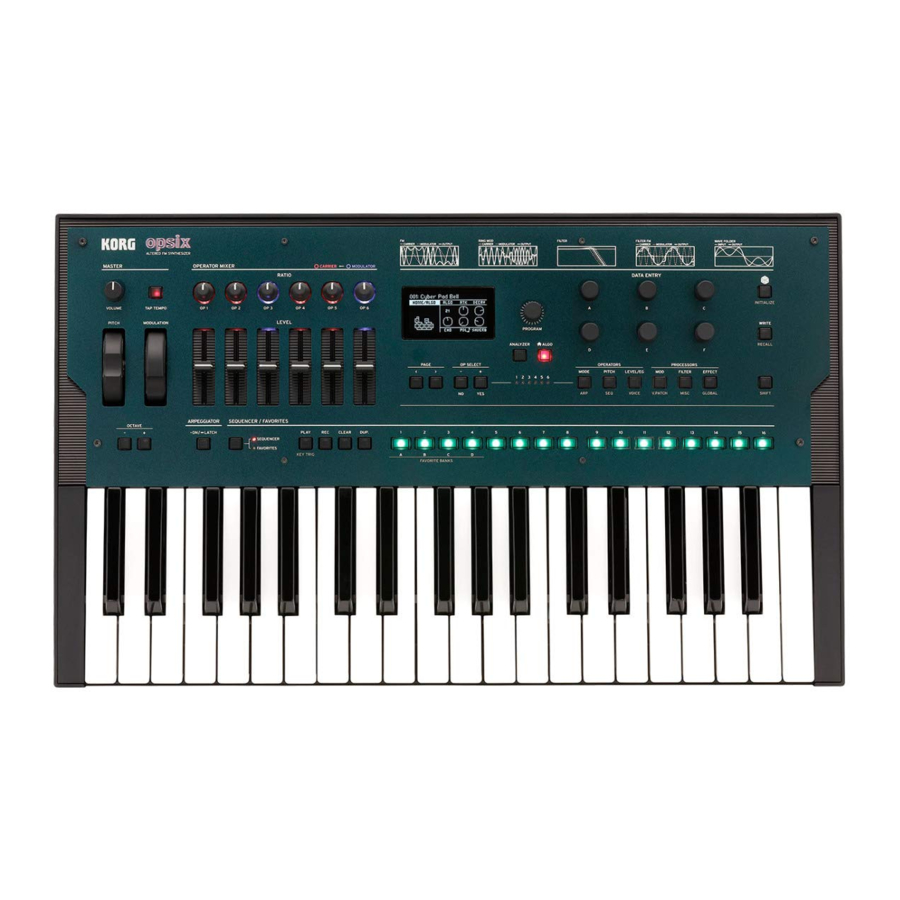
Introducción
Acerca de opsix Sound Librarian
opsix Sound Librarian le permite ver, organizar y compartir datos de opsix con un ordenador Mac o Windows a través de USB y transferir datos de sonido entre el opsix y el ordenador.
Por ejemplo, puede:
- Ver los datos de sonido almacenados en una unidad opsix, incluidos Programas, Favoritos y Ajustes Globales
- Editar datos de favoritos
- Enviar sonidos desde su ordenador al opsix, y recibir sonidos en su ordenador desde el opsix
- Hacer copias de seguridad y restaurar todos los datos del opsix
- Combinar varias bibliotecas de programas, seleccionando sus favoritos de cada una de ellas
- Editar metadatos de los programas, incluyendo el Nombre, la Categoría, el Autor y las notas por sonido
- Intercambiar programas entre una unidad de hardware opsix y el plugin nativo opsix

No desconecte su opsix, lo apague o cierre Sound Librarian mientras se transmiten los datos.
Requisitos de funcionamiento
Para utilizar opsix Sound Librarian, necesita un opsix que ejecute la versión de software 1.0.3 o posterior, un cable USB y un ordenador Mac o Windows con capacidad USB que cumpla los requisitos siguientes.

Asegúrese de que su opsix esté actualizado a la última versión de software, disponible en https://www.korg.com/support/download/
macOS
Sistema operativo: macOS 11 (Big Sur) o posterior.
Windows
Sistema operativo: Windows 10 o posterior. Solo versiones de 64 bits.
No se admite el funcionamiento del panel táctil.
Nota: No se garantiza la plena funcionalidad con todos los ordenadores, incluso si cumplen estos requisitos del sistema.
Instalación
Compruebe la versión del software del opsix
- Reinicie el opsix
La versión del software aparecerá en la esquina superior derecha de la pantalla. El System Updater del software opsix más reciente puede encontrarse en el sitio web de Korg (https://www.korg.com/support/download/). Para mantener la compatibilidad con Sound Librarian, actualice siempre que haya disponible una nueva versión de software de opsix.
¿Qué se instala en mi ordenador y por qué?
Sound Librarian se comunica con el instrumento a través de una conexión de red USB (a diferencia de MIDI). Para macOS, no se instalan controladores.
Para Windows, el instalador configura la red NCM utilizando controladores estándar de Windows. También se instala Bonjour de Apple Inc. para identificar y conectar automáticamente con el instrumento a través de la red.
Comprobación de la configuración de red USB en el opsix

- Manteniendo pulsado el botón [SHIFT], pulse el botón [EFFECT/GLOBAL].
- Gire el mando [DATA ENTRY A] para seleccionar la categoría "SYS".
- Gire el mando [DATA ENTRY B] para seleccionar el parámetro "USB Network".
- Gire el mando [DATA ENTRY C] para ajustar el parámetro "USB Network" según corresponda:
Windows:
Si el opsix ejecuta un software anterior a la versión 3.0, seleccione "RNDIS".
Si el opsix ejecuta la versión de software 3.0 o posterior, seleccione "NCM".
macOS:
seleccione "NCM". - Apague y vuelva a encender el opsix.
macOS
Para instalar el software en macOS:
- Abra el archivo opsix Sound Librarian [número de versión] Installer.pkg.
Se iniciará el instalador. - Siga las instrucciones que aparecen en pantalla para completar la instalación. Introduzca su contraseña de administrador cuando se le solicite.
La aplicación se instala en Aplicaciones/KORG/opsix.
Windows
Para instalar el software en Windows:
- Haga doble clic en "opsix Sound Librarian [número de versión] Installer.exe".
Se iniciará el instalador. - Siga las instrucciones que aparecen en pantalla para completar la instalación.
La instalación se ejecutará, incluyendo la aplicación opsix Sound Librarian, Bonjour de Apple Inc. y la compatibilidad con redes NCM (utilizando controladores estándar de Windows). En algunos casos, es posible que los instrumentos no se reconozcan inmediatamente después de la instalación. Si esto ocurre, simplemente reinicie su ordenador. - Para el software opsix anterior a la versión 3.0, configure el controlador RNDIS.
Cuando se utilizan con Windows, los instrumentos opsix que ejecutan software anterior a la versión 3.0 requieren el uso de redes RNDIS, en lugar de NCM. Solo para este caso, configure RNDIS como se describe a continuación.
Configuración de RNDIS para el software opsix anterior a la versión 3.0
- En el opsix, asegúrese de que el parámetro USB Network esté configurado como RNDIS.
Para obtener más información, consulte "Comprobación de la configuración de red USB en el opsix". Si cambia la configuración, reinicie el opsix antes de continuar. - Conecte el cable USB del opsix.
- Abra el Administrador de dispositivos.
Hay varias formas de hacerlo, pero la más fácil es a través del menú de usuario avanzado:- Pulse la tecla WIN (Windows) y la tecla X al mismo tiempo.
Aparecerá el menú de usuario avanzado. - Seleccione Administrador de dispositivos en el menú.
Aparecerá el Administrador de dispositivos.
- Pulse la tecla WIN (Windows) y la tecla X al mismo tiempo.
- Confirme que "KORG opsix" está presente bajo el encabezado "Adaptadores de red".
- Haga clic con el botón derecho en el dispositivo "KORG opsix" y seleccione "Actualizar controlador".
- Haga clic en "Buscar controladores en mi equipo".
- Haga clic en "Elegir de una lista de controladores disponibles en mi equipo".
- Desactive (desmarque) "Mostrar hardware compatible".
- Seleccione "Microsoft" para el Fabricante.
- Seleccione "Adaptador USB RNDIS" para el Modelo y haga clic en "Siguiente".
Puede aparecer una advertencia: "No se recomienda instalar este dispositivo". Si es así, pulse "Sí" para continuar. Espere a que el proceso se complete y cierre la ventana cuando termine.
Uso del Sound Librarian
Inicio del Sound Librarian de opsix
- Instale el software y conecte el opsix a través de USB, como se describe en "Instalación".
Se requiere una conexión USB. El Sound Librarian no puede comunicarse con el opsix a través de MIDI DIN de 5 pines. - Haga doble clic en el icono de la aplicación o en cualquier tipo de archivo asociado, como .op6program o .op6lib.
Puede encontrar la aplicación Sound Librarian de opsix en las siguientes ubicaciones, según el sistema operativo que se utilice:
En macOS, el Sound Librarian de opsix se instala en Aplicaciones/KORG/opsix.
En Windows, puede encontrar el Sound Librarian de opsix en KORG/opsix en Todos los programas, el menú Inicio, etc.
Uso del Sound Librarian con dos o más unidades opsix
Antes de conectar varios opsixes, asegúrese de configurar el ID de sistema de cada instrumento con un número diferente.
Para configurar el ID de sistema del opsix:
- En su opsix, mantenga pulsado el botón shift y, a continuación, el botón EFFECT/GLOBAL.
- Utilice el mando A para navegar hasta la categoría SYS.
- Utilice el mando B para seleccionar System ID (ID de sistema).
- Utilice el mando C para cambiar el ID de sistema.
El número concreto no es importante; solo asegúrese de que todos los opsixes conectados tengan ID de sistema diferentes. - Reinicie el opsix.
- En el Sound Librarian de opsix, utilice el menú Devices (Dispositivos) para seleccionar el opsix deseado.
Tenga en cuenta que los datos no se pueden copiar directamente de un opsix a otro; en su lugar, utilice la funcionalidad de guardar y cargar.
Envío y recepción de datos
Las distintas funciones de envío y recepción le permiten transferir datos entre su opsix y el ordenador. Esto le permite importar nuevos sonidos, transferir sonidos de un opsix a otro o hacer copias de seguridad y restaurar sus datos.
Para transferir datos entre el opsix y su ordenador, seleccione el comando correspondiente a los datos que desea transferir desde el menú Send/Receive (Enviar/Recibir). Puede que aparezca un cuadro de diálogo que le advierta de que no desconecte el opsix. Una vez que el cuadro de diálogo haya desaparecido, la transferencia habrá finalizado.

Al recibir un programa individual del opsix, la ranura de programa seleccionada actualmente en la biblioteca se sobrescribirá. ¡Asegúrese de que no sea un programa que quiera conservar!
Guardar y cargar datos
La funcionalidad de guardar y cargar del Sound Librarian le permite hacer copias de seguridad, compartir y organizar sus datos de opsix. Para obtener una lista de los tipos de archivo admitidos, consulte la tabla al final de esta sección.
Cargar datos
Para cargar datos almacenados en su ordenador, haga lo siguiente:
- Haga clic en el menú File (Archivo) para abrirlo.
- Seleccione el comando Load (Cargar) correspondiente al tipo de archivo que desea cargar.
Aparecerá un cuadro de diálogo estándar para abrir archivos. - Navegue hasta la ubicación del archivo que desea abrir.
- Pulse Open (Abrir) para cargar el archivo seleccionado en el Sound Librarian.
Al cargar archivos de programa individuales, la ranura de programa seleccionada actualmente se sobrescribirá. También puede cargar varios archivos de programa a la vez arrastrándolos y soltándolos.
Guardar datos
Para guardar los datos del Sound Librarian en su ordenador, haga lo siguiente:
- Haga clic en el menú File (Archivo) para abrirlo.
- Seleccione el comando Save (Guardar) correspondiente a los datos que desea exportar.
Aparecerá un cuadro de diálogo estándar para guardar archivos. - Navegue hasta la ubicación donde desea guardar sus datos.
- Pulse Save (Guardar) para completar el proceso.
Al guardar archivos de programa individuales, se guardará el programa seleccionado actualmente, con el nombre de archivo establecido automáticamente como el nombre del programa. También puede guardar varios elementos a la vez seleccionándolos en la lista y realizando los pasos indicados anteriormente.
Fusionar datos
El Sound Librarian de opsix le permite fusionar un archivo de biblioteca en los programas que se muestran actualmente, seleccionando solo los programas que desee de un archivo.
- Haga clic en el menú File (Archivo) para abrirlo.
- Haga clic en Merge Library (Fusionar biblioteca).
Aparecerá un cuadro de diálogo estándar para cargar archivos. - Navegue hasta la ubicación del archivo que desea abrir.
- Pulse Open (Abrir) para seleccionar el archivo desde el que desea fusionar.
Aparecerá una ventana de fusión independiente. - Arrastre y suelte los programas que desea importar de la izquierda a la derecha.
El índice de destino se resaltará para indicar qué programa se sobrescribirá. - Haga clic en el botón grande Merge (Fusionar) en la parte inferior de la ventana para realizar la operación de fusión.
Si cierra la ventana de fusión sin hacer clic en el botón Merge (Fusionar), se cancelará la operación.
Tipos de archivo
El Sound Librarian de opsix utiliza los siguientes tipos de archivo.
| Tipo | Extensión | Contenido |
| Library (Biblioteca) | op6lib | Los 500 programas y 64 favoritos |
| Program (Programa) | op6program | Un solo programa |
| Favorites (Favoritos) | op6favs | Los 64 favoritos (cuatro bancos de 16 favoritos) |
| Global data (Datos globales) | op6global | Los ajustes globales de la vista global |
| All data (Todos los datos) | op6all | El contenido de los otros cuatro tipos de datos envuelto en uno solo |
Editar favoritos
El Sound Librarian de opsix muestra los cuatro bancos de favoritos en la vista principal debajo de la lista de programas. Los cuatro botones del lado izquierdo etiquetados como "bank select" (seleccionar banco) alternan el grupo de favoritos que muestran los 16 botones del lado derecho. El color cambiará para reflejar qué banco está seleccionado. Cada botón de la sección "favorites" (favoritos) representa una sola asignación de favoritos, y al pasar el ratón por encima del botón se mostrará el nombre completo y el número del programa en una información sobre herramientas.
Para asignar un programa a un favorito, haga lo siguiente:
- Seleccione el banco de favoritos al que desea asignar un programa utilizando los botones Bank Select (Seleccionar banco).
- Busque el programa que desea asignar a un favorito en la lista de programas.
- Haga clic y arrastre el programa de la lista de programas al botón que representa el favorito que desea asignar y suelte el programa.
Intercambiar programas con opsix native
Los archivos de programa de opsix (.op6program) son compatibles con opsix native. Puede intercambiar programas entre una unidad de hardware opsix y opsix native a través del Sound Librarian.
Para transferir programas de opsix a opsix native:
- Reciba el programa deseado de una unidad de hardware opsix en el Sound Librarian.
- Seleccione los programas que desea utilizar en opsix native.
- Guarde los programas, como se ha descrito anteriormente.
- Seleccione la carpeta en la que desea guardar el programa en el cuadro de diálogo. A continuación, haga clic en "Save" (Guardar) (Mac) o "OK" (Windows).
- Mueva los archivos guardados a Documents (Documentos) > KORG > opsix native > Presets (Ajustes preestablecidos) > User (Usuario). A continuación, podrá ver los programas en opsix native en Browser (Navegador) > Bank (Banco) > User (Usuario).
Consejos: Las carpetas que se encuentran en la carpeta Presets (Ajustes preestablecidos) se reconocen como Bank (Banco) en el navegador de opsix native. Por lo tanto, puede organizar los programas por las carpetas de la carpeta Presets (Ajustes preestablecidos).
Para transferir programas de opsix native a una unidad de hardware opsix:
- Seleccione los programas que desea enviar desde Documents (Documentos) > KORG > opsix native > Presets (Ajustes preestablecidos)
- Arrástrelos y suéltelos en el Sound Librarian. Los programas se cargarán en la lista.
- Transfiera los programas deseados como se describe en la sección "Envío y recepción de datos".
Vistas
Esta sección proporciona una breve explicación de las pantallas del Sound Librarian de opsix y sus funciones.
Navegador de programas
Esta es la ventana principal del Sound Librarian de opsix. Muestra los favoritos y los datos del programa cargados actualmente.
Vista del navegador de programas

Columnas de metadatos
Para cada elemento, la lista muestra el nombre, la categoría, el autor y las notas. Puede arrastrar la parte superior de las columnas para reorganizarlas o cambiar el tamaño de las columnas.
Haga clic en el encabezado de una columna para ordenar; haga clic de nuevo para invertir el orden de clasificación. El icono del triángulo muestra qué columna está seleccionada para la clasificación y la dirección del triángulo (arriba o abajo) muestra el orden de clasificación.
Inspector
Este panel le permite ver y editar los metadatos de los elementos seleccionados, incluidos el nombre, la categoría, el autor y las notas. Si se selecciona más de un elemento y los elementos tienen ajustes diferentes para un campo de metadatos (como el nombre o la categoría), el campo mostrará la nota "<Multiple Values.>" (<Múltiples valores>).
El panel Inspector se puede ocultar o mostrar mediante el botón Show/Hide Inspector panel (Mostrar/Ocultar panel Inspector) en la esquina superior derecha de la ventana.
Lista y selección
Esta lista muestra los programas cargados actualmente, ordenados por las columnas de encabezado.
Haga clic en un elemento de la lista para seleccionarlo. Si está abierto, el inspector mostrará los metadatos del programa.
Seleccione varios elementos no continuos manteniendo pulsada la tecla de comando en macOS, o la tecla Ctrl en Windows. También puede seleccionar un rango de elementos utilizando Mayús.
Ajustes globales
Esta ventana muestra los datos globales cargados actualmente en una lista.
Vista de ajustes globales

El nombre del parámetro se muestra en el lado izquierdo de la lista y el valor se muestra en el lado derecho. Puede editar los valores haciendo clic y arrastrando hacia arriba o hacia abajo.
Menús
Menú de la aplicación (solo macOS)
Preferencias
Muestra el cuadro de diálogo Preferencias, que contiene tres parámetros: Leer datos automáticamente de opsix, Advertir antes de escribir datos en opsix y Tamaño del texto de la lista de programas.
Leer datos automáticamente de opsix
Si se selecciona esta opción, Sound Librarian leerá automáticamente todos los datos de un opsix cuando esté conectado a su ordenador. Esta opción está activada de forma predeterminada.
Advertir antes de escribir datos en opsix
Si se selecciona esta opción, Sound Librarian mostrará un mensaje de advertencia antes de transmitir datos a un opsix conectado.
Tamaño del texto de la lista
Esta opción le permite ajustar el tamaño del texto en las listas de programas y globales.
Acerca de
Esto muestra la versión del software de opsix Sound Librarian.
Menú Archivo
Nueva biblioteca
Crea y carga una nueva biblioteca de 500 programas, reemplazando lo que esté cargado actualmente en Sound Librarian.
Cargar biblioteca
Le permite seleccionar un archivo de biblioteca en su ordenador para cargarlo en Sound Librarian, reemplazando lo que se esté mostrando.
Guardar biblioteca
Guarda la biblioteca actual en su ordenador.
Fusionar biblioteca
Le permite fusionar el contenido de una biblioteca de su ordenador en la biblioteca cargada actualmente. Consulte "Fusión de datos".
Cargar programa
Carga un programa individual en el índice seleccionado actualmente.
Guardar programa
Guarda el programa seleccionado actualmente en su ordenador.
Cargar global
Carga la configuración global en Sound Librarian desde su ordenador.
Guardar global
Guarda la configuración global de Sound Librarian en su ordenador.
Restablecer ajustes globales
Restablece la configuración global en Sound Librarian a sus valores predeterminados.
Cargar favoritos
Carga cuatro bancos de 16 favoritos desde su ordenador en Sound Librarian.
Guardar favoritos
Guarda los favoritos mostrados actualmente en su ordenador.
Obtener cupón de plug-in...
Los propietarios de opsix tienen derecho a un descuento significativo en el plug-in nativo de opsix. Este comando genera un código de cupón vinculado al ID único del hardware de opsix. Se requiere una conexión a Internet, Sound Librarian 1.1.0 o superior y la versión de software de opsix 2.0.1 o superior.
Menú Editar
Inicializar programa
Restablece todos los parámetros del programa o programas seleccionados a los valores predeterminados.
Duplicar programa
Copia el programa o programas seleccionados en el destino especificado.
Seleccionar todo
Selecciona todos los programas en Sound Librarian.
Deseleccionar todo
Deselecciona todos los programas en Sound Librarian.
Preferencias (solo Windows)
Esto muestra el diálogo de Preferencias. Para más información, ver "Preferencias".
Menú Ver
Este menú muestra todas las vistas disponibles de Sound Librarian. Seleccione el nombre de una vista para mostrarla.
Navegador de programas
Muestra la vista del navegador de programas.
Configuración global
Muestra la vista de configuración global.
Menú Enviar/Recibir
Este menú muestra todas las opciones para transferir datos hacia y desde una unidad opsix.
Enviar todos los programas
Exporta todos los programas cargados actualmente a la unidad opsix conectada.
Recibir todos los programas
Importa todos los programas de la unidad opsix conectada.
Enviar programa
Exporta el programa seleccionado actualmente a la unidad opsix conectada.
Recibir programa
Importa el programa seleccionado actualmente desde la unidad opsix conectada.
Enviar configuración global
Exporta la configuración global actual a la unidad opsix conectada.
Recibir configuración global
Importa la configuración global de la unidad opsix conectada.
Enviar favoritos
Exporta los favoritos cargados actualmente a la unidad opsix conectada.
Recibir favoritos
Importa los favoritos de la unidad opsix conectada.
Enviar todos los datos
Exporta la biblioteca, los favoritos y la configuración global a la unidad opsix.
Recibir todos los datos
Importa la biblioteca, los favoritos y la configuración global de la unidad opsix conectada.
Menú Dispositivos
Este menú muestra todas las unidades opsix conectadas al ordenador y selecciona una de ellas para que la use Sound Librarian. Si hay varios opsix, puede cambiar entre ellos en cualquier momento.
Los datos no se pueden copiar directamente de un opsix a otro; en su lugar, utilice las funciones de guardar y cargar en el menú de archivos.
Antes de conectar varios opsix, asegúrese de establecer el ID del sistema de cada instrumento a un número diferente. Para más información, consulte "Usando el Sound Librarian con dos o más opsix".
Menú Ayuda
Mostrar manual en PDF
Esto abre el manual en PDF de opsix Sound Librarian, tal como se guardó en el disco durante la instalación. Tenga en cuenta que si el manual se ha movido a una ubicación diferente en el disco, es posible que no se abra correctamente.
Acerca de opsix Sound Librarian (solo Windows)
Esto muestra la versión del software de opsix Sound Librarian.
Resolución de problemas
El software no se inicia
Asegúrese de que su ordenador cumple con los requisitos de funcionamiento
Ver "Requisitos de funcionamiento".
Compruebe si otras aplicaciones podrían estar ejecutándose
Si otras aplicaciones se están ejecutando, es posible que interfieran de alguna manera con opsix Sound Librarian. Como paso para la resolución de problemas, cierre las otras aplicaciones.
No se puede conectar al opsix
Asegúrese de que el opsix esté conectado mediante USB
Sound Librarian requiere USB y no puede comunicarse con el opsix a través de MIDI DIN de 5 pines.
Si está utilizando un concentrador USB, intente conectar el opsix directamente a su ordenador
Un concentrador USB podría interferir con la conexión.
Pruebe con un cable USB diferente
Un cable defectuoso podría interferir con la conexión.
Confirme que el opsix está ejecutando la versión de software 1.0.3 o posterior
Para verificar el número de versión del software, reinicie el opsix.
Intente reiniciar su ordenador
En algunos casos, el opsix puede no ser reconocido inmediatamente después de la instalación. Si esto ocurre, simplemente reinicie su ordenador.
Compruebe la configuración de red USB en el opsix
Compruebe la configuración de red USB, como se describe en la sección "Comprobación de la configuración de red USB en el opsix".
Asegúrese de que los puertos de red requeridos no estén bloqueados por un firewall de software
Al comunicarse con el opsix a través de USB, Sound Librarian utiliza los puertos TCP 50000 y 50001, y Bonjour utiliza el puerto UDP 5353. Estos no se verán afectados por un firewall externo en un servidor o enrutador separado, pero pueden ser bloqueados por un firewall de software que se ejecute en el mismo ordenador.
Desactive el software VPN
En algunos casos, el software VPN puede interferir con la comunicación al opsix.
Confirme que tiene la última versión de Sound Librarian
Puede descargar la última versión desde el sitio web de Korg (https://www.korg.com/support/download/).
Windows: confirme que Bonjour se está ejecutando
Abra Servicios. Puede encontrarlo introduciendo "Servicios" en el cuadro de búsqueda de la barra de tareas. Alternativamente, utilice el Menú de usuario avanzado:
Pulse la tecla WIN (Windows) y la tecla X juntas. Haga clic en "Administración de equipos". Haga doble clic en "Servicios y aplicaciones" para abrir el árbol. Finalmente, haga clic en "Servicios".
Una vez que Servicios esté abierto, busque el Servicio Bonjour en la lista, y confirme que su Estado es En ejecución y el Tipo de inicio está establecido en Automático. Si hay un problema, intente reinstalar opsix Sound Librarian, que instala Bonjour.
Windows: comprobar el Administrador de dispositivos
Abra el Administrador de dispositivos y busque el instrumento. Si no se muestra en Otros dispositivos o Adaptadores de red, compruebe en Controladoras de bus serie universal. Si hay un nuevo dispositivo llamado "Dispositivo compuesto USB", marcado por el icono de "advertencia" (un signo de exclamación en un triángulo amarillo), haga doble clic en esa entrada para que aparezca el cuadro de diálogo Propiedades.
Si la pestaña General muestra el estado del dispositivo como "no se puede iniciar" con un código de -10, este puede ser el problema. Para resolver esto, haga clic con el botón derecho en la entrada Dispositivo compuesto USB para que aparezca un menú contextual y seleccione la opción Desinstalar dispositivo. Pulse el botón Desinstalar en el diálogo que aparece. Después de esto, desconecte el cable USB del instrumento, espere brevemente y luego conéctelo de nuevo. Debería aparecer un nuevo dispositivo CDC NCM (o RNDIS), de nuevo con un icono de advertencia; esto indica que el instrumento ha sido detectado correctamente. Finalmente, vuelva a instalar opsix Sound Librarian.
macOS: asegúrese de que el instrumento ha sido detectado por el ordenador conectado
Abra la aplicación Preferencias del sistema, en la carpeta Aplicaciones. Vaya al panel Red y compruebe la lista de redes y dispositivos de red a la izquierda de la ventana.
Referencias

Descargar el manual
Aquí puede descargar la versión PDF completa del manual. Puede contener instrucciones de seguridad adicionales, información de garantía, reglas de la FCC, etc.
Descargar Manual del Korg opsix, opsix SE


