Manual de PreSonus Studio 24c
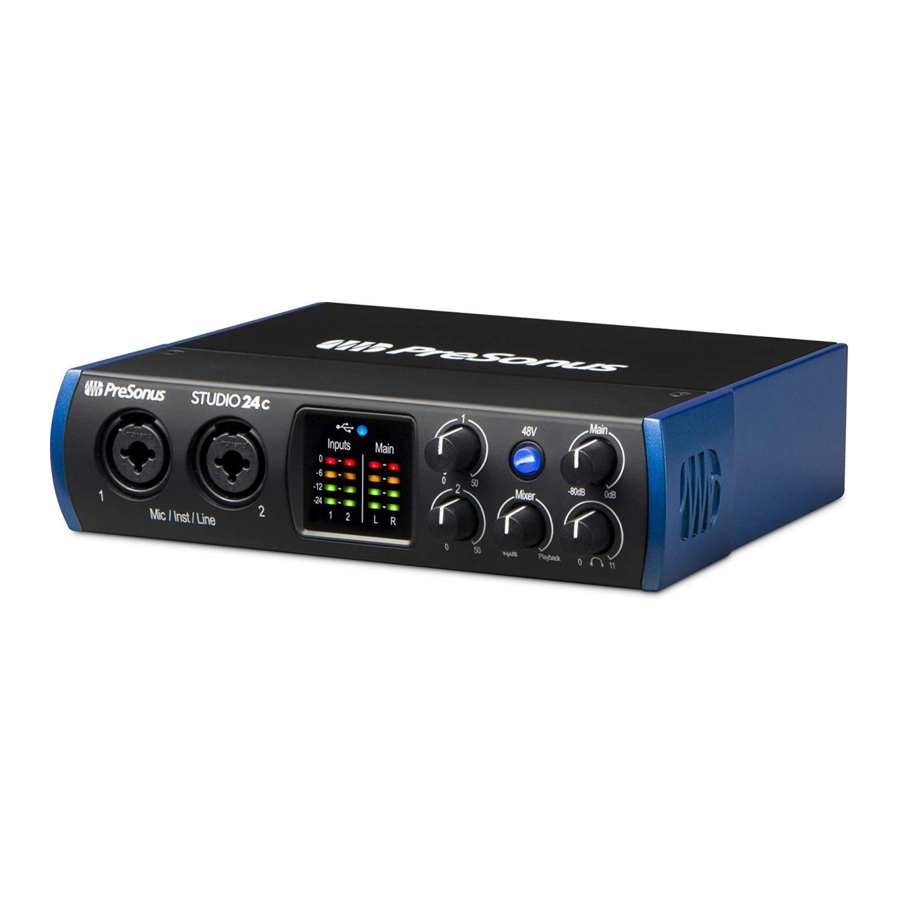
Descripción general
Introducción
PreSonus Audio Electronics, Inc. ha diseñado el STUDIO24c utilizando componentes de alta calidad para garantizar un rendimiento óptimo que dure toda la vida. Cargado con preamplificadores de micrófono de Clase A de alto margen dinámico; medición robusta, conversión de alta definición de 24 bits y 192 kHz; y más, el STUDIO24c rompe nuevas fronteras para el rendimiento y la producción musical. ¡Todo lo que necesita es un ordenador con una conexión USB-C o USB-A (2.0 o 3.0), unos pocos micrófonos y cables, altavoces con alimentación y sus instrumentos, y estará listo para grabar!
Le sugerimos que utilice este manual para familiarizarse con las características, las aplicaciones y los procedimientos de conexión correctos para su interfaz de audio STUDIO24c antes de intentar conectarla a su ordenador. Esto le ayudará a evitar problemas durante la instalación y la configuración.
A lo largo de este manual encontrará Consejos para usuarios avanzados que pueden convertirle rápidamente en un experto en la interfaz STUDIO24c.
Qué hay en la caja
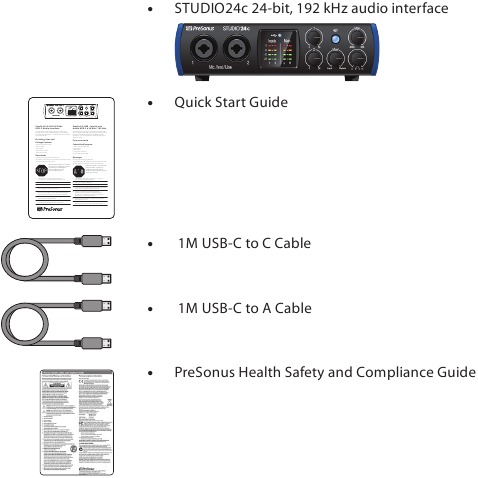
Su paquete STUDIO24c contiene:
 Consejo para usuarios avanzados: Todo el software complementario y los drivers para su PreSonus STUDIO24c están disponibles para su descarga desde su cuenta de usuario de My PreSonus. Por favor, visite http://my.presonus.com y registre su STUDIO24c para recibir descargas y licencias.
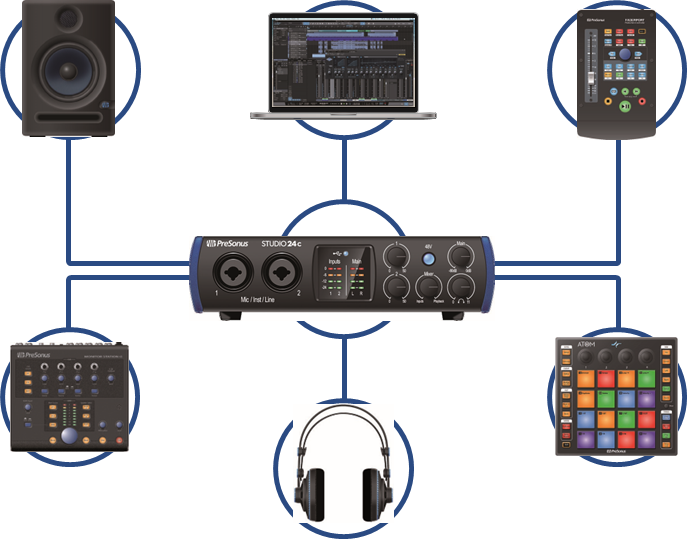
Productos complementarios de PreSonus
Hemos priorizado la integración perfecta en cada fase de diseño de estos productos desde el primer día. El resultado son sistemas que se comunican entre sí como se pretende (recién sacados de la caja) sin excesivas complicaciones de configuración.
Obtenga más información en www.presonus.com.
Conexión
Conexiones del panel
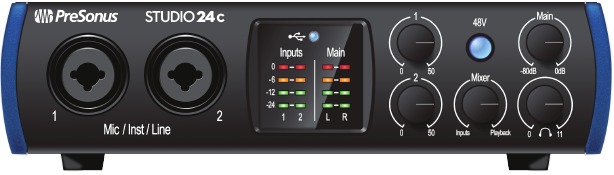
Entradas de micrófono. Su interfaz STUDIO24c está equipada con preamplificadores de micrófono de alta calidad para su uso con todo tipo de micrófonos. El STUDIO24c cuenta con preamplificadores de micrófono de estado sólido XMAX-L que están optimizados para la alimentación por bus.
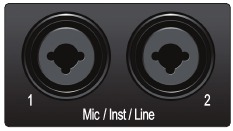
Ambos canales de entrada de su interfaz STUDIO24c están equipados con jacks combo. Este práctico conector acepta un conector de ¼ de pulgada o un conector XLR.
Entradas de instrumento/nivel de línea. Los conectores de ¼ de pulgada de los canales 1 y 2 se pueden utilizar con instrumentos pasivos (guitarra, bajo, etc.) o dispositivos de nivel de línea (sintetizadores, procesadores de señal, etc.).
Tenga en cuenta: Como con cualquier dispositivo de entrada de audio, enchufar un micrófono o un instrumento, o encender o apagar la alimentación phantom, creará un pico momentáneo en la salida de audio. Debido a esto, le recomendamos encarecidamente que baje el ajuste del canal antes de cambiar las conexiones o de encender o apagar la alimentación phantom. Este simple paso añadirá años a la vida útil de su equipo de audio.
Alimentación phantom de 48 voltios. El STUDIO24c proporciona alimentación phantom de 48 V para las entradas de micrófono. Al pulsar el botón 48V se activa y desactiva la alimentación phantom para todas las entradas de micrófono; el botón se iluminará en azul cuando la alimentación phantom esté disponible en los preamplificadores de micrófono.


La alimentación phantom solo es necesaria para los micrófonos de condensador y puede dañar gravemente algunos micrófonos dinámicos, especialmente los micrófonos de cinta. Por lo tanto, apague la alimentación phantom cuando no sea necesaria. Consulte la documentación del usuario que viene con su micrófono antes de activar la alimentación phantom.
Cableado del conector XLR para la alimentación phantom:
Pin 1 = GND Pin 2 = +48V Pin 3 = +48V
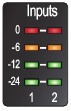
Medidores de entrada. Estos medidores LED muestran el nivel de entrada de las entradas analógicas de su STUDIO24c. El LED rojo Clip se iluminará cuando su señal de entrada alcance los -0.5 dBFS. A este nivel, la señal comenzará a sobrecargar los convertidores analógico-digital y mostrará signos de recorte. Utilice los controles de ganancia para mantener la señal por debajo de este nivel.
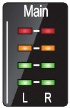
Medidores de salida. Estos medidores muestran el nivel de señal recibido de los dos primeros retornos del driver (Principal Izquierda/Derecha). Estos medidores tienen el mismo rango que los medidores de entrada y muestran el nivel de señal antes del control de nivel de salida principal.
LED de sincronización. Esta luz indica si su STUDIO24c está sincronizado con su ordenador. Cuando no hay sincronización disponible, esta luz parpadea en rojo.

Control de ganancia de entrada. Estos mandos proporcionan 50 dB de ganancia variable (de 0 a +50 dB para micrófonos, de -15 a 35 dB para línea/instrumento).

Mezclador.

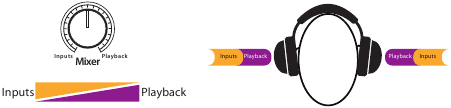
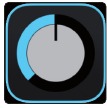
El mando Mixer (Mezclador) le permite mezclar sus señales de entrada con las transmisiones de reproducción de su ordenador para que pueda monitorizar sus señales de entrada sin latencia (retardo). Si el mando está colocado a las 12 en punto, la señal de entrada y la transmisión de reproducción estarán equilibradas por igual. Girar el mando hacia la izquierda aumentará el nivel de la señal de entrada en relación con la transmisión de reproducción; girar hacia la derecha aumentará el nivel de la transmisión de reproducción en relación con la señal de entrada, como se ilustra a continuación:
Nivel de auriculares. Este mando controla el nivel de la salida de auriculares del panel trasero.

Principal. El mando principal controla el nivel de salida de las salidas principales izquierda/derecha en la parte posterior de su STUDIO24c y tiene un rango de -80 dB a 0 dB. Este control solo proporciona atenuación.

Conexiones del panel trasero
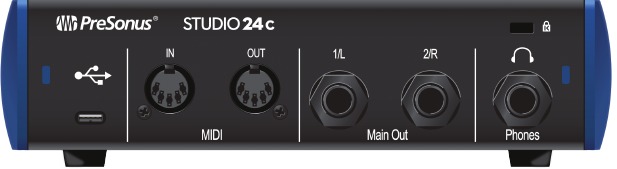
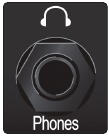
Salida de auriculares. La salida de auriculares del panel trasero refleja las mismas transmisiones que las salidas principales izquierda/derecha.
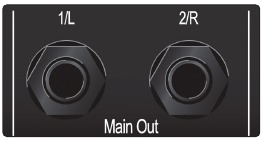
Salidas principales. Estas son las salidas principales del STUDIO24c. El nivel de salida de las salidas principales se controla mediante el control de nivel principal en la parte frontal de la unidad. Las transmisiones de reproducción 1 y 2 se enrutan a estas salidas.
MIDI I/O. Estas son las conexiones de entrada y salida MIDI.
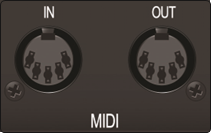
MIDI significa "Musical Instrument Digital Interface" (Interfaz Digital de Instrumentos Musicales). Sin embargo, MIDI se puede utilizar para muchas cosas además de instrumentos y secuenciación. Las entradas y salidas MIDI permiten la conexión a una variedad de hardware equipado con MIDI, como controladores de teclado, y se pueden utilizar para enviar y recibir Control de máquina MIDI y Código de tiempo MIDI.
 Nota: MIDI no transporta señales de audio, pero se utiliza con frecuencia para activar o controlar una fuente de audio, como un instrumento virtual o un sintetizador de hardware. Debe asegurarse de que los datos MIDI se envían y reciben correctamente por el hardware o software apropiado. Es posible que también necesite enrutar el audio de las fuentes de sonido del hardware a las entradas de su interfaz de la serie Studio. Consulte el manual de usuario de sus dispositivos MIDI para obtener ayuda con la configuración y el uso de MIDI.
Puerto USB-C. Utilice este puerto para conectar su STUDIO24c a su ordenador. Aunque el STUDIO24c se conecta mediante USB-C, es totalmente compatible con las conexiones USB 2.0 y 3.0. Utilice el cable USB-C a A que viene con su STUDIO24c si su ordenador tiene una conexión USB-A en lugar de una conexión USB-C.
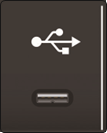
Tenga en cuenta: El STUDIO24c es compatible con las conexiones de velocidad USB 2.0 y USB 3.0. USB 1.1 no es compatible.
Diagrama de conexión
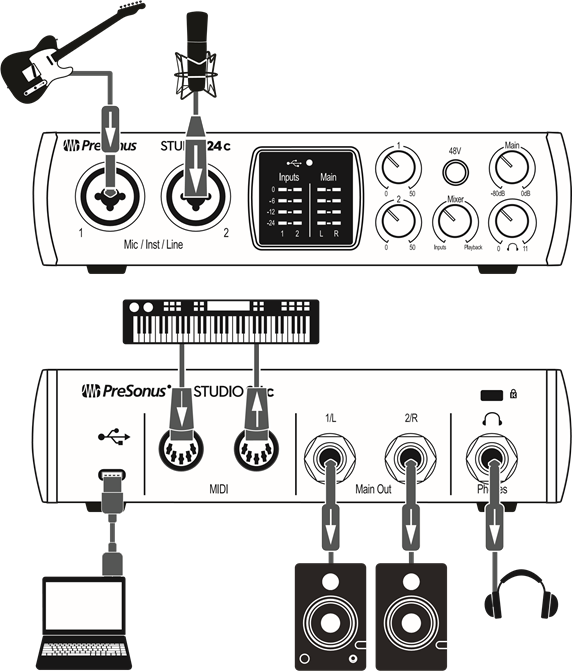
Conexión a un ordenador
Antes de conectar su STUDIO24c a un ordenador, visite www.presonus.com para verificar los últimos requisitos del sistema.
Nota: La velocidad de su procesador, la cantidad de RAM y la capacidad, el tamaño y la velocidad de sus discos duros afectarán en gran medida el rendimiento general de su sistema de grabación. Un procesador más rápido y más RAM pueden reducir la latencia de la señal (retraso) y mejorar el rendimiento general.
Los instaladores de Universal Control para macOS y Windows están disponibles en su cuenta de usuario de My PreSonus. El instalador de Windows también incluye el controlador ASIO de Windows. No es necesario instalar ningún controlador para macOS. Para comenzar, primero debe visitar http://my.presonus.com, crear o iniciar sesión en su cuenta de usuario y registrar su STUDIO24c. Una vez registrado, todas las descargas de software estarán disponibles en su cuenta de usuario de My PreSonus, incluyendo Studio One Artist y el paquete Studio Magic.
Instalación para Windows
Descargue el instalador de Universal Control desde su cuenta My PreSonus. Conecte su STUDIO24c a un puerto USB-C o USB-A (2.0 o 3.0) disponible e inicie el instalador. El instalador le guiará por cada paso del proceso de instalación. Esta aplicación instalará los controladores ASIO y WDM, así como Universal Control. Por favor, lea cada mensaje cuidadosamente.
Se recomienda cerrar todas las aplicaciones antes de iniciar la instalación.
El instalador de Universal Control le guiará por cada paso del proceso de instalación. Por favor, lea cada mensaje cuidadosamente para no conectar su STUDIO24c demasiado pronto.
Consejo para usuarios avanzados: Se recomienda desactivar o apagar temporalmente cualquier programa antivirus que esté ejecutando para evitar problemas de instalación.
Universal Control (Windows)
Universal Control es una potente aplicación de gestión de hardware para todos los productos de interfaz de PreSonus. Le permite ver cualquier producto de interfaz de PreSonus conectado a su ordenador o a la red de su ordenador.
Cuando se inicia Universal Control, verá la ventana de inicio. Desde esta ventana, puede gestionar todos los ajustes del controlador ASIO.
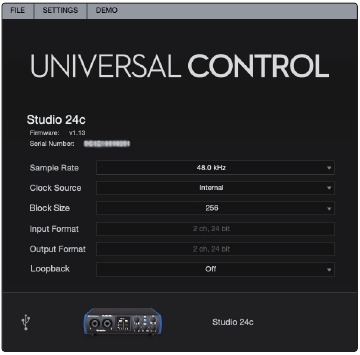
Frecuencia de muestreo. Cambia la frecuencia de muestreo.
Puede establecer la frecuencia de muestreo en 44.1, 48, 88.2, 96, 176.4 o 192 kHz. Una frecuencia de muestreo más alta aumentará la fidelidad de la grabación, pero aumentará el tamaño del archivo y la cantidad de recursos del sistema necesarios para procesar el audio.
Tamaño de bloque. Establece el tamaño del búfer.
Desde este menú, puede establecer el tamaño del búfer. La reducción del tamaño del búfer disminuirá la latencia; sin embargo, esto también aumentará las demandas de rendimiento en su ordenador. En general, querrá establecer el tamaño del búfer tan bajo como su sistema pueda soportar de forma segura. Si empieza a escuchar chasquidos, clics o distorsión en su ruta de audio, intente aumentar el tamaño del búfer.
Loopback (solo Windows). El controlador ASIO de STUDIO24c proporciona dos flujos de loopback para grabar audio de una aplicación a otra. Consulte la sección Grabación en loopback (solo Windows) para obtener más información.
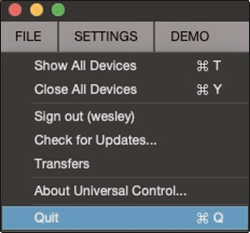
Menú Archivo. Gestiona los dispositivos conectados a Universal Control.
- Show All Devices (Mostrar todos los dispositivos). Inicia todas las ventanas de control para todos los dispositivos compatibles conectados a su ordenador.
- Close All Devices (Cerrar todos los dispositivos). Cierra todas las ventanas de control abiertas.
- Sign Out (Cerrar sesión). Cierra la sesión de su cuenta de usuario de My PreSonus.
- Check for Updates... (Buscar actualizaciones...). Se conecta a su cuenta de usuario de My PreSonus para buscar actualizaciones de Universal Control.
- Transfers (Transferencias). Muestra las descargas recientes de su cuenta de usuario de my PreSonus.
- About Universal Control (Acerca de Universal Control). Muestra la información de la versión y la fecha de compilación.
- Quit (Salir). Cierra la aplicación Universal Control y todas las ventanas de control de hardware.
![]()
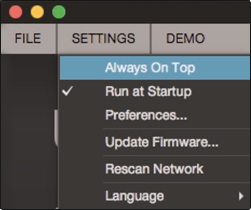
Settings Menu (Menú de ajustes). Proporciona opciones de personalización para personalizar su experiencia con Universal Control.
- Always on Top (Siempre encima). Mantiene la ventana de inicio de Universal Control en la parte superior, tanto si es la aplicación activa como si no.
- Run at Startup (Ejecutar al inicio). Inicia Universal Control automáticamente cuando se inicia su ordenador.
- Preferences (Preferencias). Establece las opciones de idioma y apariencia (ver más abajo).
- Rescan Network (Volver a escanear la red). Escanea la red y el bus de transporte local (USB o FireWire) para todos los productos PreSonus compatibles.
- Language (Idioma). Establece el idioma (inglés, francés, alemán, coreano, chino simplificado o español).
Grabación en loopback (solo Windows)
Los controladores de Windows para STUDIO24c proporcionan dos flujos virtuales que le permiten grabar la salida de una aplicación de audio en otra aplicación. El loopback puede ser útil en una variedad de situaciones:
- Grabar el audio de un videojuego o vídeo de YouTube para un podcast o transmisión en vivo.
- Grabar una voz en tiempo real sobre una pista de karaoke reproducida desde un navegador web o reproductor multimedia.
Consejo para usuarios avanzados: Debido a que STUDIO24c es un dispositivo Core Audio compatible con la clase, estos flujos virtuales no están disponibles en macOS. Sin embargo, existen varias aplicaciones de terceros que proporcionan esta funcionalidad en macOS.
Desde Universal Control, puede habilitar o deshabilitar Loopback y elegir las transmisiones en las que se grabará el audio de loopback.
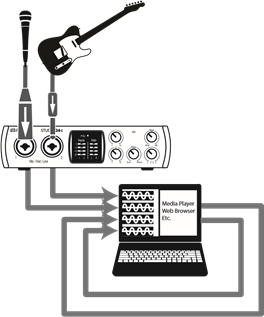
Cuando Loopback está habilitado y "Mix 1/2" (Mezcla 1/2) está seleccionado en Universal Control, el audio de otra aplicación se grabará con la fuente de audio conectada a las entradas analógicas 1 y 2 de su STUDIO24c.
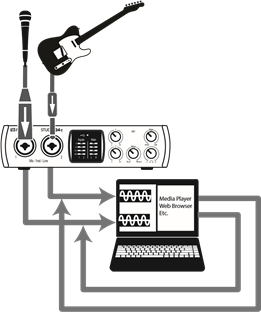
Cuando Loopback está habilitado y "Virtual" (Virtual) está seleccionado en Universal Control, el audio de otra aplicación se grabará en el último par de entradas de controlador (3/4).
Instalación para macOS
Su STUDIO24c es un dispositivo Core Audio compatible con la clase en macOS. No es necesario instalar ningún controlador. La instalación de Universal Control para su STUDIO24c es opcional.
Uso del STUDIO24c con aplicaciones de audio populares
Las instrucciones completas de configuración para Studio One Artist y un breve tutorial sobre sus características se pueden encontrar en la sección "Studio One Artist Quick St" de este manual. Sin embargo, puede utilizar su STUDIO24c con cualquier aplicación de grabación de audio que sea compatible con Core Audio o ASIO. Consulte la documentación que viene con su aplicación de audio para obtener instrucciones específicas sobre cómo seleccionar el controlador STUDIO24c como el controlador de dispositivo de audio para su software. A continuación, se muestran instrucciones básicas de configuración del controlador para algunas aplicaciones de audio populares.
Steinberg Cubase 4+
- Inicie Cubase.
- Vaya a Dispositivos | Configuración de dispositivos.
- Seleccione "Sistema de audio VST" en la columna Dispositivos de la Configuración de dispositivos.
- Seleccione su STUDIO24c en la lista desplegable Controlador ASIO.
- Haga clic en "Cambiar" para empezar a utilizar el controlador de la serie Studio.
- Una vez que haya cambiado correctamente el controlador, vaya a Dispositivos | Conexiones VST para habilitar sus buses de entrada y salida.
Ableton Live 5+
- Inicie Ableton Live.
- Vaya a Opciones | Preferencias | Audio.
- Elija Tipo de controlador: ASIO | Dispositivo de audio: ASIO STUDIO24c
- Vaya a Configuración de entrada: Habilite y seleccione los canales de entrada deseados.
- Vaya a Configuración de salida: Habilite y seleccione los canales de salida deseados.
- Ahora puede seleccionar las entradas y salidas de su STUDIO24c para cada pista creada en Live.
Apple Logic Pro/Express 7+:
- Inicie Logic Pro/Express.
- Vaya a Logic | Preferencias | Audio.
- Haga clic en la pestaña Dispositivos.
- En la pestaña Core Audio, marque Habilitado.
- Seleccione su STUDIO24c en el menú de dispositivos.
- Se le preguntará si desea reiniciar Logic. Haga clic en "intentar (re)iniciar".
- Su STUDIO24c cuenta con etiquetas de E/S personalizadas para un flujo de trabajo más rápido. Para habilitar estas etiquetas para su uso en Logic, vaya a Opciones | Audio | Etiquetas de E/S.
- La segunda columna de la ventana emergente se llamará "Proporcionado por el controlador". Active cada una de estas etiquetas para su STUDIO24c. Cuando haya terminado, cierre esta ventana.
- Ahora está listo para usar su STUDIO24c.
Avid Pro Tools 9+
- Inicie Pro Tools.
- Vaya a Configuración | Hardware y seleccione su STUDIO24c en la lista de periféricos. Haga clic en Aceptar.
- Vaya a Configuración | Motor de reproducción y seleccione su STUDIO24c en el menú de la parte superior de la ventana. Haga clic en Aceptar.
Cakewalk Sonar 6+
- Inicie Sonar.
- Vaya a Opciones | Audio... y haga clic en la pestaña Avanzado.
- Cambie el Modo de controlador a "ASIO".
- Haga clic en el botón "OK" (Aceptar).
- Reinicie Sonar.
- Vaya a Opciones | Audio... y haga clic en la pestaña Controladores.
- Resalte todos los controladores de entrada y salida que comiencen con el nombre de su producto de la serie Studio.
- Vaya a Opciones | Audio... y haga clic en la pestaña General.
- Establezca el Control maestro de sincronización de reproducción en "STUDIO24c... DAW Out 1".
- Establezca el Control maestro de sincronización de grabación en "STUDIO24c... DAW Out 2".
Inicio rápido de Studio One Artist
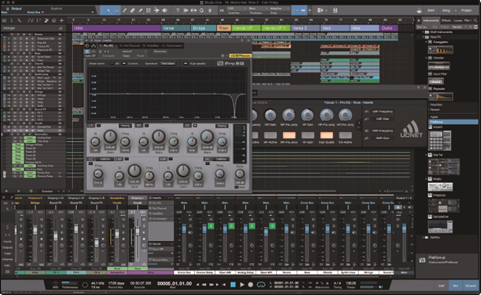
Todos los productos de grabación profesionales de PreSonus vienen con el software de grabación y producción Studio One Artist. Tanto si está a punto de grabar su primer álbum como el quincuagésimo, Studio One Artist le proporciona todas las herramientas necesarias para capturar y mezclar una gran interpretación.
Sugerencia para usuarios avanzados: Como cliente valioso de PreSonus, tiene derecho a una actualización con descuento a Studio One Professional. Para obtener más información sobre el programa de actualización de Studio One para clientes de PreSonus, visite https://shop.presonus.com/products/software/studioone-prods.
Instalación y autorización
Una vez que haya instalado los controladores para su interfaz de audio y la haya conectado a su ordenador, puede utilizar el software de producción musical PreSonus Studio One Artist incluido para empezar a grabar, mezclar y producir su música. Para instalar Studio One Artist, inicie sesión en su cuenta My PreSonus y registre su interfaz. Su clave de producto para Studio One Artist se registrará automáticamente en su cuenta My PreSonus, junto con el registro de su hardware.
Descarga y ejecución del instalador de Studio One
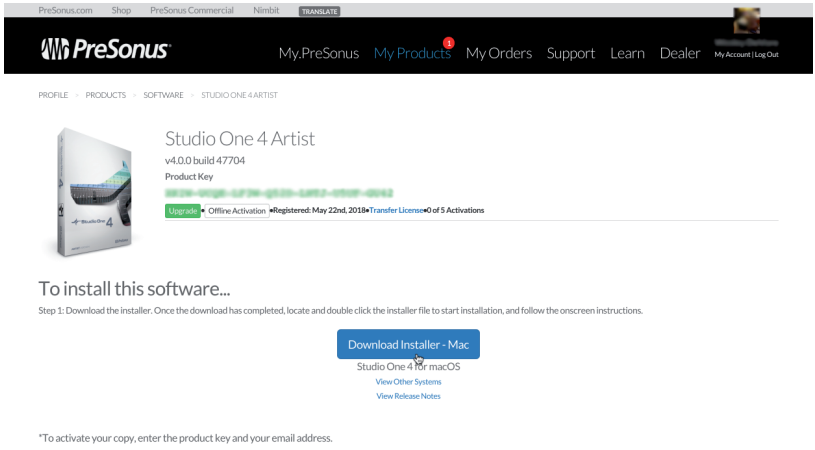
Para instalar Studio One Artist, descargue el instalador de Studio One Artist desde su cuenta My PreSonus al ordenador en el que lo vaya a utilizar.
Windows: Inicie el instalador de Studio One Artist y siga las instrucciones que aparecen en pantalla.
Mac: Arrastre la aplicación Studio One Artist a la carpeta Aplicaciones de su disco duro Mac.
Autorización de Studio One
Cuando Studio One se inicie por primera vez en su ordenador, se comunicará con su cuenta My PreSonus y verificará su registro. Para garantizar un proceso de autorización sin problemas, asegúrese de descargar su instalador en el ordenador en el que lo vaya a utilizar, y asegúrese de que su ordenador está conectado a Internet cuando inicie la aplicación por primera vez.
Sugerencia para usuarios avanzados: Es posible que se le pida que introduzca la información de su cuenta de usuario de My PreSonus. Al hacer clic en "Remember Credentials" (Recordar credenciales) podrá acceder inmediatamente a cualquier contenido que compre en PreSonus Marketplace.
Instalación de contenido incluido para Studio One Artist
Studio One Artist viene con una serie de materiales de demostración y tutoriales, instrumentos, bucles y samples. El paquete de Studio One Artist incluye todo lo que necesita para empezar a producir música.
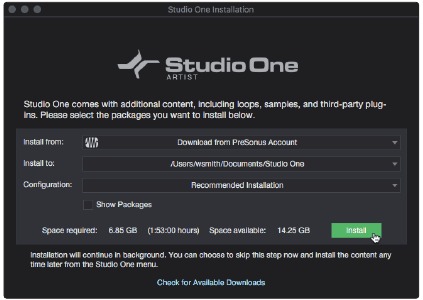
La primera vez que inicie Studio One Artist, se le pedirá que instale su contenido complementario. Seleccione el contenido que desee añadir y haga clic en "Install" (Instalar). El contenido comenzará a descargarse e instalarse automáticamente desde su cuenta de usuario de My PreSonus.
Sugerencia para usuarios avanzados: Para seleccionar solo una parte del contenido disponible, haga clic en "Show Packages" (Mostrar paquetes). Desde aquí puede personalizar la instalación del contenido.
Configuración de Studio One
Studio One Artist se diseñó para funcionar con interfaces PreSonus y ofrece una interoperabilidad única y una configuración simplificada. Cuando se inicia Studio One Artist, por defecto se le dirigirá a la página de inicio. En esta página, encontrará controles de gestión de documentos y configuración de dispositivos, así como un perfil de artista personalizable, un canal de noticias y enlaces a demostraciones y tutoriales de PreSonus. Si su ordenador está conectado a Internet, estos enlaces se actualizarán a medida que haya nuevos tutoriales disponibles en el sitio web de PreSonus.
En el Manual de referencia en PDF que se encuentra dentro de Studio One encontrará información completa sobre todos los aspectos de Studio One Artist. La información de este tutorial cubre solo los aspectos básicos de Studio One Artist y está pensada para que pueda configurarlo y grabar lo más rápido posible.
Configuración de dispositivos de audio
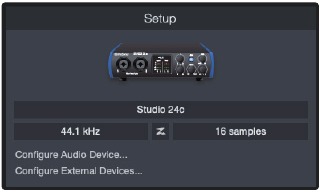
En el centro de la página de inicio, verá el área de configuración. Studio One Artist escanea automáticamente su sistema en busca de todos los controladores disponibles y selecciona uno. De forma predeterminada, elegirá un controlador PreSonus si hay uno disponible.
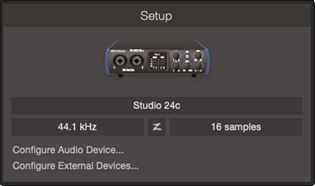
Si no ve su dispositivo en la página de inicio cuando inicie Studio One, haga clic en el enlace Configure Audio Devices (Configurar dispositivos de audio) en el área de configuración para abrir la ventana Opciones.
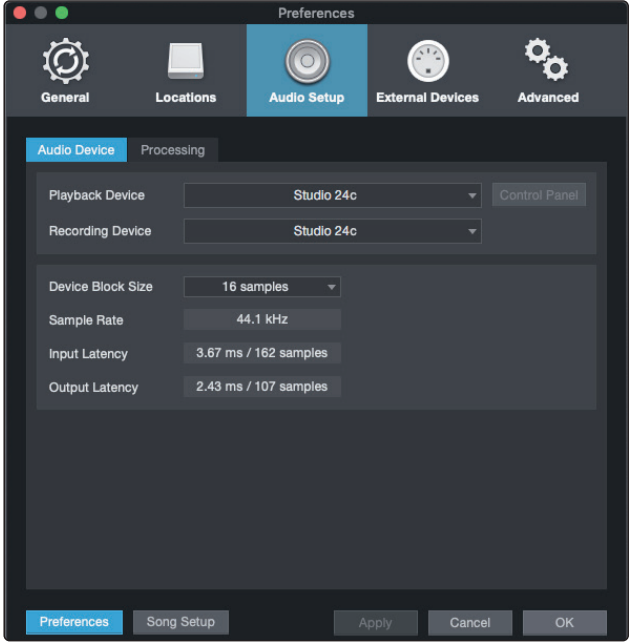
En la ventana Options (Opciones), haga clic en la pestaña Audio Setup (Configuración de audio) y seleccione el controlador de su dispositivo en el menú desplegable.
Configuración de dispositivos MIDI
Desde la ventana External Devices (Dispositivos externos) en Studio One Artist, puede configurar su controlador de teclado MIDI, módulos de sonido y superficies de control. Esta sección le guiará a través de la configuración de su controlador de teclado MIDI y módulos de sonido. Consulte el Manual de referencia que se encuentra dentro de Studio One para obtener instrucciones completas de configuración para otros dispositivos MIDI.
Si está utilizando una interfaz MIDI de terceros o un teclado controlador MIDI USB, debe instalar los controladores necesarios para estos dispositivos antes de comenzar esta sección. Consulte la documentación que vino con su hardware MIDI para obtener instrucciones completas de instalación.
Si no tiene ningún dispositivo MIDI, vaya a la secciónCreación de una nueva canción.
Configuración de un controlador de teclado MIDI externo desde la página de inicio
Un controlador de teclado MIDI es un dispositivo de hardware que generalmente se usa para tocar y controlar otros dispositivos MIDI, instrumentos virtuales y parámetros de software. En Studio One Artist, estos dispositivos se conocen como Keyboards (Teclados) y deben configurarse antes de que estén disponibles para su uso. En algunos casos, su controlador de teclado MIDI también se usa como generador de tono. Studio One Artist ve las funciones de controlador y generación de tono como dos dispositivos diferentes: un controlador de teclado MIDI y un módulo de sonido. Los controles MIDI (teclado, mandos, faders, etc.) se configurarán como un Keyboard (Teclado). Los módulos de sonido se configurarán como un Instrument (Instrumento).
Puede configurar sus dispositivos MIDI externos desde el área Setup (Configuración) en la página Start (Inicio). Antes de configurar una nueva Song (Canción) para grabar, tómese un momento para configurar los dispositivos externos.
Asegúrese de haber conectado la salida MIDI de su controlador MIDI externo a una entrada MIDI en su interfaz de audio PreSonus (si está disponible) u otra interfaz MIDI. Si está utilizando un controlador MIDI USB, conéctelo a su ordenador y enciéndalo.
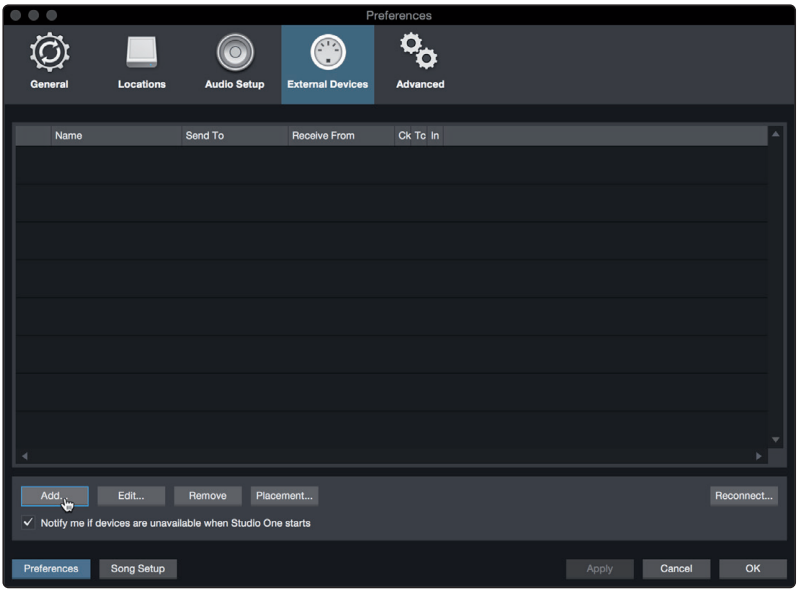
- Haga clic en el enlace Configure External Devices (Configurar dispositivos externos) en el área Setup (Configuración) en la página Start (Inicio) para iniciar la ventana External Devices (Dispositivos externos).

- Haga clic en el botón Add (Añadir). Esto iniciará la ventana Add Device (Añadir dispositivo).

- En el menú de la izquierda, seleccione su controlador MIDI de la lista de fabricantes y modelos. Si no ve su controlador MIDI en la lista, seleccione New Keyboard (Nuevo teclado). En este punto, puede personalizar el nombre de su teclado introduciendo los nombres del fabricante y del dispositivo.

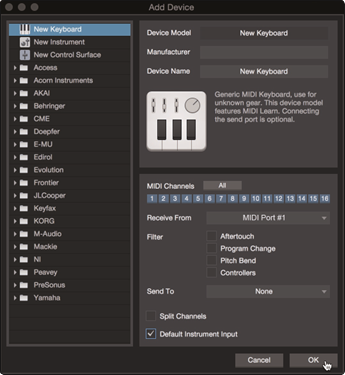
- Debe especificar qué canales MIDI se utilizarán para comunicarse con este teclado. Para la mayoría de los propósitos, debe seleccionar todos los canales MIDI. Si no está seguro de qué canales MIDI elegir, seleccione los 16.
- Studio One le permite filtrar funciones de control específicas. Si desea que Studio One ignore Aftertouch, Pitch Bend, Program Change o todos los mensajes CC, active el filtrado para cualquiera o todos estos mensajes.
- En el menú desplegable Receive From (Recibir de), seleccione la entrada de la interfaz MIDI desde la que Studio One Artist recibirá datos MIDI (es decir, el puerto MIDI al que está conectado su teclado).
![información]() Power User Tip: En el menú desplegable Send To (Enviar a), seleccione la salida de la interfaz MIDI desde la que su Studio One Artist enviará datos MIDI a su teclado. Si su controlador de teclado no necesita recibir datos MIDI de Studio One, puede dejar esto sin seleccionar.
Power User Tip: En el menú desplegable Send To (Enviar a), seleccione la salida de la interfaz MIDI desde la que su Studio One Artist enviará datos MIDI a su teclado. Si su controlador de teclado no necesita recibir datos MIDI de Studio One, puede dejar esto sin seleccionar. - Si este es el único teclado que utilizará para controlar sus sintetizadores externos e instrumentos virtuales, debe marcar la casilla junto a Default Instrument Input (Entrada de instrumento predeterminada). Esto asignará automáticamente su teclado para controlar todos los dispositivos MIDI en Studio One Artist.
- Haga clic en "OK" ("Aceptar").
Si tiene un módulo de sonido que desea conectar, deje la ventana External Devices (Dispositivos externos) abierta y continúe con la siguiente parte de esta sección.
Si no, puede cerrar la ventana y pasar a la siguiente sección.
Configuración de un módulo de sonido MIDI externo desde la página de inicio
Los controladores de instrumentos MIDI (teclados, guitarras MIDI, etc.) envían información musical, en forma de datos MIDI, a los módulos de tono e instrumentos virtuales, que responden generando sonido según las instrucciones. Los módulos de tono pueden ser dispositivos de sonido independientes o pueden integrarse en un instrumento MIDI, como un sintetizador de teclado. Studio One Artist se refiere a todos los generadores de tono como Instruments (Instrumentos). Una vez que haya configurado su controlador de teclado MIDI, tómese un momento para configurar su módulo de sonido.
Asegúrese de haber conectado la entrada MIDI de su módulo de sonido externo a la salida MIDI de su interfaz MIDI.
- En la ventana External Devices (Dispositivos externos), haga clic en el botón Add (Añadir).

- Seleccione su dispositivo en el menú de la izquierda. Si su dispositivo no aparece en la lista, seleccione New Instrument (Nuevo instrumento). En este punto, puede personalizar el nombre de su teclado introduciendo los nombres del fabricante y del dispositivo.

- Especifique qué canales MIDI se utilizarán para comunicarse con este módulo de sonido. Para la mayoría de los propósitos, debe seleccionar todos los canales MIDI. Si no está seguro de qué canales MIDI seleccionar, le sugerimos que seleccione los 16.
- En el menú Send To (Enviar a), seleccione la salida de la interfaz MIDI desde la que Studio One Artist enviará datos MIDI a su módulo de sonido. Haga clic en "OK" ("Aceptar") y cierre la ventana External Devices (Dispositivos externos). Ahora está listo para comenzar a grabar en Studio One Artist.
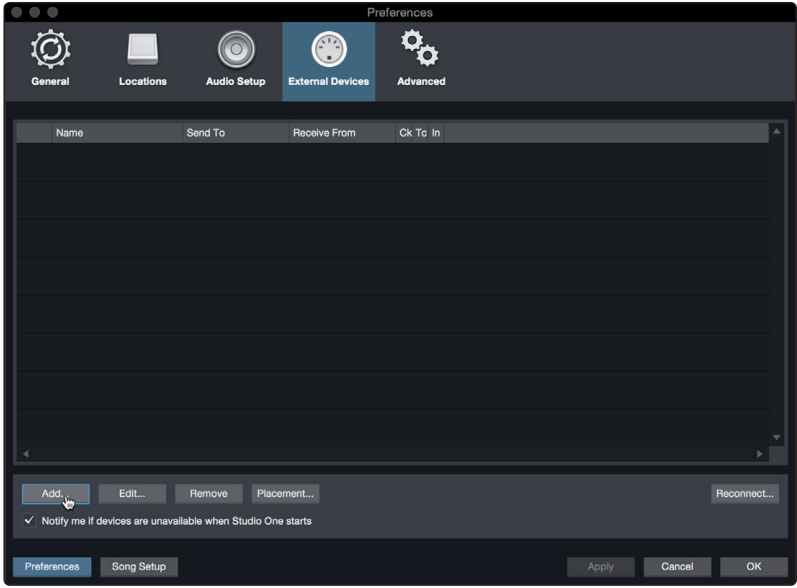
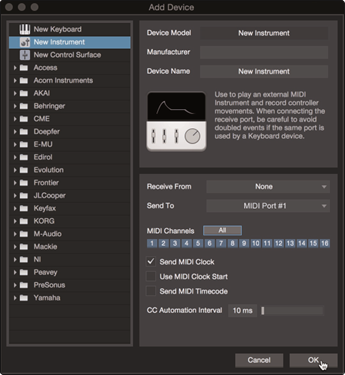
El resto de esta guía de inicio rápido repasará cómo configurar una Song (Canción) y discutirá algunos consejos generales sobre el flujo de trabajo para navegar por el entorno de Studio One Artist.
Crear una nueva canción
Ahora que ha configurado sus dispositivos de audio y MIDI, vamos a crear una nueva canción. Empezaremos por configurar su E/S de audio predeterminada.
- En la página de inicio, seleccione "Create a New Song." (Crear una nueva canción).
![]()
- En la ventana Nueva canción, asigne un nombre a su canción y elija el directorio en el que desea guardarla. Observará una lista de plantillas a la izquierda. Estas plantillas proporcionan configuraciones rápidas para una variedad de dispositivos y situaciones de grabación. La sección describirá la creación de una canción a partir de una sesión vacía.

- Seleccione "Empty Song" (Canción vacía) de la lista Plantillas. En este punto, debe dar un nombre a su canción y seleccionar su frecuencia de muestreo y profundidad de bits preferidas para la grabación y la reproducción. También puede establecer la duración de su canción y el tipo de formato de tiempo que desea que siga la línea de tiempo (compases de notación, segundos, muestras o fotogramas). Haga clic en el botón OK (Aceptar) cuando haya terminado.

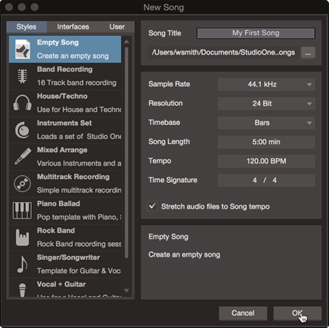
Consejo para usuarios avanzados: Si planea importar bucles a su canción, asegúrese de que la opción Stretch Audio Files to Song Tempo (Ajustar archivos de audio al tempo de la canción) esté seleccionada. Esto importará automáticamente los bucles al tempo correcto.
Configuración de su E/S
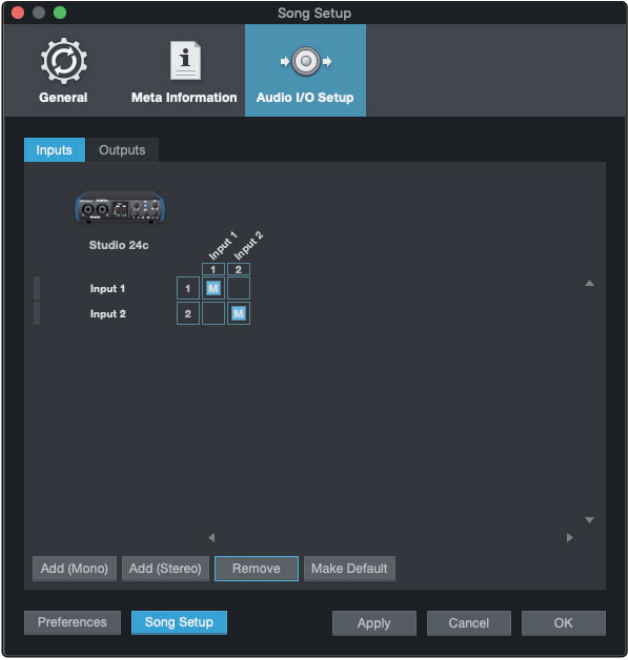
- Haga clic en Song | Song Setup (Canción | Configuración de la canción) para establecer su frecuencia de muestreo y resolución y configurar su E/S de audio.

- Haga clic en la pestaña Audio I/O Setup (Configuración de E/S de audio).
![]()
- En la pestaña Inputs (Entradas), puede habilitar cualquiera o todas las entradas de su PreSonus STUDIO24c que desee tener disponibles. Le recomendamos que cree una entrada mono para cada una de las entradas de su interfaz. Si planea grabar en estéreo, también debe crear una entrada estéreo.

- Haga clic en las pestañas Outputs (Salidas) para habilitar cualquiera o todas las salidas de su interfaz de audio de la serie Studio. En la esquina inferior derecha, verá el menú Audition Select (Seleccionar audición). Esto le permite elegir la salida desde la que va a escuchar los archivos de audio antes de importarlos a Studio One Artist. En general, querrá que esta sea la salida del bus principal.


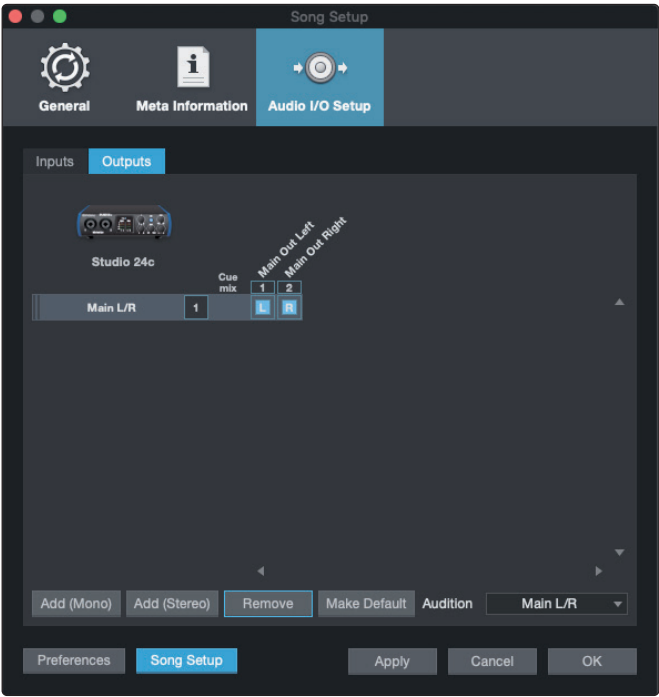
Consejo para usuarios avanzados: Si desea que esta configuración de E/S sea la misma cada vez que abra Studio One, haga clic en el botón Make Default (Convertir en predeterminado).
Creación de pistas de audio e instrumento
- En la esquina superior izquierda de la ventana Arrange (Organizar), observará varios botones. El botón situado más a la derecha es el botón Add Tracks (Añadir pistas). Haga clic en este botón para abrir la ventana Add Tracks (Añadir pistas).

- En la ventana Add Tracks (Añadir pistas), puede personalizar el nombre y el color de la pista, añadir un rack preestablecido de efectos y establecer la fuente física para la entrada y salida de sus pistas de audio. Lo más importante es que puede seleccionar el número y el tipo de pistas que desea crear.

- Audio. Utilice este tipo de pista para grabar y reproducir archivos de audio.
- Instrument. Utilice esta pista para grabar y reproducir datos MIDI para controlar dispositivos MIDI externos o plug-ins de instrumentos virtuales.
- Automation. Este tipo de pista le permite crear controles de parámetros automatizados para su sesión.
- Folder. Esta pista le ayuda a gestionar su sesión, así como a editar rápidamente varias pistas a la vez.


Consejo para usuarios avanzados: Si desea añadir una pista de audio para cada una de las entradas disponibles, vaya a Track | Add Tracks for All Inputs (Pista | Añadir pistas para todas las entradas).
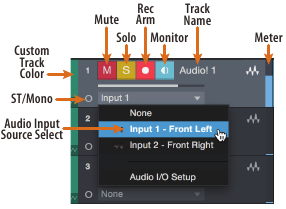
Nota: Las pistas de instrumento son casi idénticas a las pistas de audio. La lista Input Source (Fuente de entrada) para las pistas de instrumento muestra los dispositivos MIDI externos disponibles, así como cualquier instrumento virtual que se haya añadido a la canción.
Grabación de una pista de audio
- Para empezar a grabar, cree una pista de audio desde la ventana Add Tracks (Añadir pistas), establezca su entrada en Input 1 (Entrada 1) en su STUDIO24c y conecte un micrófono a la misma entrada.

- Seleccione Record Enable (Activar grabación) en la pista. Suba el nivel de Input 1 (Entrada 1) en su interfaz de audio mientras habla/canta en el micrófono. Debería ver que el medidor de entrada en Studio One Artist reacciona a la entrada. Ajuste la ganancia para que el nivel de entrada esté cerca de su máximo sin recortar (distorsionar).
![]()

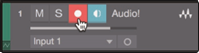
Ahora está listo para empezar a grabar. Para obtener instrucciones completas, consulte el manual de referencia de Studio One que se encuentra en Help | Studio One Reference Manual (Ayuda | Manual de referencia de Studio One).
Añadir instrumentos virtuales y efectos
Puede añadir plug-ins e instrumentos a su canción arrastrándolos y soltándolos desde el navegador. También puede arrastrar un efecto o grupo de efectos de un canal a otro, arrastrar cadenas de efectos personalizadas y cargar instantáneamente su preajuste de instrumento virtual favorito sin tener que desplazarse por un menú.
Abrir el navegador
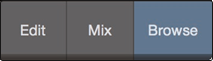
En la esquina inferior derecha de la ventana Arrange (Organizar) hay tres botones:
- El botón Edit (Editar) abre y cierra los editores de audio y MIDI.
- El botón Mix (Mezcla) abre y cierra la ventana Mixer (Mezclador).
- El botón Browse (Navegar) abre el navegador, que muestra todos los instrumentos virtuales, efectos de plug-in, archivos de audio y archivos MIDI disponibles, así como el conjunto de archivos de audio cargados en la sesión actual.
Arrastrar y soltar instrumentos virtuales
Para añadir un instrumento virtual a su sesión, abra el navegador y haga clic en el botón Instrument (Instrumento). Seleccione el instrumento o uno de sus parches en el navegador de instrumentos y arrástrelo a la vista Arrange (Organizar). Studio One Artist creará automáticamente una nueva pista y cargará el instrumento como entrada.
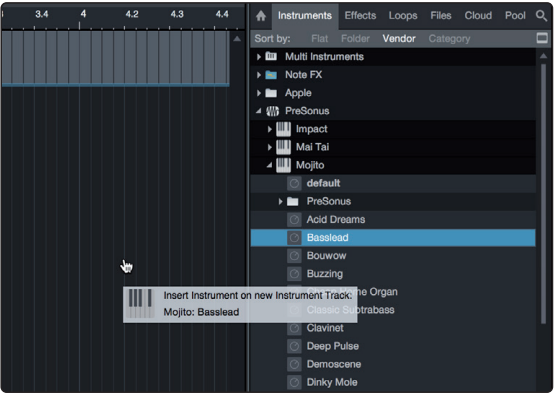
Arrastrar y soltar efectos
Para añadir un efecto de plug-in a una pista, haga clic en el botón Effects (Efectos) en el navegador y seleccione el plug-in o uno de sus preajustes en el navegador de efectos. Arrastre y suelte la selección sobre la pista a la que desea añadir el efecto.
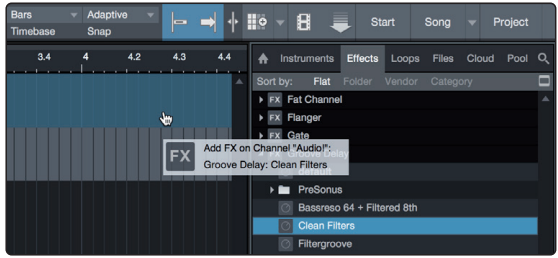
Arrastrar y soltar archivos de audio y MIDI
Los archivos de audio y MIDI se pueden localizar, escuchar e importar rápidamente a su canción arrastrándolos desde el explorador de archivos a la vista Arrange (Organizar). Si arrastra el archivo a un espacio vacío, se creará una nueva pista con ese archivo colocado en la posición a la que lo arrastró. Si arrastra el archivo a una pista existente, el archivo se colocará como una nueva parte de la pista.
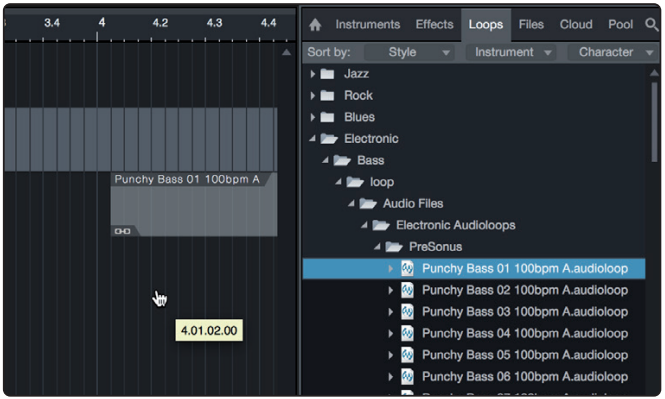
Información técnica
Especificaciones
| General | ||
| Sample Rates | 44.1, 48, 88.2, 96, 176.4 o 192 kHz | |
| Converter Resolution | 24 bit | |
| Converter Dynamic Range | 108 dB | |
| Converter Dynamic Range | 108 dB | |
| Microphone Inputs | ||
| Maximum Level | +10 dBu (balanceado, ganancia mínima) | |
| Gain Range | 50 dB | |
| Frequency Response | 20Hz - 20kHz (+/- 0.1dB, ganancia mínima, 48kHz) | |
| Dynamic Range | 106 dB (A-wtd, ganancia mínima) | |
| THD + N | 0.005% (1kHz, -1 dBFS, ganancia unitaria) | |
| EIN | -128 dBu (ganancia máxima, 150Ω, A-wtd) | |
| Input Impedance | 1.4K Ω | |
| Phantom Power | +48 VDC (10mA total) | |
| Line/Instrument Inputs | ||
| Maximum Level | +10 dBu (balanceado, ganancia mínima) | |
| Gain Range | 50 dB | |
| Frequency Response | 20Hz - 20kHz (+/- 0.1dB, ganancia mínima, 48kHz) | |
| Dynamic Range | 106 dB (A-wtd, ganancia mínima) | |
| THD + N | 0.005% (1kHz, -1 dBFS, ganancia mínima) | |
| Input Impedance | 750K Ω | |
| Main Outputs | ||
| Maximum Level | +10 dBu (balanceado) | |
| Frequency Response | 20Hz - 20kHz (+/- 0.1dB, ganancia unitaria, 48kHz) | |
| Dynamic Range | 106 dB (A-wtd) | |
| THD + N | 0.003% (1kHz, -1 dBFS) | |
| Headphone Outputs | ||
| Maximum Power | 40 mW/canal (carga de 56Ω) | |
| Frequency Response | 20Hz - 20kHz (+/- 0.2dB, carga de 56Ω, 48kHz) | |
| Dynamic Range | 83 dB (A-wtd, carga de 56Ω) | |
| THD + N | 0.005% (1kHz, -1 dBFS, sin carga) | |
| Impedance Working Range | 32Ω a 300Ω | |
Garantía
Cómo obtener el servicio de garantía (EE. UU.):
- Debe tener una cuenta de usuario activa en PreSonus y su hardware debe estar registrado en su cuenta. Si no tiene una cuenta, vaya a: http://www.presonus.com/registration y complete el proceso de registro.
- Póngase en contacto con nuestro departamento de soporte técnico en el (225) 216-7887 o registre un ticket de soporte en: http://support.presonus.com. PARA EVITAR LA POSIBILIDAD DE ENVIAR UN PRODUCTO QUE NO TIENE NINGÚN PROBLEMA, TODAS LAS SOLICITUDES DE SERVICIO DEBEN SER CONFIRMADAS POR NUESTRO DEPARTAMENTO DE SOPORTE TÉCNICO.
Cómo obtener el servicio de garantía (fuera de EE. UU.):
- Debe tener una cuenta de usuario activa en PreSonus y su hardware debe estar registrado en su cuenta. Si no tiene una cuenta, vaya a: http://www.presonus.com/registration y complete el proceso de registro.
- Póngase en contacto con el departamento de soporte técnico/servicio de su región en http://www.presonus.com/buy/international_distributors y siga los procedimientos proporcionados por su contacto de PreSonus.
La cena está servida
Bonificación adicional: la receta secreta de PreSonus para...
Frijoles rojos con arroz
Ingredientes:
- 1 lb de frijoles rojos secos
- 1 cebolla grande (en dados)
- 3 tallos de apio (en dados)
- 1 pimiento verde grande (en dados)
- 6-8 tazas de caldo de verduras
- 1 cucharada de sazonador Old Bay
- ½ perejil fresco
- 2 cucharaditas de sal kosher
- 2 cucharadas de aceite de oliva
- 1 codillo de jamón ahumado (opcional)
Instrucciones de cocción:
- Enjuague los frijoles rojos en agua fría.
- En una olla a presión, caliente el aceite de oliva a fuego medio-alto. Sofría la cebolla, el apio, el pimiento, los frijoles y el codillo de jamón (si lo usa) hasta que las cebollas estén transparentes.
- Agregue Old Bay, el perejil y la sal.
- Añada caldo de verduras hasta que los frijoles y las verduras estén cubiertos.
- Cierre la olla a presión y llévela a máxima presión a fuego alto.
- Reduzca el fuego a bajo mientras mantiene la máxima presión. Cocine durante 40 minutos.
- Deje que la presión baje de forma natural (20-30 minutos).
- Retire la tapa y triture con un machacador de patatas hasta que quede cremoso.
- Corrija la sazón con sal y pimienta si es necesario.
- Sirva sobre arroz con salsa picante y salchicha Andouille a la parrilla (opcional).
Referencias
![PreSonus | Allá donde te lleve el sonido.]() PreSonus | Allá donde te lleve el sonido.
PreSonus | Allá donde te lleve el sonido.Studio One Pro+
Studio One Pro+
![PreSonus | Allá donde te lleve el sonido.]() PreSonus | Allá donde te lleve el sonido.
PreSonus | Allá donde te lleve el sonido.![PreSonus | Allá donde te lleve el sonido.]() PreSonus | Allá donde te lleve el sonido.
PreSonus | Allá donde te lleve el sonido.


Descargar el manual
Aquí puede descargar la versión PDF completa del manual. Puede contener instrucciones de seguridad adicionales, información de garantía, reglas de la FCC, etc.
Descargar Manual de PreSonus Studio 24c


